


Criando um disco BartPE contendo o Image for Windows
Nota: Você não precisa criar um disco Bart PE com muita frequência. Você pode usar o disco de inicialização BartPE que criar enquanto continuar a usar a versão do Image for Windows armazenada no disco Bart PE.
Os usuários do Image for Windows podem restaurar imagens de backup da unidade principal do Windows de duas maneiras diferentes, e o método que você escolher é inteiramente uma escolha pessoal:
- Você pode usar o Image for DOS ou o Image for Linux para restaurar um backup feito usando o Image for Windows. Ou,
- Se você preferir restaurar em um ambiente semelhante ao Windows, você pode criar um disco de inicialização BartPE e usar o Image for Windows para restaurar.
Para restaurar uma imagem usando o Image for DOS ou o Image for Linux, você cria um disco de inicialização do Image for DOS ou do Image for Linux usando o utilitário MakeDisk que acompanha o Image for Windows. Consulte o tutorial, “Image for Windows First Things First – Make a Boot Disc” para criar o disco de inicialização apropriado. Depois, veja o tutorial “Image for DOS - Restoring a Full Backup” ou o tutorial “Image for Linux - Restoring a Full Backup”.
Para restaurar em um ambiente semelhante ao Windows, crie um disco de inicialização BartPE que contenha o Image for Windows usando este tutorial. Quando terminar de criar o disco, consulte o tutorial “Restoring a Full Backup Using a Bart PE Disc” para restaurar um backup de imagem em um ambiente semelhante ao Windows.
Requisitos:
Antes de começar, revise os seguintes requisitos do projeto:
- Sistema Operacional:
O Windows 2000 ou posterior é necessário. Isso inclui o Windows 2000, XP, 2003, Vista e Windows 7.
Nota: O computador usado para criar o disco de inicialização BartPE pode estar executando uma versão de 32 bits ou 64 bits dos sistemas operacionais suportados.
- CD de Instalação ou Arquivos de Instalação do Microsoft Windows
Os CDs/arquivos de instalação das seguintes versões de 32 bits do Windows são suportados:
- Windows XP Home (SP1 ou superior)
- Windows XP Professional (SP1 ou superior)
- Windows Server 2003, Web Edition
- Windows Server 2003, Standard Edition
- Windows Server 2003, Enterprise Edition
- BartPE PE Builder
O PE Builder é o programa que efetivamente cria o CD BartPE. Ele pode ser baixado no site da nu2:
http://www.nu2.nu/pebuilder/ - Image for Windows:
O Image for Windows (IFW) deve estar instalado no sistema que você está usando para criar a compilação. Além disso, ao instalar o IFW, você deve ter selecionado a opção de instalar o programa "PE Builder - PE plugin builder". Se você não instalou o construtor de plug-ins, precisará executar o instalador do IFW novamente e selecioná-lo.
- Espaço em Disco Rígido:
Aproximadamente 350 MB de espaço livre são necessários durante o processo de compilação do BartPE.
Passo 1: Baixar e Instalar o PE Builder
Visite o site do Bart PE em www.nu2.nu/pebuilder e baixe o pacote de autoinstalação do PE Builder. Clique aqui para o link direto para a página de download e, em seguida, selecione um site de download em sua região. Salve o arquivo do PE Builder baixado em sua Área de Trabalho para facilitar o acesso.
Quando o download terminar, clique duas vezes no arquivo (pebuilder3110a.exe) para executá-lo. Se a caixa de diálogo Abrir Arquivo - Aviso de Segurança for exibida, clique em Executar para permitir. Ao usar o Windows Vista ou Windows 7 com o UAC ativado, você precisará permitir que o programa seja executado quando receber a solicitação do UAC.
A janela Select Setup Language será exibida. Clique em OK.

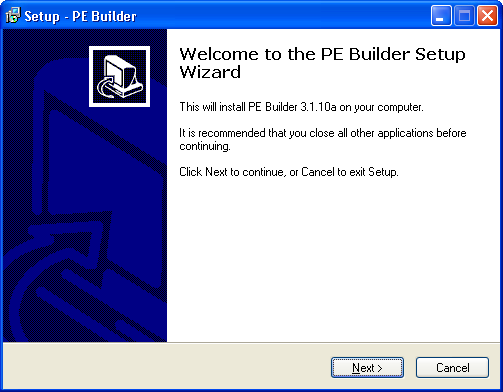
Na tela Welcome to the PE Builder Setup Wizard mostrada abaixo, clique em Next.
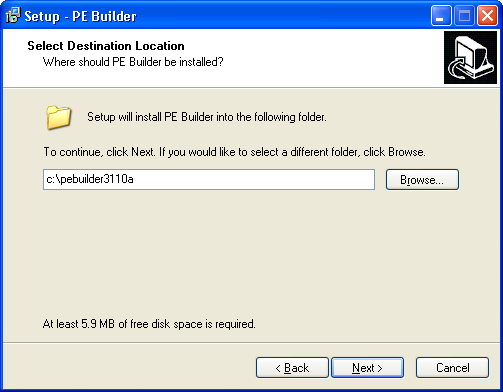
Na tela Select Destination Location mostrada abaixo, tome nota da pasta sugerida e clique em Next. Você precisará conhecer esta pasta em uma etapa posterior. Recomenda-se usar a pasta de instalação padrão (C:\pebuilder3110a).
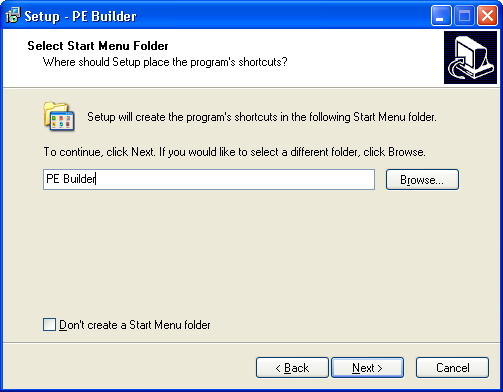
Na tela Select Start Menu Folder mostrada abaixo, clique em Next.
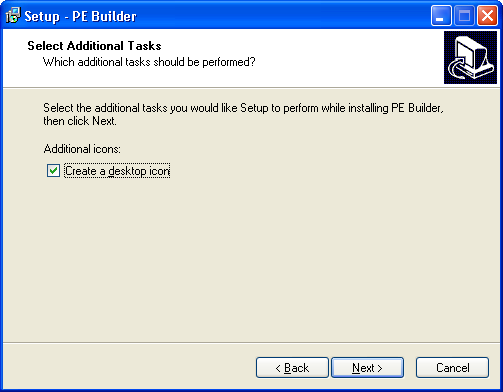
Na tela Select Additional Tasks mostrada abaixo, marque a caixa Create a Desktop Icon e clique em Next.
Na tela Ready to Install mostrada abaixo, clique em Install.

Durante o processo de instalação, uma barra de progresso aparece na tela.
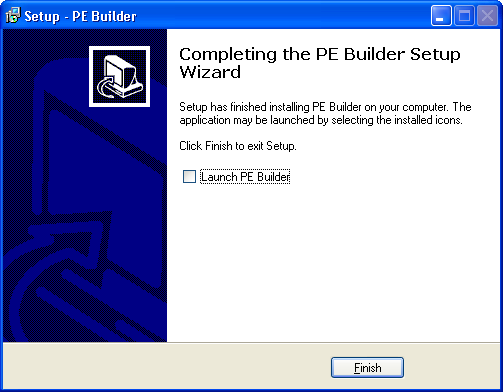
Quando a instalação terminar, a tela Completing the PE Builder Setup Wizard mostrada abaixo aparecerá. Desmarque a caixa Launch PE Builder e clique em Finish.
Nota: Para incluir drivers de armazenamento SATA e drivers de rede no seu disco BartPE, você precisa copiar os drivers para o local apropriado. Vamos supor que você instalou o BartPE em c:\pebuilder3110a como mostrado anteriormente. Neste caso, coloque os drivers de armazenamento SATA em uma pasta (você pode dar o nome que quiser à pasta) dentro da pasta c:\pebuilder3110a\drivers\SCSIAdapter. Coloque os drivers de rede em uma pasta (novamente, você pode dar o nome que quiser) dentro da pasta c:\pebuilder3110a\drivers\Net. Use drivers para a versão do Windows que você está usando como fonte para a compilação. Por exemplo, use drivers do Windows XP ao usar um CD de instalação do XP como fonte.
Para encontrar os drivers SATA, consulte a primeira parte do artigo Create a Windows XP Slipstreamed Disc with SATA Drivers.
Passo 2: Criar o Plug-in do Image for Windows para o BartPE
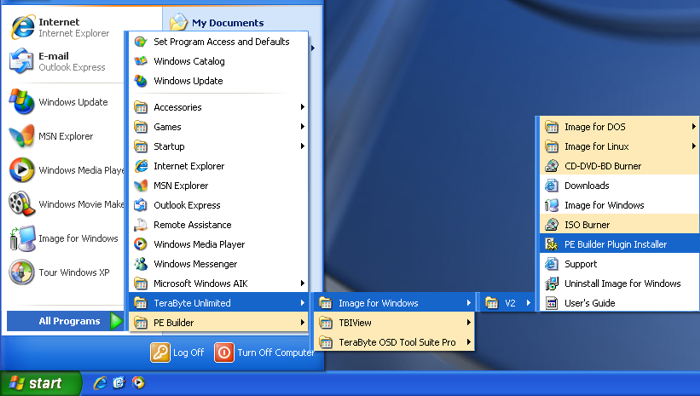
Clique no botão Iniciar, aponte para Todos os Programas, aponte para TeraByte Unlimited, aponte para Image for Windows, aponte para V2 e clique em PE Builder Plugin Installer conforme mostrado abaixo.
Na tela Image for Windows PE Builder Plug-In mostrada abaixo, clique no botão de navegação (circulado abaixo) para procurar a pasta de instalação do BartPE PE Builder que você anotou anteriormente (a pasta padrão é C:\pebuilder3110a). Então, se você for um usuário registrado do Image for Windows, use a seção Product Key para fornecer seu nome de registro e chave nas caixas de texto correspondentes. Marque a caixa Run Image for Windows Automatically. Você também pode selecionar para incluir o TBIView, o TBIMount e a TeraByte OSD Tool, caso esses programas tenham sido instalados. Clique em OK para continuar.

Na tela Notice mostrada abaixo, clique em OK.

Passo 3: Executar o PE Builder e Criar o Disco BartPE
Clique duas vezes no ícone da Área de Trabalho que você criou para o PE Builder do BartPE para executá-lo.
Nota: Se estiver executando no Windows Vista ou Windows 7, clique com o botão direito no ícone e selecione Executar como administrador no menu pop-up. Uma solicitação do UAC será exibida se o UAC estiver ativado. Selecione para permitir que o programa seja executado.

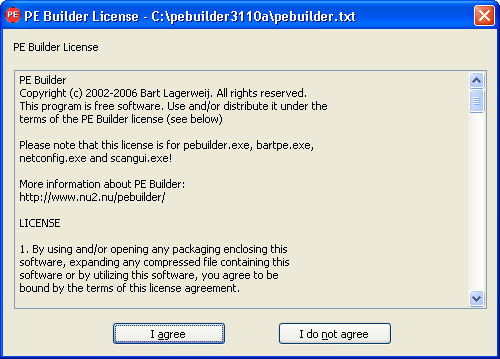
Na tela PE Builder License mostrada abaixo, leia o contrato de licença e, se aceitá-lo, clique no botão I agree.
Se a tela Search files? mostrada abaixo aparecer, clique em Yes (ao usar um CD do Windows como fonte, certifique-se de que ele esteja na unidade de CD/DVD antes de clicar em Yes). Em seguida, clique em OK quando a pesquisa terminar.

Nota: Se os arquivos de instalação do Windows não puderem ser encontrados, você precisará especificar o local manualmente. Caso contrário, não será possível criar o disco BartPE.
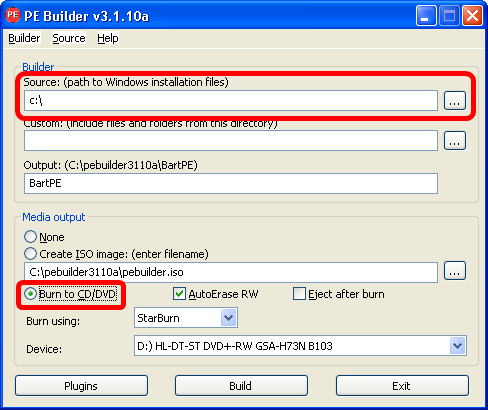
Na tela do PE Builder mostrada abaixo, certifique-se de que o caminho para os arquivos de instalação do Windows apareça corretamente, clique na opção Burn to CD/DVD e, em seguida, clique em Build.
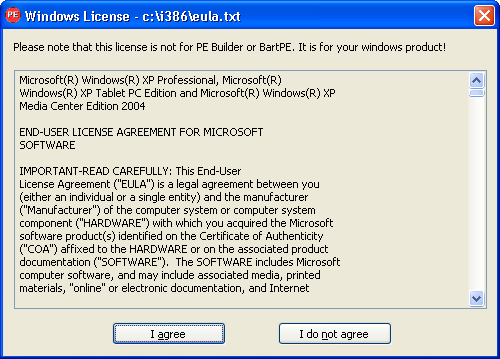
Na tela Windows License mostrada abaixo, leia o contrato de licença e, se aceitá-lo, clique no botão I agree. Observe que esta tela de licença é para o seu produto Windows.
A janela do PE Builder exibe os arquivos que o PE Builder utiliza junto com uma barra de progresso, conforme mostrado abaixo. O PE Builder gravará um CD/DVD inicializável como parte do processo. Quando o processo terminar, clique no botão Close.

Se o PE Builder não criar seu CD inicializável, execute o PE Builder novamente e crie um arquivo ISO (selecione a opção Create ISO image). Você pode usar o utilitário gratuito BurnCDCC da TeraByte Unlimited para gravar um arquivo ISO em disco, criando um disco Bart PE inicializável. Você pode instalar o BurnCDCC como um componente opcional ao instalar o Image for Windows, ou pode baixá-lo separadamente e instalá-lo.
Clique em Exit na tela principal do PE Builder que reaparece após a compilação para fechar o programa.
Passo 4: Inicializando o Disco BartPE
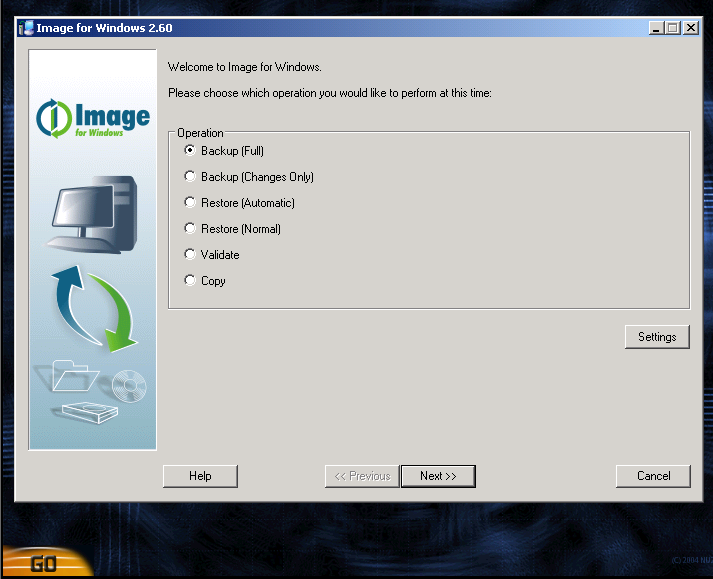
Com o disco de inicialização Bart PE inserido no seu computador, reinicie a máquina no ambiente Bart PE, onde o Image for Windows será executado automaticamente, conforme mostrado abaixo. Você pode ser solicitado a iniciar o suporte de rede (a escolha é sua).
Para inicializar seu computador usando este disco de inicialização, você pode precisar editar as configurações do BIOS do seu computador para reordenar suas unidades e permitir que sua unidade de CD/DVD inicialize o computador antes que sua unidade C: o faça. Quando o computador começar a inicializar, você deverá ver uma mensagem antes mesmo de chegar ao Windows (ou ao seu sistema operacional) informando qual tecla pressionar para entrar no Setup (geralmente a tecla Delete, F2 ou F12). Uma vez no BIOS, siga as instruções fornecidas no seu BIOS para reordenar a sequência de inicialização e permitir que sua unidade de CD/DVD seja examinada em busca de informações de inicialização antes do seu disco rígido. Se o seu sistema iniciar oferecendo a opção de selecionar um menu de inicialização, você poderá usar o menu de inicialização para identificar a unidade que deseja usar para inicializar.