


Image for Windows: Primeiros passos – criar um disco de inicialização
Os usuários do Image for Windows podem restaurar imagens de backup da unidade principal do Windows inicializando pela mídia de boot de um dos programas de imagem da TeraByte. Quando o sistema a ser restaurado oferece suporte a vários programas de imagem, a escolha de qual usar é totalmente pessoal.
O senhor(a) pode usar:
- Image for Windows no TBWinRE ou TBWinPE (oferece suporte a inicialização UEFI e Legacy)
- Image for Linux (oferece suporte a inicialização UEFI e Legacy)
- Image for DOS (oferece suporte apenas à inicialização Legacy)
- Image for UEFI (oferece suporte apenas à inicialização UEFI)
Para restaurar uma imagem, primeiro crie a mídia de inicialização do programa desejado usando o utilitário apropriado que é instalado com o Image for Windows. Observe que há dois downloads do instalador do Image for Windows disponíveis. Um inclui as versões GUI (interface gráfica do usuário) e o outro inclui as versões CUI (interface do usuário baseada em caracteres) dos programas Image for Linux, Image for DOS e Image for UEFI. Se o senhor(a) quiser alternar de um tipo para o outro, basta instalar a versão desejada. Os programas também estão disponíveis para download separadamente na sua conta da TeraByte.
Os utilitários para criar as diferentes mídias de inicialização podem ser abertos facilmente pela tela de Configurações do Image for Windows. Também são instalados atalhos que podem ser acessados diretamente pelo menu Iniciar do Windows.
Este tutorial aborda o procedimento geral para criar a mídia de inicialização do TBWinRE (requer Windows 7 ou posterior com um Ambiente de Recuperação do Windows funcional). Os links para os tutoriais completos do TBWinPE/RE e para os tutoriais de criação das mídias de inicialização do Image for Linux e do Image for DOS estão listados aqui:
- Criar um Ambiente de Recuperação TeraByte, disco de boot WinRE ou UFD contendo o Image for Windows (TBWinRE)
- Criar um disco de boot TeraByte WinPE contendo o Image for Windows (TBWinPE)
- Image for Linux Primeiros passos - criar um disco de inicialização
- Image for DOS Primeiros passos - criar um disco de inicialização
Criar a mídia de inicialização do TBWinRE
- Use o menu Iniciar do Windows para navegar ou pesquisar o programa Image for Windows. Se estiver navegando pelas pastas do menu Iniciar, o Image for Windows fica na pasta TeraByte Drive Image Backup and Restore Suite. Também haverá um atalho para o programa na Área de Trabalho se essa opção tiver sido selecionada durante a instalação.
Execute o Image for Windows.
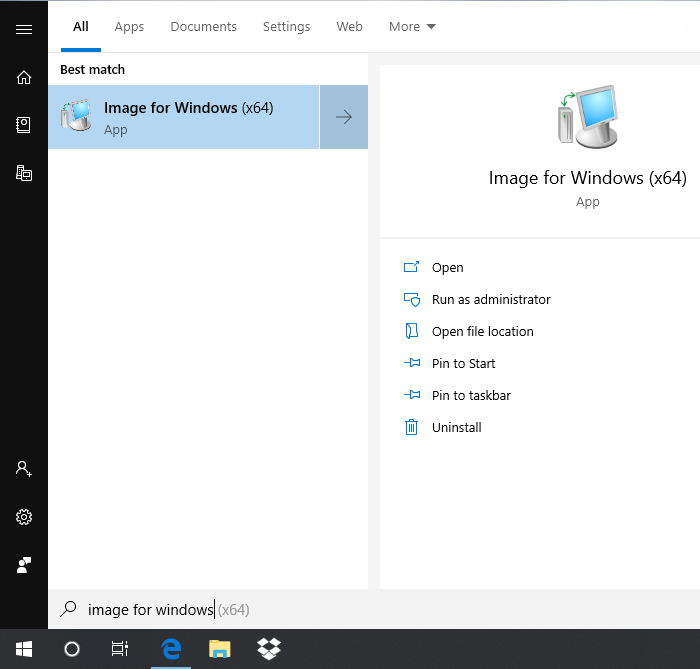

Como alternativa, se o senhor(a) quiser usar os atalhos instalados no menu Iniciar para criar a mídia de inicialização, navegue ou pesquise a versão desejada na lista abaixo:
IFW-Create Recovery Boot Disk Mídia de boot TBWinPE/RE do Image for Windows (Tutorial) IFL-Create Recovery Boot Disk Mídia de boot do Image for Linux (Tutorial) IFD-Create Recovery Boot Disk Mídia de boot do Image for DOS (Tutorial) IFU-Create Recovery Boot Disk Mídia de boot do Image for UEFI
Exemplo:
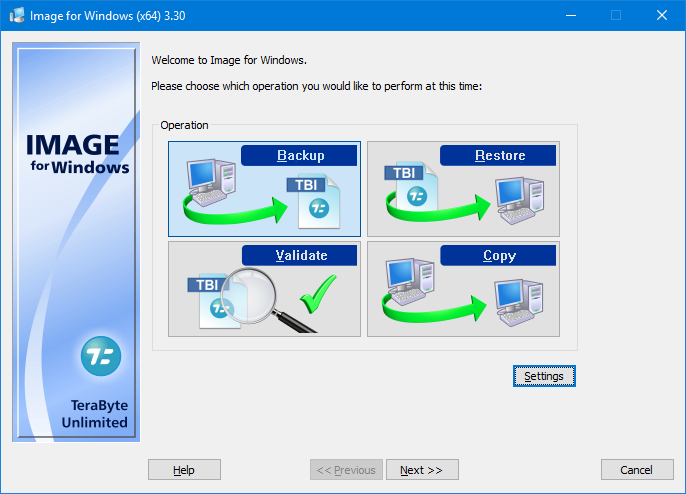
- Na tela Welcome to Image for Windows mostrada abaixo, clique no botão Settings.
- Na guia General (selecionada por padrão), clique no botão apropriado na seção Create Boot Media (destacada abaixo) para a mídia de inicialização que o senhor(a) deseja criar. Os botões ficarão desativados se os arquivos de programa necessários não estiverem instalados.
Windows Mídia de boot TBWinPE/RE do Image for Windows (Tutorial) Linux Mídia de boot do Image for Linux (Tutorial) DOS Mídia de boot do Image for DOS (Tutorial) UEFI Mídia de boot do Image for UEFI
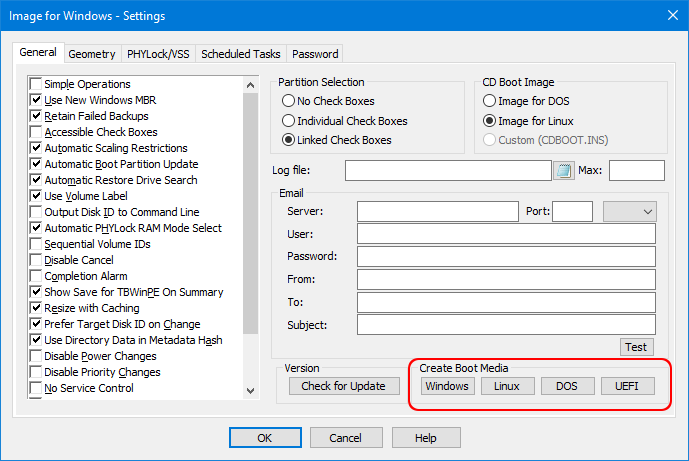
- Clique no botão Windows para abrir o TBWinPE/RE Builder.
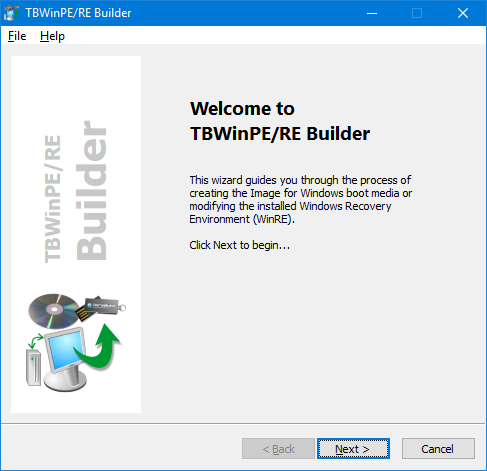
- Clique em Next. Selecione TBWinRE como o tipo de projeto e clique em Next.
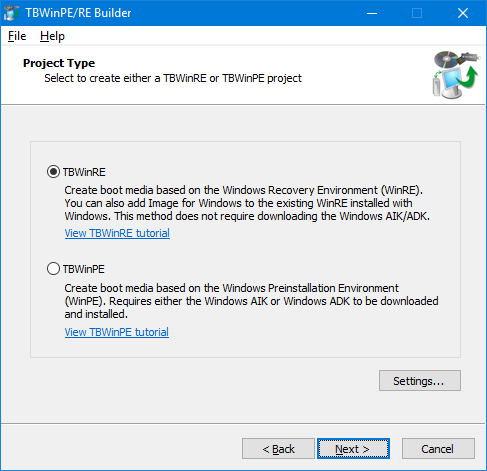
- Insira os dados da sua licença do Image for Windows. Deixe os campos em branco se estiver usando a versão de avaliação do Image for Windows. Se o senhor(a) já tiver inserido os dados da licença no Image for Windows, eles deverão ser importados automaticamente. Clique em Next para continuar.

- Os requisitos de compilação serão verificados. Quaisquer erros ou avisos serão exibidos. Se nenhum problema for encontrado, a próxima tela será exibida automaticamente. Se forem exibidos avisos, clique em Next para continuar.
- Se estiver executando no Windows 7, o senhor(a) poderá ser solicitado a baixar drivers USB 3. Recomenda-se fazer isso se o senhor(a) for usar unidades USB 3. Siga as instruções para baixar e instalar os drivers. Clique em Next.
- Na tela Build Type, selecione a opção Create a TBWinRE CD, USB Flash Drive (UFD), or ISO file. Clique em Next.

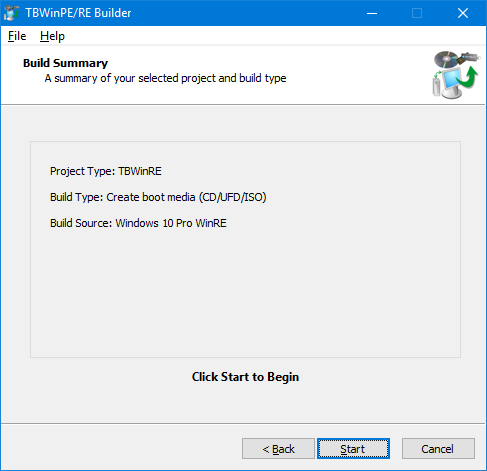
- A tela Build Summary é exibida. Clique em Start para iniciar a compilação.
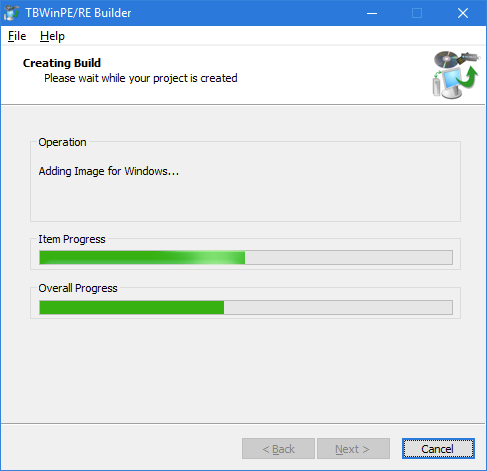
- O progresso será exibido enquanto a compilação é criada (isso pode levar vários minutos).
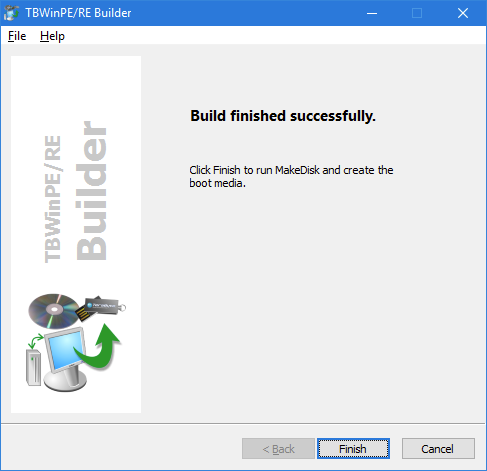
- Clique em Finish para sair do TBWinPE/RE Builder e executar o MakeDisk.
- A tela de boas-vindas do MakeDisk será exibida. Clique em Next.

- Selecione o tipo de mídia de inicialização a ser criada e as opções desejadas. Se estiver criando uma unidade flash USB (UFD), certifique-se de que ela esteja conectada para que possa ser selecionada.
Observação: Ao criar uma UFD inicializável do TBWinRE, recomenda-se usar uma opção de Layout de USB particionada (por exemplo, Partition - MBR FAT/FAT32 Partition). Dependendo do sistema, pode ser necessário selecionar uma opção de layout diferente. Consulte o seguinte artigo da KB para obter mais informações: Using a UFD (USB Flash Drive) as installation/boot media for TeraByte Unlimited products

- Clique em Finish. O MakeDisk criará a mídia de inicialização (isso pode levar vários minutos, dependendo do tipo de mídia selecionado).
- Clique em Finish. O MakeDisk criará a mídia de inicialização (isso pode levar vários minutos, dependendo do tipo de mídia selecionado).
Para inicializar o computador usando essa mídia de inicialização, talvez seja necessário editar as configurações de BIOS do computador para reordenar as unidades e permitir que a sua mídia (disco CD, unidade flash USB etc.) inicialize o computador antes do sistema operacional. Quando o computador começar a inicializar, o senhor(a) deverá ver uma mensagem — antes mesmo de chegar ao Windows ou ao seu sistema operacional — informando qual tecla pressionar para entrar no Setup — normalmente Delete, F2 ou F12. Já no BIOS, siga as instruções fornecidas pelo seu BIOS para reordenar a sequência de inicialização e permitir que a sua mídia de inicialização (ou unidade) seja verificada em busca de informações de boot antes do disco rígido. Se o sistema iniciar oferecendo a opção de selecionar um menu de inicialização, o senhor(a) pode usar esse menu para identificar a unidade que deseja usar para inicializar.