


Создание диска BartPE с Image for Windows
Примечание: Вам не требуется создавать диск Bart PE очень часто. Вы можете использовать созданный загрузочный диск BartPE до тех пор, пока продолжаете использовать версию Image for Windows, сохранённую на диске Bart PE.
Пользователи Image for Windows могут восстанавливать резервные образы основного диска Windows двумя различными способами, и выбор метода полностью зависит от личных предпочтений:
- Вы можете использовать либо Image for DOS, либо Image for Linux для восстановления резервной копии, созданной с помощью Image for Windows. Или,
- Если вы предпочитаете восстанавливать в среде, подобной Windows, вы можете создать загрузочный диск BartPE и использовать Image for Windows для восстановления.
Чтобы восстановить образ с помощью Image for DOS или Image for Linux, вы создаёте загрузочный диск Image for DOS или Image for Linux, используя утилиту MakeDisk, которая поставляется с Image for Windows. См. руководство «Image for Windows — первые шаги — создание загрузочного диска» для создания соответствующего загрузочного диска. Затем см. либо руководство «Image for DOS — восстановление полной резервной копии», либо руководство «Image for Linux — восстановление полной резервной копии».
Чтобы восстановить в среде, подобной Windows, создайте загрузочный диск BartPE, содержащий Image for Windows, используя данное руководство. Когда вы завершите создание диска, см. руководство «Восстановление полной резервной копии с использованием диска Bart PE» для восстановления резервной копии образа в среде, подобной Windows.
Требования:
Перед началом работы ознакомьтесь со следующими требованиями к проекту:
- Операционная система:
Требуется Windows 2000 или более поздняя версия. Это включает Windows 2000, XP, 2003, Vista и Windows 7.
Примечание: Компьютер, используемый для создания загрузочного диска BartPE, может работать под управлением 32-разрядной или 64-разрядной версии поддерживаемых операционных систем.
- Установочный компакт-диск Microsoft Windows или установочные файлы
Поддерживаются установочные компакт-диски/файлы следующих 32-разрядных версий Windows:
- Windows XP Home (SP1 или выше)
- Windows XP Professional (SP1 или выше)
- Windows Server 2003, Web Edition
- Windows Server 2003, Standard Edition
- Windows Server 2003, Enterprise Edition
- BartPE PE Builder
PE Builder — это программа, которая фактически создаёт компакт-диск BartPE. Её можно загрузить с веб-сайта nu2:
http://www.nu2.nu/pebuilder/ - Image for Windows:
Image for Windows (IFW) должен быть установлен на системе, которую вы используете для создания сборки. Кроме того, когда вы устанавливали IFW, вы должны были выбрать опцию установки программы «PE Builder - PE plugin builder». Если вы не установили построитель плагинов, вам потребуется запустить установщик IFW снова и выбрать его.
- Место на жёстком диске:
Во время процесса сборки BartPE требуется приблизительно 350 МБ свободного места.
Шаг 1: Загрузка и установка PE Builder
Посетите веб-сайт Bart PE по адресу www.nu2.nu/pebuilder и загрузите самоустанавливающийся пакет PE Builder. Щёлкните здесь для прямой ссылки на страницу загрузки, а затем выберите сайт загрузки в вашем регионе. Сохраните загруженный файл PE Builder на рабочий стол для удобного доступа.
Когда загрузка завершится, дважды щёлкните по файлу (pebuilder3110a.exe), чтобы запустить его. Если отображается диалоговое окно Открыть файл — предупреждение системы безопасности, щёлкните Запустить, чтобы разрешить его. При использовании Windows Vista или Windows 7 с включённым UAC вам потребуется разрешить запуск программы, когда появится запрос UAC.
Будет отображено окно Выбор языка установки. Щёлкните ОК.

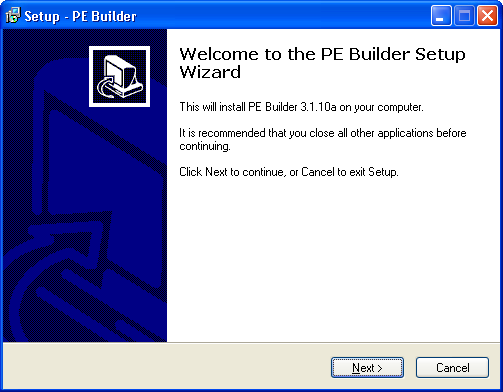
На экране Добро пожаловать в мастер установки PE Builder, показанном ниже, щёлкните Далее.
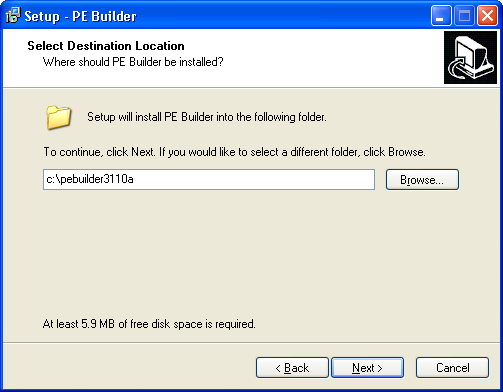
На экране Выбор папки назначения, показанном ниже, обратите внимание на предложенную папку и щёлкните Далее. Вам потребуется знать эту папку на более позднем этапе. Рекомендуется использовать папку установки по умолчанию (C:\pebuilder3110a).
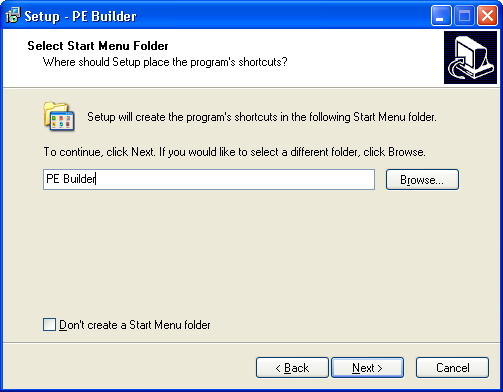
На экране Выбор папки меню «Пуск», показанном ниже, щёлкните Далее.
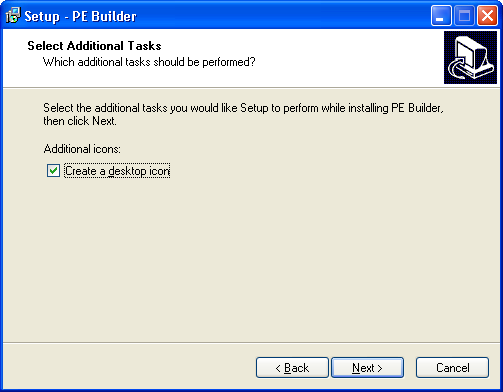
На экране Выбор дополнительных задач, показанном ниже, установите флажок Создать значок на рабочем столе и щёлкните Далее.
На экране Готовность к установке, показанном ниже, щёлкните Установить.

Во время процесса установки на экране появляется индикатор выполнения.
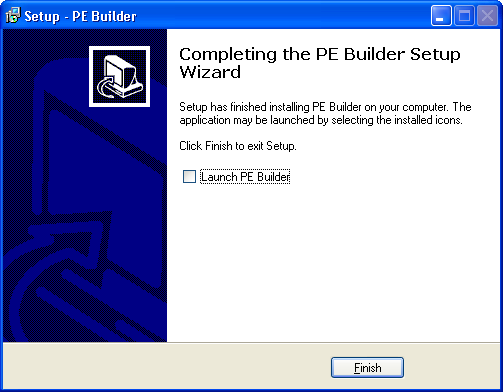
Когда установка завершится, появится экран Завершение работы мастера установки PE Builder, показанный ниже. Снимите флажок Запустить PE Builder и щёлкните Готово.
Примечание: Чтобы включить драйверы накопителей SATA и сетевые драйверы на ваш диск BartPE, вам необходимо скопировать драйверы в соответствующее расположение. Предположим, что вы установили BartPE в c:\pebuilder3110a, как показано ранее. В этом случае поместите драйверы накопителей SATA в папку (вы можете назвать папку как угодно) внутри папки c:\pebuilder3110a\drivers\SCSIAdapter. Поместите сетевые драйверы в папку (опять же, вы можете назвать папку как угодно) внутри папки c:\pebuilder3110a\drivers\Net. Используйте драйверы для версии Windows, которую вы используете в качестве источника сборки. Например, используйте драйверы Windows XP, когда используете установочный компакт-диск XP в качестве источника.
Чтобы найти драйверы SATA, см. первую часть статьи Создание интегрированного диска Windows XP с драйверами SATA.
Шаг 2: Создание плагина BartPE для Image for Windows
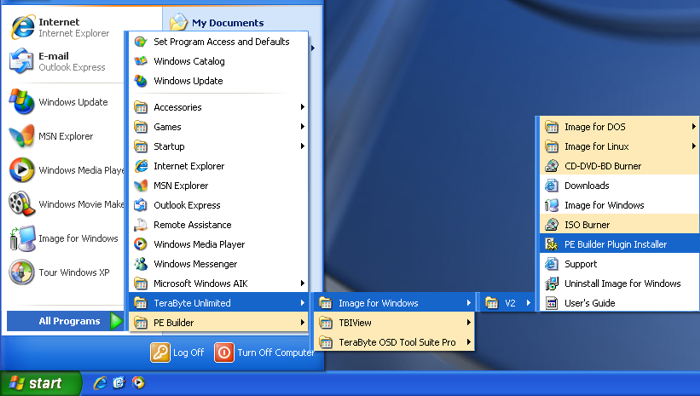
Щёлкните кнопку Пуск, наведите указатель на Все программы, наведите указатель на TeraByte Unlimited, наведите указатель на Image for Windows, наведите указатель на V2 и щёлкните PE Builder Plugin Installer, как показано ниже.
На экране Image for Windows PE Builder Plug-In, показанном ниже, щёлкните кнопку навигации (обведена ниже), чтобы перейти к папке установки BartPE PE Builder, которую вы отметили ранее (папка по умолчанию — C:\pebuilder3110a). Затем, если вы являетесь зарегистрированным пользователем Image for Windows, используйте раздел «Ключ продукта», чтобы указать ваше регистрационное имя и ключ в соответствующих текстовых полях. Установите флажок Запускать Image for Windows автоматически. Вы также можете выбрать включение TBIView, TBIMount и TeraByte OSD Tool, если эти программы были установлены. Щёлкните ОК, чтобы продолжить.

На экране Уведомление, показанном ниже, щёлкните ОК.

Шаг 3: Запуск PE Builder и создание диска BartPE
Дважды щёлкните по значку на рабочем столе, который вы создали для PE Builder от BartPE, чтобы запустить его.
Примечание: Если вы работаете в Windows Vista или Windows 7, щёлкните правой кнопкой мыши по значку и выберите Запуск от имени администратора из всплывающего меню. Если UAC включён, будет отображён запрос UAC. Выберите разрешение на запуск программы.

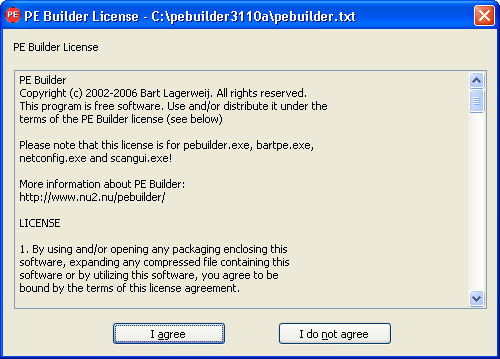
На экране Лицензия PE Builder, показанном ниже, прочитайте лицензионное соглашение, и если вы принимаете его, щёлкните кнопку Я согласен.
Если появится экран Искать файлы?, показанный ниже, щёлкните Да (при использовании компакт-диска Windows в качестве источника убедитесь, что он находится в приводе CD/DVD, перед тем как щёлкнуть «Да»). Затем щёлкните ОК, когда поиск завершится.

Примечание: Если установочные файлы Windows не могут быть найдены, вам потребуется указать расположение вручную. В противном случае вы не сможете создать диск BartPE.
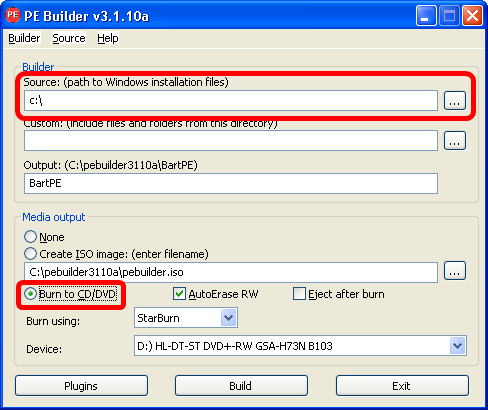
На экране PE Builder, показанном ниже, убедитесь, что путь к вашим установочным файлам Windows отображается правильно, щёлкните опцию Записать на CD/DVD, а затем щёлкните Сборка.
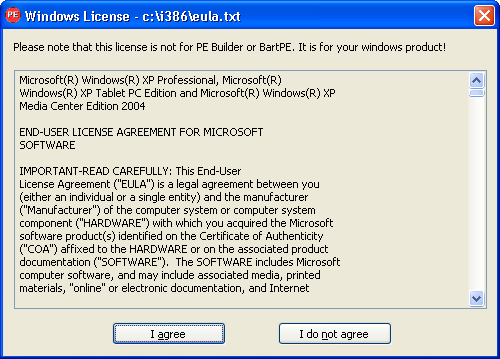
На экране Лицензия Windows, показанном ниже, прочитайте лицензионное соглашение, и если вы принимаете его, щёлкните кнопку Я согласен. Обратите внимание, что этот экран лицензии относится к вашему продукту Windows.
Окно PE Builder отображает файлы, которые использует PE Builder, вместе с индикатором выполнения, как показано ниже. PE Builder запишет загрузочный CD/DVD как часть процесса. Когда процесс завершится, щёлкните кнопку Закрыть.

Если PE Builder не создаёт ваш загрузочный компакт-диск, запустите PE Builder повторно и создайте ISO-файл (выберите опцию Создать образ ISO). Вы можете использовать бесплатную утилиту BurnCDCC от TeraByte Unlimited для записи ISO-файла на диск, создавая загрузочный диск Bart PE. Вы можете установить BurnCDCC в качестве дополнительного компонента при установке Image for Windows или можете загрузить её отдельно и установить.
Щёлкните Выход на главном экране PE Builder, который появится снова после сборки, чтобы закрыть программу.
Шаг 4: Загрузка с диска BartPE
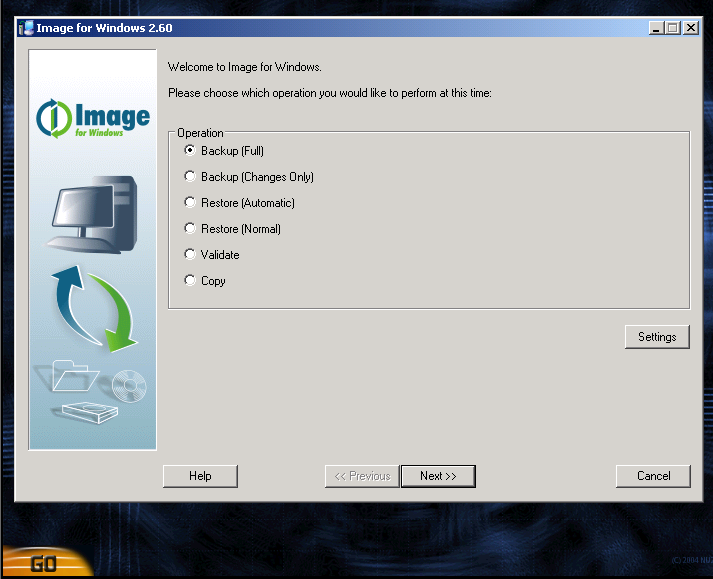
С загрузочным диском Bart PE, вставленным в ваш компьютер, перезагрузите машину в среду Bart PE, где Image for Windows запустится автоматически, как показано ниже. Вам может быть предложено запустить поддержку сети (выбор остаётся за вами).
Чтобы загрузить ваш компьютер с использованием этого загрузочного диска, вам может потребоваться изменить настройки BIOS вашего компьютера, чтобы переупорядочить ваши диски и разрешить вашему приводу CD/DVD загружать ваш компьютер до того, как ваш диск C: загрузит ваш компьютер. Когда ваш компьютер начинает загружаться, вы должны увидеть сообщение до того, как вы попадёте в Windows (или вашу операционную систему), которое сообщает вам, какую клавишу нажать для входа в настройки (обычно клавиша Delete, F2 или F12). Оказавшись в BIOS, следуйте инструкциям, предоставленным в вашем BIOS, чтобы переупорядочить последовательность загрузки и разрешить вашему приводу CD/DVD проверяться на наличие загрузочной информации до вашего жёсткого диска. Если ваша система начинается с предложения выбрать меню загрузки, вы можете использовать меню загрузки для определения диска, который вы хотите использовать для загрузки.