


Creazione di un disco BartPE contenente Image for Windows
Nota: Non è necessario creare un disco Bart PE molto spesso. Puoi utilizzare il disco di avvio BartPE creato finché continui a usare la versione di Image for Windows memorizzata sul disco stesso.
Gli utenti di Image for Windows possono ripristinare le immagini di backup dell'unità principale di Windows in due modi diversi, e il metodo scelto è interamente una scelta personale:
- Puoi usare Image for DOS o Image for Linux per ripristinare un backup effettuato con Image for Windows. Oppure,
- Se preferisci eseguire il ripristino in un ambiente simile a Windows, puoi creare un disco di avvio BartPE e utilizzare Image for Windows per il ripristino.
Per ripristinare un'immagine utilizzando Image for DOS o Image for Linux, crea un disco di avvio Image for DOS o Image for Linux utilizzando l'utilità MakeDisk inclusa in Image for Windows. Consulta il tutorial, “Image for Windows First Things First – Make a Boot Disc” per creare il disco di avvio appropriato. Quindi, consulta il tutorial “Image for DOS - Restoring a Full Backup” o il tutorial “Image for Linux - Restoring a Full Backup”.
Per eseguire il ripristino in un ambiente simile a Windows, crea un disco di avvio BartPE che contenga Image for Windows seguendo questo tutorial. Al termine della creazione del disco, consulta il tutorial “Restoring a Full Backup Using a Bart PE Disc” per ripristinare un backup di Image in un ambiente simile a Windows.
Requisiti:
Prima di iniziare, ti invitiamo a consultare i seguenti requisiti per il progetto:
- Sistema operativo:
È richiesto Windows 2000 o versioni successive. Questo include Windows 2000, XP, 2003, Vista e Windows 7.
Nota: Il computer utilizzato per creare il disco di avvio BartPE può eseguire una versione a 32 bit o 64 bit dei sistemi operativi supportati.
- CD di installazione o file di installazione di Microsoft Windows
Sono supportati i CD/file di installazione delle seguenti versioni a 32 bit di Windows:
- Windows XP Home (SP1 o superiore)
- Windows XP Professional (SP1 o superiore)
- Windows Server 2003, Web Edition
- Windows Server 2003, Standard Edition
- Windows Server 2003, Enterprise Edition
- BartPE PE Builder
PE Builder è il programma che crea effettivamente il CD BartPE. Può essere scaricato dal sito web nu2:
http://www.nu2.nu/pebuilder/ - Image for Windows:
Image for Windows (IFW) deve essere installato sul sistema che stai utilizzando per creare la build. Inoltre, durante l'installazione di IFW, devi aver selezionato l'opzione per installare il programma "PE Builder - PE plugin builder". Se non hai installato il generatore di plugin, dovrai eseguire nuovamente il programma di installazione di IFW e selezionarlo.
- Spazio su disco rigido:
Sono necessari circa 350 MB di spazio libero durante il processo di creazione di BartPE.
Passaggio 1: Scarica e installa PE Builder
Visita il sito web di Bart PE all'indirizzo www.nu2.nu/pebuilder e scarica il pacchetto autoinstallante di PE Builder. Clicca qui per il link diretto alla pagina di download e seleziona un sito di download nella tua zona. Salva il file di PE Builder scaricato sul Desktop per accedervi facilmente.
Al termine del download, fai doppio clic sul file (pebuilder3110a.exe) per eseguirlo. Se viene visualizzata la finestra di dialogo Apri file - Avviso di sicurezza, clicca su Esegui per consentirlo. Se utilizzi Windows Vista o Windows 7 con UAC abilitato, dovrai consentire l'esecuzione del programma quando compare la richiesta UAC.
Verrà visualizzata la finestra Select Setup Language. Clicca su OK.

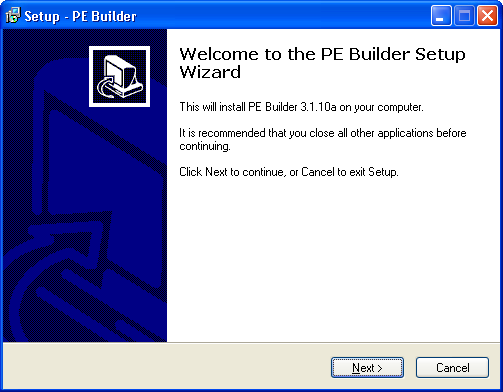
Nella schermata Welcome to the PE Builder Setup Wizard mostrata sotto, clicca su Avanti.
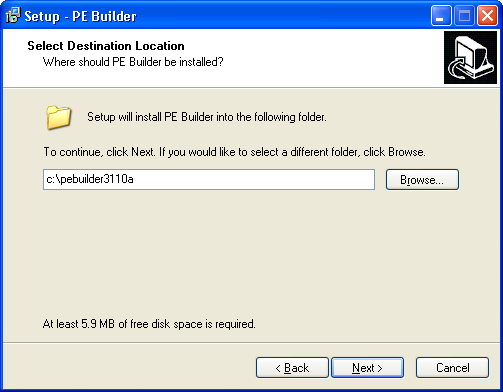
Nella schermata Select Destination Location mostrata sotto, prendi nota della cartella suggerita e clicca su Avanti. Dovrai conoscere questa cartella in un passaggio successivo. Si consiglia di utilizzare la cartella di installazione predefinita (C:\pebuilder3110a).
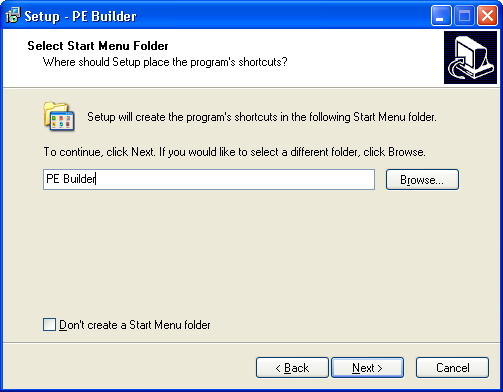
Nella schermata Select Start Menu Folder mostrata sotto, clicca su Avanti.
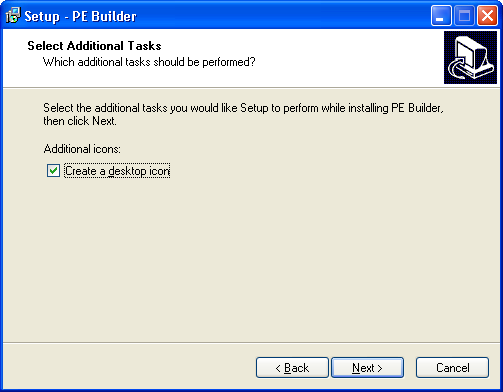
Nella schermata Select Additional Tasks mostrata sotto, spunta la casella Create a Desktop Icon e clicca su Avanti.
Nella schermata Ready to Install mostrata sotto, clicca su Installa.

Durante il processo di installazione, sullo schermo appare una barra di avanzamento.
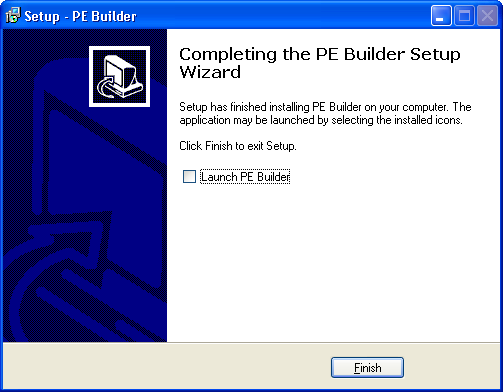
Al termine dell'installazione, appare la schermata Completing the PE Builder Setup Wizard mostrata sotto. Rimuovi la spunta dalla casella Launch PE Builder e clicca su Fine.
Nota: Per includere i driver di archiviazione SATA e i driver di rete nel disco BartPE, è necessario copiare i driver nella posizione appropriata. Supponiamo che tu abbia installato BartPE in c:\pebuilder3110a come mostrato in precedenza. In questo caso, posiziona i driver di archiviazione SATA in una cartella (puoi nominarla come preferisci) all'interno della cartella c:\pebuilder3110a\drivers\SCSIAdapter. Posiziona i driver di rete in una cartella (anche in questo caso, puoi nominarla come preferisci) all'interno della cartella c:\pebuilder3110a\drivers\Net. Utilizza i driver per la versione di Windows che stai usando come sorgente per la build. Ad esempio, usa i driver di Windows XP quando utilizzi un CD di installazione di XP come sorgente.
Per trovare i driver SATA, consulta la prima parte dell'articolo Create a Windows XP Slipstreamed Disc with SATA Drivers.
Passaggio 2: Creazione del plug-in BartPE per Image for Windows
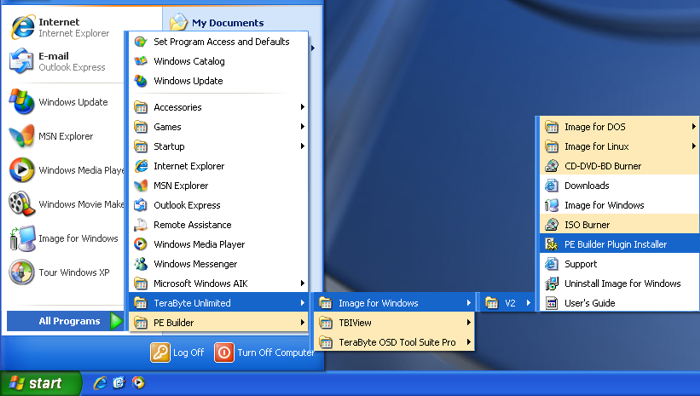
Clicca sul pulsante Start, seleziona Tutti i programmi, seleziona TeraByte Unlimited, seleziona Image for Windows, seleziona V2 e clicca su PE Builder Plugin Installer come mostrato sotto.
Nella schermata Image for Windows PE Builder Plug-In mostrata sotto, clicca sul pulsante di navigazione (cerchiato sotto) per sfogliare fino alla cartella di installazione di BartPE PE Builder annotata in precedenza (la cartella predefinita è C:\pebuilder3110a). Quindi, se sei un utente registrato di Image for Windows, utilizza la sezione Product Key per inserire il nome di registrazione e la chiave nelle caselle di testo corrispondenti. Spunta la casella Run Image for Windows Automatically. Puoi anche scegliere di includere TBIView, TBIMount e il TeraByte OSD Tool se tali programmi sono stati installati. Clicca su OK per continuare.

Nella schermata Avviso mostrata sotto, clicca su OK.

Passaggio 3: Esecuzione di PE Builder e creazione del disco BartPE
Fai doppio clic sull'icona del Desktop creata per PE Builder di BartPE per eseguirlo.
Nota: Se esegui il programma in Windows Vista o Windows 7, fai clic con il tasto destro sull'icona e seleziona Esegui come amministratore dal menu a comparsa. Se l'UAC è abilitato, verrà visualizzata una richiesta UAC. Seleziona di consentire l'esecuzione del programma.

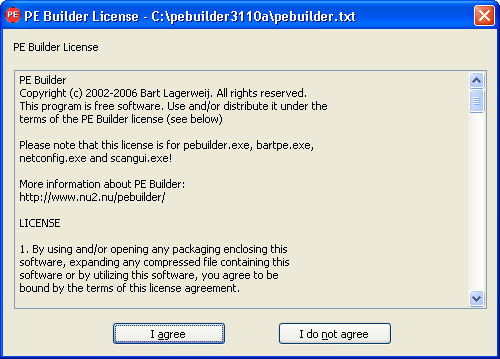
Nella schermata PE Builder License mostrata sotto, leggi il contratto di licenza e, se lo accetti, clicca sul pulsante I agree.
Se appare la schermata Search files? mostrata sotto, clicca su Sì (quando usi un CD di Windows come sorgente, assicurati che sia nell'unità CD/DVD prima di cliccare su Sì). Quindi, clicca su OK al termine della ricerca.

Nota: Se non è possibile trovare i file di installazione di Windows, dovrai specificare la posizione manualmente. In caso contrario, non sarai in grado di creare il disco BartPE.
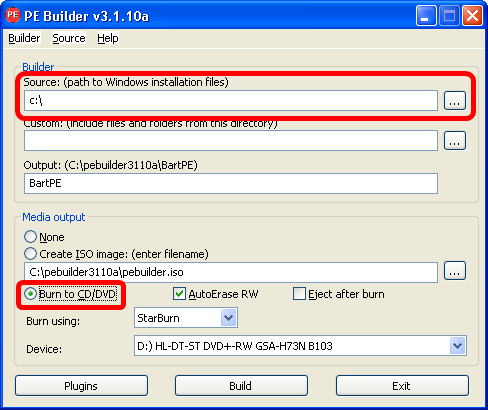
Nella schermata di PE Builder mostrata sotto, assicurati che il percorso dei file di installazione di Windows appaia correttamente, clicca sull'opzione Burn to CD/DVD e poi clicca su Build.
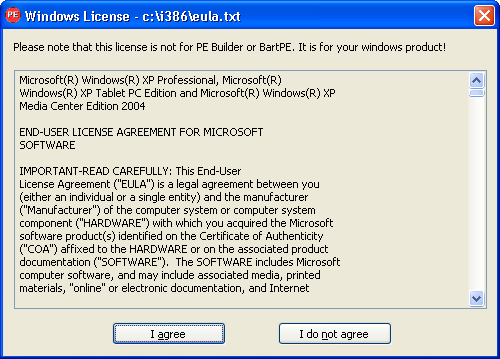
Nella schermata Windows License mostrata sotto, leggi il contratto di licenza e, se lo accetti, clicca sul pulsante I agree. Nota che questa schermata di licenza riguarda il tuo prodotto Windows.
La finestra di PE Builder visualizza i file utilizzati da PE Builder insieme a una barra di avanzamento, come mostrato sotto. PE Builder scriverà un CD/DVD avviabile come parte del processo. Al termine del processo, clicca sul pulsante Chiudi.

Se PE Builder non crea il tuo CD avviabile, esegui nuovamente PE Builder e crea un file ISO (seleziona l'opzione Create ISO image). Puoi utilizzare l'utilità gratuita BurnCDCC di TeraByte Unlimited per masterizzare un file ISO su disco, creando un disco Bart PE avviabile. Puoi installare BurnCDCC come componente opzionale durante l'installazione di Image for Windows, oppure puoi scaricarlo separatamente e installarlo.
Clicca su Esci nella schermata principale di PE Builder che riappare dopo la creazione per chiudere il programma.
Passaggio 4: Avvio del disco BartPE
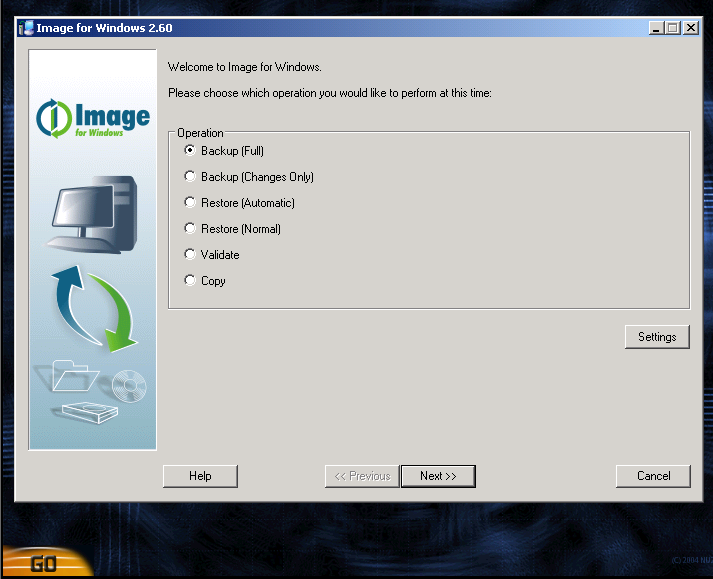
Con il disco di avvio Bart PE inserito nel computer, riavvia la macchina nell'ambiente Bart PE, dove Image for Windows verrà eseguito automaticamente come mostrato sotto. Potrebbe esserti chiesto di avviare il supporto di rete (la scelta spetta a te).
Per avviare il computer utilizzando questo disco di avvio, potrebbe essere necessario modificare le impostazioni del BIOS del computer per riordinare le unità e consentire all'unità CD/DVD di avviare il computer prima dell'unità C:. All'inizio dell'avvio del computer, dovresti vedere un messaggio prima ancora di arrivare a Windows (o al tuo sistema operativo) che ti indica quale tasto premere per accedere al Setup (in genere il tasto Canc, F2 o F12). Una volta nel BIOS, segui le istruzioni fornite dal BIOS per riordinare la sequenza di avvio e consentire all'unità CD/DVD di essere esaminata per le informazioni di avvio prima del disco rigido. Se il sistema si avvia offrendoti l'opzione di selezionare un menu di avvio, puoi utilizzare il menu di avvio per identificare l'unità che desideri utilizzare per l'avvio.