


Image for Windows を含む BartPE ディスクの作成
注: Bart PE ディスクを頻繁に作成する必要はありません。Bart PE ディスクに保存されている Image for Windows のバージョンを引き続き使用する限り、作成した BartPE 起動ディスクを使用できます。
Image for Windows ユーザーは、メインの Windows ドライブのバックアップ イメージを2通りの方法で復元できます。どちらを選ぶかは完全に個人の選択です:
- Image for Windows で作成したバックアップは、Image for DOS または Image for Linux のいずれかを使用して復元できます。あるいは、
- Windows に近い環境で復元したい場合は、BartPE 起動ディスクを作成し、Image for Windows を使用して復元できます。
Image for DOS または Image for Linux を使用してイメージを復元するには、Image for Windows に付属の MakeDisk ユーティリティを使用して、Image for DOS または Image for Linux の起動ディスクを作成します。適切な起動ディスクを作成するには、チュートリアル「Image for Windows First Things First – Make a Boot Disc」を参照してください。次に、チュートリアル「Image for DOS - Restoring a Full Backup」または「Image for Linux - Restoring a Full Backup」のいずれかを参照してください。
Windows に近い環境で復元するには、このチュートリアルを使用して Image for Windows を含む BartPE 起動ディスクを作成します。ディスクの作成が完了したら、チュートリアル「Restoring a Full Backup Using a Bart PE Disc」を参照して、Windows に近い環境で Image バックアップを復元してください。
要件:
プロジェクトを開始する前に、以下の要件を確認してください:
- オペレーティング システム:
Windows 2000 以降が必要です。これには Windows 2000、XP、2003、Vista、Windows 7 が含まれます。
注: BartPE 起動ディスクの作成に使用するコンピューターは、サポート対象のオペレーティング システムの32ビット版または64ビット版のいずれで動作していても構いません。
- Microsoft Windows インストール CD またはインストール ファイル
次の Windows 32ビット版のインストール CD/ファイルがサポートされています:
- Windows XP Home(SP1 以上)
- Windows XP Professional(SP1 以上)
- Windows Server 2003 Web Edition
- Windows Server 2003 Standard Edition
- Windows Server 2003 Enterprise Edition
- BartPE PE Builder
PE Builder は、実際に BartPE CD を作成するプログラムです。nu2 のウェブサイトからダウンロードできます:
http://www.nu2.nu/pebuilder/ - Image for Windows:
Image for Windows(IFW)は、ビルドの作成に使用するシステムにインストールされている必要があります。さらに、IFW のインストール時に「PE Builder - PE plugin builder」プログラムをインストールするオプションを選択している必要があります。プラグイン ビルダーをインストールしていない場合は、IFW インストーラーを再度実行し、選択してください。
- ハード ドライブの空き容量:
BartPE のビルド処理中に、約350MBの空き容量が必要です。
手順 1: PE Builder のダウンロードとインストール
Bart PE のウェブサイト www.nu2.nu/pebuilder にアクセスし、PE Builder の自己解凍形式パッケージをダウンロードします。ダウンロード ページへの直接リンクはこちらをクリックし、その後、お住まいの地域に近いダウンロード サイトを選択してください。ダウンロードした PE Builder ファイルは、アクセスしやすいようにデスクトップに保存してください。
ダウンロードが完了したら、ファイル(pebuilder3110a.exe)をダブルクリックして実行します。Open File - Security Warning ダイアログが表示された場合は、Run をクリックして許可してください。UAC が有効な Windows Vista または Windows 7 を使用している場合は、UAC のプロンプトが表示された際にプログラムの実行を許可する必要があります。
Select Setup Language ウィンドウが表示されます。OK をクリックします。

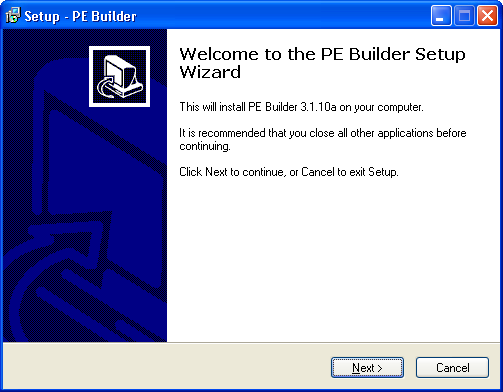
以下に示す Welcome to the PE Builder Setup Wizard 画面で、Next をクリックします。
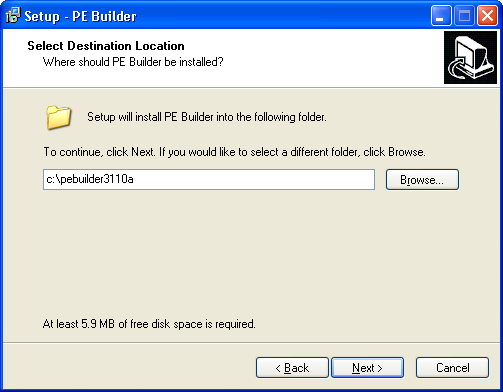
以下に示す Select Destination Location 画面で、提案されているフォルダーを控えてから Next をクリックします。このフォルダーは後の手順で必要になります。既定のインストール フォルダー(C:\pebuilder3110a)を使用することを推奨します。
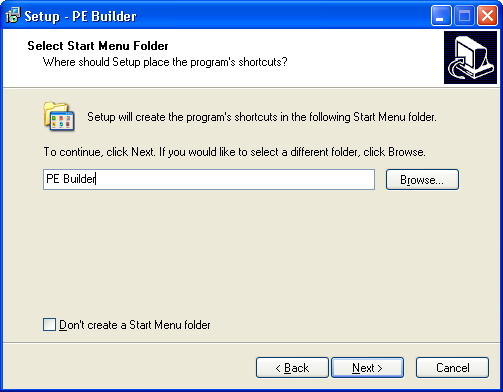
以下に示す Select Start Menu Folder 画面で、Next をクリックします。
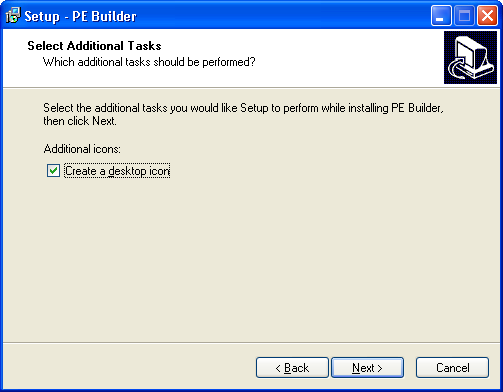
以下に示す Select Additional Tasks 画面で、Create a Desktop Icon にチェックを入れ、Next をクリックします。
以下に示す Ready to Install 画面で、Install をクリックします。

インストール処理中は、画面に進行状況バーが表示されます。
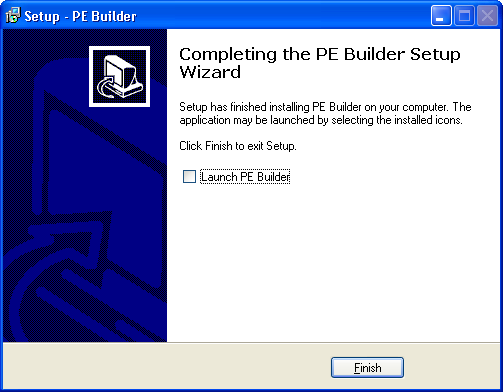
インストールが完了すると、以下に示す Completing the PE Builder Setup Wizard 画面が表示されます。Launch PE Builder のチェックを外し、Finish をクリックします。
注: BartPE ディスクに SATA ストレージ ドライバーとネットワーク ドライバーを含めるには、ドライバーを適切な場所にコピーする必要があります。先ほどのとおり BartPE を c:\pebuilder3110a にインストールしたと仮定します。この場合、SATA ストレージ ドライバーは c:\pebuilder3110a\drivers\SCSIAdapter フォルダー内にあるフォルダー(フォルダー名は任意)に配置します。ネットワーク ドライバーは c:\pebuilder3110a\drivers\Net フォルダー内にあるフォルダー(こちらもフォルダー名は任意)に配置します。 ビルドのソースとして使用する Windows のバージョンに対応したドライバーを使用してください。たとえば、ソースとして Windows XP のインストール CD を使用する場合は、Windows XP 用ドライバーを使用します。
SATA ドライバーを見つけるには、記事「Create a Windows XP Slipstreamed Disc with SATA Drivers」の前半を参照してください。
手順 2: Image for Windows の BartPE プラグインを作成する
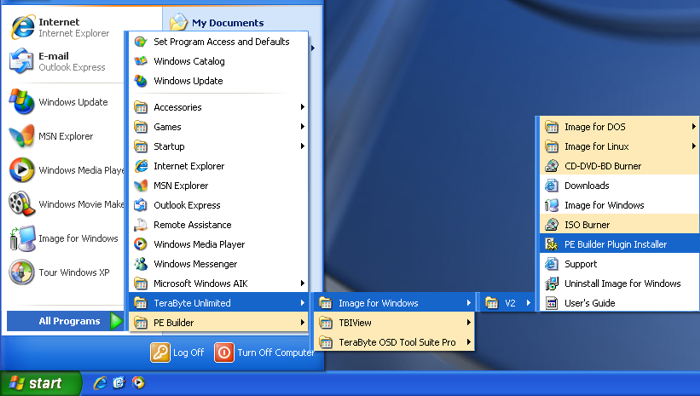
Start ボタンをクリックし、All Programs → TeraByte Unlimited → Image for Windows → V2 を順にポイントし、以下に示すように PE Builder Plugin Installer をクリックします。
以下に示す Image for Windows PE Builder Plug-In 画面で、ナビゲーション ボタン(下図で丸囲み)をクリックし、先ほど控えた BartPE PE Builder のインストール フォルダー(既定は C:\pebuilder3110a)を参照して選択します。次に、Image for Windows の登録ユーザーである場合は、Product Key セクションで登録名とキーを対応するテキスト ボックスに入力してください。Run Image for Windows Automatically にチェックを入れます。TBIView、TBIMount、および TeraByte OSD Tool がインストールされている場合は、それらを含めるよう選択することもできます。続行するには OK をクリックします。

以下に示す Notice 画面で、OK をクリックします。

手順 3: PE Builder を実行して BartPE ディスクを作成する
作成した BartPE の PE Builder 用デスクトップ アイコンをダブルクリックして実行します。
注: Windows Vista または Windows 7 で実行する場合は、アイコンを右クリックし、ポップアップ メニューから Run as administrator を選択します。UAC が有効な場合は UAC のプロンプトが表示されます。プログラムの実行を許可してください。

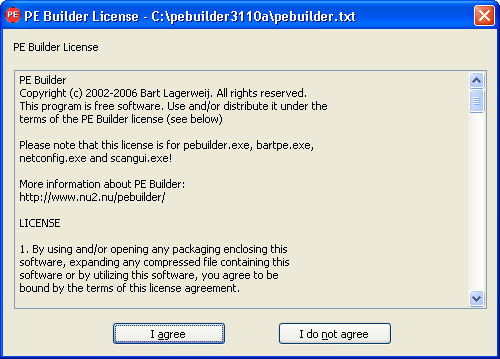
以下に示す PE Builder License 画面でライセンス契約を読み、同意する場合は I agree ボタンをクリックします。
以下に示す Search files? 画面が表示された場合は、Yes をクリックします(ソースとして Windows CD を使用する場合は、Yes をクリックする前に CD/DVD ドライブに挿入されていることを確認してください)。検索が完了したら、OK をクリックします。

注: Windows のインストール ファイルが見つからない場合は、場所を手動で指定する必要があります。指定しないと BartPE ディスクを作成できません。
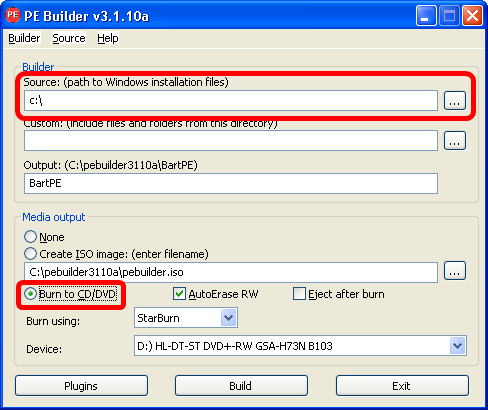
以下に示す PE Builder 画面で、Windows インストール ファイルへのパスが正しく表示されていることを確認し、Burn to CD/DVD オプションをクリックしてから、Build をクリックします。
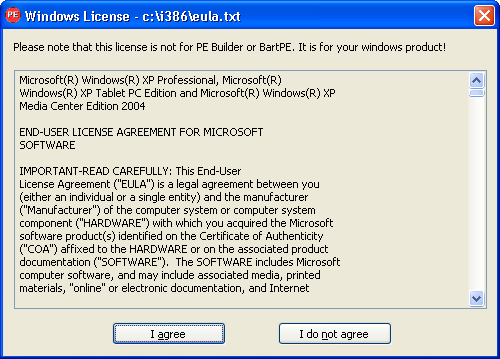
以下に示す Windows License 画面でライセンス契約を読み、同意する場合は I agree ボタンをクリックします。なお、このライセンス画面は Windows 製品に関するものです。
以下に示すように、PE Builder ウィンドウには PE Builder が使用するファイルと進行状況バーが表示されます。PE Builder は処理の一環として起動可能な CD/DVD を書き込みます。処理が完了したら、Close ボタンをクリックします。

PE Builder が起動可能な CD を作成しない場合は、PE Builder を再実行して ISO ファイルを作成してください(Create ISO image オプションを選択)。TeraByte Unlimited の無料ユーティリティ BurnCDCC を使用して ISO ファイルをディスクに書き込み、起動可能な Bart PE ディスクを作成できます。BurnCDCC は Image for Windows のインストール時にオプション コンポーネントとしてインストールすることも、個別にダウンロードしてインストールすることもできます。
ビルド後に再表示されるメインの PE Builder 画面で Exit をクリックし、プログラムを終了します。
手順 4: BartPE ディスクで起動する
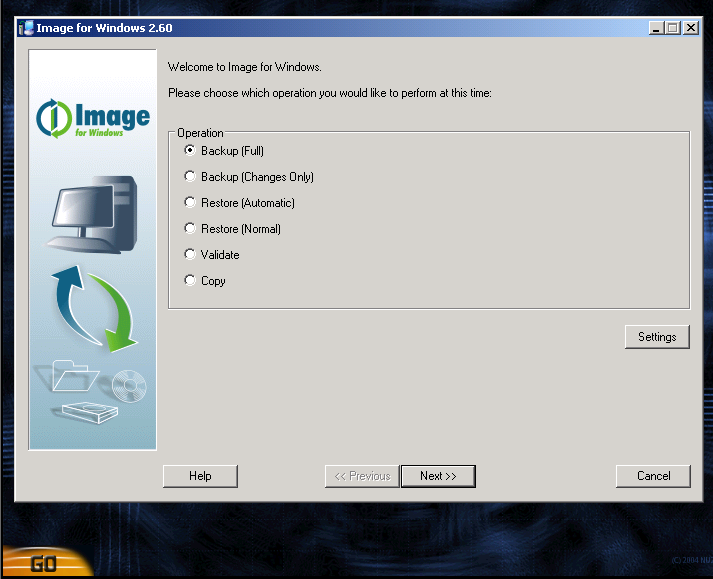
Bart PE 起動ディスクをコンピューターに挿入した状態で再起動し、Bart PE 環境で起動します。そこで、以下に示すように Image for Windows が自動的に実行されます。ネットワーク サポートを開始するよう求められる場合があります(選択は任意です)。
この起動ディスクを使用してコンピューターを起動するには、BIOS 設定を編集してドライブの順序を変更し、C: ドライブより先に CD/DVD ドライブから起動できるようにする必要がある場合があります。コンピューターの起動が始まると、Windows(または使用している OS)に到達する前に、Setup に入るために押すキーを示すメッセージが表示されるはずです(通常は Delete キー、F2、または F12)。BIOS に入ったら、BIOS に表示される手順に従って起動順序を変更し、ハード ドライブより先に CD/DVD ドライブが起動情報を確認できるようにしてください。システムの起動時にブート メニューの選択肢が提示される場合は、そのブート メニューを使用して、起動に使用するドライブを指定できます。