


Tworzenie dysku BartPE zawierającego Image for Windows
Uwaga: Nie ma potrzeby bardzo częstego tworzenia dysku BartPE. Możesz używać utworzonego dysku rozruchowego BartPE tak długo, jak długo będziesz korzystać z wersji Image for Windows przechowywanej na tym dysku BartPE.
Użytkownicy Image for Windows mogą przywracać kopie zapasowe głównego dysku Windows na dwa różne sposoby, a wybór metody jest całkowicie kwestią osobistą:
- Możesz użyć Image for DOS lub Image for Linux do przywrócenia kopii zapasowej wykonanej za pomocą Image for Windows. Lub,
- Jeśli wolisz przywracać w środowisku podobnym do Windows, możesz utworzyć dysk rozruchowy BartPE i użyć Image for Windows do przywrócenia.
Aby przywrócić obraz za pomocą Image for DOS lub Image for Linux, należy utworzyć dysk rozruchowy Image for DOS lub Image for Linux, używając narzędzia MakeDisk, które jest dostarczane z Image for Windows. Zobacz samouczek „Image for Windows – Pierwsze kroki – Tworzenie dysku rozruchowego”, aby utworzyć odpowiedni dysk rozruchowy. Następnie zapoznaj się z samouczkiem „Image for DOS – Przywracanie pełnej kopii zapasowej” lub samouczkiem „Image for Linux – Przywracanie pełnej kopii zapasowej”.
Aby przywrócić system w środowisku podobnym do Windows, utwórz dysk rozruchowy BartPE zawierający Image for Windows, korzystając z tego samouczka. Po zakończeniu tworzenia dysku zapoznaj się z samouczkiem „Przywracanie pełnej kopii zapasowej za pomocą dysku BartPE”, aby przywrócić kopię zapasową obrazu w środowisku podobnym do Windows.
Wymagania:
Przed rozpoczęciem prosimy zapoznać się z następującymi wymaganiami projektu:
- System operacyjny:
Wymagany jest system Windows 2000 lub nowszy. Obejmuje to systemy Windows 2000, XP, 2003, Vista i Windows 7.
Uwaga: Komputer używany do tworzenia dysku rozruchowego BartPE może działać w 32-bitowej lub 64-bitowej wersji obsługiwanych systemów operacyjnych.
- Płyta instalacyjna Microsoft Windows lub pliki instalacyjne
Obsługiwane są płyty/pliki instalacyjne następujących 32-bitowych wersji systemu Windows:
- Windows XP Home (SP1 lub nowszy)
- Windows XP Professional (SP1 lub nowszy)
- Windows Server 2003, Web Edition
- Windows Server 2003, Standard Edition
- Windows Server 2003, Enterprise Edition
- BartPE PE Builder
PE Builder to program, który faktycznie tworzy płytę BartPE CD. Można go pobrać ze strony nu2:
http://www.nu2.nu/pebuilder/ - Image for Windows:
Image for Windows (IFW) musi być zainstalowany w systemie, którego używasz do tworzenia kompilacji. Ponadto, podczas instalacji IFW, musiałeś wybrać opcję instalacji programu „PE Builder - PE plugin builder”. Jeśli nie zainstalowałeś narzędzia do tworzenia wtyczek, będziesz musiał ponownie uruchomić instalator IFW i wybrać tę opcję.
- Miejsce na dysku twardym:
Podczas procesu tworzenia BartPE wymagane jest około 350 MB wolnego miejsca.
Krok 1: Pobierz i zainstaluj PE Builder
Odwiedź stronę internetową Bart PE pod adresem www.nu2.nu/pebuilder i pobierz samoinstalujący się pakiet PE Builder. Kliknij tutaj, aby przejść bezpośrednio do strony pobierania, a następnie wybierz witrynę pobierania w swojej okolicy. Zapisz pobrany plik PE Builder na pulpicie, aby mieć do niego łatwy dostęp.
Po zakończeniu pobierania kliknij dwukrotnie plik (pebuilder3110a.exe), aby go uruchomić. Jeśli zostanie wyświetlone okno dialogowe Otwórz plik – ostrzeżenie o zabezpieczeniach, kliknij Uruchom, aby zezwolić na jego działanie. W przypadku korzystania z systemu Windows Vista lub Windows 7 z włączoną funkcją UAC, będziesz musiał zezwolić programowi na uruchomienie po wyświetleniu monitu UAC.
Zostanie wyświetlone okno Wybierz język instalacji. Kliknij OK.

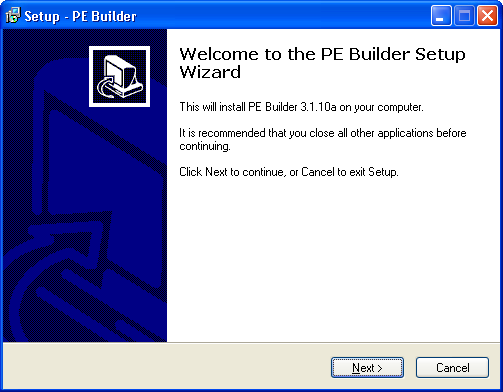
Na ekranie Witamy w Kreatorze instalacji PE Builder, pokazanym poniżej, kliknij Dalej.
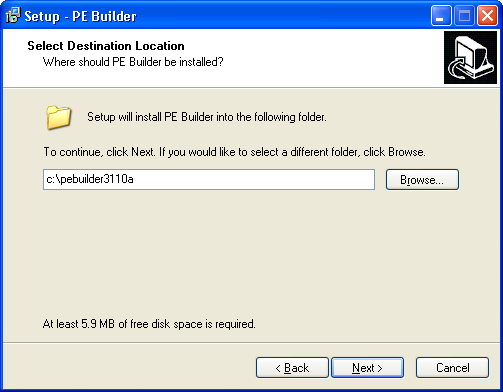
Na ekranie Wybierz folder docelowy, pokazanym poniżej, zanotuj sugerowany folder i kliknij Dalej. Będziesz potrzebować tej informacji w późniejszym kroku. Zaleca się użycie domyślnego folderu instalacyjnego (C:\pebuilder3110a).
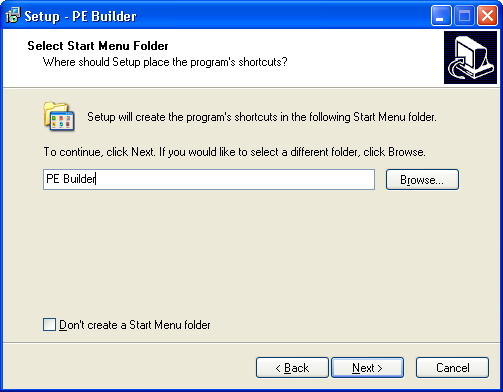
Na ekranie Wybierz folder menu Start, pokazanym poniżej, kliknij Dalej.
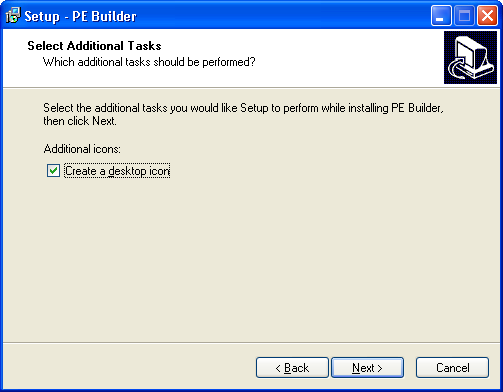
Na ekranie Wybierz dodatkowe zadania, pokazanym poniżej, zaznacz pole Utwórz ikonę na pulpicie i kliknij Dalej.
Na ekranie Gotowy do instalacji, pokazanym poniżej, kliknij Zainstaluj.

Podczas procesu instalacji na ekranie pojawi się pasek postępu.
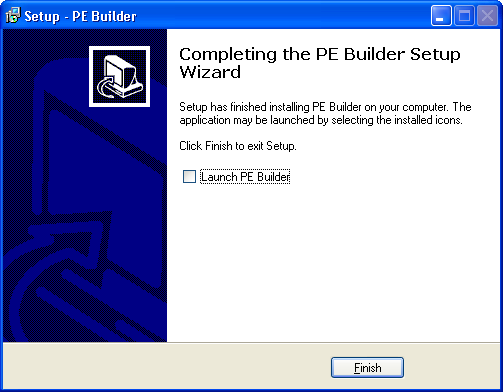
Po zakończeniu instalacji pojawi się ekran Kończenie pracy Kreatora instalacji PE Builder, pokazany poniżej. Odznacz pole Uruchom PE Builder i kliknij Zakończ.
Uwaga: Aby uwzględnić sterowniki pamięci masowej SATA i sterowniki sieciowe na dysku BartPE, należy skopiować sterowniki do odpowiedniej lokalizacji. Załóżmy, że zainstalowałeś BartPE w c:\pebuilder3110a, jak pokazano wcześniej. W takim przypadku umieść sterowniki pamięci masowej SATA w folderze (możesz nazwać folder dowolnie) wewnątrz folderu c:\pebuilder3110a\drivers\SCSIAdapter. Umieść sterowniki sieciowe w folderze (ponownie, możesz nazwać folder dowolnie) wewnątrz folderu c:\pebuilder3110a\drivers\Net. Użyj sterowników dla wersji systemu Windows, której używasz jako źródła kompilacji. Na przykład, użyj sterowników Windows XP, gdy używasz płyty instalacyjnej XP jako źródła.
Aby znaleźć sterowniki SATA, zapoznaj się z pierwszą częścią artykułu Tworzenie płyty Windows XP Slipstreamed ze sterownikami SATA.
Krok 2: Utwórz wtyczkę Image for Windows BartPE
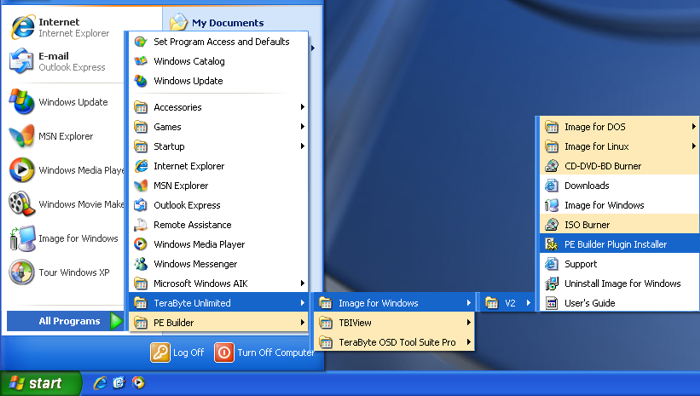
Kliknij przycisk Start, wskaż Wszystkie programy, wskaż TeraByte Unlimited, wskaż Image for Windows, wskaż V2 i kliknij Instalator wtyczki PE Builder, jak pokazano poniżej.
Na ekranie Wtyczka Image for Windows PE Builder, pokazanym poniżej, kliknij przycisk nawigacji (zakreślony poniżej), aby przejść do folderu instalacyjnego BartPE PE Builder, który zanotowałeś wcześniej (domyślny folder to C:\pebuilder3110a). Następnie, jeśli jesteś zarejestrowanym użytkownikiem Image for Windows, użyj sekcji Klucz produktu, aby podać swoją nazwę rejestracyjną i klucz w odpowiednich polach tekstowych. Zaznacz pole Uruchom Image for Windows automatycznie. Możesz również wybrać opcję uwzględnienia TBIView, TBIMount i narzędzia TeraByte OSD, jeśli te programy zostały zainstalowane. Kliknij OK, aby kontynuować.

Na ekranie Uwaga, pokazanym poniżej, kliknij OK.

Krok 3: Uruchom PE Builder i utwórz dysk BartPE
Kliknij dwukrotnie ikonę na pulpicie, którą utworzyłeś dla BartPE PE Builder, aby go uruchomić.
Uwaga: Jeśli uruchamiasz w systemie Windows Vista lub Windows 7, kliknij prawym przyciskiem myszy ikonę i wybierz Uruchom jako administrator z menu podręcznego. Jeśli UAC jest włączone, zostanie wyświetlony monit UAC. Zezwól programowi na uruchomienie.

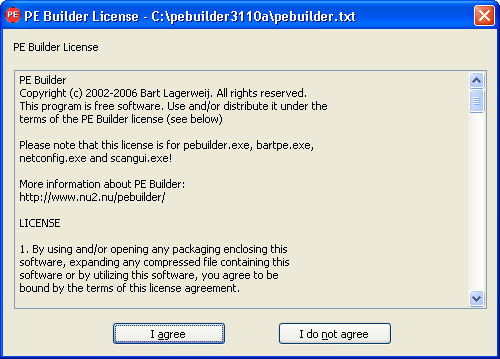
Na ekranie Licencja PE Builder, pokazanym poniżej, przeczytaj umowę licencyjną, a jeśli ją akceptujesz, kliknij przycisk Zgadzam się.
Jeśli pojawi się ekran Wyszukać pliki?, pokazany poniżej, kliknij Tak (podczas używania płyty Windows jako źródła, upewnij się, że znajduje się ona w napędzie CD/DVD przed kliknięciem Tak). Następnie kliknij OK po zakończeniu wyszukiwania.

Uwaga: Jeśli plików instalacyjnych systemu Windows nie można znaleźć, należy ręcznie określić lokalizację. W przeciwnym razie nie będzie można utworzyć dysku BartPE.
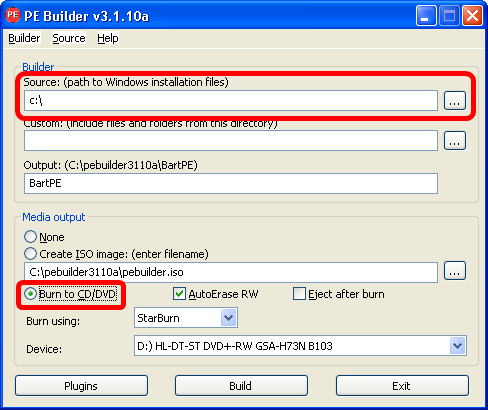
Na ekranie PE Builder, pokazanym poniżej, upewnij się, że ścieżka do plików instalacyjnych systemu Windows jest poprawna, wybierz opcję Nagraj na CD/DVD, a następnie kliknij Zbuduj.
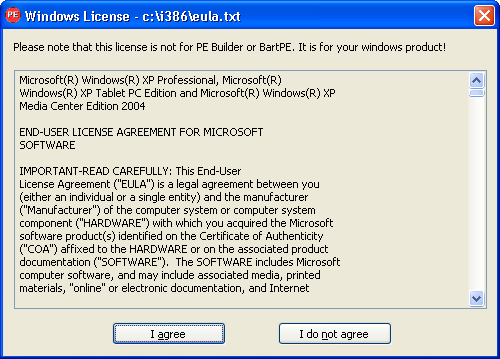
Na ekranie Licencja Windows, pokazanym poniżej, przeczytaj umowę licencyjną, a jeśli ją akceptujesz, kliknij przycisk Zgadzam się. Zwróć uwagę, że ten ekran licencyjny dotyczy Twojego produktu Windows.
Okno PE Builder wyświetla pliki używane przez PE Builder wraz z paskiem postępu, jak pokazano poniżej. PE Builder nagra rozruchową płytę CD/DVD w ramach procesu. Po zakończeniu procesu kliknij przycisk Zamknij.

Jeśli PE Builder nie utworzy rozruchowej płyty CD, uruchom go ponownie i utwórz plik ISO (wybierz opcję Utwórz obraz ISO). Możesz użyć bezpłatnego narzędzia BurnCDCC firmy TeraByte Unlimited do nagrania pliku ISO na dysk, tworząc rozruchowy dysk BartPE. Możesz zainstalować BurnCDCC jako opcjonalny komponent podczas instalacji Image for Windows, lub możesz pobrać go osobno i zainstalować.
Kliknij Zakończ na głównym ekranie PE Builder, który pojawi się ponownie po zakończeniu budowania, aby zamknąć program.
Krok 4: Uruchamianie dysku BartPE
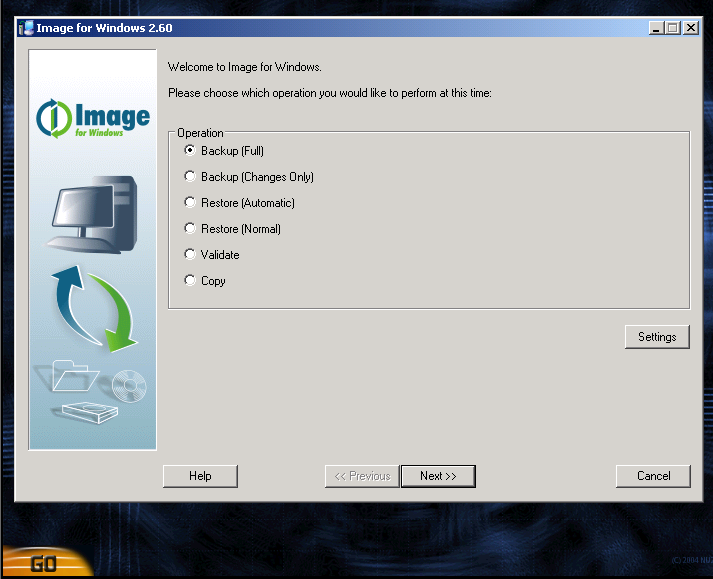
Po włożeniu dysku rozruchowego BartPE do komputera, uruchom ponownie maszynę w środowisku BartPE, gdzie Image for Windows uruchomi się automatycznie, jak pokazano poniżej. Może zostać wyświetlony monit o uruchomienie obsługi sieci (wybór należy do Ciebie).
Aby uruchomić komputer za pomocą tego dysku rozruchowego, może być konieczne edytowanie ustawień BIOS komputera w celu zmiany kolejności napędów i zezwolenia napędowi CD/DVD na uruchomienie komputera przed uruchomieniem dysku C:. Gdy komputer zacznie się uruchamiać, powinieneś zobaczyć komunikat przed wejściem do systemu Windows (lub Twojego systemu operacyjnego), który informuje, jaki klawisz należy nacisnąć, aby wejść do konfiguracji (zazwyczaj klawisz Delete, F2 lub F12). Po wejściu do BIOS postępuj zgodnie z instrukcjami podanymi w BIOS, aby zmienić kolejność rozruchu i zezwolić na sprawdzenie napędu CD/DVD pod kątem informacji rozruchowych przed dyskiem twardym. Jeśli system uruchamia się, oferując opcję wyboru menu rozruchu, możesz użyć menu rozruchu, aby zidentyfikować napęd, którego chcesz użyć do rozruchu.