


Criando um Disco Slipstreamed do Windows XP usando nLite
Introdução
Suponha que você tenha um computador novo executando
Windows Vista e, como muitos, deseje usar o BootIt Next Generation (BING) para
fazer dual-boot do Windows XP e Windows Vista. Embora isso seja facilmente
feito usando o BING seguindo o tutorial em vídeo sobre
como instalar o Windows XP em sua própria partição, um problema
permanece: O disco de instalação padrão do Windows XP não
suporta seus novos dispositivos de armazenamento SATA.Este tutorial irá guiá-lo através do processo de usar um utilitário de terceiros chamado nLite para criar um novo disco de instalação do Windows XP que contém os drivers SATA e o service pack mais recente necessários para que a instalação do Windows XP identifique corretamente seus discos rígidos. Este processo é chamado de slipstreaming.
A maioria dos novos sistemas HP e Dell fazem uso de um chipset SATA Intel. Como resultado, este tutorial usa os drivers SATA Intel como exemplo.
Visão Geral
Em essência, o processo de slipstreaming detalhado abaixo envolverá:- Baixar e instalar o utilitário de software nLite
- Baixar e extrair os drivers SATA de 32 bits do site da Intel
- Baixar o service pack mais recente do Windows XP
- Executar o nLite para criar um novo disco de instalação do Windows XP de 32 bits com slipstream
Baixar e Instalar
- Visite o site da Intel e baixe o
Intel Rapid Storage Technology F6 Driver Diskette versão para uma pasta em
seu sistema. Essencialmente a versão que fornece os arquivos individuais .inf,
.cat, .sys em vez de um instalador.

- Baixe o instalador do nLite para uma pasta em seu sistema.
Aqui eu baixei tanto o driver quanto o instalador do nLite para a mesma pasta na minha área de trabalho:
-
Clique duas vezes nos drivers Intel que você baixou
(f6flpy32_85 neste exemplo) e escolha extrair todos os
arquivos. Deixe a pasta de destino padrão
e clique em extrair.

- Volte para a pasta contendo o instalador do nLite e clique duas vezes nele
para iniciar o assistente de instalação. Você pode concluir a instalação usando os
padrões seguindo o assistente de instalação.

Criando o Disco Slipstreamed
- Execute o
aplicativo nLite a partir do Menu Iniciar do Windows.

- Insira seu CD de instalação do Windows XP na unidade de CD/DVD.
Nota: Se a caixa de diálogo AutoPlay aparecer ou o instalador do Windows XP iniciar, cancele clicando no X no canto superior direito da janela.
- Na caixa de diálogo Localizando o Windows clique no botão Procurar.

- Escolha a unidade que contém seu
disco de instalação do Windows XP.

- Escolha um local para salvar os arquivos.

Aqui estou escolhendo Criar Nova Pasta chamada XPDisc na unidade Disco Local (C:):

- O nLite irá copiar os arquivos do CD para a pasta
que você escolheu acima. Depois de concluído, ele exibirá
informações sobre os arquivos de instalação do XP.
Revise as informações e então clique em Avançar.

- Clique em Avançar para pular a caixa de diálogo Predefinições.

- Selecione as tarefas Service Pack, Drivers e ISO Inicializável, e então clique em Avançar.

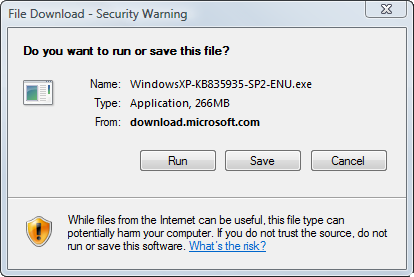
- Obtenha o service pack mais recente (ou desejado) do Windows
no site da Microsoft.
Aqui eu usei o link fornecido no nLite para encontrar o download do service pack:

Depois eu procurei nos links no site da Microsoft pelo service pack para download (você não deve usar o service pack do Windows Update ou Microsoft Update). Nota Importante: Se você estiver usando o Vista para criar o disco slipstream então você deve baixar apenas o SP2 (não o SP3) ou sua chave de produto do XP pode não funcionar em novas instalações. Atualização da Nota: O problema da chave no Vista foi supostamente corrigido em uma atualização do nLite mas não confirmamos. Usuários do Vista podem obter o XP SP2 aqui. Usuários do XP podem obter o XP SP3 aqui.

Eu salvei em uma pasta no meu computador:
- No nLite clique no botão Selecionar para selecionar o arquivo
do service pack que você acabou de baixar acima:

Aqui está onde eu salvei:

- O nLite agora cuida de extrair os arquivos e
integrar o service pack:

- Depois que a integração do service pack for concluída
acima você precisa integrar os drivers SATA que você
baixou anteriormente. Clique na opção Inserir e
escolha um dos itens da pasta onde você
extraiu os arquivos:


Aqui está onde os arquivos foram extraídos anteriormente. Eu selecionei o item iaAHCI e cliquei em abrir:

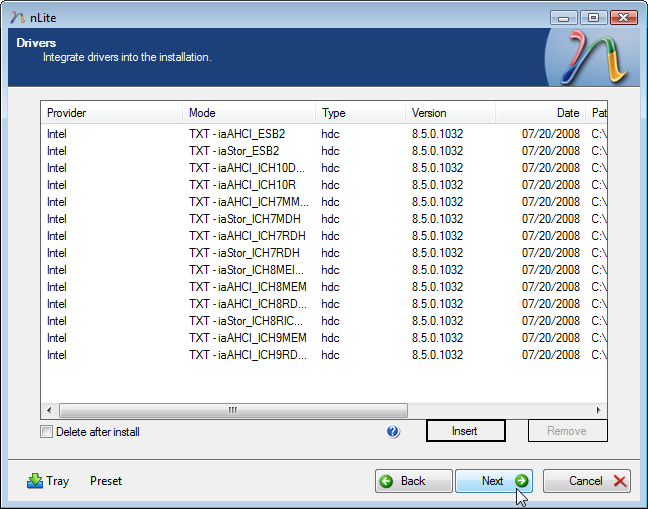
- Selecione os drivers para integrar. Aqui eu
selecionei todos os drivers clicando no primeiro, mantendo pressionada a tecla Shift enquanto clicava no último, e então clicando em OK:

- Depois que todos os drivers estiverem prontos para serem integrados, clique em Avançar:
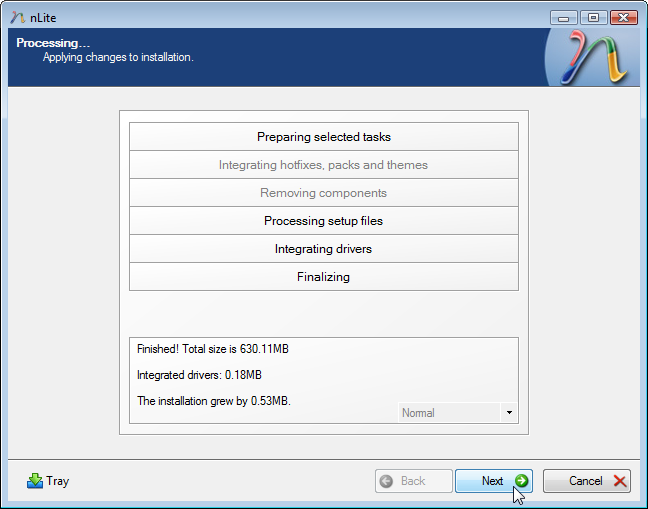
- Clique em Sim para iniciar o processo:

Depois que terminar, clique em Avançar:
- Agora grave um novo disco inserindo um CD ou DVD em branco na
unidade, escolha o modo Gravação Direta, selecione o
dispositivo correto e a opção de verificação, e finalmente clique no
botão Gravar:

- Você agora pode usar o disco para instalar o Windows XP em seu novo sistema de computador. Assista ao vídeo sobre como instalar o Windows XP em sua própria partição encontrado nas páginas Como Fazer.