


Een BartPE-schijf maken met Image for Windows
Opmerking: U hoeft niet vaak een BartPE-schijf aan te maken. U kunt de door u gemaakte BartPE-opstartschijf blijven gebruiken zolang u de versie van Image for Windows gebruikt die op de BartPE-schijf is opgeslagen.
Gebruikers van Image for Windows kunnen back-upimages van de primaire Windows-schijf op twee verschillende manieren herstellen, waarbij de gekozen methode volledig een persoonlijke voorkeur is:
- U kunt Image for DOS of Image for Linux gebruiken om een back-up te herstellen die met Image for Windows is gemaakt. Of,
- Indien u de voorkeur geeft aan herstel in een Windows-achtige omgeving, kunt u een BartPE-opstartschijf maken en Image for Windows gebruiken voor het herstel.
Om een image te herstellen met Image for DOS of Image for Linux, maakt u een Image for DOS- of Image for Linux-opstartschijf met het hulpprogramma MakeDisk dat bij Image for Windows wordt geleverd. Raadpleeg de handleiding “Image for Windows First Things First – Make a Boot Disc” om de juiste opstartschijf te maken. Raadpleeg vervolgens de handleiding “Image for DOS - Restoring a Full Backup” of de handleiding “Image for Linux - Restoring a Full Backup.”
Om te herstellen in een Windows-achtige omgeving, dient u met deze handleiding een BartPE-opstartschijf te maken die Image for Windows bevat. Wanneer u klaar bent met het maken van de schijf, raadpleegt u de handleiding “Restoring a Full Backup Using a Bart PE Disc” om een Image-back-up te herstellen in een Windows-achtige omgeving.
Vereisten:
Voordat u begint, dient u de volgende vereisten voor het project door te nemen:
- Besturingssysteem:
Windows 2000 of nieuwer is vereist. Dit omvat Windows 2000, XP, 2003, Vista en Windows 7.
Opmerking: De computer die wordt gebruikt om de BartPE-opstartschijf te maken, kan een 32-bits of 64-bits versie van de ondersteunde besturingssystemen draaien.
- Microsoft Windows-installatie-cd of installatiebestanden
De installatie-cd/bestanden van de volgende 32-bits versies van Windows worden ondersteund:
- Windows XP Home (SP1 of hoger)
- Windows XP Professional (SP1 of hoger)
- Windows Server 2003, Web Edition
- Windows Server 2003, Standard Edition
- Windows Server 2003, Enterprise Edition
- BartPE PE Builder
PE Builder is het programma dat daadwerkelijk de BartPE-cd maakt. Het kan worden gedownload van de nu2-website:
http://www.nu2.nu/pebuilder/ - Image for Windows:
Image for Windows (IFW) moet geïnstalleerd zijn op het systeem dat u gebruikt om de build te maken. Bovendien moet u bij de installatie van IFW de optie hebben geselecteerd om het programma "PE Builder - PE plugin builder" te installeren. Indien u de plugin builder niet heeft geïnstalleerd, moet u het IFW-installatieprogramma opnieuw uitvoeren en deze optie selecteren.
- Harde schijfruimte:
Er is ongeveer 350 MB vrije ruimte vereist tijdens het BartPE-bouwproces.
Stap 1: PE Builder downloaden en installeren
Bezoek de BartPE-website op www.nu2.nu/pebuilder en download het zelfinstallerende pakket van PE Builder. Klik hier voor de directe link naar de downloadpagina en selecteer vervolgens een downloadlocatie in uw regio. Sla het gedownloade PE Builder-bestand op uw bureaublad op voor eenvoudige toegang.
Wanneer de download is voltooid, dubbelklikt u op het bestand (pebuilder3110a.exe) om het uit te voeren. Indien het dialoogvenster Bestand openen - beveiligingswaarschuwing wordt weergegeven, klikt u op Uitvoeren om dit toe te staan. Bij gebruik van Windows Vista of Windows 7 met ingeschakeld UAC, moet u toestaan dat het programma wordt uitgevoerd wanneer u de UAC-melding krijgt.
Het venster Select Setup Language wordt weergegeven. Klik op OK.

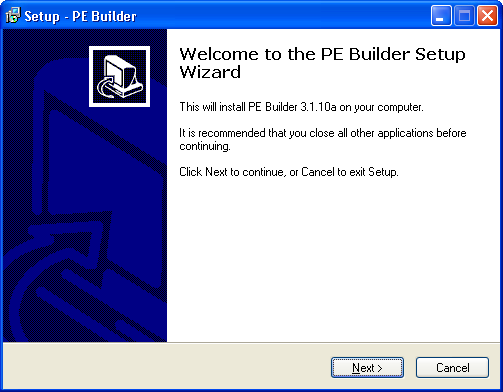
Klik in het hieronder getoonde scherm Welcome to the PE Builder Setup Wizard op Next.
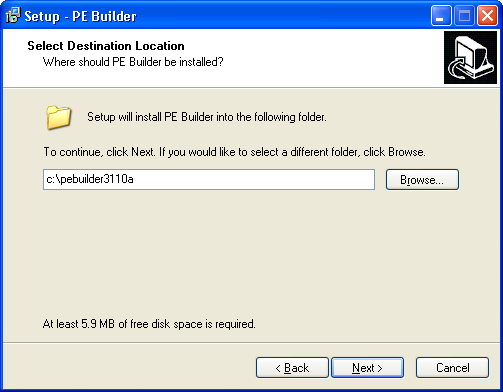
Noteer in het hieronder getoonde scherm Select Destination Location de voorgestelde map en klik op Next. U moet deze map in een latere stap weten. Het gebruik van de standaard installatiemap (C:\pebuilder3110a) wordt aanbevolen.
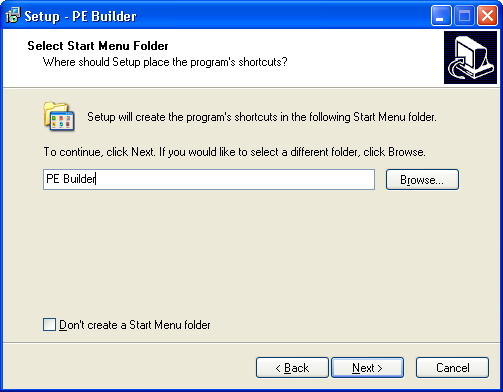
Klik in het hieronder getoonde scherm Select Start Menu Folder op Next.
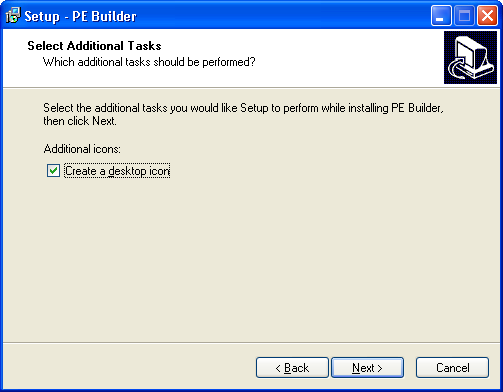
Vink in het hieronder getoonde scherm Select Additional Tasks het vakje Create a Desktop Icon aan en klik op Next.
Klik in het hieronder getoonde scherm Ready to Install op Install.

Tijdens het installatieproces verschijnt er een voortgangsbalk op het scherm.
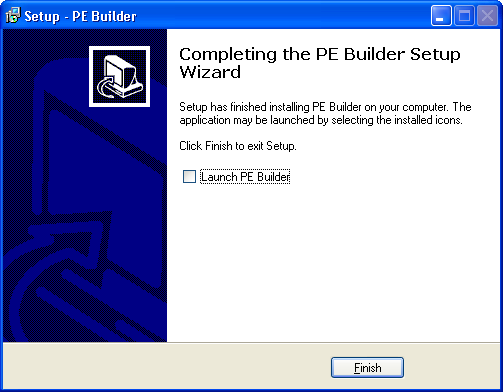
Wanneer de installatie is voltooid, verschijnt het hieronder getoonde scherm Completing the PE Builder Setup Wizard. Verwijder het vinkje bij Launch PE Builder en klik op Finish.
Opmerking: Om SATA-opslagstuurprogramma's en netwerkstuurprogramma's op uw BartPE-schijf op te nemen, moet u de stuurprogramma's naar de juiste locatie kopiëren. Laten we aannemen dat u BartPE heeft geïnstalleerd in c:\pebuilder3110a zoals eerder getoond. Plaats in dat geval de SATA-opslagstuurprogramma's in een map (u kunt de map elke gewenste naam geven) binnen de map c:\pebuilder3110a\drivers\SCSIAdapter. Plaats netwerkstuurprogramma's in een map (opnieuw, u kunt de map elke gewenste naam geven) binnen de map c:\pebuilder3110a\drivers\Net folder. Gebruik stuurprogramma's voor de versie van Windows die u als bron voor de build gebruikt. Gebruik bijvoorbeeld Windows XP-stuurprogramma's wanneer u een XP-installatie-cd als bron gebruikt.
Raadpleeg het eerste deel van het artikel Create a Windows XP Slipstreamed Disc with SATA Drivers om de SATA-stuurprogramma's te vinden.
Stap 2: De Image for Windows BartPE-plug-in maken
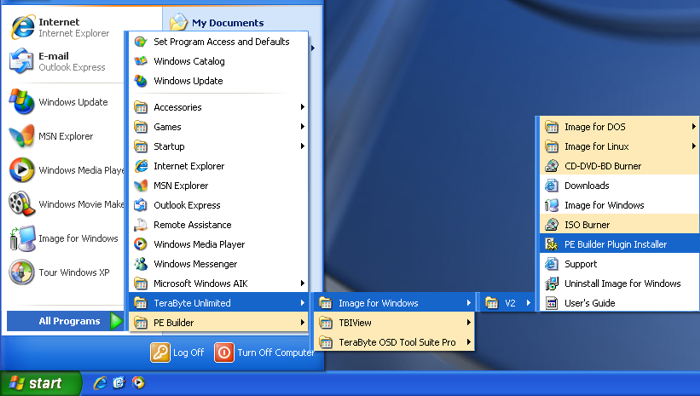
Klik op de knop Start, ga naar Alle programma's, ga naar TeraByte Unlimited, ga naar Image for Windows, ga naar V2 en klik op PE Builder Plugin Installer zoals hieronder getoond.
Klik in het hieronder getoonde scherm Image for Windows PE Builder Plug-In op de navigatieknop (hieronder omcirkeld) om naar de eerder genoteerde BartPE PE Builder-installatiemap te bladeren (de standaardmap is C:\pebuilder3110a). Indien u een geregistreerde gebruiker van Image for Windows bent, gebruikt u vervolgens de sectie Product Key om uw registratienaam en sleutel in de bijbehorende tekstvakken in te vullen. Vink het vakje Run Image for Windows Automatically aan. U kunt er ook voor kiezen om TBIView, TBIMount en de TeraByte OSD Tool op te nemen indien deze programma's zijn geïnstalleerd. Klik op OK om verder te gaan.

Klik in het hieronder getoonde scherm Notice op OK.

Stap 3: PE Builder uitvoeren en de BartPE-schijf maken
Dubbelklik op het bureaubladpictogram dat u voor BartPE's PE Builder heeft gemaakt om het programma uit te voeren.
Opmerking: Indien u werkt in Windows Vista of Windows 7, klikt u met de rechtermuisknop op het pictogram en selecteert u Als administrator uitvoeren in het snelmenu. Er wordt een UAC-melding weergegeven als UAC is ingeschakeld. Selecteer om toe te staan dat het programma wordt uitgevoerd.

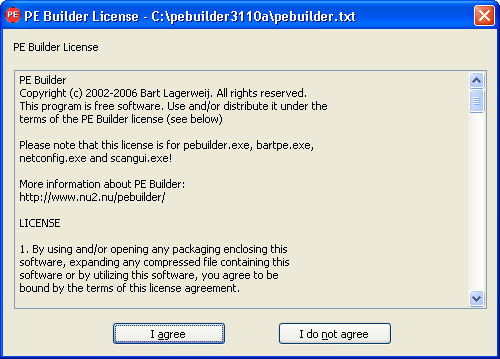
Lees in het hieronder getoonde scherm PE Builder License de licentieovereenkomst en klik, indien u hiermee akkoord gaat, op de knop I agree.
Indien het hieronder getoonde scherm Search files? verschijnt, klikt u op Yes (zorg er bij gebruik van een Windows-cd als bron voor dat deze in het cd/dvd-station zit voordat u op Yes klikt). Klik vervolgens op OK wanneer het zoeken is voltooid.

Opmerking: Indien de Windows-installatiebestanden niet kunnen worden gevonden, moet u de locatie handmatig opgeven. Anders kunt u de BartPE-schijf niet maken.
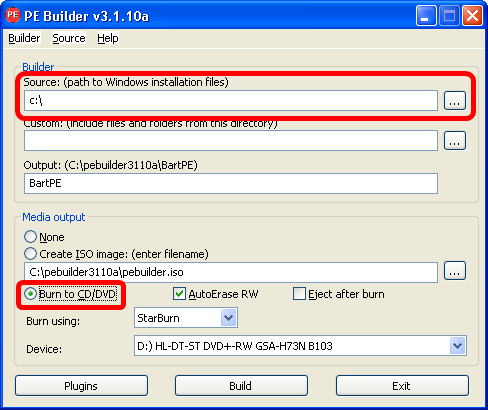
Zorg er in het hieronder getoonde PE Builder-scherm voor dat het pad naar uw Windows-installatiebestanden correct wordt weergegeven, klik op de optie Burn to CD/DVD en klik vervolgens op Build.
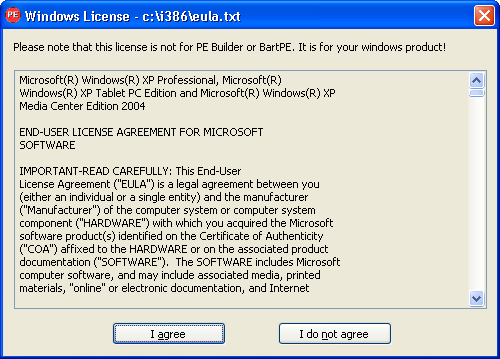
Lees in het hieronder getoonde scherm Windows License de licentieovereenkomst en klik, indien u hiermee akkoord gaat, op de knop I agree. Merk op dat dit licentiescherm voor uw Windows-product is.
Het PE Builder-venster toont de bestanden die PE Builder gebruikt, samen met een voortgangsbalk, zoals hieronder getoond. PE Builder zal als onderdeel van het proces een opstartbare cd/dvd schrijven. Wanneer het proces is voltooid, klikt u op de knop Close.

Indien PE Builder uw opstartbare cd niet maakt, voer PE Builder dan opnieuw uit en maak een ISO-bestand (selecteer de optie Create ISO image). U kunt het gratis hulpprogramma BurnCDCC van TeraByte Unlimited gebruiken om een ISO-bestand naar schijf te branden, waardoor een opstartbare BartPE-schijf ontstaat. U kunt BurnCDCC als optioneel onderdeel installeren wanneer u Image for Windows installeert, of u kunt het afzonderlijk downloaden en installeren.
Klik op Exit in het hoofdvenster van PE Builder dat na het bouwen opnieuw verschijnt om het programma te sluiten.
Stap 4: De BartPE-schijf opstarten
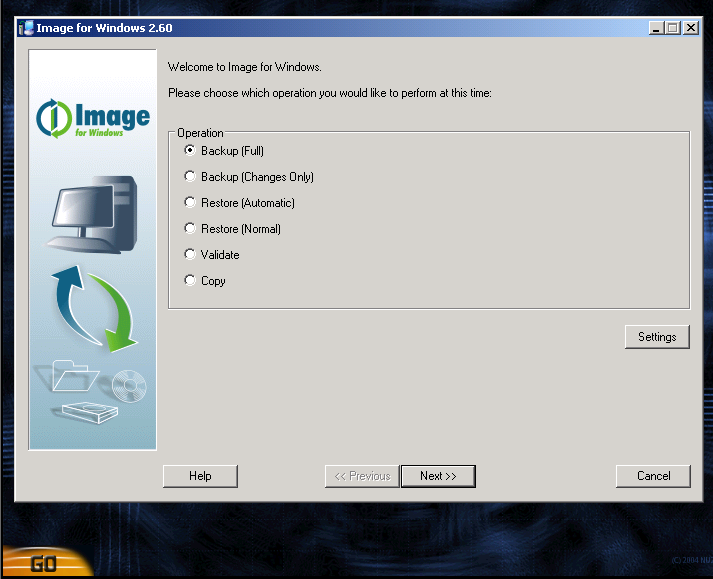
Start de computer, met de BartPE-opstartschijf geplaatst, opnieuw op in de BartPE-omgeving, waar Image for Windows automatisch zal worden uitgevoerd zoals hieronder getoond. Mogelijk wordt u gevraagd om netwerkondersteuning te starten (de keuze is aan u).
Om uw computer op te starten met deze opstartschijf, moet u mogelijk de BIOS-instellingen van uw computer aanpassen om de volgorde van uw stations te wijzigen en uw cd/dvd-station toe te staan uw computer op te starten voordat uw C:-schijf dat doet. Terwijl uw computer begint op te starten, zou u een bericht moeten zien voordat u bij Windows (of uw besturingssysteem) komt, waarin staat op welke toets u moet drukken om Setup te openen (meestal de Delete-toets, F2 of F12). Volg eenmaal in het BIOS de instructies in uw BIOS om de opstartvolgorde te wijzigen en toe te staan dat uw cd/dvd-station wordt gecontroleerd op opstartinformatie vóór uw harde schijf. Indien uw systeem start door u de optie te bieden een opstartmenu te selecteren, kunt u het opstartmenu gebruiken om het station te identificeren dat u wilt gebruiken om op te starten.