


Image for Windows – Restaurando um Backup Completo Usando um Disco Bart PE
Nota Importante: O BartPE está obsoleto. O ambiente BartPE é baseado no Windows XP e pode não ser construído ou funcionar corretamente em sistemas atuais/mais recentes. Além disso, o programa Bart PE Builder e sua documentação não estão mais disponíveis em sua fonte original. Este tutorial permanece disponível apenas para dar suporte aos usuários que já estão usando o projeto BartPE. Todos os outros devem usar TBWinRE ou TBWinPE.
A versão atual deste artigo pode ser encontrada aqui:
Image for Windows – Restaurando um Backup Completo Usando a Mídia de Inicialização TBWinRE
Os usuários do Image for Windows podem restaurar imagens de backup da unidade principal do Windows de duas maneiras diferentes, e o método que você escolher é totalmente uma escolha pessoal:
- Você pode usar o Image for DOS ou o Image for Linux para restaurar um backup feito usando o Image for Windows. Ou,
- Se você preferir restaurar em um ambiente semelhante ao Windows, você pode criar um disco de inicialização BartPE e usar o Image for Windows para restaurar.
Para restaurar uma imagem usando o Image for Linux ou o Image for DOS, você deve criar um disco de inicialização do Image for Linux ou do Image for DOS usando o utilitário MakeDisk que acompanha o Image for Windows. Consulte o tutorial “Image for Windows First Things First – Make a Boot Disk” para criar o disco de inicialização apropriado. Depois que o disco for criado, veja o tutorial “Image for DOS - Restoring a Full Backup” ou o tutorial “Image for Linux - Restoring a Full Backup.”
Se você deseja restaurar em um ambiente semelhante ao Windows, consulte o tutorial “Image for Windows – Creating a BartPE Disk Containing Image for Windows.” Quando terminar, retorne a este tutorial para obter detalhes sobre como restaurar a unidade principal do Windows em seu computador a partir de um disco rígido externo conectado por meio de uma porta USB; este tutorial utiliza as opções selecionadas com mais frequência. Você pode realizar a restauração usando outros tipos de dispositivos e utilizar outras opções; por favor, consulte o manual do Image for DOS para obter detalhes completos.
- Conecte o disco rígido externo a uma porta USB em seu computador.
- Insira seu disco de inicialização Bart PE na sua unidade de CD/DVD e reinicie seu computador no ambiente Bart PE, onde o Image for Windows será executado automaticamente conforme mostrado abaixo. Você pode ser solicitado a iniciar o suporte de rede; a escolha é sua.
Para inicializar seu computador usando este disco de inicialização, você pode precisar editar as configurações do BIOS do seu computador para reordenar suas unidades e permitir que sua unidade de CD/DVD inicialize seu computador antes que sua unidade C: inicialize seu computador. Quando seu computador começar a inicializar, você deverá ver uma mensagem—antes de chegar ao Windows ou ao seu sistema operacional—que informa qual tecla pressionar para entrar no Setup—normalmente a tecla Delete, F2 ou F12. Uma vez no BIOS, siga as instruções fornecidas no seu BIOS para reordenar a sequência de inicialização e permitir que sua unidade de CD/DVD seja examinada para obter informações de inicialização antes do seu disco rígido. Se o seu sistema iniciar oferecendo a opção de selecionar um menu de inicialização, você pode usar o menu de inicialização para identificar a unidade que deseja usar para inicializar.
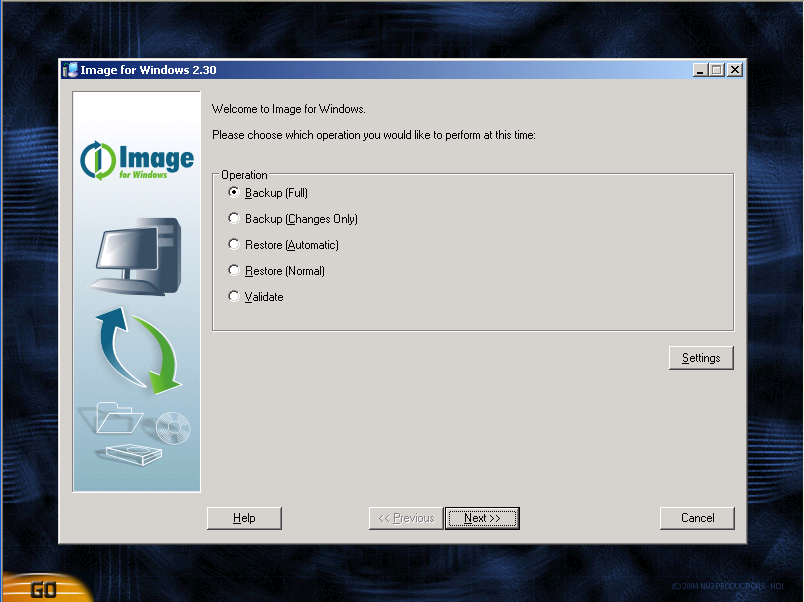
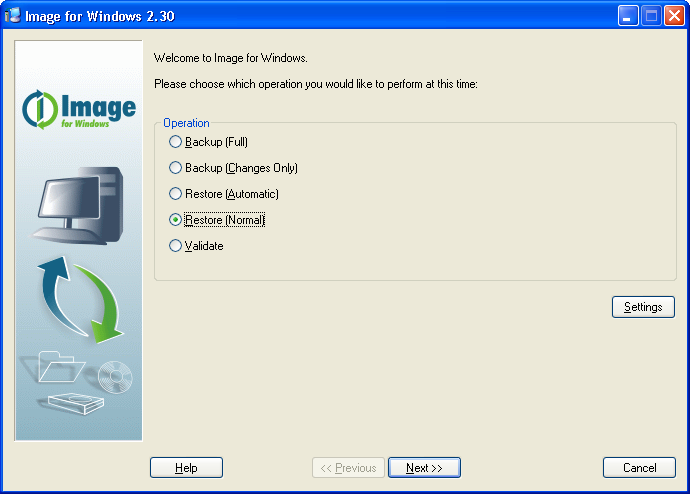
- Na tela Bem-vindo ao Image for Windows mostrada abaixo, clique em
Restaurar (Normal) e clique em Avançar.
Se você fez o backup que pretende restaurar usando o Image for Windows, você pode selecionar Restaurar (Automático), e não precisará executar as Etapas 8 ou 10.
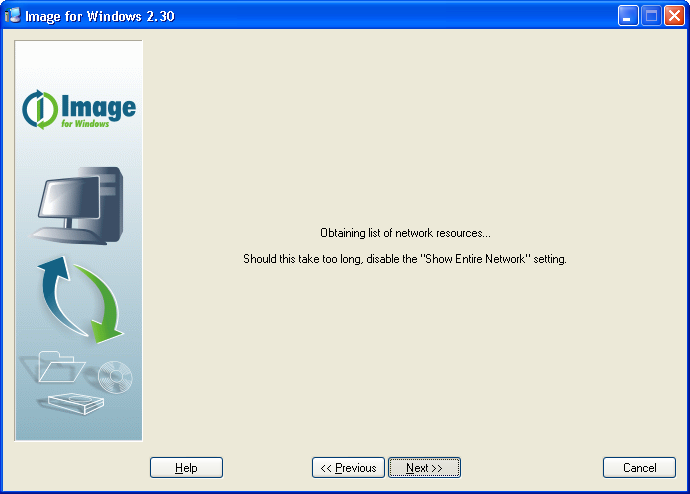
- Por padrão, o Image for Windows pesquisa toda a sua rede. Enquanto o Image for Windows pesquisa,
você vê esta janela. Você pode desabilitar a configuração Mostrar Rede Inteira clicando no botão Configurações
na janela mostrada na Etapa 3.
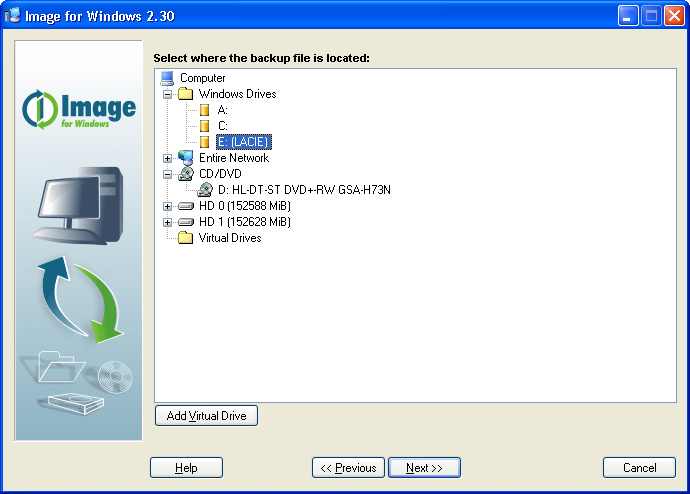
- Na tela Selecione Onde o Arquivo de Backup Está Localizado mostrada abaixo, selecione a unidade na lista Unidades do Windows ou clique no sinal de mais (+) ao lado da unidade que contém o backup que você deseja restaurar. O sinal de mais muda para um sinal de menos e o Image for Windows exibe as partições disponíveis na unidade. Você pode identificar uma partição pelo ícone verde ao lado dela, seguido por uma letra de unidade; na tela abaixo, HD1 contém uma partição, e a letra da unidade para essa partição é (E:). Clique na partição que contém o backup que você deseja restaurar e clique em Avançar.
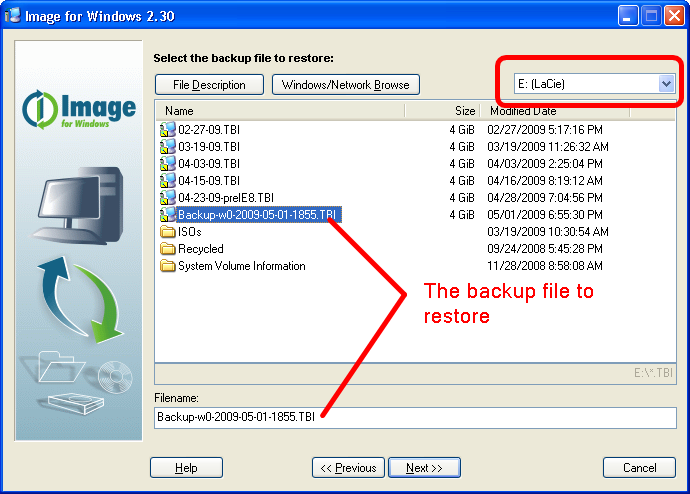
- Na tela Selecione o Arquivo que Contém o Backup a Restaurar mostrada abaixo, certifique-se de que a partição que você selecionou na Etapa 5 apareça no canto superior direito. Depois, selecione o nome do arquivo de backup que você deseja restaurar; o Image for Windows exibe o nome na caixa
Nome do arquivo. Clique em Avançar.
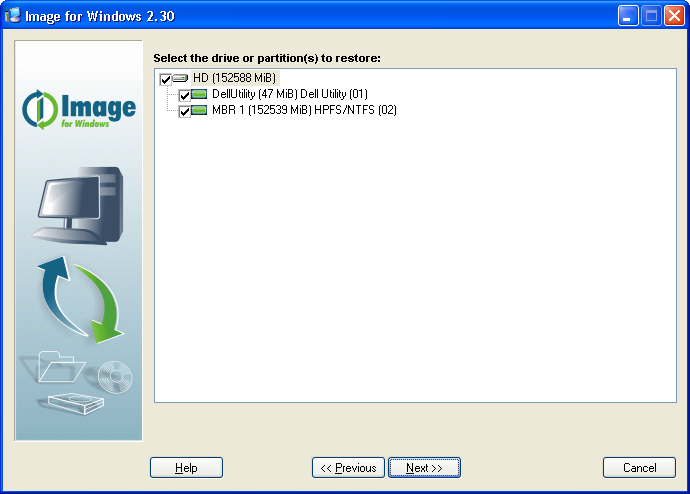
- Na tela Selecione a Unidade ou Partição a Restaurar mostrada abaixo, marque a caixa ao lado do ícone HD que representa
o disco rígido inteiro e clique em
Avançar. O Image for Windows seleciona automaticamente a unidade e todas as partições nela.
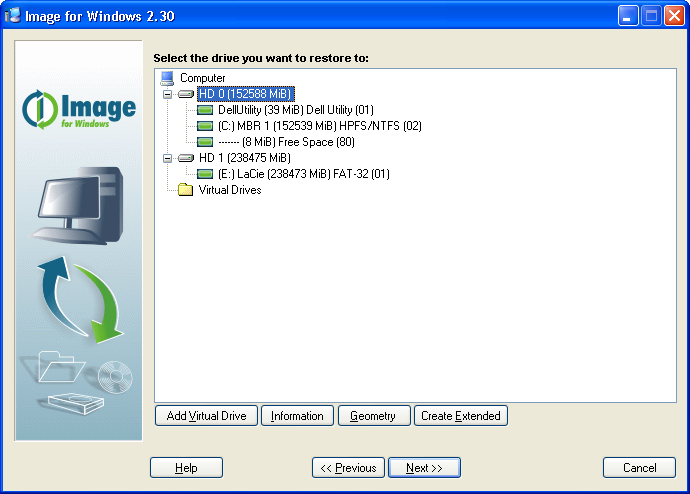
- Na tela Selecione a Unidade para a Qual Você Deseja Restaurar mostrada abaixo, selecione HD 0 e clique em
Avançar.
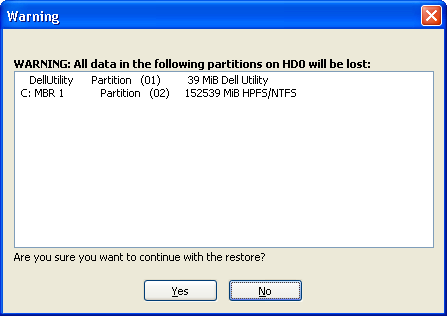
- O Image for Windows exibe a mensagem de aviso mostrada abaixo;
se essa for a unidade correta, clique em
Sim.
- Na tela Opções de Restauração que aparece, selecione as opções que você deseja usar e pressione
Enter.
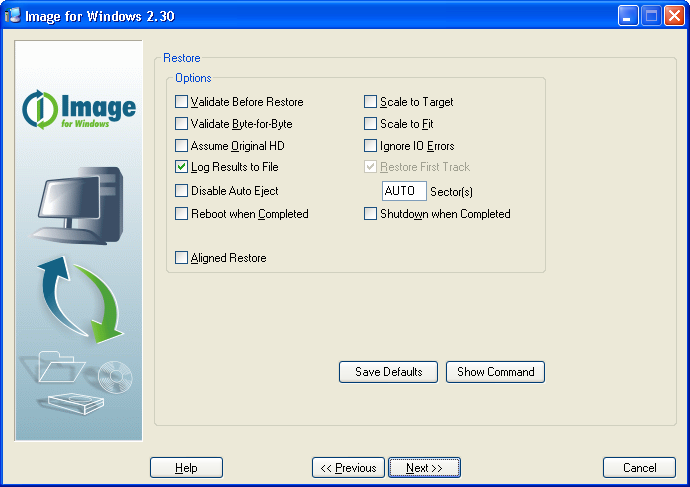
Quando você clicar em Avançar, a tela Resumo aparece, mostrando as ações que você está prestes a realizar. Quando você clicar em Iniciar, o processo de restauração começa e uma barra de progresso aparece na tela. Você pode interromper as operações de restauração e validação a qualquer momento clicando em Cancelar. O Image for Windows solicitará que você confirme que deseja cancelar antes de interromper a operação atual. Quando o Image for Windows terminar, uma mensagem aparece na tela indicando que o processo de restauração foi concluído com sucesso e você pode clicar em Fechar.
- Clique no botão Iniciar no Bart PE e clique em Reiniciar; enquanto seu computador reinicia, remova seu disco de inicialização Bart PE para inicializar na sua unidade principal do Windows.