


Erstellen einer BartPE-CD mit Image for Windows
Hinweis: Sie müssen nur selten eine Bart-PE-CD erstellen. Sie können die von Ihnen erstellte BartPE-Boot-CD so lange verwenden, wie Sie weiterhin die Version von Image for Windows nutzen, die auf der Bart-PE-CD gespeichert ist.
Image for Windows-Benutzer können Backup-Images des primären Windows-Laufwerks auf zwei verschiedene Arten wiederherstellen; welche Methode Sie wählen, ist reine Geschmackssache:
- Sie können entweder Image for DOS oder Image for Linux verwenden, um ein mit Image for Windows erstelltes Backup wiederherzustellen. Oder:
- Wenn Sie lieber in einer Windows-ähnlichen Umgebung wiederherstellen möchten, können Sie eine BartPE-Boot-CD erstellen und Image for Windows für die Wiederherstellung verwenden.
Um ein Image mit Image for DOS oder Image for Linux wiederherzustellen, erstellen Sie mit dem MakeDisk-Dienstprogramm, das mit Image for Windows geliefert wird, eine Image for DOS- bzw. Image for Linux-Boot-CD. Lesen Sie das Tutorial „Image for Windows – Erste Schritte: Boot-CD erstellen“, um die passende Boot-CD zu erstellen. Lesen Sie anschließend entweder das Tutorial „Image for DOS – Vollständiges Backup wiederherstellen“ oder das Tutorial „Image for Linux – Vollständiges Backup wiederherstellen“.
Wenn Sie in einer Windows-ähnlichen Umgebung wiederherstellen möchten, erstellen Sie mit diesem Tutorial eine BartPE-Boot-CD, die Image for Windows enthält. Wenn Sie die CD fertig erstellt haben, lesen Sie das Tutorial „Vollständiges Backup mit einer Bart-PE-CD wiederherstellen“, um ein Image-Backup in einer Windows-ähnlichen Umgebung wiederherzustellen.
Voraussetzungen:
Bevor Sie beginnen, prüfen Sie bitte die folgenden Voraussetzungen für dieses Projekt:
- Betriebssystem:
Erforderlich ist Windows 2000 oder höher. Dazu gehören Windows 2000, XP, 2003, Vista und Windows 7.
Hinweis: Der Computer, der zum Erstellen der BartPE-Boot-CD verwendet wird, kann eine 32-Bit- oder 64-Bit-Version der unterstützten Betriebssysteme ausführen.
- Microsoft-Windows-Installations-CD oder Installationsdateien
Die Installations-CD/-Dateien der folgenden 32-Bit-Versionen von Windows werden unterstützt:
- Windows XP Home (SP1 oder höher)
- Windows XP Professional (SP1 oder höher)
- Windows Server 2003, Web Edition
- Windows Server 2003, Standard Edition
- Windows Server 2003, Enterprise Edition
- BartPE PE Builder
PE Builder ist das Programm, das die BartPE-CD tatsächlich erstellt. Es kann von der nu2-Website heruntergeladen werden:
http://www.nu2.nu/pebuilder/ - Image for Windows:
Image for Windows (IFW) muss auf dem System installiert sein, das Sie zum Erstellen des Builds verwenden. Außerdem müssen Sie bei der Installation von IFW die Option ausgewählt haben, das Programm „PE Builder - PE plugin builder“ zu installieren. Wenn Sie den Plugin-Builder nicht installiert haben, müssen Sie das IFW-Installationsprogramm erneut ausführen und ihn auswählen.
- Festplattenspeicher:
Während des BartPE-Build-Prozesses werden ca. 350MB freier Speicherplatz benötigt.
Schritt 1: PE Builder herunterladen und installieren
Besuchen Sie die Bart-PE-Website unter www.nu2.nu/pebuilder und laden Sie das selbstinstallierende PE-Builder-Paket herunter. Klicken Sie hier für den direkten Link zur Download-Seite und wählen Sie dann eine Download-Seite in Ihrer Nähe aus. Speichern Sie die heruntergeladene PE-Builder-Datei für einen einfachen Zugriff auf Ihrem Desktop.
Wenn der Download abgeschlossen ist, doppelklicken Sie auf die Datei (pebuilder3110a.exe), um sie auszuführen. Wenn das Dialogfeld Open File - Security Warning angezeigt wird, klicken Sie auf Run, um dies zuzulassen. Wenn Sie Windows Vista oder Windows 7 mit aktivierter UAC verwenden, müssen Sie das Ausführen des Programms bei der UAC-Abfrage erlauben.
Das Fenster Select Setup Language wird angezeigt. Klicken Sie auf OK.

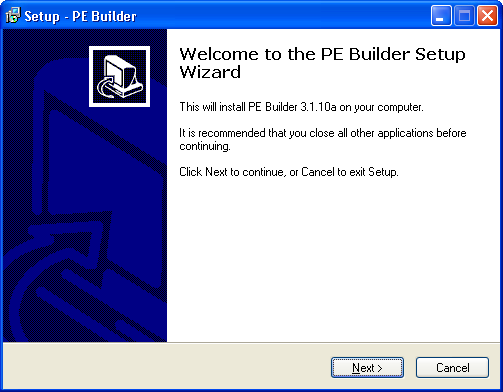
Klicken Sie auf dem unten gezeigten Bildschirm Welcome to the PE Builder Setup Wizard auf Next.
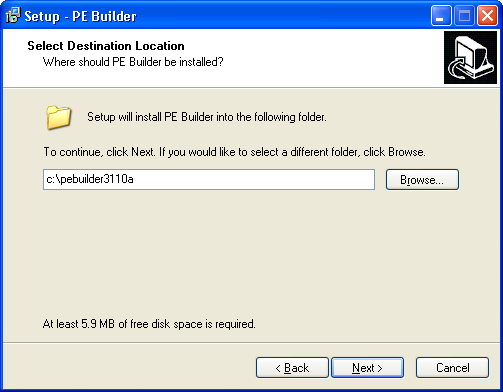
Notieren Sie sich auf dem unten gezeigten Bildschirm Select Destination Location den vorgeschlagenen Ordner und klicken Sie auf Next. Sie benötigen diesen Ordner in einem späteren Schritt. Es wird empfohlen, den Standard-Installationsordner (C:\pebuilder3110a) zu verwenden.
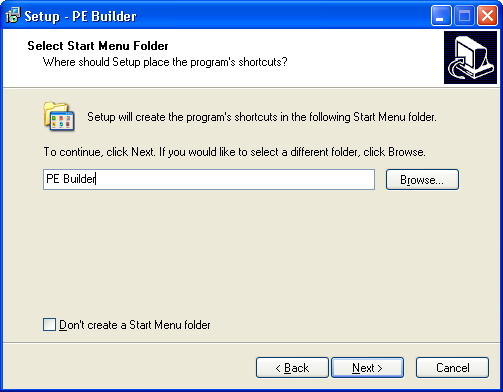
Klicken Sie auf dem unten gezeigten Bildschirm Select Start Menu Folder auf Next.
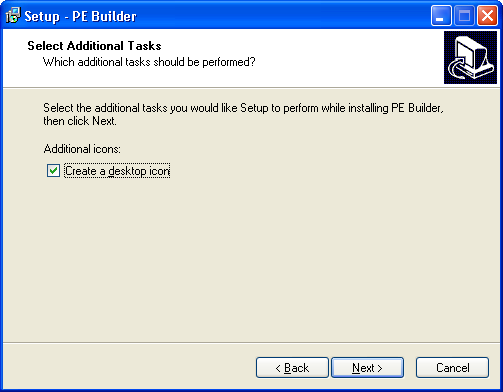
Setzen Sie auf dem unten gezeigten Bildschirm Select Additional Tasks ein Häkchen bei Create a Desktop Icon und klicken Sie auf Next.
Klicken Sie auf dem unten gezeigten Bildschirm Ready to Install auf Install.

Während des Installationsvorgangs wird ein Fortschrittsbalken auf dem Bildschirm angezeigt.
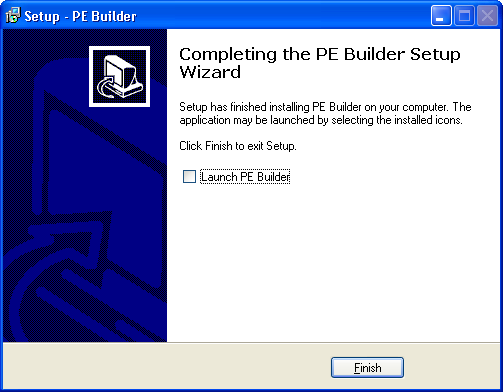
Wenn die Installation abgeschlossen ist, erscheint der unten gezeigte Bildschirm Completing the PE Builder Setup Wizard. Entfernen Sie das Häkchen bei Launch PE Builder und klicken Sie auf Finish.
Hinweis: Um SATA-Speichertreiber und Netzwerktreiber auf Ihre BartPE-CD aufzunehmen, müssen Sie die Treiber an den entsprechenden Speicherort kopieren. Nehmen wir an, Sie haben BartPE wie zuvor gezeigt nach c:\pebuilder3110a installiert. Legen Sie in diesem Fall SATA-Speichertreiber in einem Ordner (Sie können den Ordner beliebig benennen) innerhalb des Ordners c:\pebuilder3110a\drivers\SCSIAdapter ab. Legen Sie Netzwerktreiber in einem Ordner (ebenfalls beliebig benennbar) innerhalb des Ordners c:\pebuilder3110a\drivers\Net ab. Verwenden Sie Treiber für die Windows-Version, die Sie als Quelle für den Build verwenden. Verwenden Sie z. B. Windows-XP-Treiber, wenn Sie eine XP-Installations-CD als Quelle verwenden.
Um die SATA-Treiber zu finden, lesen Sie den ersten Teil des Artikels Create a Windows XP Slipstreamed Disc with SATA Drivers.
Schritt 2: Das Image for Windows-BartPE-Plug-in erstellen
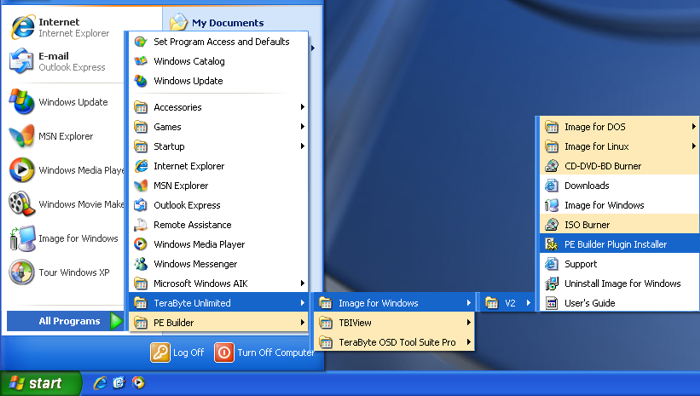
Klicken Sie auf die Schaltfläche Start, zeigen Sie auf All Programs, zeigen Sie auf TeraByte Unlimited, zeigen Sie auf Image for Windows, zeigen Sie auf V2 und klicken Sie wie unten gezeigt auf PE Builder Plugin Installer.
Klicken Sie auf dem unten gezeigten Bildschirm Image for Windows PE Builder Plug-In auf die Navigationsschaltfläche (unten eingekreist), um zum zuvor notierten BartPE-PE-Builder-Installationsordner zu navigieren (Standardordner: C:\pebuilder3110a). Wenn Sie ein registrierter Benutzer von Image for Windows sind, geben Sie im Abschnitt Product Key Ihren Registrierungsnamen und Schlüssel in die entsprechenden Textfelder ein. Setzen Sie ein Häkchen bei Run Image for Windows Automatically. Sie können außerdem auswählen, TBIView, TBIMount und das TeraByte OSD Tool einzuschließen, sofern diese Programme installiert wurden. Klicken Sie auf OK, um fortzufahren.

Klicken Sie auf dem unten gezeigten Bildschirm Notice auf OK.

Schritt 3: PE Builder ausführen und die BartPE-CD erstellen
Doppelklicken Sie auf das Desktop-Symbol, das Sie für BartPEs PE Builder erstellt haben, um es auszuführen.
Hinweis: Wenn Sie unter Windows Vista oder Windows 7 arbeiten, klicken Sie mit der rechten Maustaste auf das Symbol und wählen Sie im Kontextmenü Run as administrator. Wenn UAC aktiviert ist, wird eine UAC-Abfrage angezeigt. Erlauben Sie das Ausführen des Programms.

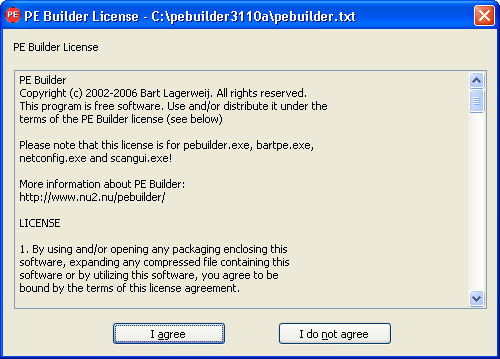
Lesen Sie auf dem unten gezeigten Bildschirm PE Builder License die Lizenzvereinbarung und klicken Sie, wenn Sie sie akzeptieren, auf die Schaltfläche I agree.
Wenn der unten gezeigte Bildschirm Search files? erscheint, klicken Sie auf Yes (wenn Sie eine Windows-CD als Quelle verwenden, stellen Sie sicher, dass sie sich vor dem Klicken auf Yes im CD/DVD-Laufwerk befindet). Klicken Sie anschließend auf OK, wenn die Suche abgeschlossen ist.

Hinweis: Wenn die Windows-Installationsdateien nicht gefunden werden können, müssen Sie den Speicherort manuell angeben. Andernfalls können Sie die BartPE-CD nicht erstellen.
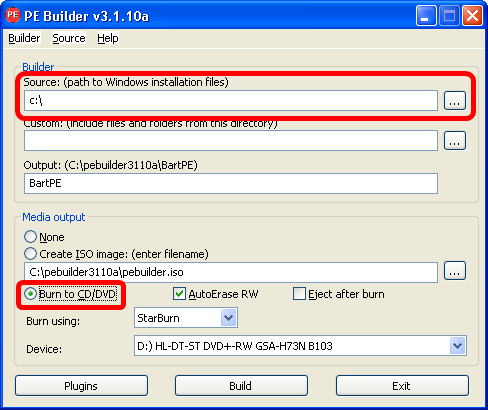
Stellen Sie auf dem unten gezeigten PE-Builder-Bildschirm sicher, dass der Pfad zu Ihren Windows-Installationsdateien korrekt angezeigt wird, wählen Sie die Option Burn to CD/DVD und klicken Sie dann auf Build.
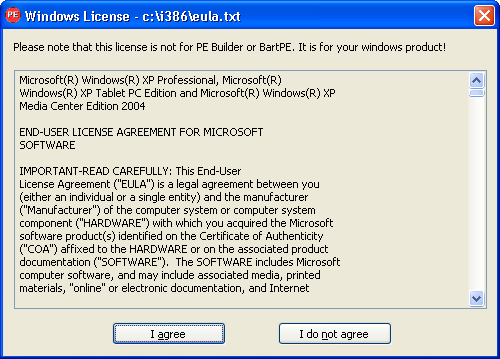
Lesen Sie auf dem unten gezeigten Bildschirm Windows License die Lizenzvereinbarung und klicken Sie, wenn Sie sie akzeptieren, auf die Schaltfläche I agree. Beachten Sie, dass sich dieser Lizenzbildschirm auf Ihr Windows-Produkt bezieht.
Das PE-Builder-Fenster zeigt die Dateien an, die PE Builder verwendet, sowie einen Fortschrittsbalken, wie unten gezeigt. PE Builder schreibt im Rahmen des Vorgangs eine bootfähige CD/DVD. Wenn der Vorgang abgeschlossen ist, klicken Sie auf die Schaltfläche Close.

Wenn PE Builder Ihre bootfähige CD nicht erstellt, führen Sie PE Builder erneut aus und erstellen Sie eine ISO-Datei (wählen Sie die Option Create ISO image). Sie können das kostenlose BurnCDCC-Dienstprogramm von TeraByte Unlimited verwenden, um eine ISO-Datei auf eine Disc zu brennen und so eine bootfähige Bart-PE-CD zu erstellen. Sie können BurnCDCC bei der Installation von Image for Windows als optionale Komponente installieren oder es separat herunterladen und installieren.
Klicken Sie auf dem Hauptbildschirm von PE Builder, der nach dem Build wieder erscheint, auf Exit, um das Programm zu schließen.
Schritt 4: Von der BartPE-CD booten
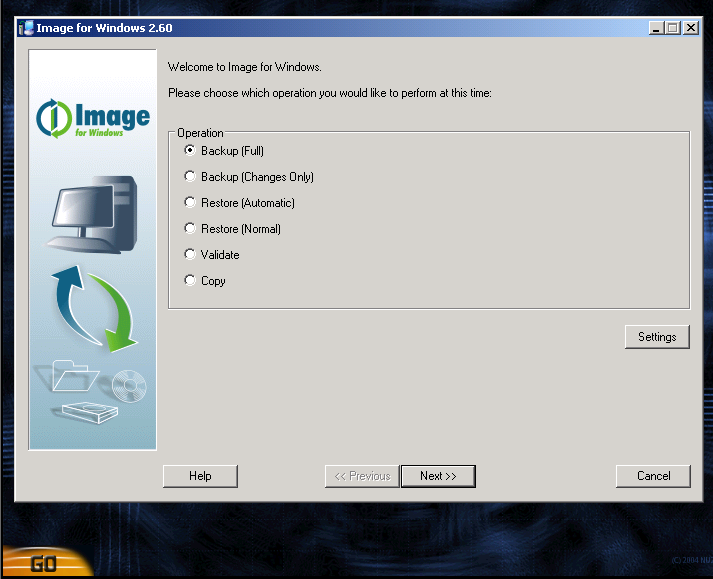
Starten Sie den Computer mit eingelegter Bart-PE-Boot-CD neu und booten Sie in die Bart-PE-Umgebung, in der Image for Windows wie unten gezeigt automatisch ausgeführt wird. Möglicherweise werden Sie aufgefordert, die Netzwerkunterstützung zu starten (die Entscheidung liegt bei Ihnen).
Um Ihren Computer mit dieser Boot-CD zu starten, müssen Sie möglicherweise die BIOS-Einstellungen Ihres Computers anpassen, um die Laufwerksreihenfolge zu ändern und zuzulassen, dass Ihr CD/DVD-Laufwerk den Computer startet, bevor Ihr C:-Laufwerk startet. Während Ihr Computer mit dem Booten beginnt, sollten Sie noch bevor Windows (oder Ihr Betriebssystem) startet, eine Meldung sehen, die Ihnen mitteilt, welche Taste Sie drücken müssen, um das Setup zu öffnen (typischerweise die Entf-Taste, F2 oder F12). Folgen Sie im BIOS den dort bereitgestellten Anweisungen, um die Boot-Reihenfolge zu ändern und zuzulassen, dass Ihr CD/DVD-Laufwerk vor der Festplatte auf Boot-Informationen geprüft wird. Wenn Ihr System beim Start eine Option zur Auswahl eines Boot-Menüs anbietet, können Sie dieses Boot-Menü verwenden, um das Laufwerk auszuwählen, von dem Sie booten möchten.