


在不使用启动盘的情况下运行 Image for Linux
简介
要运行 Image for Linux (IFL),您
通常需要创建一个可启动的 CD/DVD 或 USB 闪存驱动器,然后
从
该介质启动。
本文将介绍一种
无需
启动盘即可运行 IFL 的方法。相反,IFL 将从位于硬盘驱动器上的启动文件
中运行。
还有一篇类似的文章介绍了如何使用 Image for DOS (IFD) 代替 IFL 来实现
基本相同的操作。您
可以通过此链接找到该文章:https://www.terabyteunlimited.com/howto/howto-ifd-bootfile.htm
传统 BIOS 启动需要 TBOSDT 1.47+ 以及 bootfile.exe/bootfile64.exe 2.0.5 或更高版本。UEFI 启动(GPT 驱动器)需要 TBOSDT 3.08+ 以及 bootfile.exe/bootfile64.exe 3.00+。对于 UEFI 启动,系统必须支持启动通用/标准 EFI 系统分区(不需要特定的 UEFI 启动项)。
概述
启动 从“启动文件”启动是通过免费的 TeraByte Unlimited BOOTFILE (bootfile.exe) 工具实现的,该工具包含在 TeraByte OS Deployment Tool Suite. 中。对于 MBR/EMBR 驱动器,TBOSDT BOOTFILE 工具可用于设置主引导记录 (MBR),以启动包含在 NTFS、FAT 或 FAT32 分区中连续文件内的 NTFS、FAT 或 FAT32 分区。对于 GPT 驱动器,TBOSDT BOOTFILE 工具可用于设置驱动器,以启动包含在 NTFS、FAT 或 FAT32 分区中连续文件内的 FAT32 EFI 系统分区。
配置启动 文件有许多不同的方法,但在本例中,我们将配置它从 Windows 启动进入 IFL。一旦启动进入 IFL,MBR/GPT 就会由 Linux 版本的 BOOTFILE 自动恢复 。这为系统在完成 IFL 会话后再次启动回 Windows(即正常启动)做好了准备。
准备工作
注意:虽然这些说明中指出了各种程序的最低版本,但建议使用程序的当前版本。
- 下载 IFL
启动文件设置归档 (iflsetup.zip)。此 zip 归档包含配置和从 IFL 启动文件启动所需的文件。
- 如果尚未安装,请安装 IFL(2.57 或更高版本),以便
其文件可用。这可以是
提取到文件夹的独立 IFL zip 归档,
也可以是包含 IFL 和 IFD 以及
IFW 安装程序的完整 IFW/IFD/IFL 版本。具体来说,iflnet.iso 文件必须
可用,以便可以挂载并从中复制
文件。
- 如果尚未安装,请在系统上下载并解压 TeraByte OS Deployment Tool Suite Professional (tbosdts_pro_en_v3.zip)
,以便其文件可用。该
zip 归档中包含第二个 zip
文件,解压该文件需要密码。密码
可以在 zip 文件内包含的
readme.txt 文件中找到。最终
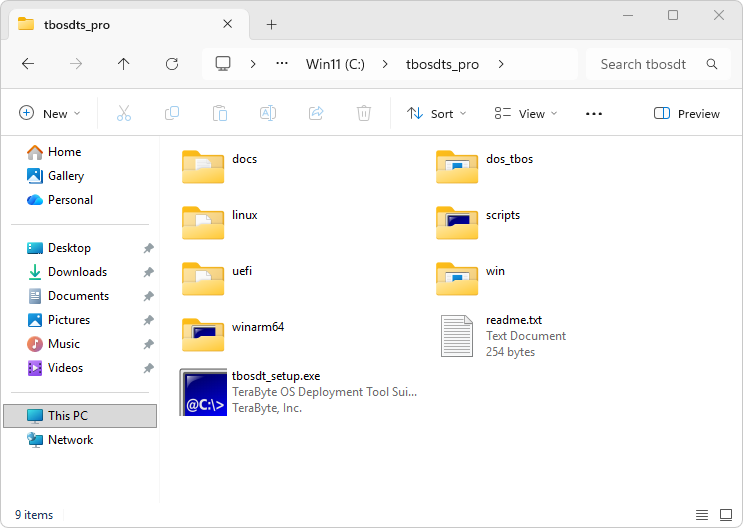
结果应该是一个文件夹,其内容类似于下面的屏幕截图:
- 将 iflsetup.zip
解压到名为 iflsetup
的文件夹(默认名称),使其内容位于
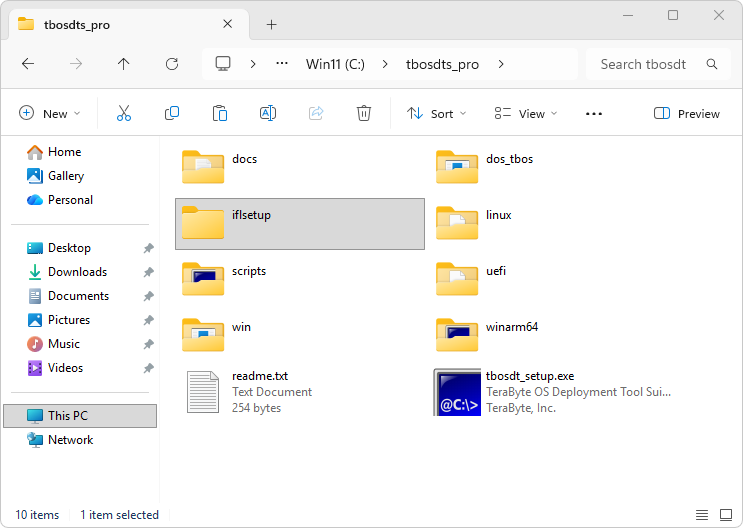
上述 TBOSDTS 文件夹的子文件夹中。iflsetup 文件夹应
与 TBOSDTS 附带的 linux、win、
dos_tbos、docs 和 scripts 文件夹处于同一
层级。
setupifl.bat 批处理文件依赖于此
位置,以便找到所需的文件。TBOSDTS
文件夹现在应如以下屏幕截图所示:
- 在资源管理器窗口中,导航到第 4 步中
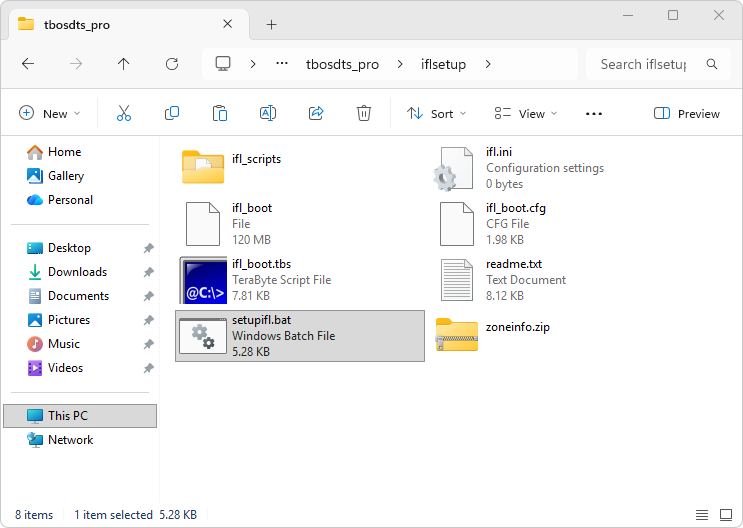
创建的 iflsetup 文件夹。iflsetup 文件夹的内容应如以下屏幕截图
所示:
- 编辑 setupifl.bat 批处理文件(右键单击并选择
编辑)以根据您的系统和偏好进行配置。
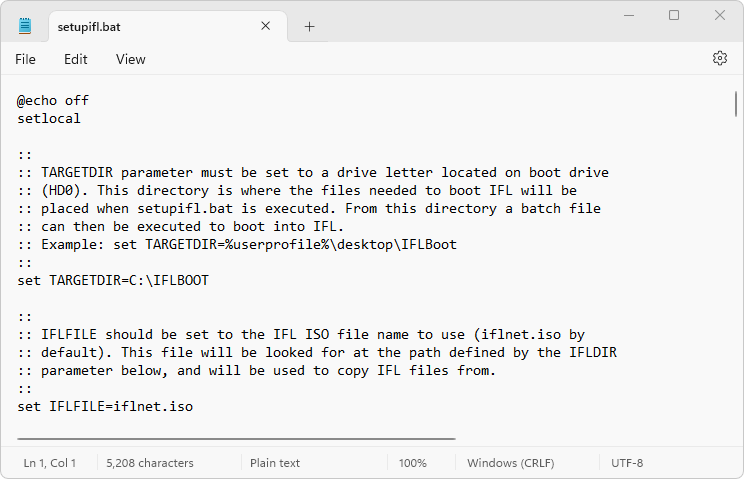
要编辑的 11 个参数位于文件的开头,并在
注释中进行了说明。 如果使用 IFL 的注册版本,
则需要编辑 IFLUN 和 IFLPK 参数以提供您的 IFL
用户名和产品密钥。对于典型的用户设置,其他参数通常可以保持默认
值。但是,请务必检查 IFLDIR
参数,以确保它指向
iflnet.iso 文件的正确位置。如果不设置 IFLDIR,则使用已安装的 IFW/IFD/IFL 软件包的默认值。
- 可选:
如果您想在 IFL 启动盘中包含一个(或多个)可执行 bash
脚本,请将其创建为文本文件并
放入 ifl_scripts 文件夹中。例如,可执行脚本可
用于
在启动时自动运行 IFL 命令行
。
您放入
该文件夹的脚本将被复制到 IFL 启动文件,并在从 IFL 启动时在 /tbu/scripts 中
可用。默认情况下,ifl_scripts 文件夹中已存在一个示例
脚本(名为 script1)。可以通过双击
该文件并选择记事本打开来使用记事本打开它。
- 可选:
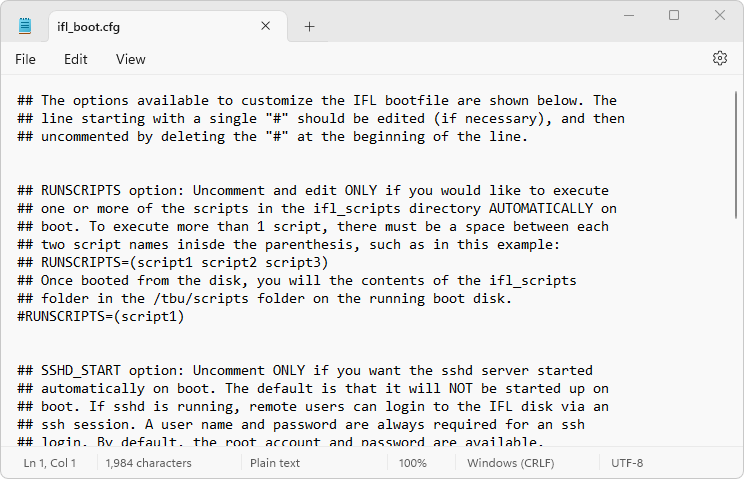
如果您想在启动时自动执行 ifl_scripts 文件夹中的一个或多个 bash 脚本
,请编辑并取消注释
ifl_boot.cfg 文件中的 RUNSCRIPTS 选项。有关更多详细信息,请参阅
ifl_boot.cfg 文件中的注释。请注意,如果您不使用
RUNSCRIPTS 选项自动执行脚本,您仍然可以
按步骤 7 所述包含它们,然后手动执行
即可。
- 可选:
如果需要,编辑现有的 ifl.ini 副本(默认为空)以添加
任何自定义 IFL 设置。有关可包含在 ifl.ini 中的设置的完整
信息,请参阅 IFL 用户手册。
- 从 iflsetup 文件夹中执行 setupifl.bat
批处理文件。这可以通过双击该文件或在 iflsetup 文件夹中
打开命令提示符窗口然后运行
命令 'setupifl' 来完成。setupifl.bat 文件将创建 IFL 启动文件以及用于从中启动的批处理文件。
从启动文件启动
在 setupifl.bat 完成执行后,setupifl.bat 中指定的 目标目录(默认为 C:\IFLBOOT) 现在应该 已存在,并且 应包含 3 个文件: IFL 启动文件、bootfile.exe 工具(Windows 版本)以及 一个用于启动启动文件引导的批处理 文件。 批处理文件和启动文件的名称将基于 setupifl.bat 文件中为 IFLBIN 参数选择的 值。默认情况下,IFLBIN 设置为 "ifl", 因此批处理文件和启动文件将分别命名为 run_ifl.bat 和 ifl.bin ,如下面的屏幕截图所示: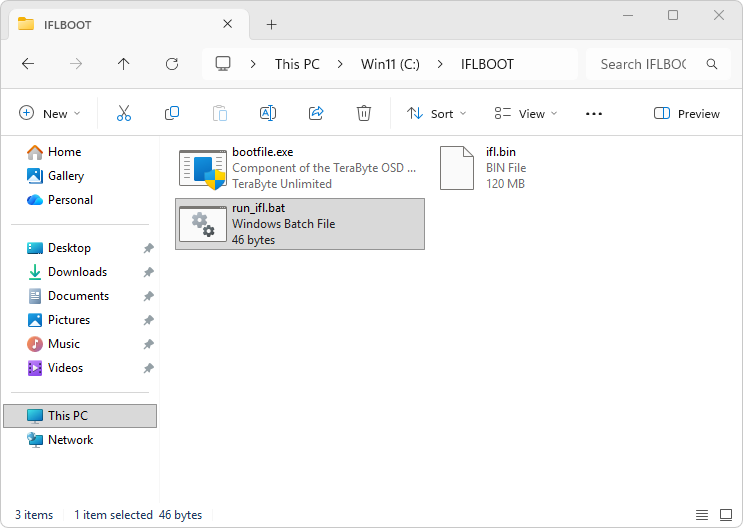
要 启动从启动文件引导,请双击该批处理 文件。这应该会导致系统重新启动 ,然后进入初始 IFL 启动菜单(如下面的 屏幕截图所示)。像往常一样使用启动菜单启动进入 IFL 。当 IFL 启动盘在启动时初始化时,MBR/GPT 将由 Linux 版本的 BOOTFILE 自动恢复,以便在 下次重新启动时系统将正常启动。
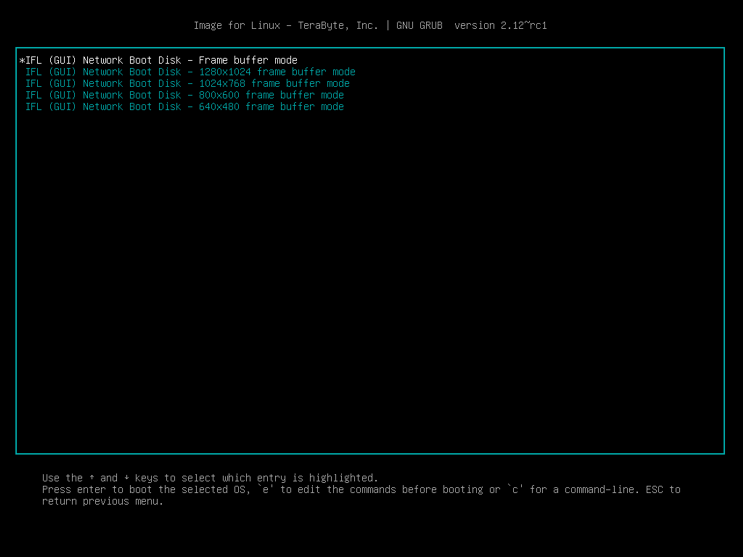
上面显示的 IFL 启动菜单与在 UEFI 模式下启动时的标准 IFL 启动菜单相同。 在传统 BIOS 模式下启动时,会有一个额外的菜单项(启动到 TBOS 以恢复 MBR)。此项的目的是提供一种在 IFL 无法在特定系统上启动(挂起)时恢复原始 MBR 的简便 方法。这种情况应该很少见,但如果确实发生 ,它会让你陷入困境 ,因为在尝试 启动 IFL 后,你将无法返回正常的操作系统。 如果发生这种情况,提供此菜单项是为了让您可以 选择它(输入菜单项编号,然后按
附录 1:iflsetup.zip 中包含的文件说明
ifl_boot - 此文件是
创建 IFL 启动文件的起点。它包含一个已安装 syslinux 的 120
MiB FAT 文件系统,还包含
一个包含 DOS 版本 bootfile 的软盘镜像文件。
在传统 BIOS 模式下启动时,如果 IFL 无法在系统上启动,可以从启动菜单启动此文件以恢复 MBR。
ifl_boot.cfg
- 可以编辑此文件以配置在启动时启动的 SSHD 服务器,
还可以配置一个或多个自动执行的脚本。
ifl_boot.tbs
- 此 tbscript 由 tbosdtw.exe 执行,后者从
setupifl.bat 调用。它挂载文件并将其复制到 IFL 启动文件。处理
.tbs 文件需要专业版(非试用版)的
tbosdtw.exe。
ifl.ini
- 可以编辑此文件以添加 IFL 手册中记录的任何自定义 IFL 设置
。该文件默认为空,并
由 ifl_boot.tbs 脚本复制到 IFL 启动文件。
setupifl.bat
- 执行此批处理文件以创建 IFL 启动文件以及
用于从中启动的批处理文件。这些文件连同
Windows 版本的 bootfile.exe 一起被复制到指定的文件夹。
此文件的开头包含可以根据您的偏好进行配置的变量
。这些变量在
文件中都有记录。
ifl_scripts
- 在此文件夹中可以放置一个或多个 bash 脚本,以便
ifl_boot.tbs 将它们复制到 IFL 启动文件。要
使一个或多个脚本在启动时自动执行,请
编辑并取消注释 ifl_boot.cfg 文件中的 RUNSCRIPTS 选项。
readme.txt - iflsetup 的文档和使用信息。
zoneinfo.zip - 时区参考,在 ifl_boot.cfg 文件中设置 TIMEZONE 变量时可以参考。它基本上是 Linux 发行版中典型 /usr/share/zoneinfo 目录的
压缩副本。
附录 2:使用 Image for Linux 确定命令行 选项
您可以使用 IFL 本身来确定您可能想要 在脚本中使用的命令行 (参见步骤 7 和 8)。为此, 请按以下步骤操作:- 运行 Image for Linux 并继续操作,就像您要
执行希望自动化的备份或还原类型一样,
直到到达“备份选项”或“还原选项”屏幕。
- 在选项屏幕上,根据正在配置的 IFL 操作设置所需的选项。注意:在 IFL CUI 中,要在选项旁边打勾,请将其突出显示并按
空格键。
- 继续进入“摘要”屏幕。
- 在“摘要”屏幕上,按 F6 键 (IFL CUI) 或单击“显示命令”按钮 (IFL GUI) 以
显示适用的命令行选项。您
将看到的内容示例如下面的屏幕截图所示:
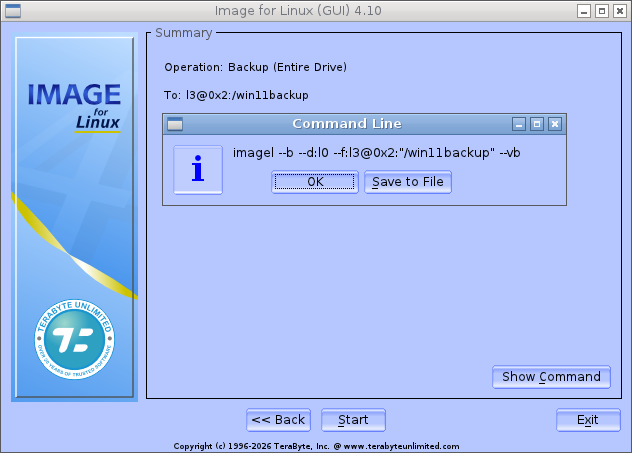
注意:某些选项(如加密 密码 或无人值守 (/um, /uy, /un) 选项)不会在此 屏幕上显示。有关各种命令行 选项的完整文档,请参阅 IFL 用户手册。