


Запуск Image for Linux без загрузочного диска
Введение
Для запуска Image for Linux (IFL) обычно требуется
создать загрузочный CD/DVD или USB-накопитель, а затем выполнить загрузку
с
этого носителя. В этой
статье будет описан метод запуска IFL
без
загрузочного диска. Вместо этого IFL будет запускаться из загрузочного файла
, расположенного на вашем жестком диске.
Существует аналогичная статья, описывающая, как выполнить
по сути то же самое с Image for DOS (IFD) вместо IFL. Вы
можете найти эту статью по следующей ссылке: https://www.terabyteunlimited.com/howto/howto-ifd-bootfile.htm
Требуется TBOSDT 1.47+ и bootfile.exe/bootfile64.exe 2.0.5 или более поздней версии для загрузки через Legacy BIOS. Требуется TBOSDT 3.08+ и bootfile.exe/bootfile64.exe 3.00+ для загрузки через UEFI (диски GPT). Для загрузки через UEFI система должна поддерживать загрузку универсального/стандартного системного раздела EFI (специальный элемент загрузки UEFI не требуется).
Обзор
Загрузка с «загрузочного файла» становится возможной благодаря бесплатной утилите TeraByte Unlimited BOOTFILE (bootfile.exe) ), которая входит в состав TeraByte OS Deployment Tool Suite. Для дисков MBR/EMBR утилита TBOSDT BOOTFILE может использоваться для настройки главной загрузочной записи (MBR) для загрузки раздела NTFS, FAT или FAT32, который содержится в непрерывном файле в разделе NTFS, FAT или FAT32. Для дисков GPT утилита TBOSDT BOOTFILE может использоваться для настройки диска для загрузки системного раздела FAT32 EFI, который содержится в непрерывном файле в разделе NTFS, FAT или FAT32.
Существует множество различных способов настройки загрузочного файла, но в данном случае мы настроим его для загрузки из Windows в IFL. После загрузки в IFL MBR/GPT автоматически восстанавливается версией BOOTFILE для Linux. Это подготавливает систему к повторной загрузке в Windows (т. е. к обычной загрузке) после завершения сеанса IFL.
Настройка
Примечание: Хотя в этих инструкциях указаны минимальные версии различных программ, рекомендуется использовать текущие версии программ.
- Загрузите архив установки загрузочного файла IFL (iflsetup.zip)
. Этот ZIP-архив содержит файлы, необходимые для настройки и загрузки из загрузочного файла IFL.
- Если IFL (версия 2.57 или более поздняя) еще не установлен, установите его
, чтобы его файлы были доступны. Это может быть либо
автономный ZIP-архив IFL, распакованный в папку,
либо полная версия IFW/IFD/IFL, которая включает IFL and IFD с
установкой IFW. В частности, файл iflnet.iso должен
быть доступен, чтобы его можно было смонтировать и скопировать
из него файлы.
- Если TeraByte OS Deployment Tool Suite Professional (tbosdts_pro_en_v3.zip) еще не установлен, загрузите и распакуйте его
в систему, чтобы его файлы были доступны.
ZIP-архив будет содержать второй ZIP-
файл внутри архива, для извлечения которого потребуется пароль.
Пароль можно найти в
файле readme.txt, включенном в ZIP-файл. Конечный
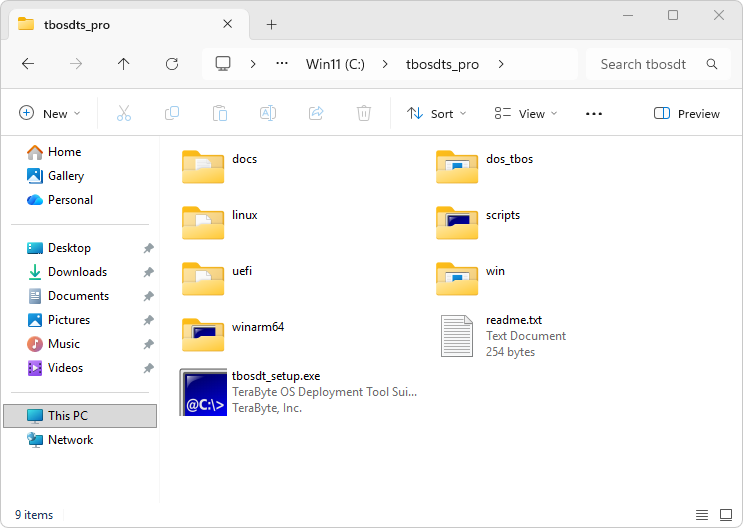
результат должен представлять собой папку с содержимым, аналогичным скриншоту ниже:
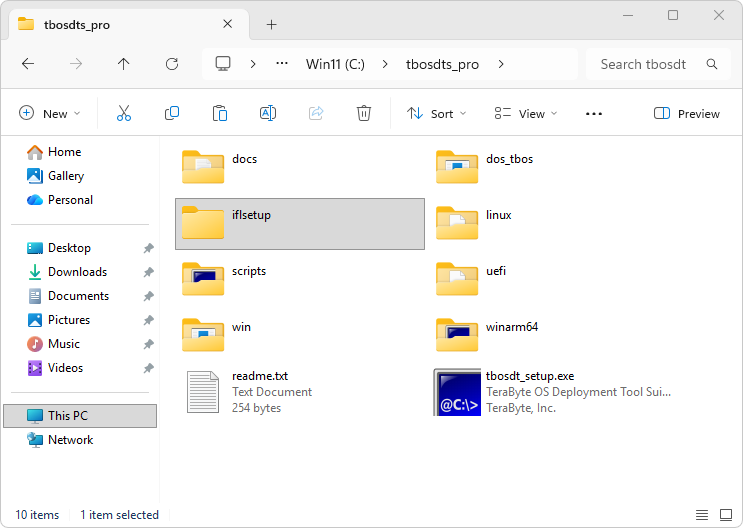
- Распакуйте iflsetup.zip
в папку с именем iflsetup
(имя по умолчанию), чтобы ее содержимое находилось в подпапке
папки TBOSDTS, показанной выше. Папка iflsetup должна находиться
на том же
уровне, что и папки linux, win,
dos_tbos, docs и scripts, входящие в TBOSDTS.
Пакетный файл setupifl.bat зависит от этого
расположения, чтобы он мог найти необходимые файлы. Папка TBOSDTS
теперь должна выглядеть как на скриншоте ниже:
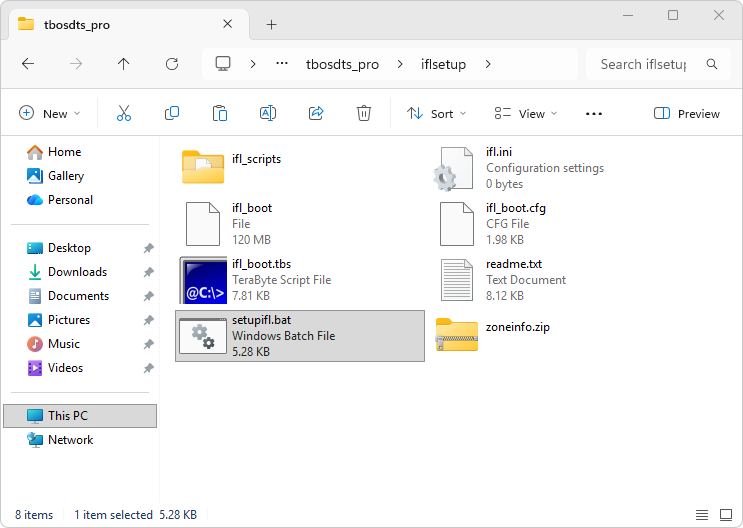
- В окне проводника перейдите в папку iflsetup, созданную
на шаге 4. Содержимое папки iflsetup должно быть таким, как показано на скриншоте
ниже:
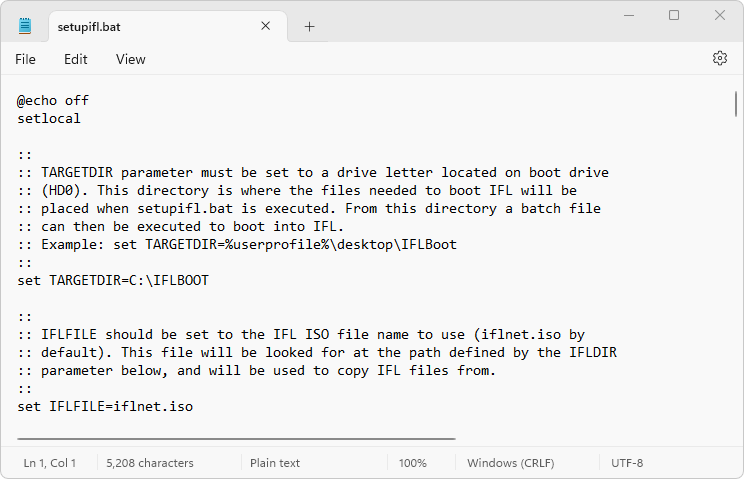
- Отредактируйте пакетный файл setupifl.bat (щелкните правой кнопкой мыши и выберите
«Изменить»), чтобы настроить его под вашу систему и предпочтения.
11 параметров для редактирования находятся в начале файла и
объяснены в комментариях. При использовании зарегистрированной версии
IFL, параметры IFLUN и IFLPK необходимо будет отредактировать, чтобы указать ваше имя пользователя IFL
и ключ продукта. Остальные параметры часто можно оставить со значениями по умолчанию
для типичной пользовательской настройки. Однако обязательно проверьте параметр IFLDIR
, чтобы убедиться, что он указывает на правильное расположение файла
iflnet.iso. Оставьте IFLDIR не установленным, чтобы использовать значение по умолчанию для установленного пакета IFW/IFD/IFL.
- Необязательно:
Если вы хотите включить один (или несколько) исполняемых bash-
скриптов на загрузочный диск IFL, создайте их как текстовые файлы и
поместите в папку ifl_scripts. Исполняемый скрипт может
быть
использован, например, для автоматического запуска команды IFL
при
загрузке. Скрипт(ы), которые вы
поместите
в эту папку, будут скопированы в загрузочный файл IFL и будут
доступны в /tbu/scripts при загрузке из IFL. Пример
скрипта (с именем script1) уже существует в папке ifl_scripts по
умолчанию. Этот файл можно открыть с помощью Блокнота, дважды
щелкнув по нему и выбрав Блокнот для открытия.
- Необязательно:
Если вы хотите автоматически выполнять один или несколько bash-скриптов
из папки ifl_scripts при загрузке, отредактируйте и раскомментируйте опцию
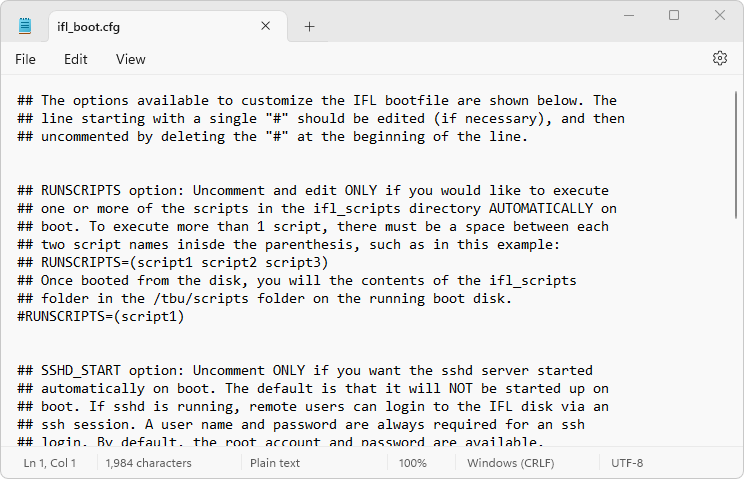
RUNSCRIPTS в файле ifl_boot.cfg. Дополнительные сведения см. в комментариях в
файле ifl_boot.cfg. Обратите внимание, что если вы не используете
опцию RUNSCRIPTS для автоматического выполнения скриптов, вы все равно можете
включить их, как описано в шаге 7, и просто выполнять
их вручную.
- Необязательно:
При желании отредактируйте существующую копию ifl.ini (по умолчанию пустую), чтобы добавить
любые пользовательские настройки IFL. Полную
информацию о настройках, которые могут быть включены в ifl.ini, см. в Руководстве пользователя IFL.
- Из папки iflsetup выполните пакетный файл setupifl.bat
. Это можно сделать либо двойным щелчком по файлу, либо
открыв окно командной строки в папке iflsetup, а затем запустив
команду 'setupifl'. Файл setupifl.bat создаст загрузочный файл IFL, а также пакетный файл для загрузки из него.
Загрузка из загрузочного файла
После завершения выполнения setupifl.bat целевой каталог, указанный в setupifl.bat (по умолчанию C:\IFLBOOT), должен теперь существовать и должен содержать 3 файла: загрузочный файл IFL, утилиту bootfile.exe (версия для Windows) и пакетный файл для инициации загрузки из загрузочного файла. Имя пакетного файла и загрузочного файла будет основано на значении, выбранном для параметра IFLBIN в файле setupifl.bat. По умолчанию IFLBIN установлено на «ifl», поэтому пакетный и загрузочный файлы будут называться run_ifl.bat и ifl.bin соответственно, как показано на скриншоте ниже: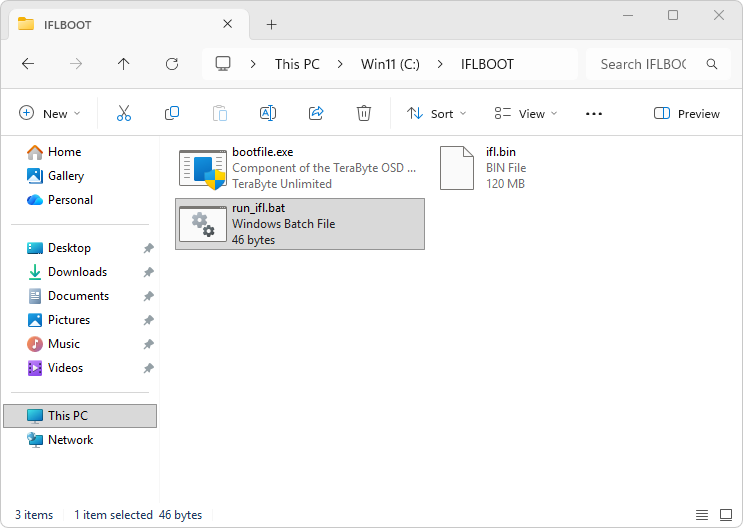
Чтобы инициировать загрузку из загрузочного файла, дважды щелкните пакетный файл. Это должно привести к перезагрузке системы, а затем к появлению начального загрузочного меню IFL (как показано на скриншоте ниже). Используйте загрузочное меню для загрузки в IFL, как вы обычно это делаете. Когда загрузочный диск IFL инициализируется при загрузке, MBR/GPT будет автоматически восстановлен версией BOOTFILE для Linux, так что при следующей перезагрузке система загрузится нормально.
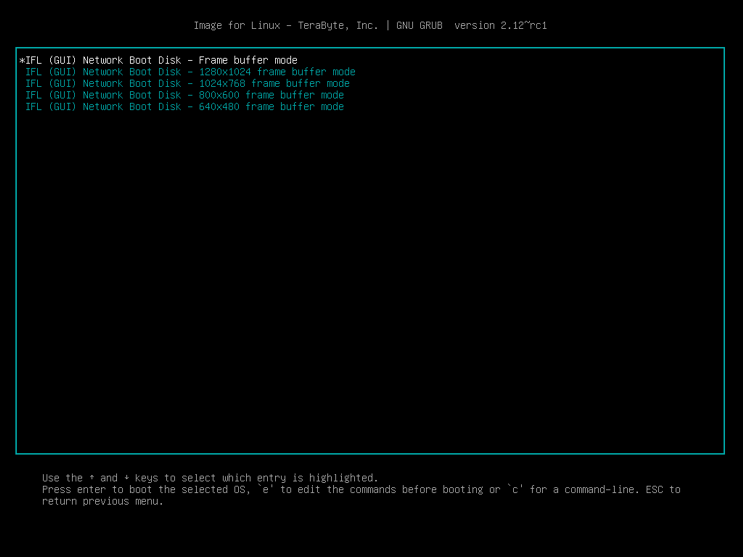
Загрузочное меню IFL, показанное выше, совпадает со стандартным загрузочным меню IFL при загрузке в режиме UEFI. При загрузке в режиме Legacy BIOS имеется дополнительный пункт меню (Boot to TBOS to restore MBR). Цель этого пункта — предоставить простой метод восстановления исходной MBR в случае, если IFL не сможет загрузиться (зависнет) на конкретной системе. Такая ситуация должна быть редкой, но она поставила бы вас в затруднительное положение, если бы произошла, поскольку вы не смогли бы вернуться в свою обычную ОС после попытки загрузить IFL. Если это произойдет, этот пункт меню предусмотрен, чтобы вы могли выбрать его (введите номер пункта меню, затем нажмите
Приложение 1: Описание файлов, включенных в iflsetup.zip
ifl_boot — Этот файл является
отправной точкой для создания загрузочного файла IFL. Он содержит файловую систему FAT размером 120
МиБ, в которой установлен syslinux, а также содержит
файл образа дискеты, содержащий версию bootfile для DOS.
При загрузке в режиме Legacy BIOS этот файл может быть загружен из загрузочного меню для восстановления MBR в
случае, если IFL не сможет загрузиться в системе.
ifl_boot.cfg
— Этот файл можно отредактировать для настройки сервера SSHD, чтобы
он запускался при загрузке, а также для настройки одного или нескольких скриптов для
автоматического выполнения.
ifl_boot.tbs
— Этот скрипт tbscript выполняется программой tbosdtw.exe, которая вызывается из
setupifl.bat. Он монтирует и копирует файлы в загрузочный файл IFL. Обработка
файлов .tbs требует профессиональной (не пробной) версии
tbosdtw.exe.
ifl.ini
— Этот файл можно отредактировать для добавления любых пользовательских настроек IFL
, как описано в руководстве IFL. Файл по умолчанию пуст и
копируется в загрузочный файл IFL скриптом ifl_boot.tbs.
setupifl.bat
— Этот пакетный файл выполняется для создания загрузочного файла IFL, а также
пакетного файла для загрузки из него. Эти файлы, наряду с
версией bootfile.exe для Windows, копируются в указанную папку.
Начало этого файла содержит переменные, которые можно
настроить в соответствии с вашими предпочтениями. Эти переменные описаны в
файле.
ifl_scripts
— Это папка, куда можно поместить один или несколько bash-скриптов, чтобы
они были скопированы в загрузочный файл IFL с помощью ifl_boot.tbs. Чтобы
один или несколько скриптов выполнялись автоматически при загрузке,
отредактируйте и раскомментируйте опцию RUNSCRIPTS в файле ifl_boot.cfg.
readme.txt — Документация и информация по использованию iflsetup.
zoneinfo.zip — Справочник по часовым поясам, на который можно ссылаться при установке переменной TIMEZONE в файле ifl_boot.cfg. По сути, это заархивированная копия
типичного каталога /usr/share/zoneinfo в дистрибутиве Linux.
Приложение 2: Использование Image for Linux для определения параметров командной строки
Вы можете использовать сам IFL для определения командной строки, которую вы, возможно, захотите использовать в скрипте (см. шаги 7 и 8). Для этого выполните следующие действия:- Запустите Image for Linux и действуйте так, как если бы вы собирались
выполнить тип резервного копирования или восстановления, который вы
хотите автоматизировать, пока не дойдете до экрана «Параметры резервного копирования» или «Параметры восстановления».
- На экране параметров установите нужные параметры для настраиваемой операции IFL. Примечание: В IFL CUI, чтобы поставить галочку рядом с опцией, выделите ее и нажмите
пробел.
- Перейдите на экран «Сводка».
- На экране «Сводка» нажмите клавишу F6 (IFL CUI) или кнопку «Показать команду» (IFL GUI), чтобы
отобразить применимые параметры командной строки. Пример того, что вы
увидите, показан на скриншоте ниже:
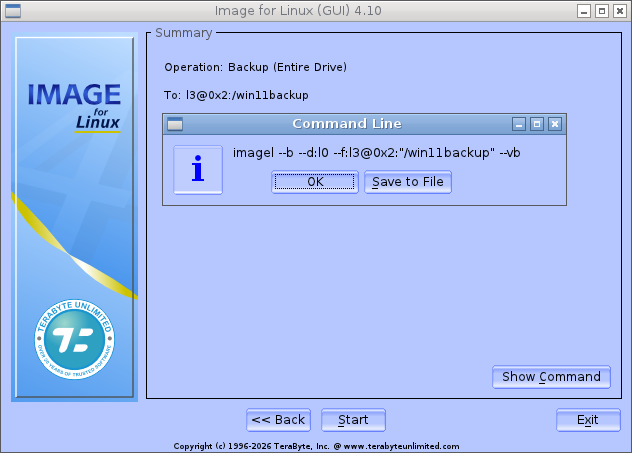
Примечание: Некоторые параметры, такие как пароль шифрования или параметры автоматического режима (/um, /uy, /un), не будут отображаться на этом экране. Для получения полной документации по различным параметрам командной строки, пожалуйста, обратитесь к Руководству пользователя IFL.