


Image for Linux ohne Boot-Datenträger ausführen
Einführung
Um Image for Linux (IFL) auszuführen, würden Sie
normalerweise eine bootfähige CD/DVD oder ein USB-Flashlaufwerk erstellen und dann
von
diesem Medium booten. In diesem
Artikel wird eine Methode beschrieben, wie Sie IFL
ohne
Boot-Datenträger ausführen. Stattdessen wird IFL aus einer Boot-Datei
ausgeführt, die sich auf Ihrer Festplatte befindet.
Es gibt einen ähnlichen Artikel, der beschreibt, wie Sie im Wesentlichen dasselbe mit Image for DOS (IFD) statt mit IFL machen
. Sie
finden diesen Artikel unter folgendem Link: https://www.terabyteunlimited.com/howto/howto-ifd-bootfile.htm
Erfordert TBOSDT 1.47+ und bootfile.exe/bootfile64.exe 2.0.5 oder höher für Legacy-BIOS-Booten. Erfordert TBOSDT 3.08+ und bootfile.exe/bootfile64.exe 3.00+ für UEFI-Booten (GPT-Laufwerke). Für UEFI-Booten muss das System das Booten der generischen/standardmäßigen EFI-Systempartition unterstützen (kein spezifischer UEFI-Booteintrag erforderlich).
Übersicht
Booten von einer „Boot-Datei“ wird durch das kostenlose TeraByte Unlimited BOOTFILE (bootfile.exe) Dienstprogramm ermöglicht, das im TeraByte OS Deployment Tool Suite. enthalten ist. Für MBR/EMBR-Laufwerke kann das TBOSDT-BOOTFILE-Dienstprogramm verwendet werden, um den Master Boot Record (MBR) so einzurichten, dass eine NTFS-, FAT- oder FAT32-Partition gebootet wird, die in einer zusammenhängenden Datei in einer NTFS-, FAT- oder FAT32-Partition enthalten ist. Für GPT-Laufwerke kann das TBOSDT-BOOTFILE-Dienstprogramm verwendet werden, um das Laufwerk so einzurichten, dass eine FAT32-EFI-Systempartition gebootet wird, die in einer zusammenhängenden Datei in einer NTFS-, FAT- oder FAT32-Partition enthalten ist.
Es gibt viele verschiedene Möglichkeiten, eine Boot -Datei zu konfigurieren, aber in diesem Fall richten wir sie so ein, dass von Windows in IFL gebootet wird. Sobald in IFL gebootet wurde, wird der MBR/GPT automatisch durch die Linux-Version von BOOTFILE wiederhergestellt . Dadurch wird das System so vorbereitet, dass es nach Abschluss der IFL -Sitzung beim nächsten Neustart wieder in Windows bootet (d. h. normal startet) .
Einrichtung
Hinweis: Obwohl in diesen Anweisungen Mindestversionen für die verschiedenen Programme angegeben sind, wird empfohlen, die aktuellen Versionen der Programme zu verwenden.
- Laden Sie das IFL
-Boot-Datei-Setup-Archiv (iflsetup.zip) herunter. Dieses ZIP-Archiv enthält die Dateien, die zum Konfigurieren und Booten von der IFL-Boot-Datei erforderlich sind.
- Falls noch nicht installiert, installieren Sie IFL (Version 2.57 oder höher), damit
dessen Dateien verfügbar sind. Dies kann entweder das
eigenständige IFL-ZIP-Archiv sein, das in einen Ordner entpackt wurde,
oder die vollständige IFW/IFD/IFL-Version, die IFL und IFD mit
der IFW-Installation enthält. Insbesondere muss die Datei iflnet.iso
verfügbar sein, damit sie eingebunden und Dateien daraus kopiert
werden können.
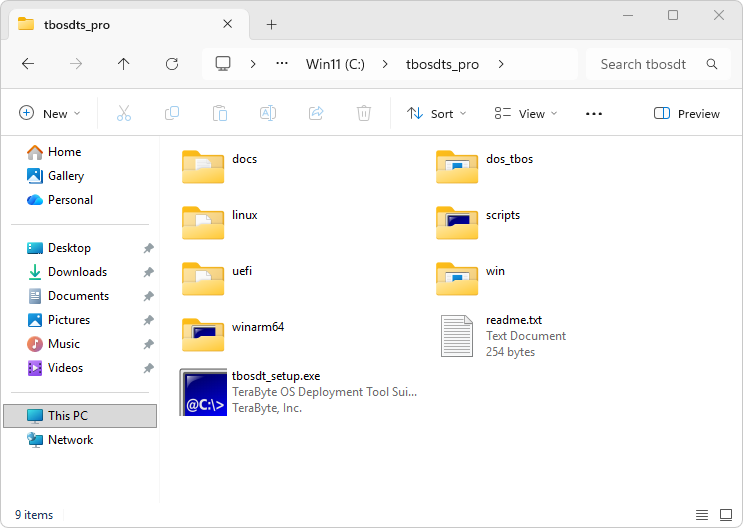
- Falls noch nicht installiert, laden Sie die TeraByte OS Deployment Tool Suite Professional (tbosdts_pro_en_v3.zip) herunter und entpacken Sie sie
auf dem System, damit deren Dateien verfügbar sind. Das
ZIP-Archiv enthält innerhalb des Archivs eine zweite ZIP
-Datei, für deren Entpacken ein Passwort erforderlich ist. Das
Passwort finden Sie in der Datei
readme.txt, die in der ZIP-Datei enthalten ist. Das End
ergebnis sollte ein Ordner mit Inhalten sein, die dem Screenshot unten ähneln:
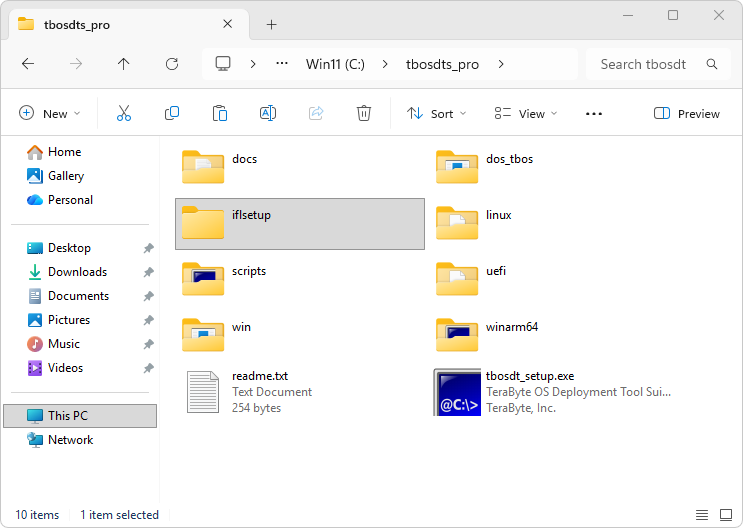
- Entpacken Sie iflsetup.zip
in einen Ordner namens iflsetup
(Standardname), sodass sich dessen Inhalt in einem Unterordner von
dem oben gezeigten TBOSDTS-Ordner befindet. Der Ordner iflsetup sollte sich
auf derselben
Ebene befinden wie die Ordner linux, win,
dos_tbos, docs und scripts, die in TBOSDTS enthalten sind. Die
Batch-Datei setupifl.bat ist auf diesen
Speicherort angewiesen, damit sie die benötigten Dateien finden kann. Der TBOSDTS
-Ordner sollte nun wie im Screenshot unten aussehen:
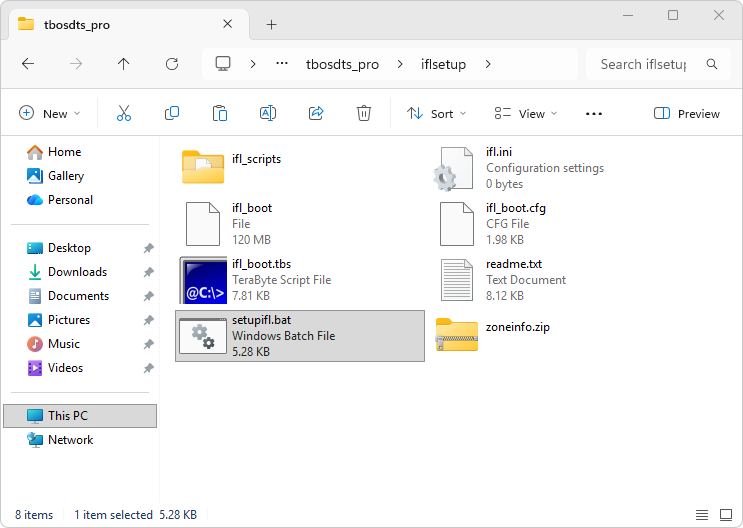
- Navigieren Sie in einem Explorer-Fenster zum Ordner iflsetup, der
in Schritt 4 erstellt wurde. Der Inhalt des iflsetup-Ordners sollte wie im Screenshot
unten dargestellt aussehen:
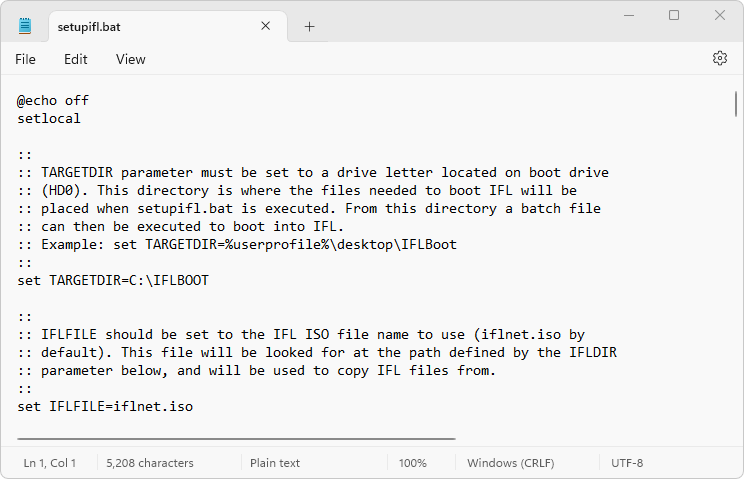
- Bearbeiten Sie die Batch-Datei setupifl.bat (Rechtsklick und
„Bearbeiten“ wählen), um sie für Ihr System und Ihre Einstellungen zu konfigurieren. Die
11 zu bearbeitenden Parameter befinden sich am Anfang der Datei und werden
in den Kommentaren erläutert. Wenn Sie die registrierte Version
von IFL verwenden, müssen die Parameter IFLUN und IFLPK bearbeitet werden, um Ihren IFL
Benutzernamen und Produktschlüssel anzugeben. Die anderen Parameter können bei einer typischen
Benutzerkonfiguration oft auf ihren Standardwerten belassen werden. Prüfen Sie jedoch unbedingt den Parameter IFLDIR,
um sicherzustellen, dass er auf den richtigen Speicherort für die
Datei iflnet.iso verweist. Lassen Sie IFLDIR nicht gesetzt, um den Standardwert für das installierte IFW/IFD/IFL-Paket zu verwenden.
- Optional:
Wenn Sie ein (oder mehrere) ausführbare Bash
-Skripte auf dem IFL-Boot-Datenträger einbinden möchten, erstellen Sie sie als Textdateien und
legen Sie sie in den Ordner ifl_scripts. Ein ausführbares Skript kann
be
z. B. verwendet werden, um beim
Booten automatisch eine IFL-Befehlszeile auszuführen
. Die Skripte, die Sie
in diesem Ordner ablegen
, werden in die IFL-Boot-Datei kopiert und stehen beim Booten in IFL unter /tbu/scripts zur Verfügung
. Ein Beispiel
skript (mit dem Namen script1) ist standardmäßig bereits im Ordner ifl_scripts vorhanden
. Diese Datei kann durch Doppelklick geöffnet werden, indem Sie Notepad auswählen, um sie zu öffnen
.
- Optional:
Wenn Sie eines oder mehrere der Bash-Skripte
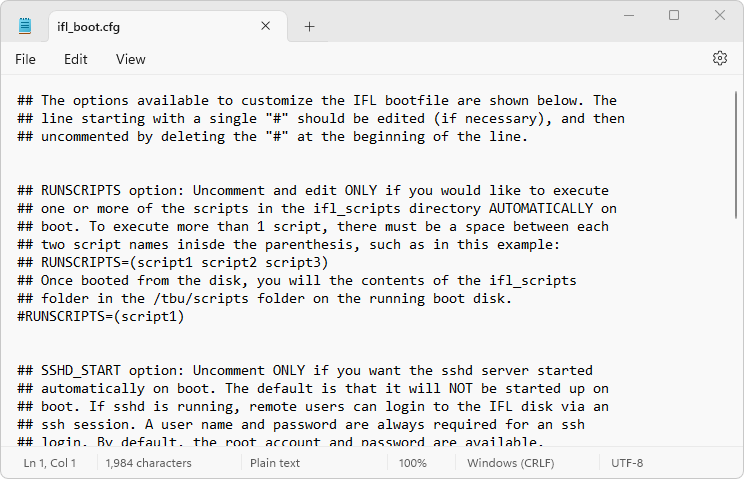
im Ordner ifl_scripts beim Booten automatisch ausführen möchten, bearbeiten Sie die Option RUNSCRIPTS in der Datei ifl_boot.cfg und entfernen Sie die Auskommentierung
. Weitere Details finden Sie in den Kommentaren in der Datei
ifl_boot.cfg. Beachten Sie: Wenn Sie die Option RUNSCRIPTS nicht verwenden
, um die Skripte automatisch auszuführen, können Sie
sie dennoch wie in Schritt 7 beschrieben einbinden und sie anschließend manuell ausführen
.
- Optional:
Bearbeiten Sie bei Bedarf die vorhandene Kopie von ifl.ini (standardmäßig leer), um
benutzerdefinierte IFL-Einstellungen hinzuzufügen. Vollständige Informationen zu Einstellungen, die in ifl.ini enthalten sein können, finden Sie im IFL-Benutzerhandbuch für vollständige
Informationen.
- Führen Sie aus dem Ordner iflsetup die Batch-Datei setupifl.bat aus
. Dies kann entweder durch Doppelklick auf die Datei erfolgen oder indem Sie im Ordner iflsetup ein Eingabeaufforderungsfenster öffnen und dann den Befehl
„setupifl“ ausführen
. Die Datei setupifl.bat erstellt die IFL-Boot-Datei sowie eine Batch-Datei, um von ihr zu booten.
Booten von der Boot-Datei
Nachdem setupifl.bat die Ausführung abgeschlossen hat, sollte das in setupifl.bat angegebene Ziel verzeichnis (standardmäßig C:\IFLBOOT) nun existieren und sollte 3 Dateien enthalten: die IFL-Boot-Datei, das Dienstprogramm bootfile.exe (Windows-Version) und eine Batch -Datei zum Starten des Bootens von der Boot-Datei. Der Name der Batch-Datei und der Boot-Datei basiert auf dem Wert, der für den Parameter IFLBIN in der Datei setupifl.bat gewählt wurde. Durch Standard ist IFLBIN auf "ifl" gesetzt, sodass die Batch- und Boot-Dateien run_ifl.bat und ifl.bin heißen wie im Screenshot unten gezeigt: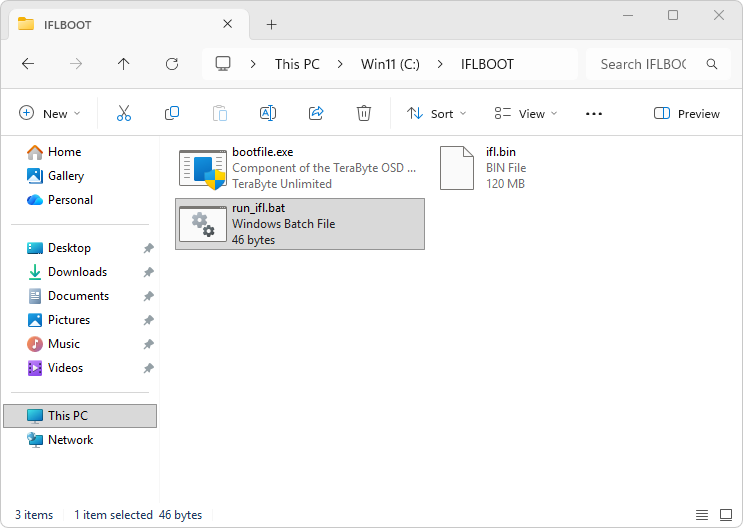
Um das Booten von der Boot-Datei zu starten, doppelklicken Sie auf die Batch -Datei. Dadurch sollte das System neu starten und anschließend das initiale IFL-Bootmenü anzeigen (wie im Screenshot unten). Verwenden Sie das Bootmenü, um wie gewohnt in IFL zu booten . Wenn der IFL-Boot-Datenträger beim Booten initialisiert wird, wird der MBR/GPT durch die Linux-Version von BOOTFILE automatisch wiederhergestellt , sodass das System beim nächsten Neustart normal bootet .
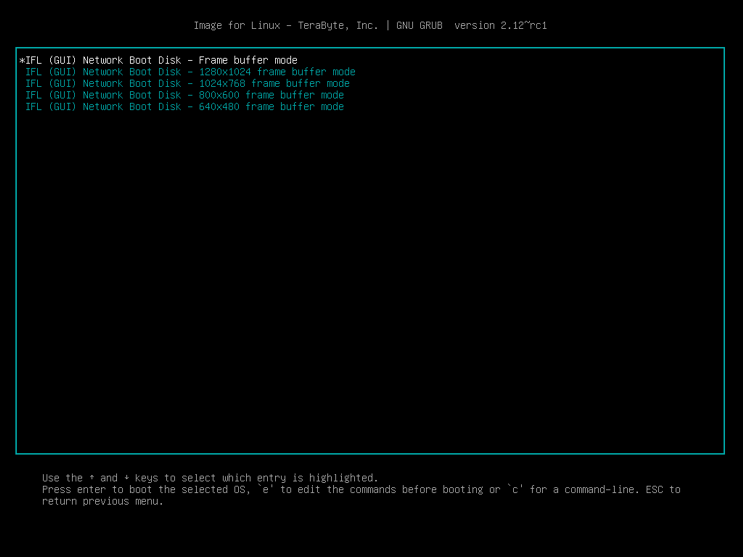
Das oben gezeigte IFL-Bootmenü entspricht dem Standard-IFL-Bootmenü beim Booten im UEFI-Modus. Beim Booten im Legacy-BIOS-Modus gibt es einen zusätzlichen Menüpunkt (Boot to TBOS to restore MBR). Zweck dieses Eintrags ist es, eine einfache Möglichkeit bereitzustellen, den ursprünglichen MBR wiederherzustellen, falls IFL auf einem bestimmten System nicht bootet (hängen bleibt). Diese Situation sollte selten sein, würde Sie aber in eine schwierige Lage bringen, falls sie doch eintritt, da Sie nach dem Versuch, IFL zu booten, nicht mehr in Ihr normales Betriebssystem zurückkehren könnten, da Sie nicht in der Lage wären. Wenn dies passiert, ist dieser Menüpunkt dafür vorgesehen, dass Sie ihn auswählen können (Menüpunktnummer eingeben und dann
Anhang 1: Beschreibung der in iflsetup.zip enthaltenen Dateien
ifl_boot - Diese Datei ist der
Ausgangspunkt für die Erstellung der IFL-Boot-Datei. Sie enthält ein 120
MiB-FAT-Dateisystem, auf dem syslinux installiert ist, und enthält außerdem
eine Disketten-Image-Datei mit der DOS-Version von bootfile.
Beim Booten im Legacy-BIOS-Modus kann diese Datei über das Bootmenü gebootet werden, um den MBR wiederherzustellen,
falls IFL auf dem System nicht bootet.
ifl_boot.cfg
- Diese Datei kann bearbeitet werden, um den SSHD-Server so zu konfigurieren, dass er
beim Booten gestartet wird, und um außerdem ein oder mehrere Skripte so zu konfigurieren, dass sie
automatisch ausgeführt werden.
ifl_boot.tbs
- Dieses tbscript wird von tbosdtw.exe ausgeführt, das von
setupifl.bat aufgerufen wird. Es bindet ein und kopiert Dateien in die IFL-Boot-Datei. Die Verarbeitung
von .tbs-Dateien erfordert die Professional-Version (keine Testversion) von
tbosdtw.exe.
ifl.ini
- Diese Datei kann bearbeitet werden, um benutzerdefinierte IFL-Einstellungen hinzuzufügen,
wie im IFL-Handbuch dokumentiert. Die Datei ist standardmäßig leer und
wird durch das Skript ifl_boot.tbs in die IFL-Boot-Datei kopiert.
setupifl.bat
- Diese Batch-Datei wird ausgeführt, um die IFL-Boot-Datei sowie
eine Batch-Datei zum Booten von ihr zu erstellen. Diese Dateien werden zusammen mit der
Windows-Version von bootfile.exe in einen angegebenen Ordner kopiert.
Am Anfang dieser Datei befinden sich Variablen, die nach Ihren Wünschen konfiguriert werden können.
Diese Variablen sind in der Datei dokumentiert
.
ifl_scripts
- In diesem Ordner können ein oder mehrere Bash-Skripte abgelegt werden, sodass
sie durch ifl_boot.tbs in die IFL-Boot-Datei kopiert werden. Um
ein oder mehrere der Skripte beim Booten automatisch auszuführen,
bearbeiten Sie die Option RUNSCRIPTS in der Datei ifl_boot.cfg und entfernen Sie die Auskommentierung.
readme.txt - Dokumentation und Nutzungshinweise für iflsetup.
zoneinfo.zip - Eine Zeitzonenreferenz, auf die Sie beim Festlegen der Variable TIMEZONE in der Datei ifl_boot.cfg zurückgreifen können. Es handelt sich im Wesentlichen um eine gezippte Kopie von
einem typischen Verzeichnisses /usr/share/zoneinfo in einer Linux-Distribution.
Anhang 2: Verwenden von Image for Linux zum Ermitteln von Befehlszeilen optionen
Sie können IFL selbst verwenden, um eine Befehls zeile zu ermitteln, die Sie möglicherweise in einem Skript verwenden möchten (siehe Schritte 7 und 8). Gehen Sie dazu wie folgt vor:- Starten Sie Image for Linux und gehen Sie so vor, als würden Sie
die Art von Backup oder Wiederherstellung durchführen, die Sie
automatisieren möchten, bis Sie zum Bildschirm „Backup Options“ oder „Restore Options“ gelangen.
- Legen Sie auf dem Optionsbildschirm die Optionen wie gewünscht für den zu konfigurierenden IFL-Vorgang fest. Hinweis: In der IFL-CUI setzen Sie ein Häkchen neben eine Option, indem Sie sie markieren und
die Leertaste drücken.
- Fahren Sie mit dem Bildschirm „Summary“ fort.
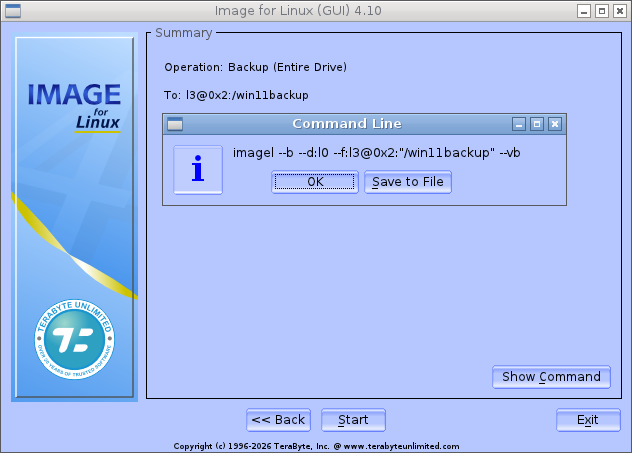
- Drücken Sie auf dem Bildschirm „Summary“ die Taste F6 (IFL-CUI) oder klicken Sie auf die Schaltfläche „Show Command“ (IFL-GUI), um
die zutreffenden Befehlszeilenoptionen anzuzeigen. Ein Beispiel dessen, was Sie
sehen werden, ist im Screenshot unten dargestellt:
Hinweis: Bestimmte Optionen wie das Verschlüsselungs passwort oder Unattended-Optionen (/um, /uy, /un) werden auf diesem Bildschirm nicht angezeigt. Eine vollständige Dokumentation der verschiedenen Befehlszeilen optionen finden Sie im IFL-Benutzerhandbuch.