


부트 디스크 없이 Image for Linux 실행
소개
Image for Linux(IFL)를 실행하려면 일반적으로 부팅 가능한 CD/DVD 또는 USB 플래시 드라이브를 생성한 다음
해당 미디어로 부팅합니다
. 이 문서에서는
부트 디스크 없이
IFL을 실행하는 방법을 설명합니다. 대신 IFL은 하드 드라이브에 있는 부트 파일에서
실행됩니다.
Image for DOS(IFD)를 사용하여 본질적으로 동일한 작업을 수행하는 방법을 설명하는 유사한 문서가 있습니다
. 해당 문서는 다음 링크에서
찾을 수 있습니다: https://www.terabyteunlimited.com/howto/howto-ifd-bootfile.htm
레거시 BIOS 부팅의 경우 TBOSDT 1.47+ 및 bootfile.exe/bootfile64.exe 2.0.5 이상이 필요합니다. UEFI 부팅(GPT 드라이브)의 경우 TBOSDT 3.08+ 및 bootfile.exe/bootfile64.exe 3.00+ 이상이 필요합니다. UEFI 부팅의 경우 시스템은 일반/표준 EFI 시스템 파티션 부팅을 지원해야 합니다(특정 UEFI 부팅 항목 불필요).
개요
부팅 "부트 파일"에서 부팅하는 것은 무료 TeraByte Unlimited를 통해 가능합니다. BOOTFILE (bootfile.exe) 유틸리티는 TeraByte OS Deployment Tool Suite. 에 포함되어 있습니다. MBR/EMBR 드라이브의 경우 TBOSDT BOOTFILE 유틸리티를 사용하여 MBR(마스터 부트 레코드)을 설정하여 NTFS, FAT 또는 FAT32 파티션 내의 연속 파일에 포함된 NTFS, FAT 또는 FAT32 파티션을 부팅할 수 있습니다. GPT 드라이브의 경우 TBOSDT BOOTFILE 유틸리티를 사용하여 드라이브를 설정하여 NTFS, FAT 또는 FAT32 파티션 내의 연속 파일에 포함된 FAT32 EFI 시스템 파티션을 부팅할 수 있습니다.
부트 파일을 구성하는 방법은 여러 가지가 있지만 이 경우 Windows에서 IFL로 부팅하도록 구성합니다. IFL로 부팅되면 MBR/GPT는 BOOTFILE의 Linux 버전에 의해 자동으로 복원됩니다 . 이는 IFL 세션이 완료되면 시스템이 다시 Windows로 부팅(즉, 정상 부팅)할 준비를 합니다 .
설정 시작
참고: 이 지침에는 다양한 프로그램의 최소 버전이 명시되어 있지만, 최신 버전의 프로그램을 사용하는 것이 좋습니다.
- IFL
부트 파일 설정 아카이브(iflsetup.zip)를 다운로드하십시오. 이 zip 아카이브에는 IFL 부트 파일을 구성하고 부팅하는 데 필요한 파일이 포함되어 있습니다.
- 아직 설치되지 않았다면, IFL(버전 2.57 이상)을 설치하여
파일이 사용 가능하도록 하십시오. 이는 폴더에 압축 해제된 독립형 IFL zip 아카이브일 수도 있고
, IFW 설치에 IFL 및 IFD가 포함된 전체 IFW/IFD/IFL 버전일 수도 있습니다
. 특히, iflnet.iso 파일은
마운트되고 파일이 복사될 수 있도록
사용 가능해야 합니다
.
- 아직 설치되지 않았다면, TeraByte OS Deployment Tool Suite Professional (tbosdts_pro_en_v3.zip)을 시스템에 다운로드하여 압축을 해제하여
파일이 사용 가능하도록 하십시오. zip 아카이브에는
압축 해제에 암호가 필요한 두 번째 zip
파일이 포함되어 있습니다. 암호는 zip 파일 내에 포함된
readme.txt 파일에서
찾을 수 있습니다. 최종 결과는 아래 스크린샷과 유사한 내용의 폴더여야 합니다
:
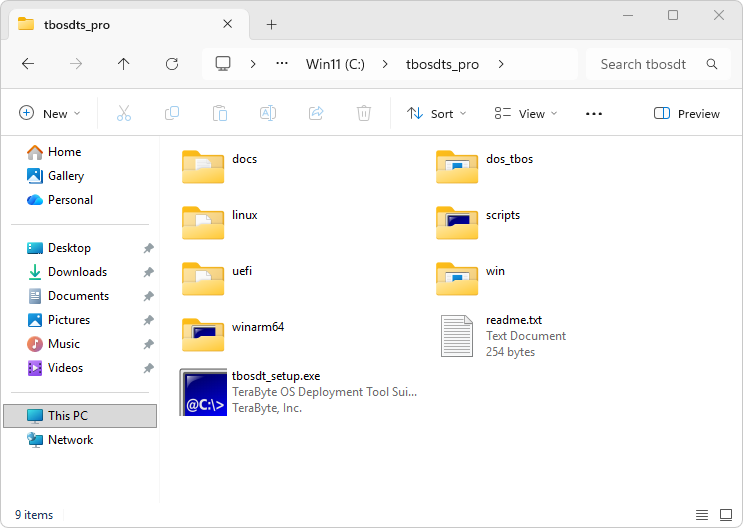
- iflsetup.zip을
iflsetup이라는
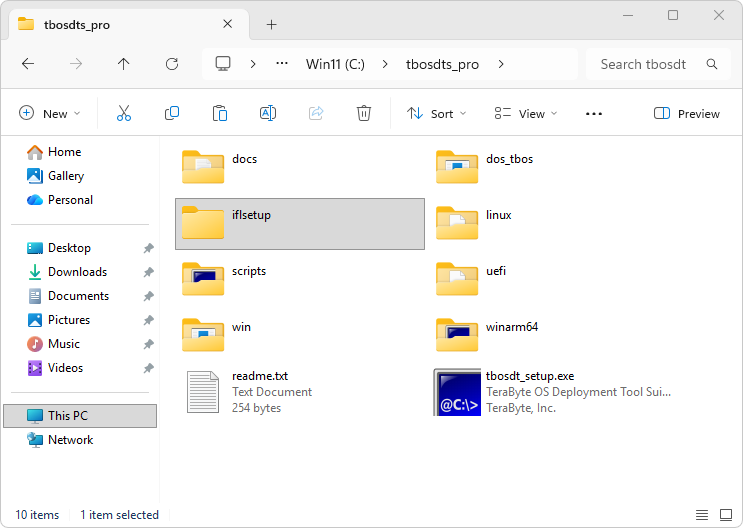
폴더(기본 이름)에 압축 해제하여 내용이 위에서 표시된 TBOSDTS 폴더의 하위 폴더에 있도록 하십시오
. iflsetup 폴더는
TBOSDTS에 포함된 linux, win,
dos_tbos, docs 및 scripts 폴더와 동일한
수준에 있어야 합니다. setupifl.bat 배치 파일은 필요한 파일을 찾을 수 있도록
이 위치에 의존합니다. TBOSDTS
폴더는 이제 아래 스크린샷과 같아야 합니다
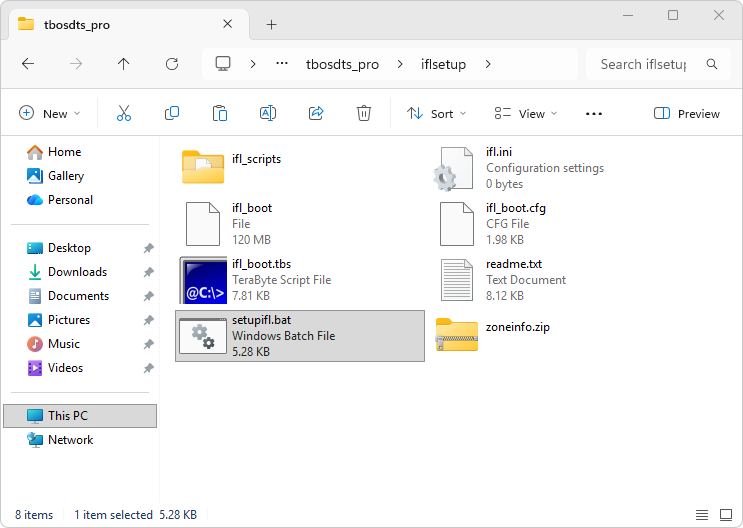
- 탐색기 창에서 4단계에서 생성된
iflsetup 폴더로 이동하십시오. iflsetup 폴더의 내용은 아래 스크린샷과 같아야 합니다
:
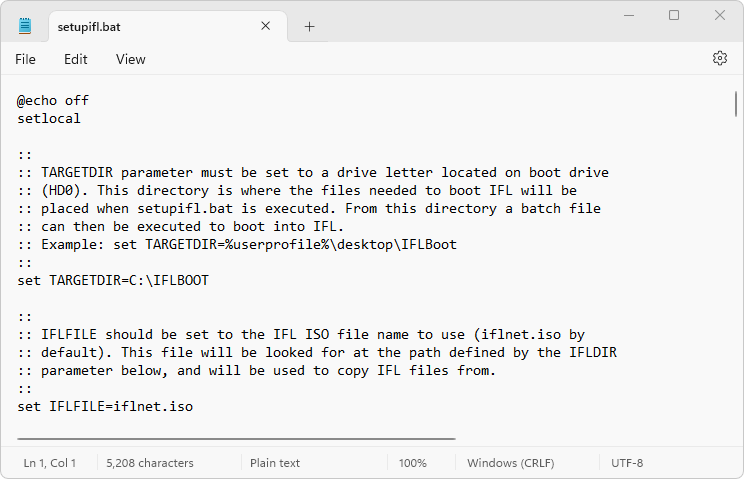
- setupifl.bat 배치 파일을 편집하여 (마우스 오른쪽 버튼을 클릭하고
편집) 시스템 및 기본 설정에 맞게 구성하십시오. 편집할
11개의 매개변수는 파일 시작 부분에 있으며
주석에 설명되어 있습니다. 등록된 버전 사용 시
IFL의 경우 IFLUN 및 IFLPK 매개변수를 편집하여 IFL 사용자 이름과 제품 키를 제공해야 합니다.
다른 매개변수는 일반 사용자 설정의 경우 기본값으로 두어도 됩니다.
그러나 IFLDIR 매개변수를 확인하여
iflnet.iso 파일의 올바른 위치를 가리키는지 확인하십시오.
설치된 IFW/IFD/IFL 패키지의 기본값을 사용하려면 IFLDIR을 설정하지 마십시오.
- 선택 사항:
IFL 부트 디스크에 하나(또는 그 이상)의 실행 가능한 bash
스크립트를 포함하려면 텍스트 파일로 생성하여
ifl_scripts 폴더에 넣으십시오. 실행 가능한 스크립트는
예를 들어
부팅 시
IFL 명령줄을 자동으로 실행하는 데
사용될 수 있습니다. 해당 폴더에
배치하는 스크립트는 IFL 부트 파일로 복사되며 IFL에서 부팅할 때
/tbu/scripts에서 사용 가능합니다. ifl_scripts 폴더에는 기본적으로
샘플 스크립트(script1이라는 이름)가 이미 존재합니다
. 이 파일은 더블 클릭하고 메모장을 선택하여
메모장으로 열 수 있습니다.
- 선택 사항:
ifl_scripts 폴더에 있는 하나 이상의 bash 스크립트를 부팅 시 자동으로 실행하려면
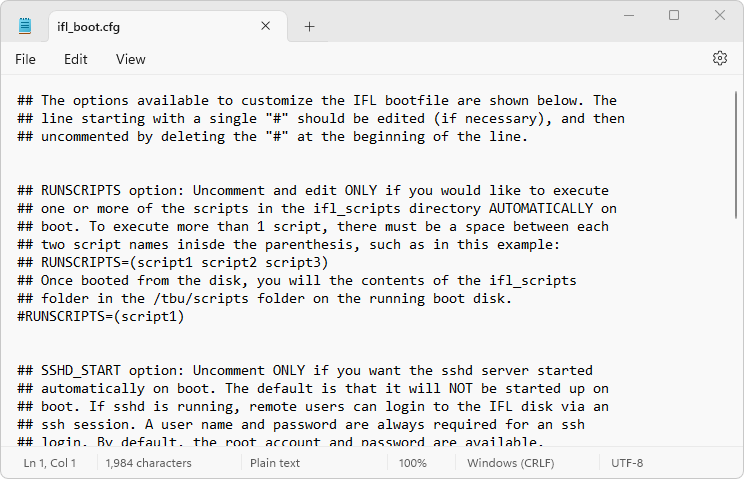
ifl_boot.cfg 파일에서 RUNSCRIPTS 옵션을 편집하고 주석 처리를 해제하십시오
. 추가 세부 정보는 ifl_boot.cfg 파일의 주석을 참조하십시오
. RUNSCRIPTS 옵션을 사용하여 스크립트를 자동으로 실행하지 않는 경우에도
7단계에서 설명한 대로 포함하고
수동으로 실행할 수 있습니다
.
- 선택 사항:
원하는 경우, ifl.ini(기본적으로 비어 있음)의 기존 복사본을 편집하여
사용자 지정 IFL 설정을 추가하십시오. ifl.ini에 포함될 수 있는 설정에 대한 전체 정보는 IFL 사용자 설명서를 참조하십시오
.
- iflsetup 폴더에서 setupifl.bat
배치 파일을 실행하십시오. 이는 파일을 더블 클릭하거나
iflsetup 폴더에서 명령 프롬프트 창을 열고 'setupifl' 명령을 실행하여
수행할 수 있습니다. setupifl.bat 파일은 IFL 부트 파일과 함께 해당 파일에서 부팅하기 위한 배치 파일을 생성합니다.
부트 파일에서 부팅
setupifl.bat 실행이 완료되면 setupifl.bat에 지정된 대상 디렉터리(기본적으로 C:\IFLBOOT)가 이제 존재해야 하며 3개의 파일을 포함해야 합니다: IFL 부트 파일, bootfile.exe 유틸리티(Windows 버전), 그리고 부트 파일에서 부팅을 시작하는 배치 파일 . 배치 파일과 부트 파일의 이름은 setupifl.bat 파일의 IFLBIN 매개변수에 선택된 값에 따라 결정됩니다 . 기본적으로 IFLBIN은 "ifl"로 설정되어 있으므로 배치 파일과 부트 파일은 run_ifl.bat 및 ifl.bin으로 명명됩니다. 아래 스크린샷과 같이 각각 표시됩니다: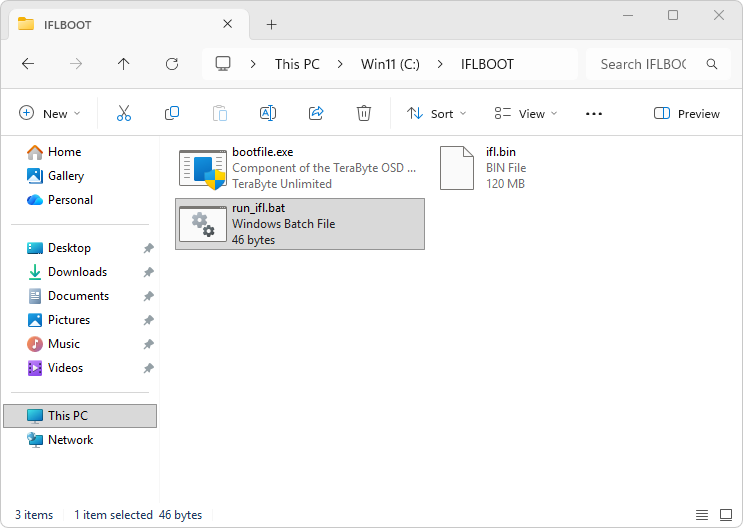
부트 파일에서 부팅을 시작하려면 배치 파일을 더블 클릭하십시오 . 그러면 시스템이 재부팅되고 초기 IFL 부트 메뉴(아래 스크린샷 참조)가 나타납니다 . 평소와 같이 부트 메뉴를 사용하여 IFL로 부팅하십시오 . 부팅 시 IFL 부트 디스크가 초기화되면 MBR/GPT는 BOOTFILE의 Linux 버전에 의해 자동으로 복원되어 다음 재부팅 시 시스템이 정상적으로 부팅됩니다 .
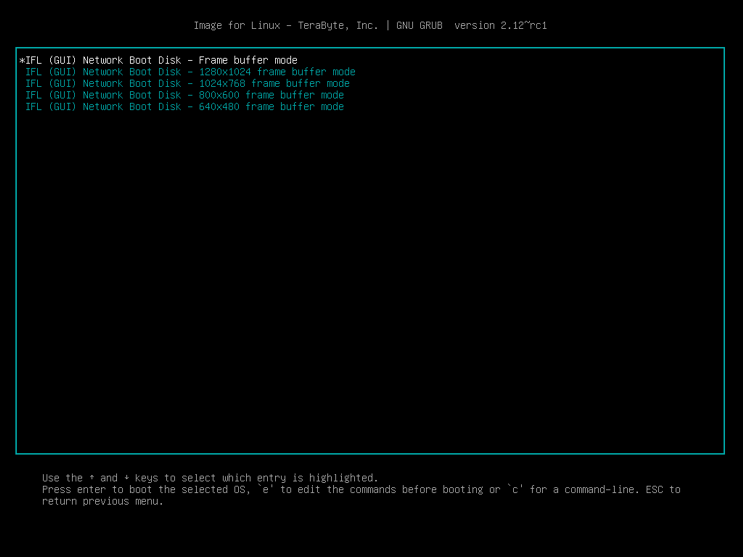
위에 표시된 IFL 부트 메뉴는 UEFI 모드에서 부팅할 때의 표준 IFL 부트 메뉴와 동일합니다 . 레거시 BIOS 모드에서 부팅할 때는 추가 메뉴 항목(Boot to TBOS to restore MBR)이 있습니다. 이 항목의 목적은 특정 시스템에서 IFL이 부팅에 실패(멈춤)할 경우 원래 MBR을 복원하는 쉬운 방법을 제공하는 것입니다. 이러한 상황은 드물지만, 발생하면 어려운 상황에 처하게 될 것입니다. 왜냐하면 IFL 부팅을 시도한 후에는 정상적인 OS로 돌아갈 수 없기 때문입니다 . 이러한 상황이 발생하면 이 메뉴 항목을 선택하여 (메뉴 항목 번호를 입력한 다음
부록 1: iflsetup.zip에 포함된 파일 설명
ifl_boot - 이 파일은
IFL 부트 파일을 생성하는 시작점입니다. syslinux가 설치된 120MiB FAT 파일 시스템과
bootfile의 DOS 버전이 포함된 플로피 이미지 파일을 포함합니다.
레거시 BIOS 모드에서 부팅할 때, 이 파일은 IFL이 시스템에서 부팅에 실패할 경우 MBR을 복원하기 위해 부트 메뉴에서 부팅될 수 있습니다.
레거시 BIOS 모드에서 부팅할 때, 이 파일은 IFL이 시스템에서 부팅에 실패할 경우 MBR을 복원하기 위해 부트 메뉴에서 부팅될 수 있습니다.
IFL이 시스템에서 부팅에 실패할 경우 MBR을 복원하기 위해 부트 메뉴에서 부팅될 수 있습니다.
ifl_boot.cfg
- 이 파일은 SSHD 서버를 부팅 시 시작하도록 구성하고
하나 이상의 스크립트를 자동으로 실행하도록 구성하기 위해 편집할 수 있습니다.
자동으로 실행하도록 구성하기 위해 편집할 수 있습니다.
ifl_boot.tbs
- 이 tbscript는 setupifl.bat에서 호출되는 tbosdtw.exe에 의해 실행됩니다.
IFL 부트 파일에 파일을 마운트하고 복사합니다. .tbs 파일 처리는
tbosdtw.exe의 프로페셔널(비평가판) 버전이 필요합니다.
tbosdtw.exe의 프로페셔널(비평가판) 버전이 필요합니다.
ifl.ini
- 이 파일은 IFL 설명서에 문서화된 대로 사용자 지정 IFL 설정을
추가하기 위해 편집할 수 있습니다. 이 파일은 기본적으로 비어 있으며
ifl_boot.tbs 스크립트에 의해 IFL 부트 파일로 복사됩니다.
setupifl.bat
- 이 배치 파일은 IFL 부트 파일과 함께 해당 파일에서 부팅하기 위한 배치 파일을 생성하기 위해 실행됩니다
. 이 파일들은 bootfile.exe의 Windows 버전과 함께
지정된 폴더로 복사됩니다
. 이 파일의 시작 부분에는 기본 설정에 따라
구성할 수 있는 변수가 포함되어 있습니다. 이 변수들은
파일에 문서화되어 있습니다.
ifl_scripts
- 이 폴더는 하나 이상의 bash 스크립트를 배치하여
ifl_boot.tbs에 의해 IFL 부트 파일로 복사되도록 하는 곳입니다. 부팅 시
하나 이상의 스크립트를 자동으로 실행하려면
ifl_boot.cfg 파일에서 RUNSCRIPTS 옵션을 편집하고 주석 처리를 해제하십시오.
readme.txt - iflsetup에 대한 문서 및 사용 정보.
zoneinfo.zip - ifl_boot.cfg 파일에서 TIMEZONE 변수를 설정할 때 참조할 수 있는 시간대 참조입니다. 기본적으로 Linux 배포판의 일반적인 /usr/share/zoneinfo 디렉터리의
압축된 복사본입니다.
부록 2: Image for Linux를 사용하여 명령줄 옵션 확인
스크립트에서 사용하려는 명령줄을 IFL 자체를 사용하여 확인할 수 있습니다(7단계 및 8단계 참조). 이를 위해 다음과 같이 진행하십시오 :- Image for Linux를 실행하고
자동화하려는 백업 또는 복원 유형을 수행하는 것처럼 진행하여
"백업 옵션" 또는 "복원 옵션" 화면에 도달하십시오.
- 옵션 화면에서 구성 중인 IFL 작업에 대해 원하는 옵션을 설정하십시오. 참고: IFL CUI에서 옵션 옆에 확인 표시를 하려면 해당 옵션을 강조 표시하고 스페이스바를 누르십시오
.
- "요약" 화면으로 진행하십시오.
- "요약" 화면에서 F6 키(IFL CUI)를 누르거나 "명령 표시" 버튼(IFL GUI)을 클릭하여
해당 명령줄 옵션을 표시하십시오. 표시되는 내용의 예시는 아래 스크린샷에 나와 있습니다
:
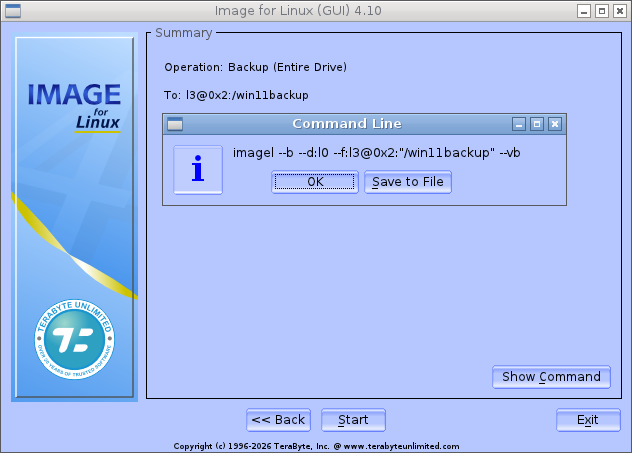
참고: 암호화 암호 또는 무인(/um, /uy, /un) 옵션과 같은 특정 옵션은 이 화면에 표시되지 않습니다. 다양한 명령줄 옵션에 대한 전체 문서는 IFL 사용자 설명서를 참조하십시오.