


Image for Linux uitvoeren zonder opstartschijf
Inleiding
Om Image for Linux (IFL) uit te voeren, zou u
normaal gesproken een opstartbare cd/dvd of USB-stick maken en vervolgens opstarten
vanaf
dat medium. Dit
artikel beschrijft een methode om IFL uit te voeren
zonder
opstartschijf. In plaats daarvan wordt IFL uitgevoerd vanaf een boot-bestand
dat zich op uw harde schijf bevindt.
Er is een vergelijkbaar artikel dat beschrijft hoe u
in essentie hetzelfde kunt doen met Image for DOS (IFD) in plaats van IFL. U
kunt dat artikel vinden via deze link: https://www.terabyteunlimited.com/howto/howto-ifd-bootfile.htm
Vereist TBOSDT 1.47+ en bootfile.exe/bootfile64.exe 2.0.5 of hoger voor Legacy BIOS-opstarten. Vereist TBOSDT 3.08+ en bootfile.exe/bootfile64.exe 3.00+ voor UEFI-opstarten (GPT-schijven). Voor UEFI-opstarten moet het systeem het opstarten van de generieke/standaard EFI-systeempartitie ondersteunen (geen specifiek UEFI-opstartitem vereist).
Overzicht
Opstarten vanaf een "boot-bestand" wordt mogelijk gemaakt door het gratis TeraByte Unlimited BOOTFILE (bootfile.exe) hulpprogramma, dat is inbegrepen bij de TeraByte OS Deployment Tool Suite. Voor MBR/EMBR-schijven kan het TBOSDT BOOTFILE-hulpprogramma worden gebruikt om de Master Boot Record (MBR) in te stellen om een NTFS-, FAT- of FAT32-partitie op te starten die is ondergebracht in een aaneengesloten bestand op een NTFS-, FAT- of FAT32-partitie. Voor GPT-schijven kan het TBOSDT BOOTFILE-hulpprogramma worden gebruikt om de schijf in te stellen om een FAT32 EFI-systeempartitie op te starten die is ondergebracht in een aaneengesloten bestand op een NTFS-, FAT- of FAT32-partitie.
Er zijn veel verschillende manieren om een boot-bestand te configureren, maar in dit geval configureren we het om vanuit Windows op te starten in IFL. Zodra in IFL is opgestart, wordt de MBR/GPT automatisch hersteld door de Linux-versie van BOOTFILE. Dit bereidt het systeem voor om weer terug op te starten in Windows (d.w.z. normaal opstarten) wanneer de IFL-sessie is beëindigd.
De installatie voorbereiden
Opmerking: Hoewel in deze instructies minimumversies voor de verschillende programma's worden aangegeven, wordt het gebruik van de huidige versies van de programma's aanbevolen.
- Download het IFL
boot-bestand installatie-archief (iflsetup.zip). Dit zip-archief bevat de bestanden die nodig zijn om het IFL-boot-bestand te configureren en ervan op te starten.
- Indien nog niet geïnstalleerd, installeer IFL (versie 2.57 of hoger) zodat
de bestanden beschikbaar zijn. Dit kan het
stand-alone IFL-zip-archief zijn dat naar een map is uitgepakt,
of de volledige IFW/IFD/IFL-versie die IFL en IFD bevat bij
de IFW-installatie. Specifiek moet het bestand iflnet.iso
beschikbaar zijn, zodat het kan worden gekoppeld en er bestanden van kunnen worden gekopieerd
.
- Indien nog niet geïnstalleerd, download en pak de TeraByte OS Deployment Tool Suite Professional (tbosdts_pro_en_v3.zip) uit
op het systeem zodat de bestanden beschikbaar zijn. Het
zip-archief bevat een tweede zip-bestand
binnen het archief waarvoor een wachtwoord vereist is om het uit te pakken. Het
wachtwoord is te vinden in het
bestand readme.txt dat in het zip-bestand is opgenomen. Het eindresultaat
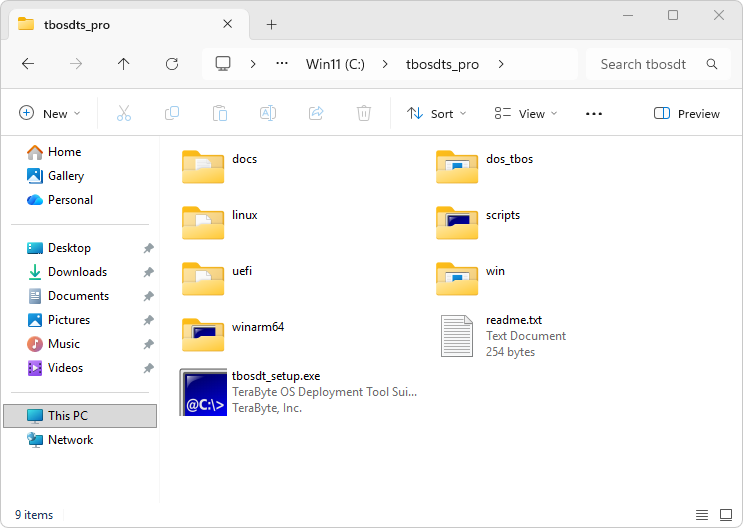
moet een map zijn met een inhoud die vergelijkbaar is met de onderstaande screenshot:
- Pak iflsetup.zip
uit naar een map met de naam iflsetup
(de standaardnaam) zodat de inhoud zich in een submap bevindt van
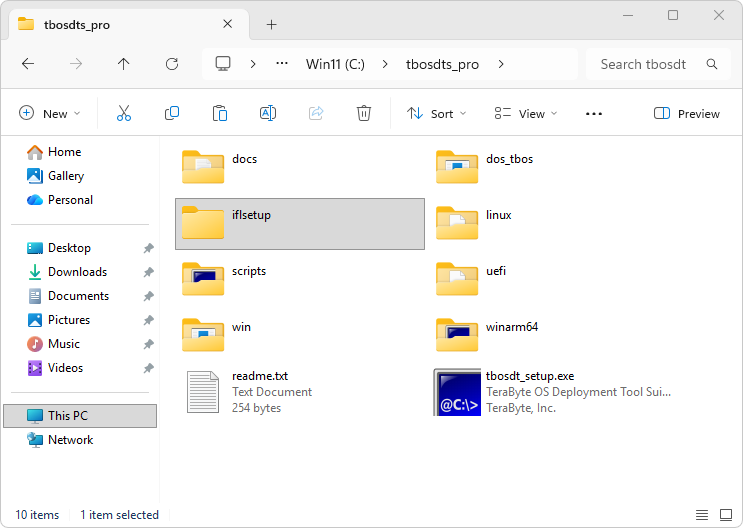
de hierboven getoonde TBOSDTS-map. De map iflsetup moet zich
op hetzelfde
niveau bevinden als de mappen linux, win,
dos_tbos, docs en scripts die bij TBOSDTS zijn geleverd. De
setupifl.bat batch file depends on this
map TBOSDTS
moet er nu uitzien als de hieronder getoonde screenshot:
- Navigeer in een Verkenner-venster naar de map iflsetup die is aangemaakt
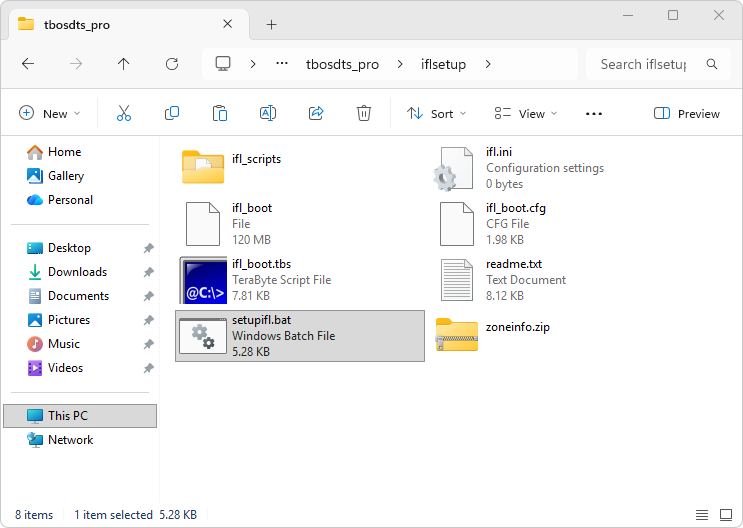
in stap 4. De inhoud van de map iflsetup moet zijn zoals weergegeven in de onderstaande screenshot
:
- Bewerk het batchbestand setupifl.bat (klik met de rechtermuisknop en kies
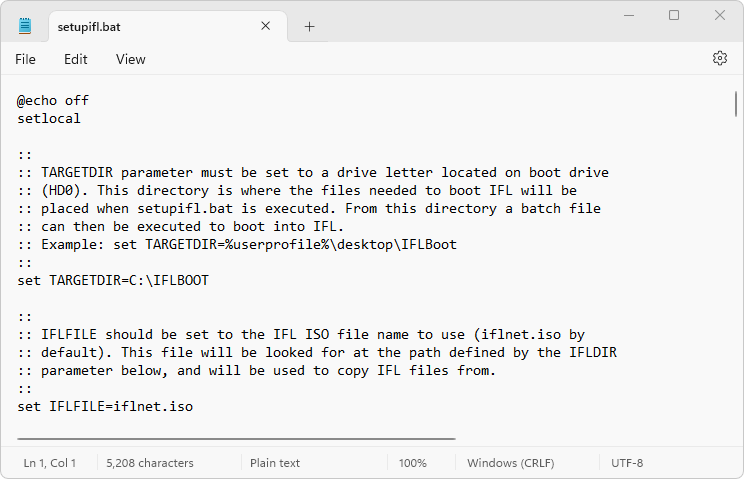
Bewerken) om het te configureren voor uw systeem en voorkeuren. De
11 te bewerken parameters bevinden zich aan het begin van het bestand en worden
uitgelegd in het commentaar. Bij gebruik van de geregistreerde versie
van IFL moeten de parameters IFLUN en IFLPK worden bewerkt om uw IFL
gebruikersnaam en productsleutel op te geven. De andere parameters kunnen voor de typische gebruikersconfiguratie vaak op hun standaardwaarden
blijven staan. Controleer echter wel de parameter IFLDIR
om er zeker van te zijn dat deze naar de juiste locatie voor het
bestand iflnet.iso verwijst. Laat IFLDIR niet ingesteld om de standaardwaarde voor het geïnstalleerde IFW/IFD/IFL-pakket te gebruiken.
- Optioneel:
Als u een (of meer) uitvoerbare bash
scripts wilt opnemen op de IFL-opstartschijf, maak deze dan aan als tekstbestanden en
plaats ze in de map ifl_scripts. Een uitvoerbaar script kan
bijvoorbeeld
worden gebruikt om automatisch een IFL-opdrachtregel uit te voeren bij
het
opstarten. De script(s) die u
in die map plaatst,
worden gekopieerd naar het IFL-boot-bestand en zijn
beschikbaar in /tbu/scripts wanneer u vanuit IFL bent opgestart. Een voorbeeld
script (genaamd script1) bestaat standaard al in de map ifl_scripts.
Dit bestand kan worden geopend met Kladblok door erop te dubbel
klikken en Kladblok te kiezen om het te openen.
- Optioneel:
Als u een of meer van de bash-scripts
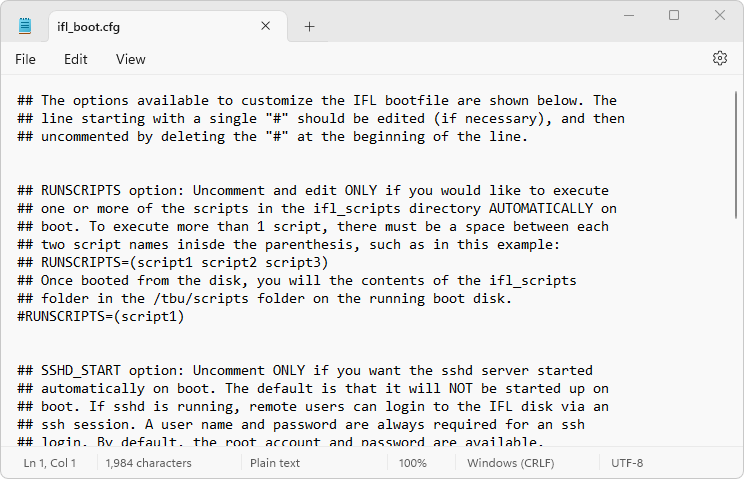
in de map ifl_scripts automatisch wilt uitvoeren bij het opstarten, bewerk dan de optie RUNSCRIPTS in het bestand ifl_boot.cfg en verwijder het commentaarteken.
Zie het commentaar in het
bestand ifl_boot.cfg voor meer details. Merk op dat als u de optie RUNSCRIPTS niet gebruikt
om de script(s) automatisch uit te voeren, u ze nog steeds kunt opnemen zoals beschreven in stap 7 en ze
gewoon handmatig kunt uitvoeren.
- Optioneel:
Bewerk indien gewenst de bestaande kopie van ifl.ini (standaard leeg) om
aangepaste IFL-instellingen toe te voegen. Raadpleeg de IFL-gebruikershandleiding voor volledige
informatie over instellingen die in ifl.ini kunnen worden opgenomen.
- Voer vanuit de map iflsetup het batchbestand setupifl.bat
uit. Dit kan worden gedaan door op het bestand te dubbelklikken of door
een opdrachtpromptvenster te openen in de map iflsetup en vervolgens de
opdracht 'setupifl' uit te voeren. Het bestand setupifl.bat zal zowel het IFL-boot-bestand als een batchbestand aanmaken om ervan op te starten.
Opstarten vanaf het boot-bestand
Nadat de uitvoering van setupifl.bat is voltooid, moet de doelmap die in setupifl.bat is opgegeven (standaard C:\IFLBOOT) nu bestaan en moet 3 bestanden bevatten: het IFL-boot-bestand, het hulpprogramma bootfile.exe (Windows-versie) en een batch bestand om het opstarten vanaf het boot-bestand te initiëren. De naam van het batchbestand en het boot-bestand is gebaseerd op de waarde die is gekozen voor de parameter IFLBIN in het bestand setupifl.bat. Standaard is IFLBIN ingesteld op "ifl", dus de batch- en boot-bestanden zullen respectievelijk run_ifl.bat en ifl.bin heten. zoals weergegeven in de onderstaande screenshot: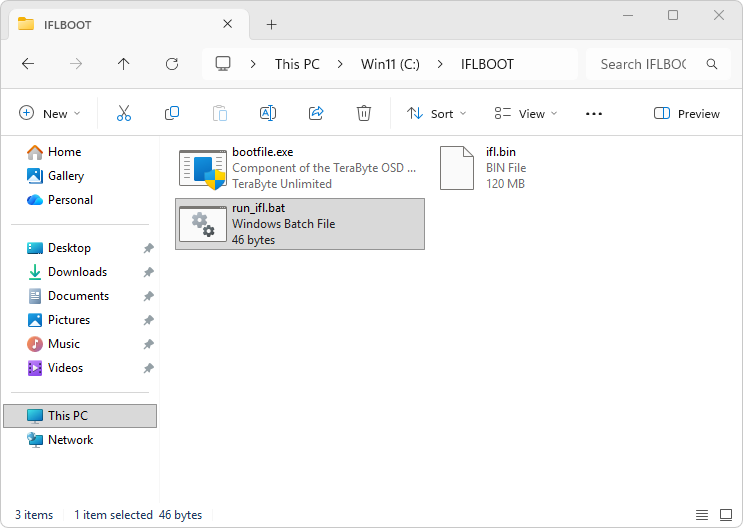
Om het opstarten vanaf het boot-bestand te initiëren, dubbelklikt u op het batchbestand. Dit moet ertoe leiden dat het systeem opnieuw opstart en vervolgens in het initiële IFL-opstartmenu komt (zoals weergegeven in de onderstaande screenshot). Gebruik het opstartmenu om in IFL op te starten zoals u normaal zou doen. Wanneer de IFL-opstartschijf bij het opstarten wordt geïnitialiseerd, wordt de MBR/GPT automatisch hersteld door de Linux-versie van BOOTFILE, zodat het systeem bij de volgende herstart normaal zal opstarten.
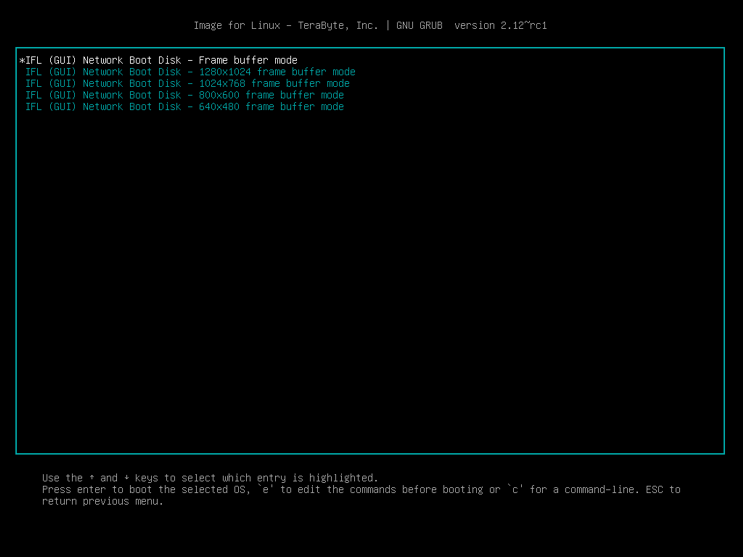
Het hierboven getoonde IFL-opstartmenu is hetzelfde als het standaard IFL-opstartmenu bij het opstarten in UEFI-modus. Bij het opstarten in Legacy BIOS-modus is er een extra menu-item (Boot to TBOS to restore MBR). Het doel van dit item is om een eenvoudige methode te bieden voor het herstellen van de originele MBR mocht IFL niet opstarten (vastlopen) op een specifiek systeem. Deze situatie zou zeldzaam moeten zijn, maar het zou u in een lastige positie brengen als het zich zou voordoen, aangezien u niet meer in uw normale besturingssysteem zou kunnen komen na een poging om IFL op te starten. Als dit gebeurt, is dit menu-item aanwezig zodat u het kunt selecteren (typ het nummer van het menu-item en druk vervolgens op
Bijlage 1: Beschrijving van bestanden in iflsetup.zip
ifl_boot - Dit bestand is het
startpunt bij het maken van het IFL-boot-bestand. Het bevat een 120
MiB FAT-bestandssysteem waarop syslinux is geïnstalleerd en bevat ook
een floppy-imagebestand met de DOS-versie van bootfile.
Bij het opstarten in Legacy BIOS-modus kan dit bestand vanuit het opstartmenu worden opgestart om de MBR te herstellen in
het geval dat IFL niet opstart op het systeem.
ifl_boot.cfg
- Dit bestand kan worden bewerkt om de SSHD-server te configureren
die bij het opstarten moet worden gestart en ook om een of meer scripts te configureren
die automatisch moeten worden uitgevoerd.
ifl_boot.tbs
- Dit tbscript wordt uitgevoerd door tbosdtw.exe, dat wordt aangeroepen vanuit
setupifl.bat. Het koppelt en kopieert bestanden naar het IFL-boot-bestand. Het verwerken van
.tbs-bestanden vereist de professionele (niet-proef) versie van
tbosdtw.exe.
ifl.ini
- Dit bestand kan worden bewerkt om aangepaste IFL-instellingen toe te voegen
zoals gedocumenteerd in de IFL-handleiding. Het bestand is standaard leeg en
wordt door het script ifl_boot.tbs naar het IFL-boot-bestand gekopieerd.
setupifl.bat
- Dit batchbestand wordt uitgevoerd om het IFL-boot-bestand te maken, evenals
een batchbestand om ervan op te starten. Deze bestanden worden, samen met de
Windows-versie van bootfile.exe, naar een opgegeven map gekopieerd.
Het begin van dit bestand bevat variabelen die naar uw voorkeuren kunnen worden
geconfigureerd. Deze variabelen zijn gedocumenteerd in
het bestand.
ifl_scripts
- In deze map kunnen een of meer bash-scripts worden geplaatst zodat
ze door ifl_boot.tbs naar het IFL-boot-bestand worden gekopieerd. Om
een of meer van de scripts automatisch te laten uitvoeren bij het opstarten,
bewerkt u de optie RUNSCRIPTS in het bestand ifl_boot.cfg en verwijdert u het commentaarteken.
readme.txt - Documentatie en gebruiksinformatie voor iflsetup.
zoneinfo.zip - Een tijdzonereferentie die kan worden geraadpleegd bij het instellen van de variabele TIMEZONE in het bestand ifl_boot.cfg. Het is in feite een gezipte kopie van
een typische /usr/share/zoneinfo-map in een Linux-distributie.
Bijlage 2: Image for Linux gebruiken om opdrachtregel opties te bepalen
U kunt IFL zelf gebruiken om een opdracht regel te bepalen die u mogelijk wilt gebruiken in een script (zie stap 7 en 8). Ga hiervoor als volgt te werk:- Start Image for Linux en ga verder alsof u het type back-up of herstel gaat
uitvoeren dat u
wilt automatiseren, totdat u bij het scherm "Backup Options" of "Restore Options" komt.
- Stel op het optiescherm de gewenste opties in voor de IFL-bewerking die wordt geconfigureerd. Opmerking: In de IFL CUI markeert u een optie en drukt u op
de spatiebalk om er een vinkje bij te plaatsen.
- Ga verder naar het scherm "Summary".
- Druk op het scherm "Summary" op de F6-toets (IFL CUI) of klik op de knop Show Command (IFL GUI) om
de toepasselijke opdrachtregelopties weer te geven. Een voorbeeld van wat u
zult zien, wordt getoond in de onderstaande screenshot:
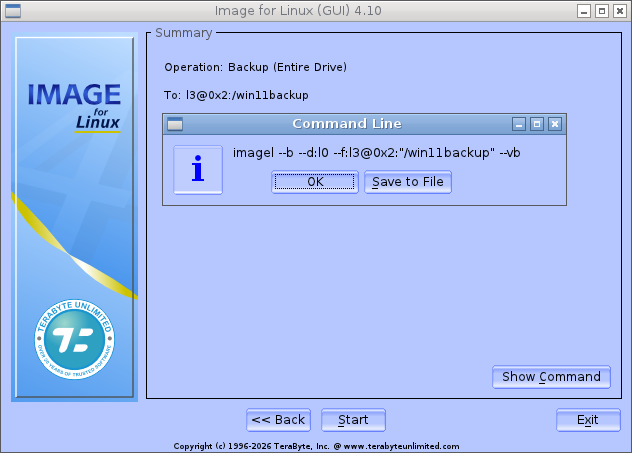
Opmerking: Bepaalde opties zoals het encryptiewachtwoord of unattended-opties (/um, /uy, /un) worden niet weergegeven op dit scherm. Raadpleeg de IFL-gebruikershandleiding voor de volledige documentatie over de verschillende opdrachtregelopties.