


Uruchamianie Image for Linux bez dysku rozruchowego
Wprowadzenie
Aby uruchomić Image for Linux (IFL), zazwyczaj należy utworzyć rozruchowy dysk CD/DVD lub pamięć flash USB, a następnie uruchomić system z
tego nośnika. Ten
artykuł
opisuje
metodę uruchamiania IFL
bez
dysku rozruchowego. Zamiast tego, IFL będzie uruchamiany z pliku rozruchowego (boot file)
znajdującego się na dysku twardym.
Istnieje podobny artykuł, który opisuje, jak wykonać
to samo z Image for DOS (IFD) zamiast IFL. Ten
artykuł można znaleźć pod tym linkiem: https://www.terabyteunlimited.com/howto/howto-ifd-bootfile.htm
Wymaga TBOSDT 1.47+ oraz bootfile.exe/bootfile64.exe 2.0.5 lub nowszych dla rozruchu Legacy BIOS. Wymaga TBOSDT 3.08+ oraz bootfile.exe/bootfile64.exe 3.00+ dla rozruchu UEFI (dyski GPT). W przypadku rozruchu UEFI, system musi obsługiwać rozruch ogólnej/standardowej partycji systemowej EFI (nie jest wymagany żaden konkretny element rozruchowy UEFI).
Przegląd
Rozruch z „pliku rozruchowego” jest możliwy dzięki bezpłatnemu narzędziu TeraByte Unlimited BOOTFILE (bootfile.exe) narzędzie, które jest dołączone do TeraByte OS Deployment Tool Suite. Dla dysków MBR/EMBR, narzędzie TBOSDT BOOTFILE może być użyte do skonfigurowania Głównego Rekordu Rozruchowego (MBR) do rozruchu partycji NTFS, FAT lub FAT32, która jest zawarta w ciągłym pliku na partycji NTFS, FAT lub FAT32. Dla dysków GPT, narzędzie TBOSDT BOOTFILE może być użyte do skonfigurowania dysku do rozruchu partycji systemowej FAT32 EFI, która jest zawarta w ciągłym pliku na partycji NTFS, FAT lub FAT32.
Istnieje wiele różnych sposobów konfiguracji pliku rozruchowego , ale w tym przypadku skonfigurujemy go do rozruchu z systemu Windows do IFL. Po uruchomieniu IFL, MBR/GPT jest automatycznie przywracany przez wersję BOOTFILE dla systemu Linux. Przygotowuje to system do ponownego uruchomienia systemu Windows (tj. normalnego rozruchu) po zakończeniu sesji IFL .
Przygotowanie
Uwaga: Chociaż w tych instrukcjach wskazano minimalne wersje poszczególnych programów, zaleca się używanie ich aktualnych wersji.
- Pobierz archiwum konfiguracji pliku rozruchowego IFL
(iflsetup.zip). To archiwum zip zawiera pliki niezbędne do skonfigurowania i uruchomienia z pliku rozruchowego IFL.
- Jeśli nie jest jeszcze zainstalowany, zainstaluj IFL (wersja 2.57 lub nowsza), aby
jego pliki były dostępne. Może to być
samodzielne archiwum zip IFL rozpakowane do folderu,
lub pełna wersja IFW/IFD/IFL, która zawiera IFL i IFD z
instalacją IFW. W szczególności plik iflnet.iso musi
być dostępny, aby można go było zamontować i skopiować z niego
pliki.
- Jeśli nie jest jeszcze zainstalowany, pobierz i rozpakuj TeraByte OS Deployment Tool Suite Professional (tbosdts_pro_en_v3.zip)
w systemie, aby jego pliki były dostępne. Archiwum
zip będzie zawierać drugi plik
zip wewnątrz archiwum, który będzie wymagał hasła do rozpakowania. Hasło
można znaleźć w
pliku readme.txt dołączonym do archiwum zip. Końcowy
wynik powinien być folderem o zawartości podobnej do poniższego zrzutu ekranu:
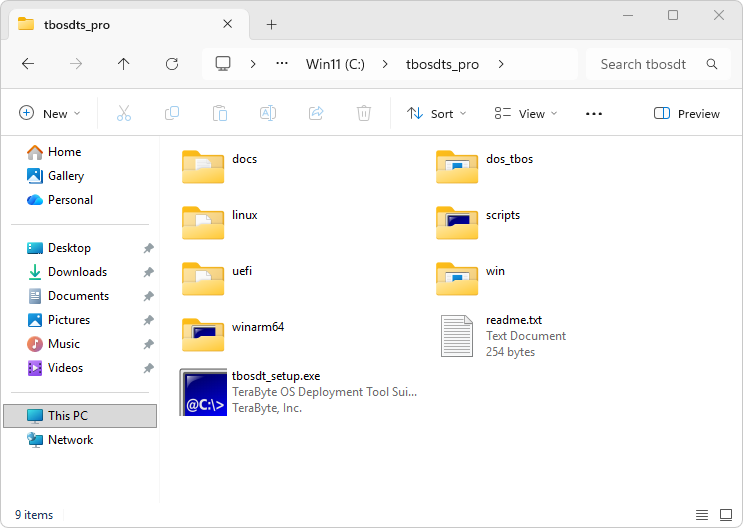
- Rozpakuj iflsetup.zip
do folderu o nazwie iflsetup
(nazwa domyślna), tak aby jego zawartość znajdowała się w podfolderze
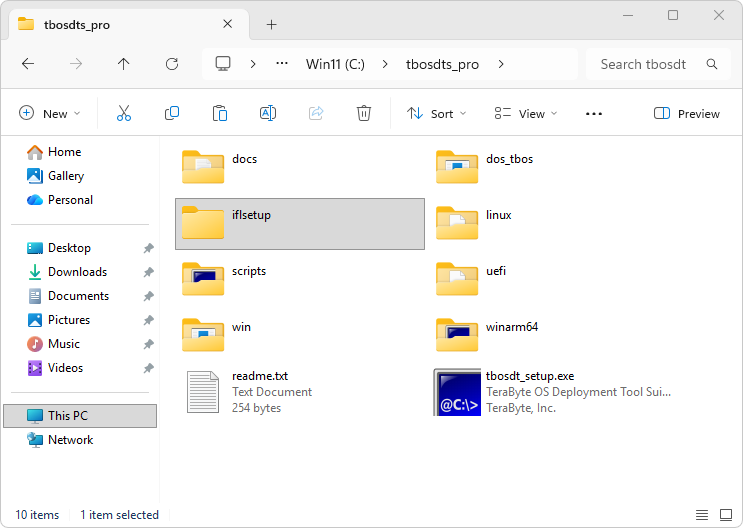
folderu TBOSDTS pokazanego powyżej. Folder iflsetup powinien znajdować się
na tym samym
poziomie co foldery linux, win,
dos_tbos, docs i scripts dołączone do TBOSDTS. Plik
wsadowy setupifl.bat zależy od tej
lokalizacji, aby mógł znaleźć potrzebne pliki. Folder TBOSDTS
powinien teraz wyglądać jak na poniższym zrzucie ekranu:
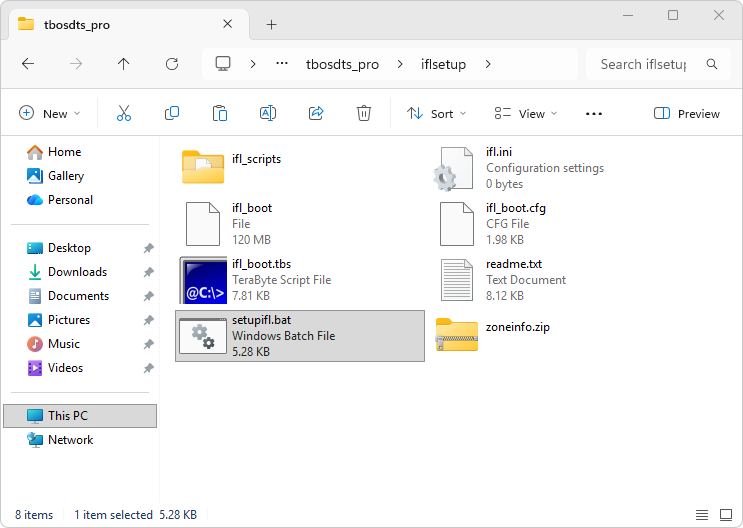
- W oknie Eksploratora przejdź do folderu iflsetup utworzonego
w Kroku 4. Zawartość folderu iflsetup powinna być taka, jak pokazano na poniższym zrzucie
ekranu:
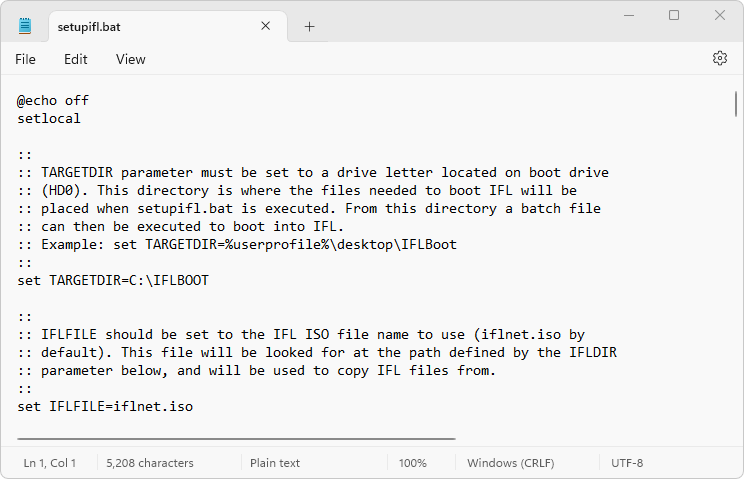
- Edytuj plik wsadowy setupifl.bat (kliknij prawym przyciskiem myszy i wybierz
Edytuj), aby skonfigurować go do swojego systemu i preferencji.
11 parametrów do edycji znajduje się na początku pliku i jest
wyjaśnionych w komentarzach. Jeśli używasz zarejestrowanej wersji
IFL, parametry IFLUN i IFLPK będą wymagały edycji w celu podania nazwy użytkownika IFL
i klucza produktu. Pozostałe parametry często mogą pozostać na swoich domyślnych
wartościach dla typowej konfiguracji użytkownika. Należy jednak sprawdzić parametr IFLDIR
aby upewnić się, że wskazuje on prawidłową lokalizację pliku
iflnet.iso. Pozostaw IFLDIR nieustawiony, aby użyć wartości domyślnej dla zainstalowanego pakietu IFW/IFD/IFL.
- Opcjonalnie:
Jeśli chcesz dołączyć jeden (lub więcej) wykonywalnych skryptów
bash do dysku rozruchowego IFL, utwórz je jako pliki tekstowe i
umieść je w folderze ifl_scripts. Wykonywalny skrypt może
być
użyty, na przykład, do automatycznego uruchomienia wiersza poleceń IFL
po
rozruchu. Skrypt(y), które
umieścisz
w tym folderze, zostaną skopiowane do pliku rozruchowego IFL i będą
dostępne w /tbu/scripts po uruchomieniu z IFL. Przykładowy
skrypt (o nazwie script1) już istnieje w folderze ifl_scripts
domyślnie. Ten plik można otworzyć za pomocą Notatnika, klikając
go dwukrotnie i wybierając Notatnik do otwarcia.
- Opcjonalnie:
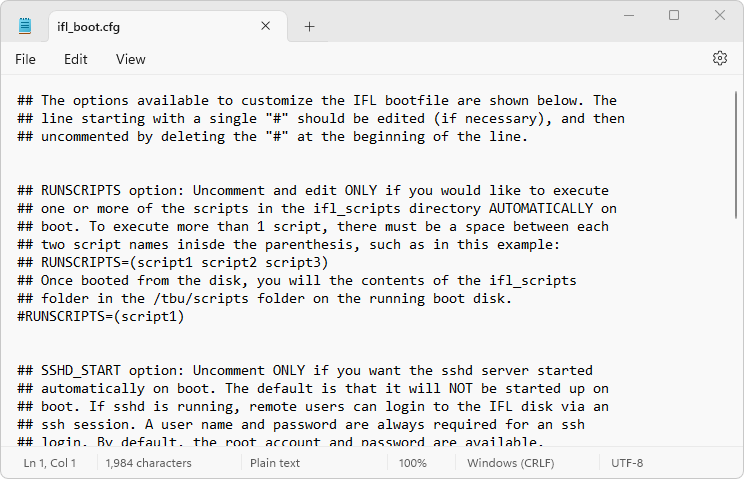
Jeśli chcesz automatycznie wykonać jeden lub więcej skryptów
bash z folderu ifl_scripts podczas rozruchu, edytuj i odkomentuj
opcję RUNSCRIPTS w pliku ifl_boot.cfg. Dodatkowe szczegóły znajdują się w
komentarzach w pliku ifl_boot.cfg. Zauważ, że jeśli nie użyjesz
opcji RUNSCRIPTS do automatycznego wykonania skryptu(ów), nadal możesz
je dołączyć zgodnie z opisem w Kroku 7 i po prostu wykonać
je ręcznie.
- Opcjonalnie:
Jeśli chcesz, edytuj istniejącą kopię ifl.ini (domyślnie pustą), aby dodać
niestandardowe ustawienia IFL. Proszę zapoznać się z Podręcznikiem użytkownika IFL, aby uzyskać pełne
informacje na temat ustawień, które można uwzględnić w ifl.ini.
- Z folderu iflsetup wykonaj plik wsadowy setupifl.bat
. Można to zrobić, klikając dwukrotnie plik lub
otwierając okno wiersza poleceń w folderze iflsetup, a następnie uruchamiając
polecenie „setupifl”. Plik setupifl.bat utworzy plik rozruchowy IFL, a także plik wsadowy do uruchamiania z niego.
Uruchamianie z pliku rozruchowego
Po zakończeniu wykonywania setupifl.bat, katalog docelowy określony w setupifl.bat (domyślnie C:\IFLBOOT) powinien teraz istnieć i powinien zawierać 3 pliki: plik rozruchowy IFL, narzędzie bootfile.exe (wersja Windows) oraz plik wsadowy do inicjowania rozruchu z pliku rozruchowego. Nazwa pliku wsadowego i pliku rozruchowego będzie oparta na wartości wybranej dla parametru IFLBIN w pliku setupifl.bat. Domyślnie IFLBIN jest ustawiony na „ifl”, więc pliki wsadowe i rozruchowe będą nazwane run_ifl.bat i ifl.bin odpowiednio, jak pokazano na poniższym zrzucie ekranu: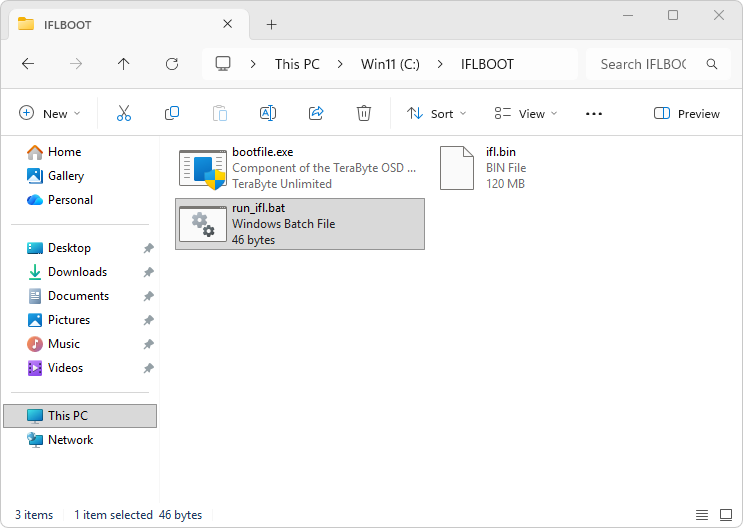
Aby zainicjować rozruch z pliku rozruchowego, kliknij dwukrotnie plik wsadowy. Spowoduje to ponowne uruchomienie systemu, a następnie wyświetlenie początkowego menu rozruchowego IFL (jak pokazano w poniższym zrzucie ekranu). Użyj menu rozruchowego, aby uruchomić IFL w normalny sposób . Gdy dysk rozruchowy IFL zostanie zainicjowany podczas rozruchu, MBR/GPT zostanie automatycznie przywrócony przez wersję BOOTFILE dla systemu Linux, tak aby przy następnym ponownym uruchomieniu system uruchomił się normalnie.
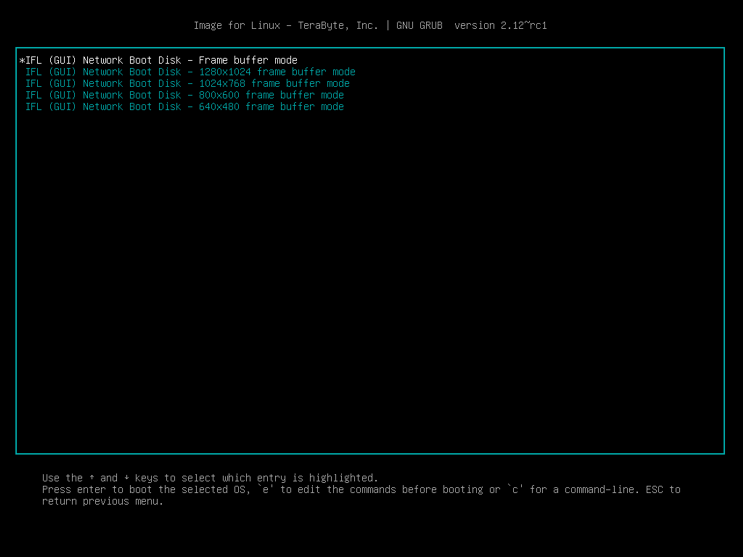
Menu rozruchowe IFL pokazane powyżej jest takie samo jak standardowe menu rozruchowe IFL podczas rozruchu w trybie UEFI. Podczas rozruchu w trybie Legacy BIOS, istnieje dodatkowa pozycja menu (Boot to TBOS to restore MBR). Celem tej pozycji jest zapewnienie łatwej metody przywrócenia oryginalnego MBR, jeśli IFL nie uruchomi się (zawiesi się) na danym systemie. Taka sytuacja powinna być rzadka, ale postawiłaby użytkownika w trudnej sytuacji, gdyby się zdarzyła, ponieważ nie byłby w stanie wrócić do normalnego systemu operacyjnego po próbie uruchomienia IFL. Jeśli tak się stanie, ta pozycja menu jest dostępna, aby można było ją wybrać (wpisz numer pozycji menu, a następnie naciśnij
Dodatek 1: Opis plików zawartych w iflsetup.zip
ifl_boot – Ten plik jest
punktem wyjścia do tworzenia pliku rozruchowego IFL. Zawiera on system plików FAT o rozmiarze 120 MiB, w którym zainstalowano syslinux, a także zawiera
plik obrazu dyskietki zawierający wersję bootfile dla systemu DOS.
Podczas rozruchu w trybie Legacy BIOS, ten plik może być uruchamiany z menu rozruchowego w celu przywrócenia MBR w
przypadku, gdy IFL nie uruchomi się w systemie.
ifl_boot.cfg
– Ten plik można edytować w celu skonfigurowania serwera SSHD do
uruchamiania podczas rozruchu, a także do skonfigurowania jednego lub więcej skryptów do
automatycznego wykonania.
ifl_boot.tbs
– Ten skrypt tbs jest wykonywany przez tbosdtw.exe, który jest wywoływany z
setupifl.bat. Montuje i kopiuje pliki do pliku rozruchowego IFL. Przetwarzanie
plików .tbs wymaga profesjonalnej (niepróbnej) wersji
tbosdtw.exe.
tbosdtw.exe.
ifl.ini
– Ten plik można edytować, aby dodać dowolne niestandardowe ustawienia IFL
zgodnie z dokumentacją w podręczniku IFL. Plik jest domyślnie pusty i
jest kopiowany do pliku rozruchowego IFL przez skrypt ifl_boot.tbs.
setupifl.bat
– Ten plik wsadowy jest wykonywany w celu utworzenia pliku rozruchowego IFL, a także
pliku wsadowego do uruchamiania z niego. Pliki te, wraz z
wersją bootfile.exe dla systemu Windows, są kopiowane do określonego folderu.
Początek tego pliku zawiera zmienne, które mogą być
skonfigurowane zgodnie z preferencjami. Zmienne te są udokumentowane w
pliku.
ifl_scripts
– Ten folder służy do umieszczania jednego lub więcej skryptów bash, tak
aby zostały one skopiowane do pliku rozruchowego IFL przez ifl_boot.tbs. Aby
jeden lub więcej skryptów zostało automatycznie wykonanych podczas rozruchu,
edytuj i odkomentuj opcję RUNSCRIPTS w pliku ifl_boot.cfg.
readme.txt - Dokumentacja i informacje o użytkowaniu iflsetup.
zoneinfo.zip - Odniesienie do stref czasowych, które można wykorzystać podczas ustawiania zmiennej TIMEZONE w pliku ifl_boot.cfg. Jest to zasadniczo spakowana kopia
typowego katalogu /usr/share/zoneinfo w dystrybucji Linuksa.
Dodatek 2: Używanie Image for Linux do określania opcji wiersza poleceń
Możesz użyć samego IFL do określenia wiersza poleceń , którego możesz chcieć użyć w skrypcie (patrz kroki 7 i 8). Aby to zrobić, postępuj w następujący sposób:- Uruchom Image for Linux i postępuj tak, jakbyś miał
wykonać typ kopii zapasowej lub przywracania, który
chcesz zautomatyzować, aż dojdziesz do ekranu „Opcje kopii zapasowej” lub „Opcje przywracania”.
- Na ekranie opcji ustaw opcje zgodnie z potrzebami dla konfigurowanej operacji IFL. Uwaga: W IFL CUI, aby zaznaczyć opcję, podświetl ją i naciśnij
spację.
- Przejdź do ekranu „Podsumowanie”.
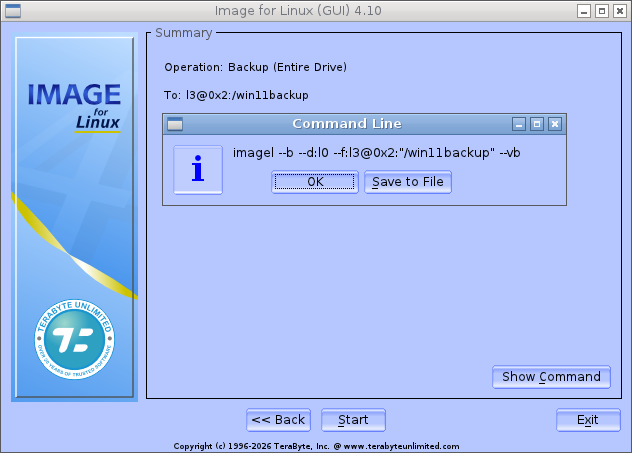
- Na ekranie „Podsumowanie” naciśnij klawisz F6 (IFL CUI) lub kliknij przycisk Pokaż polecenie (IFL GUI), aby
wyświetlić odpowiednie opcje wiersza poleceń. Przykład tego, co
zobaczysz, pokazano na poniższym zrzucie ekranu:
Uwaga: Niektóre opcje, takie jak hasło szyfrowania lub opcje bezobsługowe (/um, /uy, /un), nie będą wyświetlane na tym ekranie. Aby uzyskać pełną dokumentację dotyczącą różnych opcji wiersza poleceń, zapoznaj się z Podręcznikiem użytkownika IFL.