


ブートディスクなしでImage for Linuxを実行する
はじめに
Image for Linux(IFL)を実行するには、通常は起動可能なCD/DVDまたはUSBフラッシュドライブを作成し、
そのメディアから
起動
します。本
記事では、ブートディスクなしでIFL
を実行
する方法を説明します。代わりに、IFLはハードドライブ上にあるブートファイル
から実行されます。
なお、IFLの代わりにImage for DOS(IFD)で、基本的に同じことを行う方法を説明した類似記事もあります。そちらの記事は、次のリンクから参照できます: https://www.terabyteunlimited.com/howto/howto-ifd-bootfile.htm
Legacy BIOSでの起動には、TBOSDT 1.47以降およびbootfile.exe/bootfile64.exe 2.0.5以降が必要です。UEFIでの起動(GPTドライブ)には、TBOSDT 3.08以降およびbootfile.exe/bootfile64.exe 3.00以降が必要です。UEFIで起動する場合、システムは汎用/標準のEFIシステムパーティションからの起動をサポートしている必要があります(特定のUEFIブート項目は不要)。
概要
起動 「ブートファイル」からの起動は、TeraByte Unlimitedの無償ユーティリティ BOOTFILE(bootfile.exe) )によって可能になります。このユーティリティは、 TeraByte OS Deployment Tool Suite. に含まれています。MBR/EMBRドライブの場合、TBOSDTのBOOTFILEユーティリティを使用して、マスター・ブート・レコード(MBR)を設定し、NTFS、FAT、またはFAT32パーティション内の連続ファイルに含まれるNTFS、FAT、またはFAT32パーティションを起動できるようにします。GPTドライブの場合、TBOSDTのBOOTFILEユーティリティを使用して、NTFS、FAT、またはFAT32パーティション内の連続ファイルに含まれるFAT32のEFIシステムパーティションを起動できるようにドライブを設定します。
ブート ファイルの構成方法は多数ありますが、ここではWindows からIFLへ起動するように構成します。IFLへ起動すると、MBR/GPTはLinux版のBOOTFILEによって自動的に復元されます 。これにより、IFLセッション終了後は、次回の再起動でシステムがWindowsへ戻って起動(通常起動)できるようになります 。
セットアップ
注:本手順では各プログラムの最低バージョンを示していますが、現行バージョンの使用を推奨します。
- Download the IFL
ブートファイル設定アーカイブ(iflsetup.zip)をダウンロードしてください。このzipアーカイブには、IFLブートファイルを構成して起動するために必要なファイルが含まれています。
- まだインストールしていない場合は、IFL(バージョン2.57以降)をインストールし、
必要なファイルを利用できるようにしてください。これは、
スタンドアロンのIFL zipアーカイブをフォルダーに展開したものでも、
IFWのインストールにIFLとIFDが含まれるIFW/IFD/IFLのフル版でも構いません。特に、iflnet.isoファイルが
利用可能である必要があります。これはマウントして、そこからファイルをコピー
するためです。
- まだインストールしていない場合は、TeraByte OS Deployment Tool Suite Professional(tbosdts_pro_en_v3.zip)をシステムにダウンロードして展開し
、必要なファイルを利用できるようにしてください。この
zipアーカイブには、アーカイブ内に2つ目のzip
ファイルが含まれており、展開にはパスワードが必要です。この
パスワードは、その
zipファイル内に含まれるreadme.txtファイルに記載されています。最終的
には、下のスクリーンショットのような内容のフォルダーになるはずです。
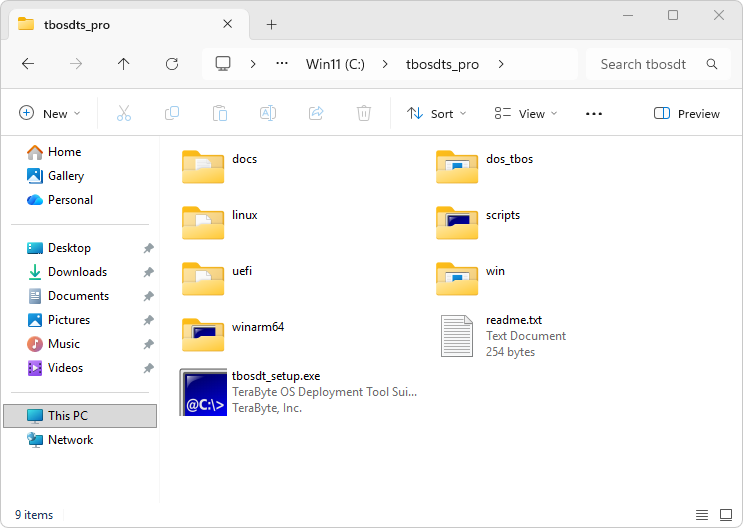
- iflsetup.zip
を、iflsetup
(既定の名前)というフォルダーに展開し、その内容が上記のTBOSDTSフォルダーのサブフォルダーになるようにしてください。iflsetupフォルダーは、TBOSDTSに含まれるlinux、win、dos_tbos、docs、scriptsフォルダーと同じ階層にある必要があります
。setupifl.batバッチファイルは、この場所にあることを前提に、必要なファイルを見つけます
。TBOSDTSフォルダーは、次のスクリーンショットのようになります:
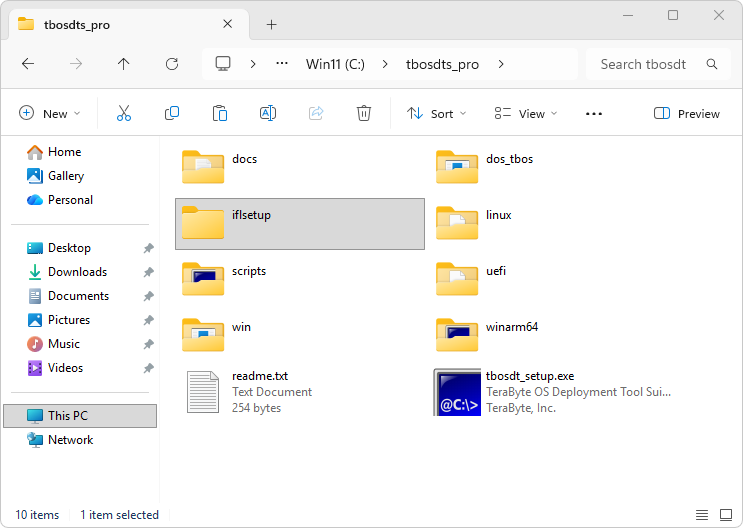
- エクスプローラーのウィンドウで、手順4で作成したiflsetupフォルダーに移動します
。iflsetupフォルダーの内容は、下のスクリーンショットのとおりであるはずです:
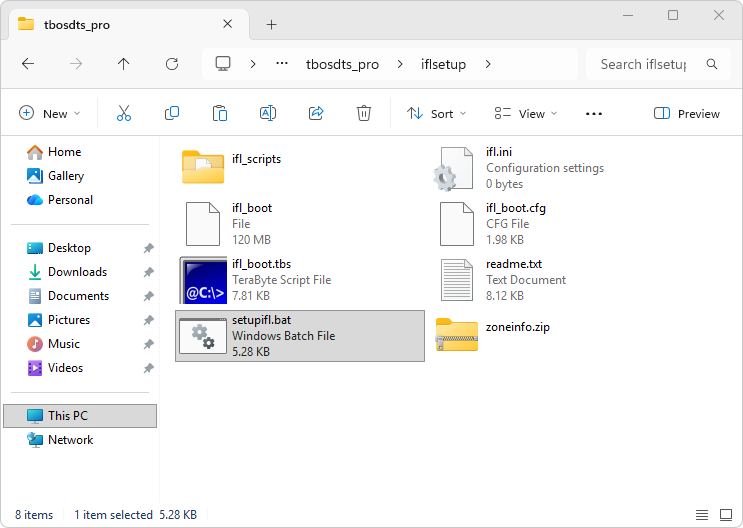
- setupifl.batバッチファイルを編集(右クリックして「
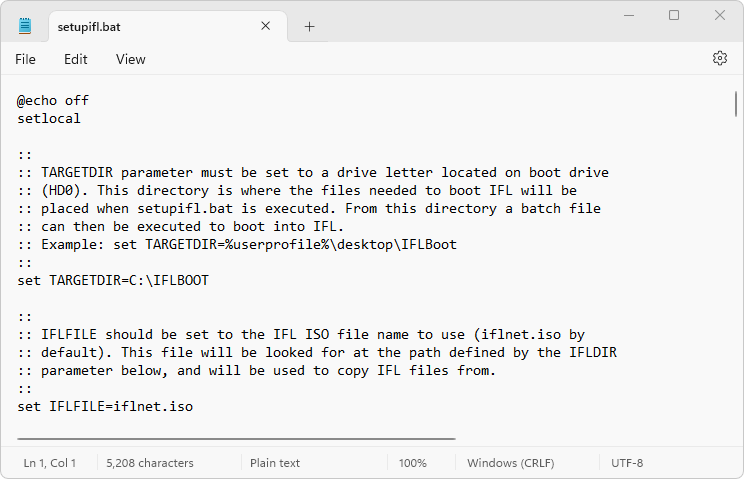
編集」を選択)し、システムと設定に合わせて構成します。
編集する11個のパラメータはファイル先頭にあり、
コメントで説明されています。 IFLの登録版を使用する場合は、
IFLUNおよびIFLPKパラメータを編集して、IFLのユーザー名とプロダクトキーを指定する必要があります。その他のパラメータは、一般的なユーザー構成であれば既定値のままで問題ないことが多いです。
ただし、IFLDIRパラメータがiflnet.isoファイルの正しい場所を指していることを必ず確認してください。
インストール済みのIFW/IFD/IFLパッケージの既定値を使用する場合は、IFLDIRを未設定のままにしてください。
- 任意:
IFLブートディスクに実行可能なbashスクリプトを1つ以上含めたい場合は、テキストファイルとして作成し、ifl_scriptsフォルダーに配置してください。実行可能スクリプトは、例えば起動時にIFLのコマンドラインを自動実行するために使用できます
。そのフォルダーに配置したスクリプトはIFLブートファイルにコピーされ、IFLから起動した際に/tbu/scriptsで利用できます
。サンプルスクリプト(script1という名前)は、既定でifl_scriptsフォルダーに既に存在します
。このファイルは、ダブルクリックしてメモ帳で開くことを選択すれば、メモ帳で開けます
。
- 任意:
起動時にifl_scriptsフォルダー内のbashスクリプトを1つ以上自動実行したい場合は、ifl_boot.cfgファイルのRUNSCRIPTSオプションを編集し、コメント解除してください
。詳細はifl_boot.cfgファイル内のコメントを参照してください
。RUNSCRIPTSオプションを使用してスクリプトを自動実行しない場合でも、手順7で説明したとおりスクリプトを含めておき、手動で実行することは可能です
。
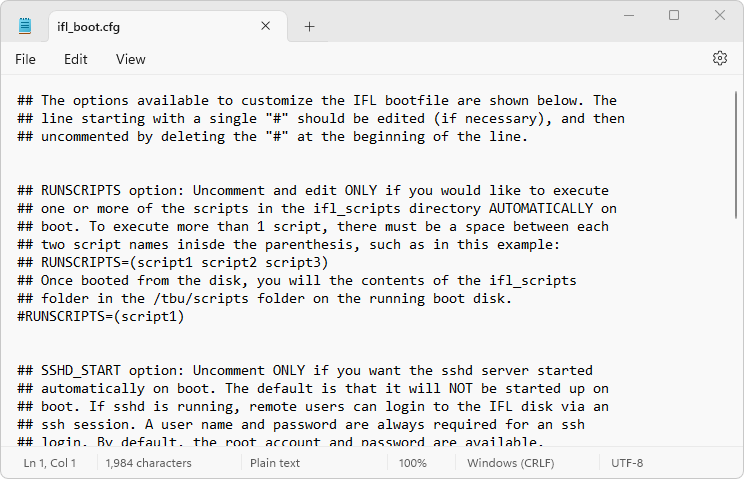
- 任意:
必要に応じて、既存のifl.iniのコピー(既定では空)を編集し、
任意のIFLカスタム設定を追加してください。ifl.iniに含められる設定の完全な情報については、IFL User Manualを参照してください。
- iflsetupフォルダーから、setupifl.bat
バッチファイルを実行します。これは、ファイルをダブルクリックするか、
iflsetupフォルダーでコマンドプロンプトを開いてから「setupifl」コマンドを実行することで行えます。
setupifl.batは、IFLブートファイルと、それから起動するためのバッチファイルを作成します。
ブートファイルから起動する
setupifl.batの実行が完了すると、setupifl.batで指定したターゲットディレクトリ(既定ではC:\IFLBOOT) が作成されているはずです。また、その中には3つのファイル(IFLブートファイル、bootfile.exeユーティリティ(Windows版)、およびブートファイルからの起動を開始するためのバッチファイル)が含まれているはずです 。バッチファイル名とブートファイル名は、setupifl.batファイルで選択したIFLBINパラメータの値に基づきます 。既定ではIFLBINは"ifl" に設定されているため、バッチファイルとブートファイルはrun_ifl.batおよびifl.bin という名前になります。 それぞれ、下のスクリーンショットのとおりです: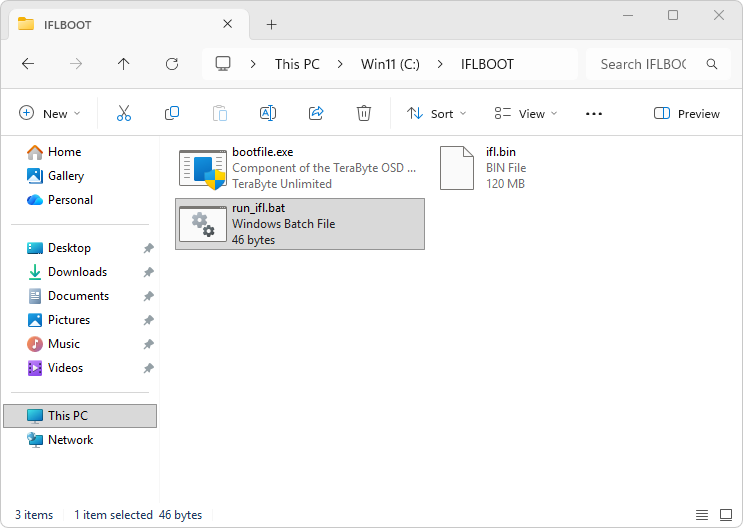
ブートファイルからの起動を開始するには、バッチ ファイルをダブルクリックします。これにより、システムが再起動し 、初期のIFLブートメニューが表示されるはずです(下のスクリーンショット参照) 。ブートメニューを使用して、通常どおりIFLへ起動してください 。起動時にIFLブートディスクが初期化されると、MBR/GPTはLinux版のBOOTFILEによって自動的に復元されるため、次回の再起動ではシステムが通常どおり起動します 。
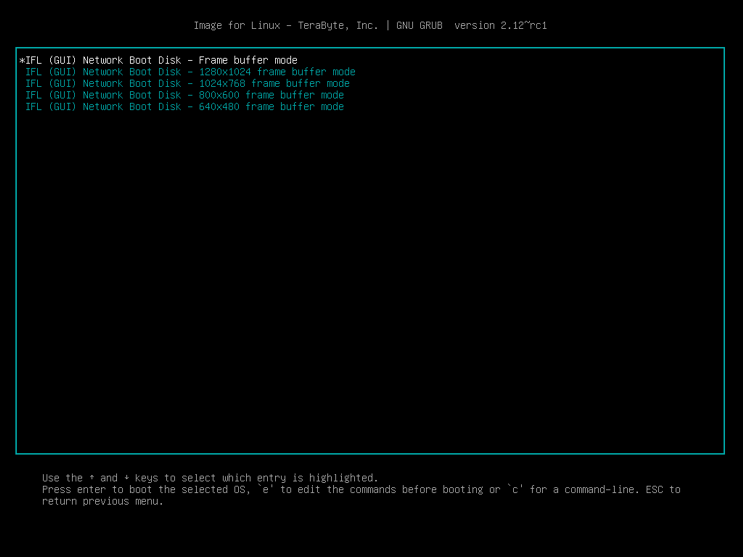
上に示したIFLブートメニューは、UEFIモードで起動する場合の標準のIFLブートメニューと同じです 。Legacy BIOSモードで起動する場合は、追加のメニュー項目(Boot to TBOS to restore MBR)があります。この項目の目的は、特定のシステムでIFLの起動に失敗(ハング)した場合に、元のMBRを簡単に復元できるようにすることです 。この状況はまれなはずですが、発生すると、IFLの起動を試みた後に通常のOSへ戻れなくなるため、非常に厄介な事態になります 。 もしこれが発生した場合に備えて、このメニュー項目が用意されています。これを選択(メニュー項目番号を入力し、
付録1:iflsetup.zipに含まれるファイルの説明
ifl_boot - このファイルは、
IFLブートファイルを作成する際の出発点です。120
MiBのFATファイルシステムを含み、syslinuxがインストールされており、さらに
DOS版bootfileを含むフロッピーイメージファイルも含まれています。
Legacy BIOSモードで起動する場合、このファイルはブートメニューから起動して、
システムでIFLの起動に失敗した際にMBRを復元するために使用できます。
ifl_boot.cfg
- このファイルは編集して、起動時にSSHDサーバーを
起動するように設定したり、1つ以上のスクリプトを
自動実行するように設定したりできます。
ifl_boot.tbs
- このtbscriptは、setupifl.batから呼び出されるtbosdtw.exeによって実行されます。
IFLブートファイルをマウントし、ファイルをコピーします。
.tbsファイルの処理には、tbosdtw.exeのProfessional(試用版ではない)版が必要です。
ifl.ini
- このファイルは編集して、IFLマニュアルに記載されている任意のIFLカスタム設定を追加できます
。既定では空で、ifl_boot.tbsスクリプトによってIFLブートファイルにコピーされます
。
setupifl.bat
- このバッチファイルは、IFLブートファイルと、それから起動するためのバッチファイルを作成するために実行されます
。これらのファイルは、Windows版bootfile.exeとともに、指定したフォルダーにコピーされます
。このファイルの先頭には、好みに合わせて構成できる変数が含まれています
。これらの変数はファイル内に記載されています
。
ifl_scripts
- このフォルダーは、1つ以上のbashスクリプトを配置し、ifl_boot.tbsによってIFLブートファイルへコピーできるようにする場所です
。起動時にスクリプトを1つ以上自動実行するには、ifl_boot.cfgファイルのRUNSCRIPTSオプションを編集し、コメント解除してください
。
readme.txt - iflsetupのドキュメントおよび使用方法の情報です。
zoneinfo.zip - ifl_boot.cfgファイルでTIMEZONE変数を設定する際に参照できるタイムゾーンのリファレンスです。基本的には、Linuxディストリビューションにおける一般的な/usr/share/zoneinfoディレクトリのzipコピーです。
付録2:Image for Linuxを使用してコマンドライン オプションを確認する
IFL自体を使用して、スクリプトで使用したいコマンドラインを確認できます(手順7および8を参照) 。その方法は次のとおりです: (手順7および8を参照)。これを行うには、 次の手順で進めてください:- Image for Linuxを実行し、自動化したいバックアップまたは復元の種類を
実行するつもりで
進め、"Backup Options"または"Restore Options"画面に到達するまで操作します。
- オプション画面で、構成中のIFL操作に必要なオプションを設定します。注:IFL CUIでは、オプションの横にチェックを付けるには、対象をハイライトして
スペースバーを押します。
- "Summary"画面に進みます。
- "Summary"画面で、F6キー(IFL CUI)を押すか、Show Commandボタン(IFL GUI)をクリックして、
該当するコマンドラインオプションを表示します。表示例は下のスクリーンショットのとおりです
:
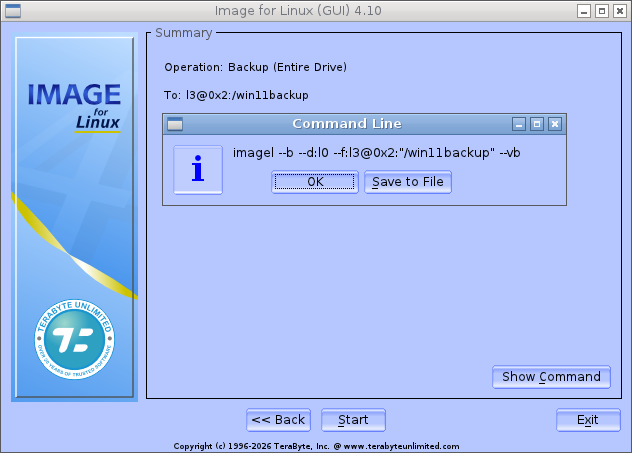
注:暗号化パスワード や無人実行(/um、/uy、/un)などの一部オプションは、この画面には表示されません 。各種コマンドラインオプションの完全なドキュメントについては、IFL User Manualを参照してください。