


Eseguire Image for Linux senza un disco di avvio
Introduzione
Per eseguire Image for Linux (IFL), normalmente dovresti
creare un CD/DVD o un'unità flash USB avviabile e poi avviare il sistema
da
quel supporto. Questo
articolo descriverà un metodo per eseguire IFL
senza
un disco di avvio. Invece, IFL verrà eseguito da un file di avvio
situato sul disco rigido.
Esiste un articolo simile che descrive come fare
essenzialmente la stessa cosa con Image for DOS (IFD) invece di IFL. Puoi
trovare quell'articolo a questo link: https://www.terabyteunlimited.com/howto/howto-ifd-bootfile.htm
Richiede TBOSDT 1.47+ e bootfile.exe/bootfile64.exe 2.0.5 o versioni successive per l'avvio in modalità Legacy BIOS. Richiede TBOSDT 3.08+ e bootfile.exe/bootfile64.exe 3.00+ per l'avvio UEFI (dischi GPT). Per l'avvio UEFI, il sistema deve supportare l'avvio della partizione di sistema EFI generica/standard (non è richiesto alcun elemento di avvio UEFI specifico).
Panoramica
Avvio da un "file di avvio" è reso possibile dall'utilità gratuita TeraByte Unlimited BOOTFILE (bootfile.exe) inclusa nella TeraByte OS Deployment Tool Suite. Per i dischi MBR/EMBR, l'utilità BOOTFILE di TBOSDT può essere utilizzata per configurare il Master Boot Record (MBR) in modo da avviare una partizione NTFS, FAT o FAT32 contenuta in un file contiguo in una partizione NTFS, FAT o FAT32. Per i dischi GPT, l'utilità BOOTFILE di TBOSDT può essere utilizzata per configurare il disco in modo da avviare una partizione di sistema EFI FAT32 contenuta in un file contiguo in una partizione NTFS, FAT o FAT32.
Esistono molti modi diversi per configurare un file di avvio , ma in questo caso lo configureremo per l'avvio da Windows in IFL. Una volta avviato IFL, l'MBR/GPT viene ripristinato automaticamente dalla versione Linux di BOOTFILE. Questo prepara il sistema a riavviarsi nuovamente in Windows (ovvero l'avvio normale) al termine della sessione IFL .
Configurazione
Nota: sebbene in queste istruzioni siano indicate le versioni minime per i vari programmi, si consiglia di utilizzare le versioni correnti dei programmi.
- Scarica l'archivio di configurazione del file di avvio di IFL
(iflsetup.zip). Questo archivio zip contiene i file necessari per configurare e avviare dal file di avvio IFL.
- Se non è già installato, installa IFL (versione 2.57 o successiva) in modo
che i suoi file siano disponibili. Può trattarsi dell'archivio zip IFL autonomo estratto in una cartella,
o della versione completa IFW/IFD/IFL che include IFL e IFD con
l'installazione di IFW. Nello specifico, il file iflnet.iso deve
essere disponibile in modo da poter essere montato e da poterne copiare i file
.
- Se non è già installata, scarica ed estrai la TeraByte OS Deployment Tool Suite Professional (tbosdts_pro_en_v3.zip)
sul sistema in modo che i suoi file siano disponibili. L'archivio
zip conterrà un secondo file zip
al suo interno che richiederà una password per l'estrazione. La
password si trova nel
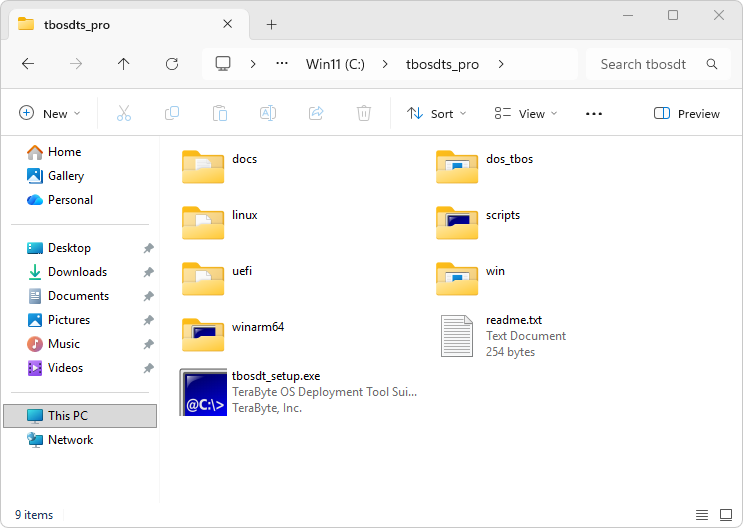
file readme.txt incluso nel file zip. Il risultato
finale dovrebbe essere una cartella con contenuti simili allo screenshot qui sotto:
- Estrai iflsetup.zip
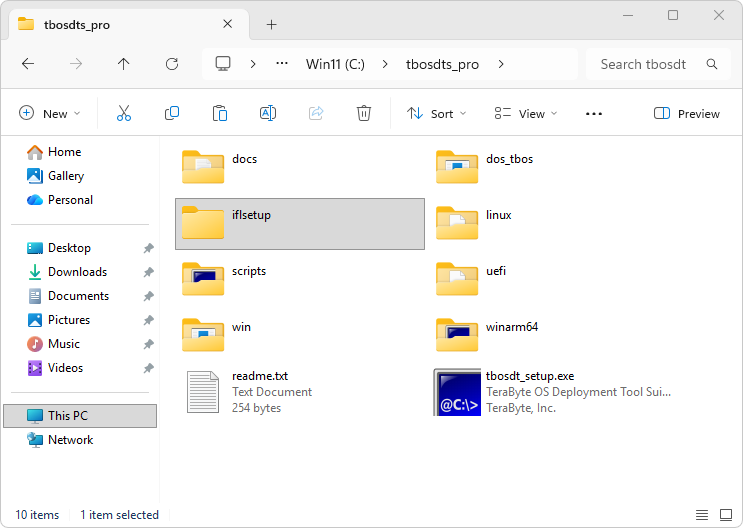
in una cartella denominata iflsetup
(il nome predefinito) in modo che i suoi contenuti si trovino in una sottocartella della
cartella TBOSDTS mostrata sopra. La cartella iflsetup dovrebbe trovarsi
allo stesso
livello delle cartelle linux, win,
dos_tbos, docs e scripts incluse in TBOSDTS. Il file batch
setupifl.bat dipende da questa
posizione per poter trovare i file necessari. La cartella TBOSDTS
dovrebbe ora apparire come nello screenshot mostrato di seguito:
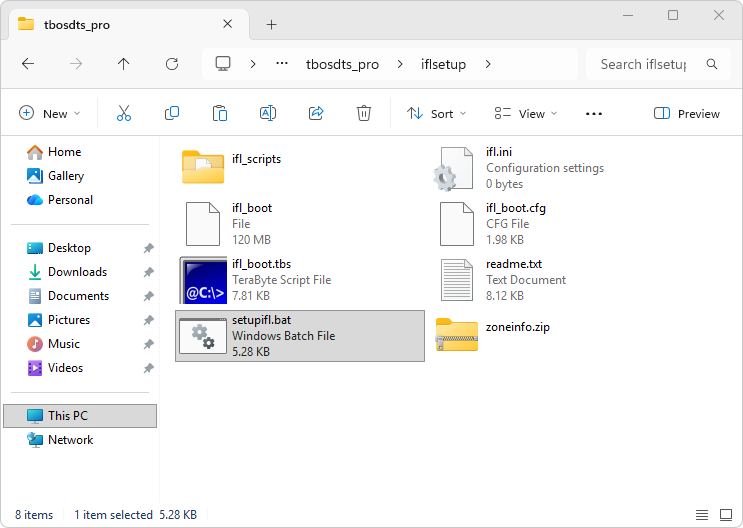
- In una finestra di Esplora file, naviga nella cartella iflsetup creata
al passaggio 4. Il contenuto della cartella iflsetup dovrebbe essere come mostrato nello screenshot
qui sotto:
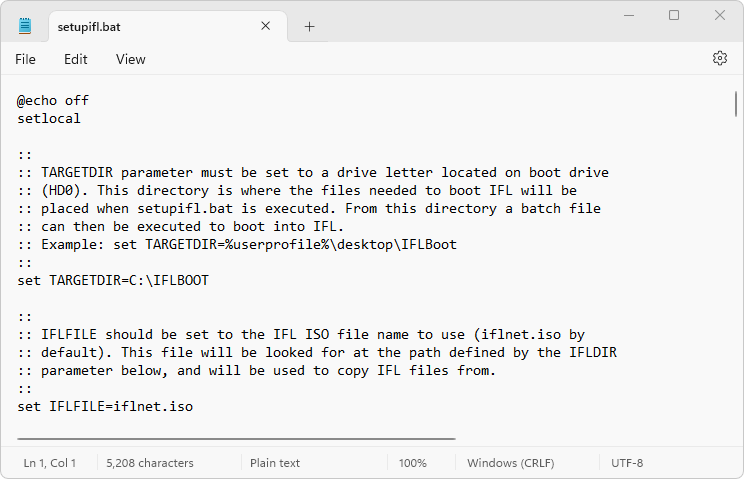
- Modifica il file batch setupifl.bat (fai clic con il tasto destro e scegli
Modifica) per configurarlo in base al tuo sistema e alle tue preferenze. Gli
11 parametri da modificare si trovano all'inizio del file e sono
spiegati nei commenti. Se utilizzi la versione registrata
di IFL, i parametri IFLUN e IFLPK dovranno essere modificati per fornire il tuo Nome Utente e il Product Key di IFL.
Gli altri parametri possono spesso essere lasciati ai loro valori predefiniti
per una configurazione utente tipica. Tuttavia, assicurati di controllare il parametro IFLDIR
per garantire che punti alla posizione corretta per il
file iflnet.iso. Lascia IFLDIR non impostato per utilizzare il valore predefinito per il pacchetto IFW/IFD/IFL installato.
- Opzionale:
Se desideri includere uno (o più) script bash
eseguibili sul disco di avvio IFL, creali come file di testo e
inseriscili nella cartella ifl_scripts. Uno script eseguibile può
essere
utilizzato, ad esempio, per eseguire automaticamente una riga di comando IFL
all'avvio
. Gli script che
inserirai
in quella cartella verranno copiati nel file di avvio IFL e saranno
disponibili in /tbu/scripts dopo l'avvio da IFL. Uno script di esempio
(denominato script1) esiste già nella cartella ifl_scripts per
impostazione predefinita. Questo file può essere aperto con Blocco note facendo doppio
clic su di esso e scegliendo Blocco note per aprirlo.
- Opzionale:
Se desideri eseguire automaticamente all'avvio uno o più script bash
nella cartella ifl_scripts, modifica e decommenta l'opzione
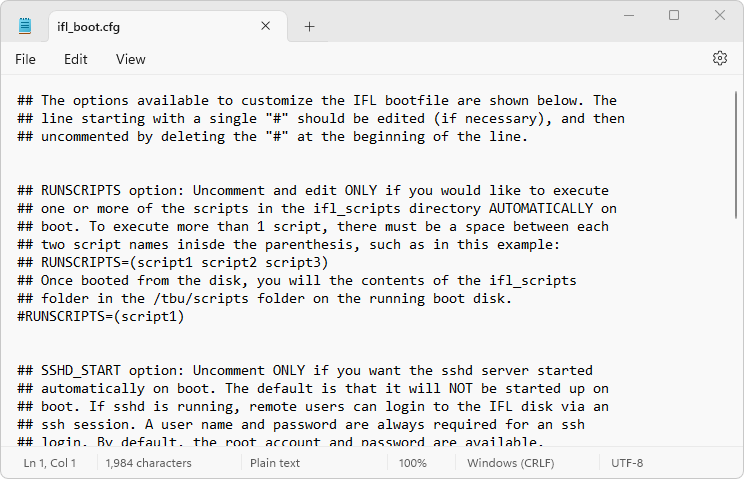
RUNSCRIPTS nel file ifl_boot.cfg. Vedi i commenti nel
file ifl_boot.cfg per ulteriori dettagli. Nota che se non utilizzi
l'opzione RUNSCRIPTS per eseguire gli script automaticamente, puoi
comunque includerli come descritto al passaggio 7 ed eseguirli
manualmente.
- Opzionale:
Se lo desideri, modifica la copia esistente di ifl.ini (vuota per impostazione predefinita) per aggiungere
eventuali impostazioni IFL personalizzate. Fai riferimento al Manuale Utente di IFL per informazioni complete
sulle impostazioni che possono essere incluse in ifl.ini.
- Dalla cartella iflsetup, esegui il file batch setupifl.bat
. Questo può essere fatto facendo doppio clic sul file o
aprendo una finestra del prompt dei comandi nella cartella iflsetup e quindi eseguendo il
comando 'setupifl'. Il file setupifl.bat creerà il file di avvio IFL e un file batch per avviarlo.
Avvio dal file di avvio
Dopo che setupifl.bat ha completato l'esecuzione, la directory di destinazione specificata in setupifl.bat (C:\IFLBOOT per impostazione predefinita) dovrebbe ora esistere e dovrebbe contenere 3 file: il file di avvio IFL, l'utilità bootfile.exe (versione Windows) e un file batch per avviare l'avvio dal file di avvio. Il nome del file batch e del file di avvio si baserà sul valore scelto per il parametro IFLBIN nel file setupifl.bat. Per impostazione predefinita, IFLBIN è impostato su "ifl", quindi il file batch e il file di avvio si chiameranno run_ifl.bat e ifl.bin rispettivamente, come mostrato nello screenshot qui sotto: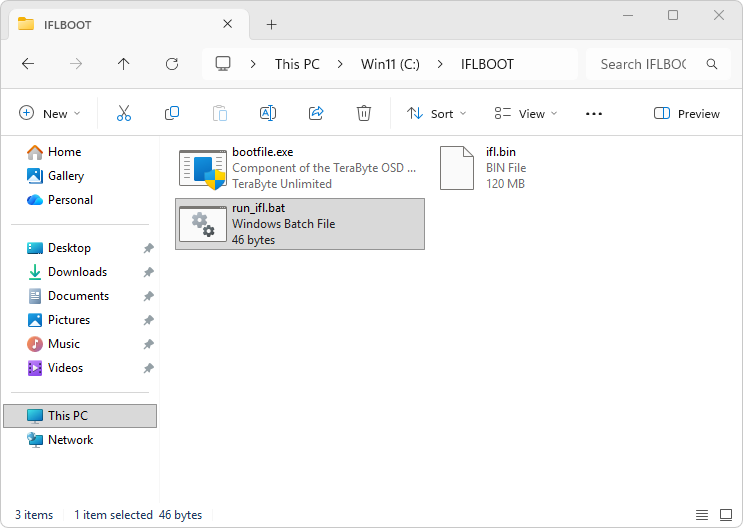
Per avviare l'avvio dal file di avvio, fai doppio clic sul file batch . Ciò dovrebbe comportare il riavvio del sistema e la successiva comparsa del menu di avvio iniziale di IFL (come mostrato nello screenshot qui sotto). Usa il menu di avvio per avviare IFL come faresti normalmente . Quando il disco di avvio IFL viene inizializzato all'avvio, l'MBR/GPT verrà ripristinato automaticamente dalla versione Linux di BOOTFILE in modo che al riavvio successivo il sistema si avvii normalmente.
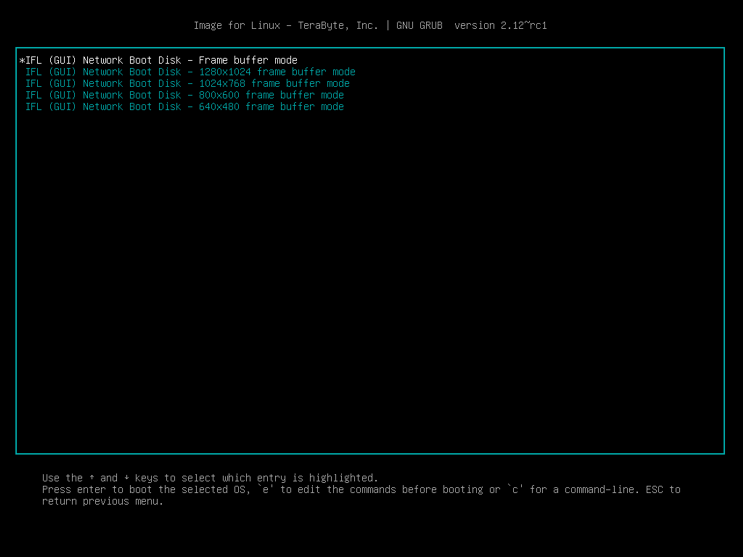
Il menu di avvio IFL mostrato sopra è lo stesso del menu di avvio IFL standard quando si avvia in modalità UEFI. Quando si avvia in modalità Legacy BIOS, è presente una voce di menu aggiuntiva (Boot to TBOS to restore MBR). Lo scopo di questa voce è fornire un metodo semplice per ripristinare l'MBR originale nel caso in cui IFL non riesca ad avviarsi (si blocchi) su un particolare sistema. Questa situazione dovrebbe essere rara, ma ti lascerebbe in una situazione difficile se si verificasse, poiché non saresti in grado di tornare al tuo normale sistema operativo dopo aver tentato di avviare IFL. Se ciò accade, questa voce di menu viene fornita in modo da poterla scegliere (digita il numero della voce di menu, quindi premi
Appendice 1: Descrizione dei file inclusi in iflsetup.zip
ifl_boot - Questo file è il
punto di partenza per la creazione del file di avvio IFL. Contiene un file system FAT da 120
MiB in cui è installato syslinux e contiene anche
un file immagine floppy contenente la versione DOS di bootfile.
Quando si avvia in modalità Legacy BIOS, questo file può essere avviato dal menu di avvio per ripristinare l'MBR nel
caso in cui IFL non riesca ad avviarsi sul sistema.
ifl_boot.cfg
- Questo file può essere modificato per configurare il server SSHD da
avviare all'avvio e anche per configurare uno o più script da
eseguire automaticamente.
ifl_boot.tbs
- Questo tbscript viene eseguito da tbosdtw.exe, che viene chiamato da
setupifl.bat. Monta e copia i file nel file di avvio IFL. L'elaborazione dei
file .tbs richiede la versione professionale (non di prova) di
tbosdtw.exe.
ifl.ini
- Questo file può essere modificato per aggiungere eventuali impostazioni IFL personalizzate
come documentato nel manuale IFL. Il file è vuoto per impostazione predefinita e
viene copiato nel file di avvio IFL dallo script ifl_boot.tbs.
setupifl.bat
- Questo file batch viene eseguito per creare il file di avvio IFL e
un file batch per avviarlo. Questi file, insieme alla
versione Windows di bootfile.exe, vengono copiati in una cartella specificata.
L'inizio di questo file contiene variabili che possono essere
configurate secondo le tue preferenze. Queste variabili sono documentate nel
file.
ifl_scripts
- In questa cartella è possibile inserire uno o più script bash in modo
che vengano copiati nel file di avvio IFL da ifl_boot.tbs. Per
far sì che uno o più script vengano eseguiti automaticamente all'avvio,
modifica e decommenta l'opzione RUNSCRIPTS nel file ifl_boot.cfg.
readme.txt - Documentazione e informazioni sull'uso di iflsetup.
zoneinfo.zip - Un riferimento al fuso orario a cui è possibile fare riferimento quando si imposta la variabile TIMEZONE nel file ifl_boot.cfg. Si tratta fondamentalmente di una copia compressa di
una tipica directory /usr/share/zoneinfo in una distribuzione Linux.
Appendice 2: Utilizzo di Image for Linux per determinare le opzioni della riga di comando
Puoi utilizzare IFL stesso per determinare una riga di comando che potresti voler utilizzare in uno script (vedi passaggi 7 e 8). Per fare ciò, procedi come segue:- Esegui Image for Linux e procedi come se dovessi
eseguire il tipo di backup o ripristino che
desideri automatizzare fino ad arrivare alla schermata "Opzioni di backup" o "Opzioni di ripristino".
- Nella schermata delle opzioni, imposta le opzioni desiderate per l'operazione IFL che stai configurando. Nota: nell'interfaccia CUI di IFL, per mettere un segno di spunta accanto a un'opzione, evidenziala e premi
la barra spaziatrice.
- Procedi alla schermata "Riepilogo".
- Nella schermata "Riepilogo", premi il tasto F6 (IFL CUI) o fai clic sul pulsante Mostra comando (IFL GUI) per
visualizzare le opzioni della riga di comando applicabili. Un esempio di ciò che
vedrai è mostrato nello screenshot qui sotto:
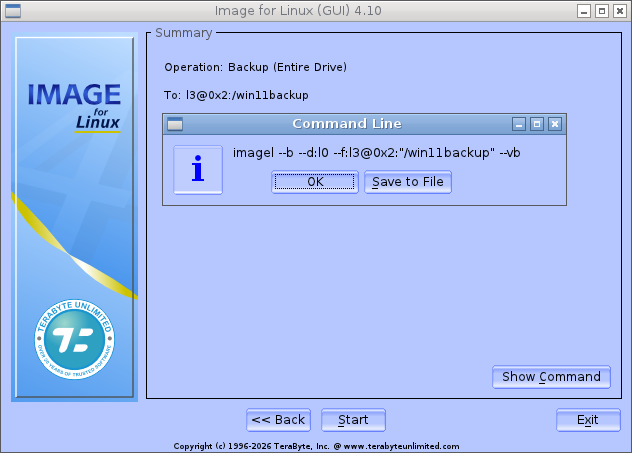
Nota: alcune opzioni come la password di crittografia o le opzioni non presidiate (/um, /uy, /un) non verranno mostrate in questa schermata. Per la documentazione completa sulle varie opzioni della riga di comando, fai riferimento al Manuale Utente di IFL.