


Создание установочного диска Windows XP с интегрированными обновлениями с помощью nLite
Введение
Предположим, у вас новый компьютер под управлением
Windows Vista, и вы, как и многие, хотите использовать BootIt Next Generation (BING) для
двойной загрузки Windows XP и Windows Vista. Хотя это легко
сделать с помощью BING, следуя видеоуроку по
установке Windows XP в отдельный раздел, одна проблема
остается: стандартный установочный диск Windows XP не
поддерживает ваши новые устройства хранения SATA.Это руководство поможет вам создать новый установочный диск Windows XP с помощью сторонней утилиты nLite, который будет содержать драйверы SATA и последний пакет обновлений, необходимые для корректного определения жестких дисков программой установки Windows XP. Этот процесс называется «слипстриминг» (slipstreaming).
Большинство новых систем HP и Dell используют чипсет Intel SATA. В связи с этим в данном руководстве в качестве примера используются драйверы Intel SATA.
Обзор
По сути, процесс слипстриминга, описанный ниже, будет включать:- Загрузку и установку программной утилиты nLite
- Загрузку и извлечение 32-разрядных драйверов SATA с веб-сайта Intel
- Загрузку последнего пакета обновлений Windows XP
- Запуск nLite для создания нового 32-разрядного установочного диска Windows XP с интегрированными обновлениями
Загрузка и установка
- Посетите веб-сайт Intel и загрузите
Intel Rapid Storage Technology F6 Driver Diskette в папку на
вашей системе. По сути, это версия, которая предоставляет отдельные файлы .inf,
.cat, .sys вместо установщика.

- Загрузите установщик nLite в папку на вашей системе.
Здесь я загрузил драйвер и установщик nLite в одну и ту же папку на рабочем столе:
-
Дважды щелкните загруженные драйверы Intel
(f6flpy32_85 в этом примере) и выберите извлечь все
файлы. Оставьте папку назначения по умолчанию
и нажмите Извлечь.

- Вернитесь в папку, содержащую установщик nLite, и дважды щелкните его,
чтобы запустить мастер установки. Вы можете завершить установку, используя
параметры по умолчанию, следуя указаниям мастера установки.

Создание диска с интегрированными обновлениями
- Запустите
приложение nLite из меню «Пуск» Windows.

- Вставьте установочный компакт-диск Windows XP в привод CD/DVD.
Примечание: Если появится диалоговое окно автозапуска или запустится установщик Windows XP, отмените его, нажав X в правом верхнем углу окна.
- В диалоговом окне Поиск установки Windows нажмите кнопку Обзор.

- Выберите диск, содержащий установочный
диск Windows XP.

- Выберите место для сохранения файлов.

Здесь я выбираю Создать новую папку с именем XPDisc на диске Локальный диск (C:):

- nLite скопирует файлы с компакт-диска в папку,
которую вы выбрали выше. После завершения он отобразит
информацию о файлах установки XP.
Просмотрите информацию, затем нажмите Далее.

- Нажмите Далее, чтобы пропустить диалоговое окно Предустановки.

- Выберите задачи Пакет обновлений, Драйверы и Загрузочный ISO, затем нажмите Далее.

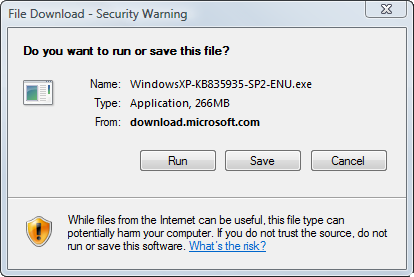
- Получите последний (или желаемый) пакет обновлений Windows
с веб-сайта Microsoft.
Здесь я использовал ссылку, предоставленную в nLite, чтобы найти загрузку пакета обновлений:

Затем я искал ссылки на веб-сайте Microsoft для загружаемого пакета обновлений (вам не нужен пакет обновлений из Центра обновления Windows или Microsoft Update). Важное примечание: Если вы используете Vista для создания диска с интегрированными обновлениями, то вам следует загружать только SP2 (не SP3), иначе ваш ключ продукта XP может не работать при новых установках. Примечание об обновлении: Проблема с ключом в Vista предположительно была исправлена в обновлении nLite, но мы это не подтвердили. Пользователи Vista могут получить XP SP2 здесь. Пользователи XP могут получить XP SP3 здесь.

Я сохранил его в папку на своем компьютере:
- В nLite нажмите кнопку Выбрать, чтобы выбрать файл
пакета обновлений, который вы только что загрузили:

Вот где я его сохранил:

- nLite теперь занимается извлечением файлов и
интеграцией пакета обновлений:

- После завершения интеграции пакета обновлений,
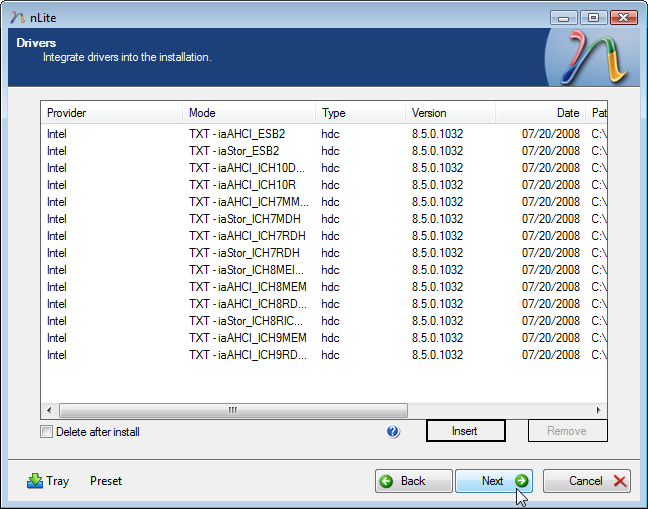
как описано выше, вам необходимо интегрировать драйверы SATA, которые вы
загрузили ранее. Нажмите опцию Вставить и
выберите один из элементов из папки, куда вы
извлекли файлы:


Здесь файлы были извлечены ранее. Я выбрал элемент iaAHCI и нажал «Открыть»:

- Выберите драйверы для интеграции. Здесь я
выбрал все драйверы, нажав на первый, удерживая клавишу Shift и нажав на последний, а затем нажав OK:

- После того как все драйверы будут готовы к интеграции, нажмите Далее:
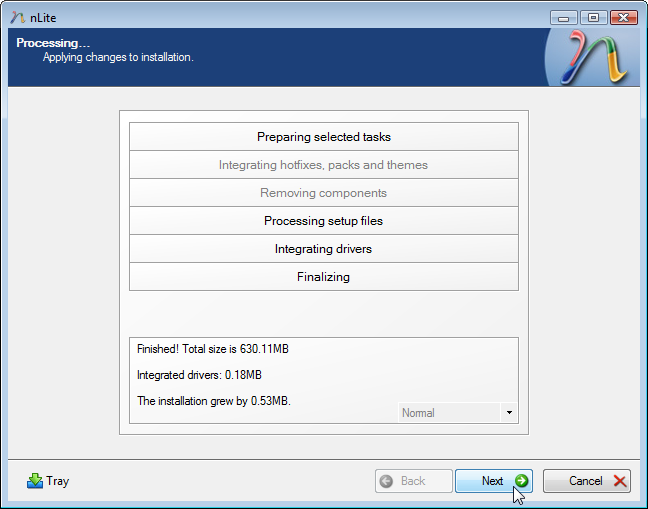
- Нажмите Да, чтобы начать процесс:

После завершения нажмите Далее:
- Теперь запишите новый диск, вставив чистый компакт-диск или DVD-диск в
привод, выберите режим Прямая запись, выберите
правильное устройство и опцию проверки, и, наконец, нажмите кнопку
Запись:

- Теперь вы можете использовать этот диск для установки Windows XP на вашу новую компьютерную систему. Посмотрите видео о том, как установить Windows XP в отдельный раздел, которое находится на страницах Инструкций.