


Image for Windows – Восстановление полной резервной копии с использованием диска Bart PE
Важное примечание: BartPE устарел. Среда BartPE основана на Windows XP и может некорректно создаваться или функционировать на текущих/более новых системах. Кроме того, программа Bart PE Builder и документация к ней больше не доступны из первоисточника. Это руководство остается на месте только для поддержки тех пользователей, которые уже используют проект BartPE. Всем остальным следует использовать TBWinRE или TBWinPE.
Текущую версию этой статьи можно найти здесь:
Image for Windows – Восстановление полной резервной копии с использованием загрузочного носителя TBWinRE
Пользователи Image for Windows могут восстанавливать образы резервных копий основного диска Windows двумя различными способами, и выбор метода является исключительно личным предпочтением:
- Вы можете использовать Image for DOS или Image for Linux для восстановления резервной копии, созданной с помощью Image for Windows. Или,
- Если вы предпочитаете выполнять восстановление в среде, подобной Windows, вы можете создать загрузочный диск BartPE и использовать Image for Windows для восстановления.
Для восстановления образа с использованием Image for DOS или Image for Linux необходимо создать загрузочный диск Image for DOS или Image for Linux с помощью утилиты MakeDisk, которая поставляется с Image for Windows. См. руководство «Image for Windows: Первые шаги – Создание загрузочного диска», чтобы создать соответствующий загрузочный диск. Затем см. руководство «Image for DOS – Восстановление полной резервной копии» или руководство «Image for Linux – Восстановление полной резервной копии».
Для восстановления в среде, подобной Windows, см. руководство «Image for Windows – Создание диска BartPE, содержащего Image for Windows». Затем вернитесь к этому руководству для получения подробной информации о восстановлении основного диска Windows на вашем компьютере с внешнего жесткого диска, подключенного к компьютеру через порт USB; в этом руководстве используются наиболее часто выбираемые параметры. Вы можете выполнять восстановление с использованием других типов устройств и других опций; полные сведения см. в руководстве Image for DOS.
- Подключите внешний жесткий диск к порту USB на вашем компьютере.
- Вставьте загрузочный диск Bart PE в привод CD/DVD и перезагрузите компьютер в среду Bart PE, где Image for Windows запустится автоматически, как показано ниже. Возможно, вам будет предложено запустить поддержку сети; выбор остается за вами.
Чтобы загрузить компьютер с этого загрузочного диска, вам может потребоваться изменить настройки BIOS вашего компьютера, чтобы изменить порядок дисков и разрешить вашему приводу CD/DVD загружать компьютер до того, как загрузится диск C:. Когда ваш компьютер начнет загружаться, вы должны увидеть сообщение — до того, как вы попадете в Windows или вашу операционную систему — которое сообщит вам, какую клавишу нажать для входа в Setup — обычно это клавиша Delete, F2 или F12. Оказавшись в BIOS, следуйте инструкциям, предоставленным в вашем BIOS, чтобы изменить порядок загрузки и разрешить проверку вашего привода CD/DVD на наличие загрузочной информации до жесткого диска. Если ваша система запускается с предложением выбрать меню загрузки, вы можете использовать меню загрузки для определения диска, который вы хотите использовать для загрузки.
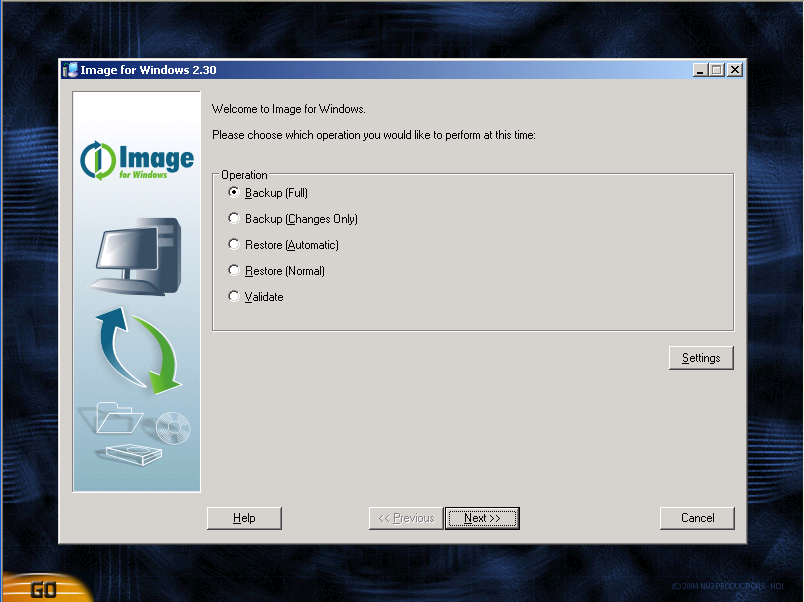
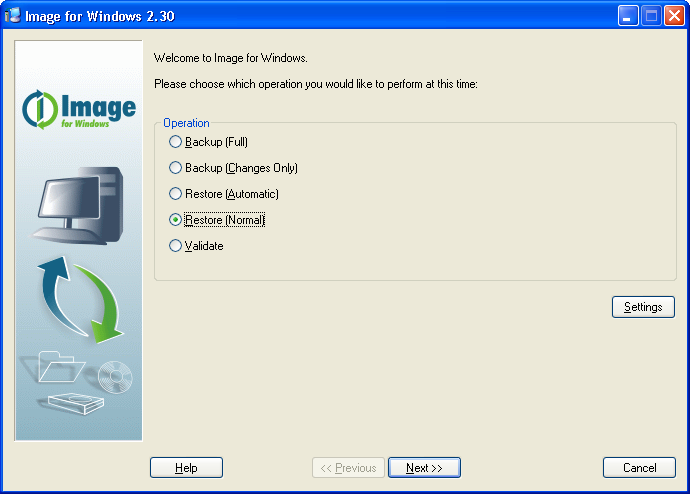
- На экране Добро пожаловать в Image for Windows, показанном ниже, нажмите
Восстановить (Обычный) и нажмите Далее.
Если вы создали резервную копию, которую собираетесь восстановить, с помощью Image for Windows, вы можете выбрать Восстановить (Автоматически), и вам не потребуется выполнять шаги 8 или 10.
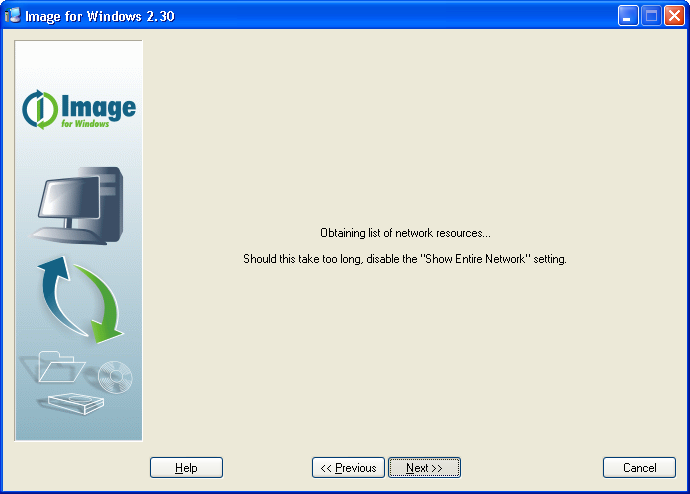
- По умолчанию Image for Windows ищет по всей вашей сети. Пока Image for Windows выполняет поиск,
вы видите это окно. Вы отключаете параметр «Показать всю сеть», нажав кнопку «Настройки»
в окне, показанном на шаге 3.
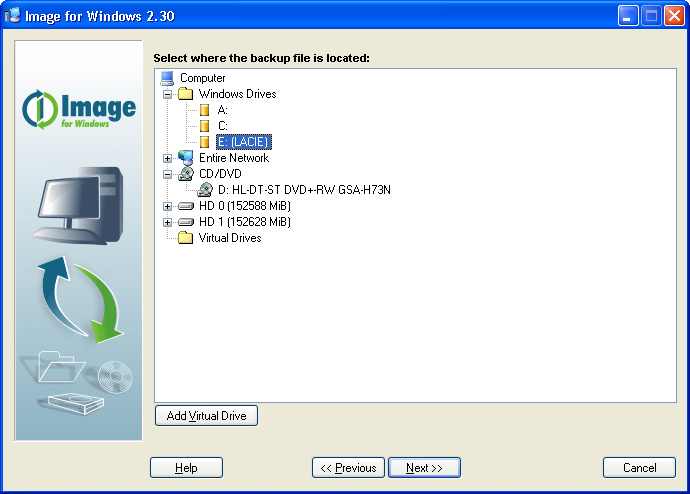
- На экране Выберите местоположение файла резервной копии, показанном ниже, выберите диск в списке «Диски Windows» или нажмите знак плюс (+) рядом с диском, содержащим резервную копию, которую вы хотите восстановить. Знак плюс изменится на знак минус, и Image for Windows отобразит доступные разделы на диске. Вы можете идентифицировать раздел по зеленому значку рядом с ним, за которым следует буква диска; на экране ниже HD1 содержит один раздел, и буква диска для этого раздела — (E:). Щелкните раздел, содержащий резервную копию, которую вы хотите восстановить, и нажмите Далее.
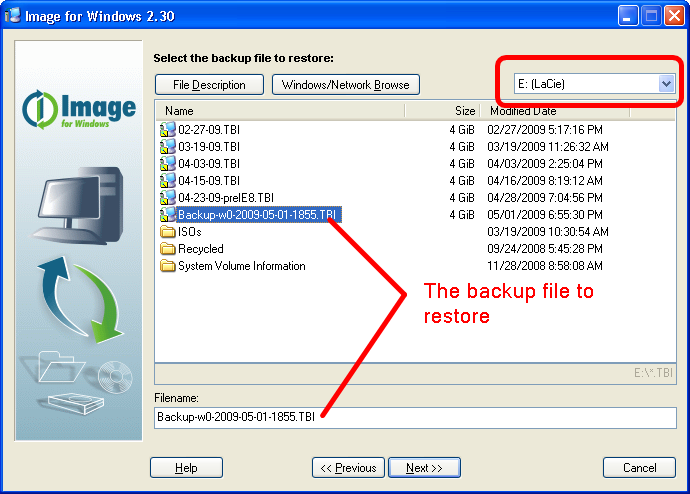
- На экране Выберите файл, содержащий резервную копию для восстановления, показанном ниже, убедитесь, что раздел, выбранный вами на шаге 5, отображается в правом верхнем углу. Затем выберите имя файла резервной копии, который вы хотите восстановить; Image for Windows отобразит имя в поле
Имя файла. Нажмите Далее.
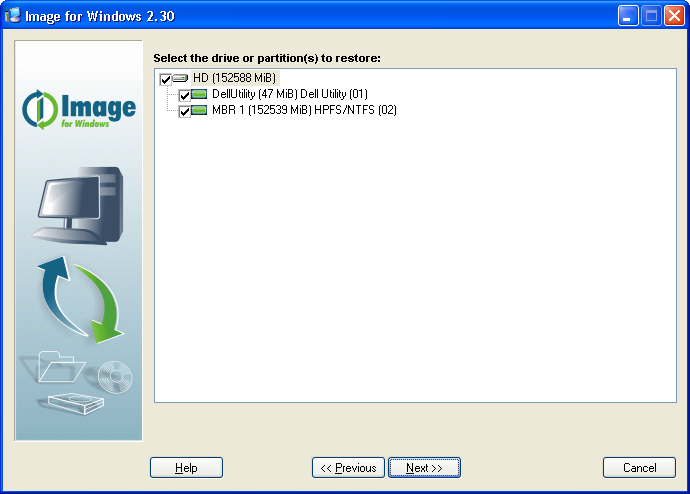
- На экране Выберите диск или раздел для восстановления, показанном ниже, установите флажок рядом со значком HD, который представляет
весь жесткий диск, и нажмите
Далее. Image for Windows автоматически выберет диск и все разделы на нем.
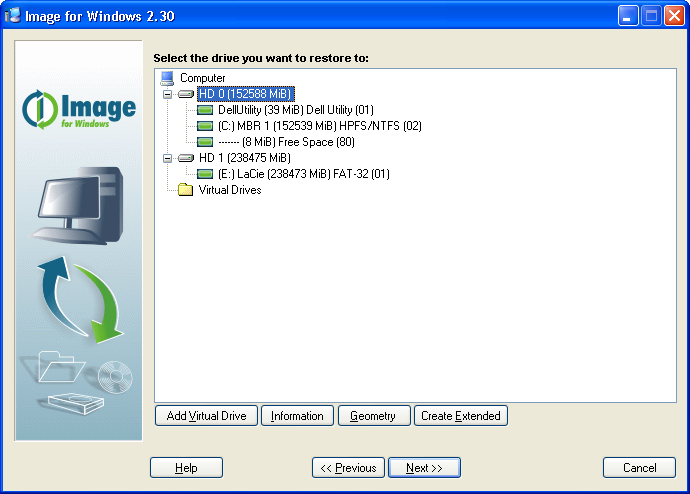
- На экране Выберите диск, на который вы хотите восстановить, показанном ниже, выберите HD 0 и нажмите
Далее.
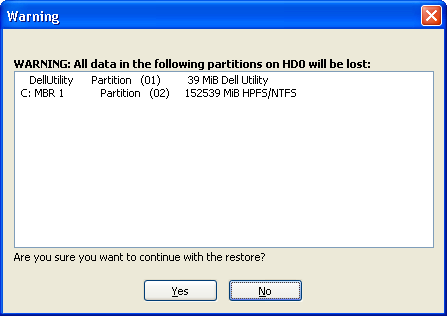
- Image for Windows отображает предупреждающее сообщение, показанное ниже;
если это правильный диск, то нажмите
Да.
- На появившемся экране Параметры восстановления выберите нужные параметры и нажмите
Enter.
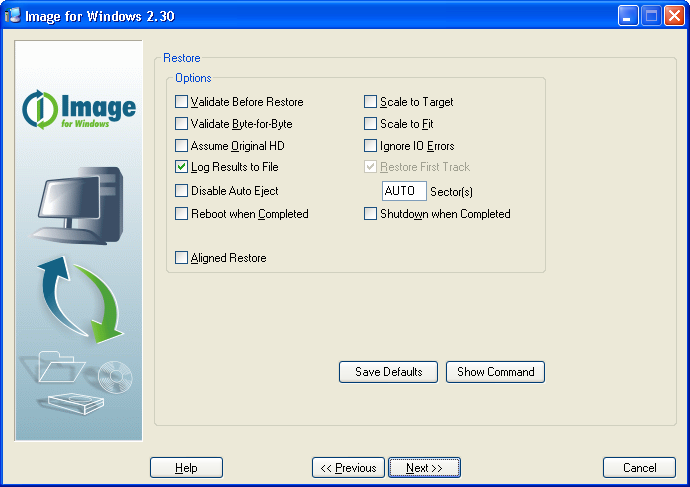
Когда вы нажмете Далее, появится экран «Сводка», показывающий действия, которые вы собираетесь предпринять. Когда вы нажмете Начать, начнется процесс восстановления, и на экране появится индикатор выполнения. Вы можете прервать операции восстановления и проверки в любое время, нажав «Отмена». Image for Windows запросит подтверждение отмены перед прерыванием текущей операции. Когда Image for Windows завершит работу, на экране появится сообщение о том, что процесс восстановления успешно завершен, и вы можете нажать Закрыть.
- Нажмите кнопку Пуск в Bart PE и нажмите Перезагрузка; пока ваш компьютер перезагружается, извлеките загрузочный диск Bart PE, чтобы загрузиться с основного диска Windows.