


Image for Windows. Первые шаги — создание загрузочного диска
Пользователи Image for Windows могут восстанавливать резервные образы основного диска Windows, загружаясь с загрузочного носителя одной из программ создания образов TeraByte. Когда система, которую требуется восстановить, поддерживает несколько программ создания образов, выбор конкретной программы является исключительно личным предпочтением.
Вы можете использовать:
- Image for Windows в TBWinRE или TBWinPE (поддерживает как UEFI, так и устаревшую загрузку)
- Image for Linux (поддерживает как UEFI, так и устаревшую загрузку)
- Image for DOS (поддерживает только устаревшую загрузку)
- Image for UEFI (поддерживает только загрузку UEFI)
Чтобы восстановить образ, сначала создайте загрузочный носитель для требуемой программы, используя соответствующую утилиту, которая устанавливается вместе с Image for Windows. Обратите внимание, что доступны два варианта загрузки установщика Image for Windows. Один включает версии с графическим интерфейсом пользователя (GUI), а другой включает версии с символьным интерфейсом пользователя (CUI) программ Image for Linux, Image for DOS и Image for UEFI. Если вы хотите переключиться с одного типа на другой, вы можете просто установить требуемую версию. Программы также доступны для отдельной загрузки из вашей учётной записи TeraByte.
Утилиты для создания различных загрузочных носителей можно легко запустить с экрана настроек Image for Windows. Также установлены ярлыки, к которым можно получить доступ непосредственно из меню «Пуск» Windows.
Данное руководство охватывает общую процедуру создания загрузочного носителя TBWinRE (требуется Windows 7 или более поздняя версия с функциональной средой восстановления Windows). Ссылки на полные руководства по TBWinPE/RE, а также на руководства по созданию загрузочных носителей Image for Linux и Image for DOS приведены здесь:
- Создание среды восстановления TeraByte, загрузочного диска WinRE или UFD, содержащего Image for Windows (TBWinRE)
- Создание загрузочного диска TeraByte WinPE, содержащего Image for Windows (TBWinPE)
- Image for Linux. Первые шаги — создание загрузочного диска
- Image for DOS. Первые шаги — создание загрузочного диска
Создание загрузочного носителя TBWinRE
- Используйте меню «Пуск» Windows, чтобы найти или выполнить поиск программы Image for Windows. Если вы просматриваете папки меню «Пуск», Image for Windows находится в папке TeraByte Drive Image Backup and Restore Suite. Также на рабочем столе будет ярлык для программы, если этот параметр был выбран во время установки.
Запустите Image for Windows.
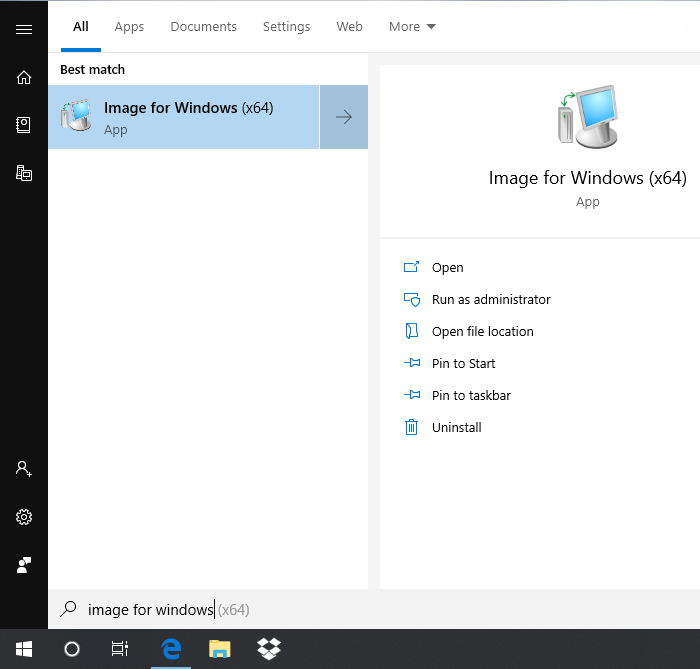

Кроме того, если вы хотите использовать установленные ярлыки меню «Пуск» для создания загрузочного носителя, найдите или выполните поиск требуемой версии из списка ниже:
IFW-Create Recovery Boot Disk Загрузочный носитель Image for Windows TBWinPE/RE (Руководство) IFL-Create Recovery Boot Disk Загрузочный носитель Image for Linux (Руководство) IFD-Create Recovery Boot Disk Загрузочный носитель Image for DOS (Руководство) IFU-Create Recovery Boot Disk Загрузочный носитель Image for UEFI
Пример:
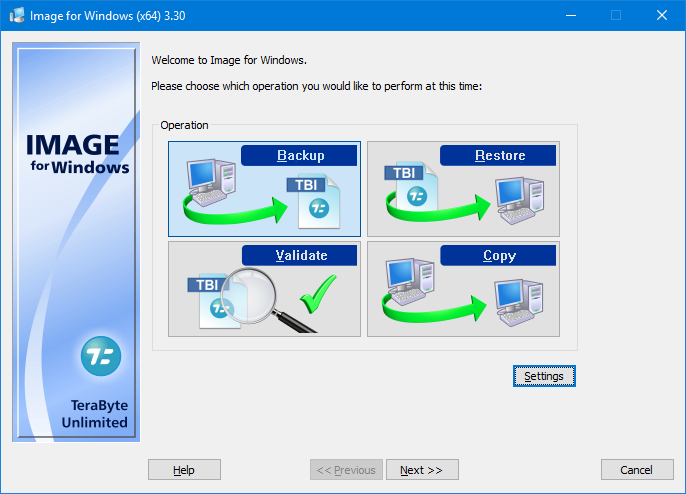
- На экране Добро пожаловать в Image for Windows, показанном ниже, нажмите кнопку Настройки.
- На вкладке Общие (выбрана по умолчанию) нажмите соответствующую кнопку в разделе Создание загрузочного носителя (выделено ниже) для загрузочного носителя, который вы хотите создать. Кнопки будут отключены, если требуемые файлы программы не установлены.
Windows Загрузочный носитель Image for Windows TBWinPE/RE (Руководство) Linux Загрузочный носитель Image for Linux (Руководство) DOS Загрузочный носитель Image for DOS (Руководство) UEFI Загрузочный носитель Image for UEFI
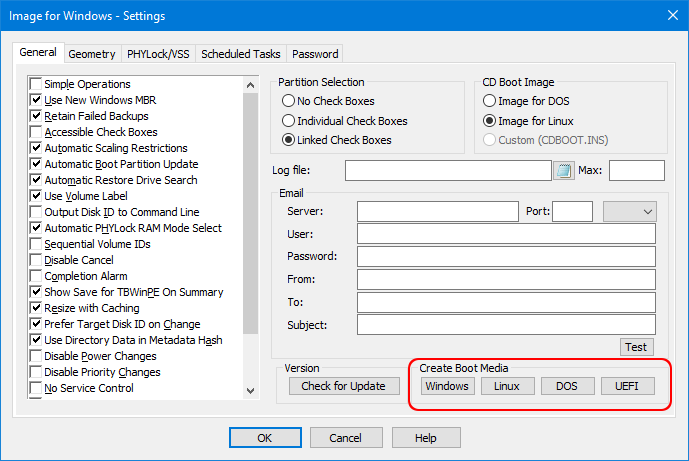
- Нажмите кнопку Windows, чтобы запустить TBWinPE/RE Builder.
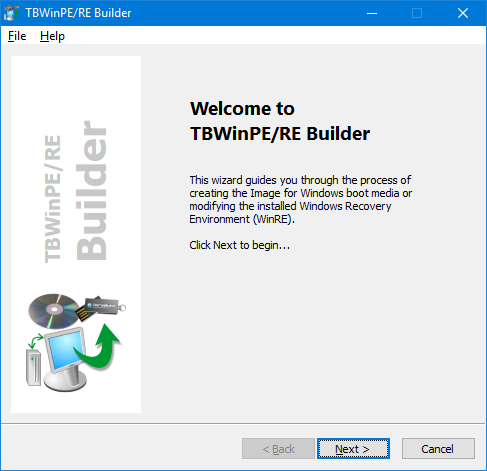
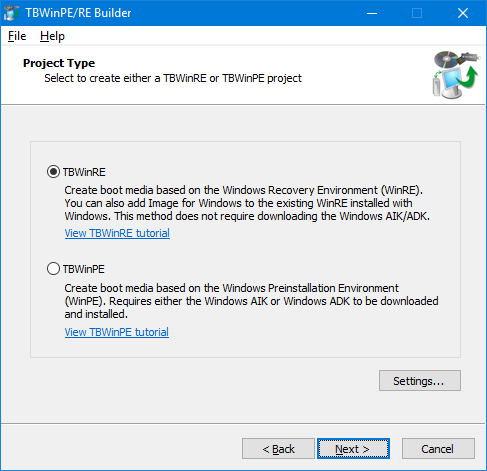
- Нажмите Далее. Выберите TBWinRE в качестве типа проекта и нажмите Далее.
- Введите данные вашей лицензии Image for Windows. Оставьте поля пустыми, если используете пробную версию Image for Windows. Если вы уже ввели данные лицензии в Image for Windows, они должны быть импортированы автоматически. Нажмите Далее, чтобы продолжить.

- Будут проверены требования для сборки. Любые ошибки или предупреждения будут отображены. Следующий экран будет отображён автоматически, если проблем не обнаружено. Нажмите Далее, чтобы продолжить, если отображаются предупреждения.
- Если вы работаете в Windows 7, вам может быть предложено загрузить драйверы USB 3. Рекомендуется сделать это, если вы будете использовать какие-либо диски USB 3. Следуйте подсказкам для загрузки и установки драйверов. Нажмите Далее.
- На экране «Тип сборки» выберите параметр Создать CD TBWinRE, USB-накопитель (UFD) или ISO-файл. Нажмите Далее.

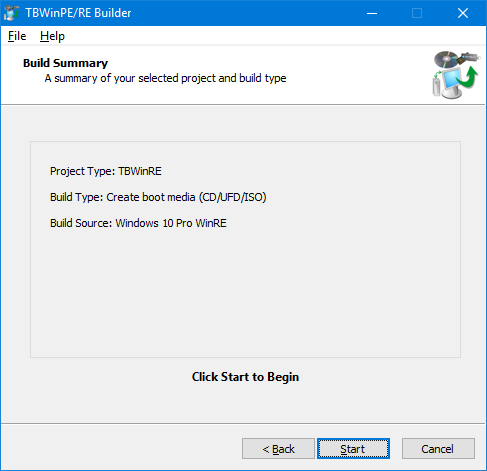
- Отображается экран «Сводка сборки». Нажмите Запустить, чтобы начать сборку.
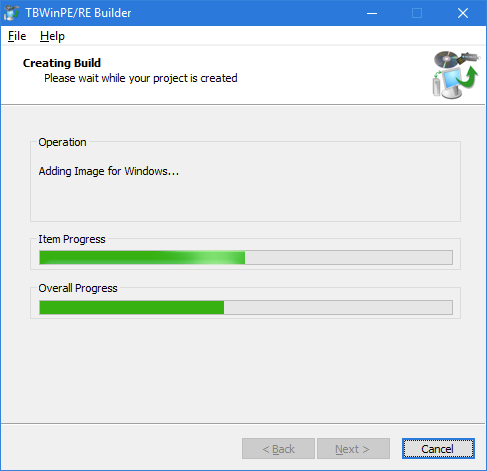
- Во время создания сборки будет отображаться ход выполнения (это может занять несколько минут).
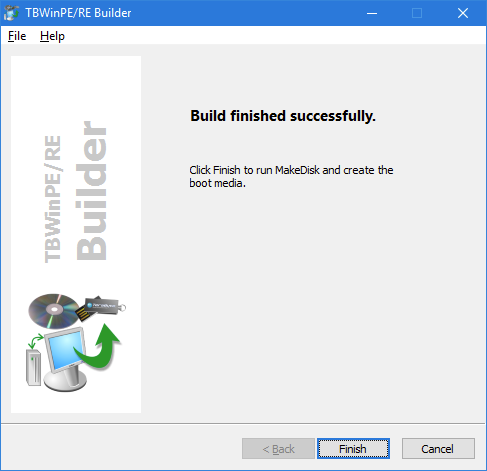
- Нажмите Завершить, чтобы выйти из TBWinPE/RE Builder и запустить MakeDisk.
- Будет отображён экран приветствия MakeDisk. Нажмите Далее.

- Выберите тип создаваемого загрузочного носителя и любые требуемые параметры. Если вы создаёте USB-накопитель (UFD), убедитесь, что он подключён, чтобы его можно было выбрать.
Примечание: При создании загрузочного UFD TBWinRE рекомендуется использовать параметр разметки USB с разделами (например, Partition - MBR FAT/FAT32 Partition). В зависимости от системы может потребоваться выбрать другой вариант разметки. Дополнительную информацию см. в следующей статье базы знаний: Использование UFD (USB-накопителя) в качестве установочного/загрузочного носителя для продуктов TeraByte Unlimited

- Нажмите Завершить. MakeDisk создаст загрузочный носитель (это может занять несколько минут в зависимости от выбранного типа носителя).
- Нажмите Завершить. MakeDisk создаст загрузочный носитель (это может занять несколько минут в зависимости от выбранного типа носителя).
Чтобы загрузить компьютер с использованием этого загрузочного носителя, вам может потребоваться изменить настройки BIOS вашего компьютера, чтобы изменить порядок дисков и разрешить вашему носителю (CD-диску, USB-накопителю и т. д.) загружать компьютер до операционной системы. Когда ваш компьютер начинает загружаться, вы должны увидеть сообщение — до того, как вы попадёте в Windows или вашу операционную систему — которое сообщает вам, какую клавишу нажать для входа в настройки — обычно это клавиша Delete, F2 или F12. Войдя в BIOS, следуйте инструкциям, предоставленным в вашем BIOS, чтобы изменить порядок загрузки и разрешить проверку вашего загрузочного носителя (или диска) на наличие загрузочной информации до проверки жёсткого диска. Если ваша система начинает работу, предлагая вам возможность выбрать меню загрузки, вы можете использовать меню загрузки, чтобы определить диск, который вы хотите использовать для загрузки.