


Executar o Image for Linux sem um disco de inicialização
Introdução
Para executar o Image for Linux (IFL), normalmente você
criaria um CD/DVD ou uma unidade flash USB inicializável e, em seguida, inicializaria
a partir
dessa mídia. Este
artigo descreverá um método para executar o IFL
sem
um disco de inicialização. Em vez disso, o IFL será executado a partir de um arquivo de boot
localizado no seu disco rígido.
Há um artigo semelhante que descreve como fazer
essencialmente a mesma coisa com o Image for DOS (IFD) em vez do IFL. Você
pode encontrar esse artigo neste link: https://www.terabyteunlimited.com/howto/howto-ifd-bootfile.htm
Requer TBOSDT 1.47+ e bootfile.exe/bootfile64.exe 2.0.5 ou posterior para inicialização em Legacy BIOS. Requer TBOSDT 3.08+ e bootfile.exe/bootfile64.exe 3.00+ para inicialização em UEFI (unidades GPT). Para inicialização em UEFI, o sistema deve oferecer suporte à inicialização da partição EFI System genérica/padrão (não é necessário nenhum item de boot UEFI específico).
Visão geral
Inicialização a partir de um “arquivo de boot” é possível graças ao BOOTFILE gratuito da TeraByte Unlimited BOOTFILE (bootfile.exe) utilitário, que está incluído com o TeraByte OS Deployment Tool Suite. Para unidades MBR/EMBR, o utilitário TBOSDT BOOTFILE pode ser usado para configurar o Master Boot Record (MBR) para inicializar uma partição NTFS, FAT ou FAT32 que esteja contida em um arquivo contíguo em uma partição NTFS, FAT ou FAT32. Para unidades GPT, o utilitário TBOSDT BOOTFILE pode ser usado para configurar a unidade para inicializar uma partição EFI System FAT32 que esteja contida em um arquivo contíguo em uma partição NTFS, FAT ou FAT32.
Há muitas maneiras diferentes de configurar um arquivo de boot, mas, neste caso, nós o configuraremos para inicializar do Windows para o IFL. Depois de inicializar no IFL, o MBR/GPT é restaurado automaticamente pela versão Linux do BOOTFILE. Isso prepara o sistema para inicializar de volta no Windows novamente (ou seja, inicializar normalmente) quando a sessão do IFL terminar.
Preparação
Observação: embora as versões mínimas para os vários programas estejam indicadas nestas instruções, recomenda-se usar as versões atuais dos programas.
- Baixe o arquivo de configuração do arquivo de boot do IFL
(iflsetup.zip). Este arquivo zip contém os arquivos necessários para configurar e inicializar a partir do arquivo de boot do IFL.
- Se ainda não estiver instalado, instale o IFL (versão 2.57 ou posterior) para
que os arquivos dele fiquem disponíveis. Isso pode ser tanto o
arquivo zip independente do IFL extraído para uma pasta,
quanto a versão completa IFW/IFD/IFL que inclui IFL e IFD com
a instalação do IFW. Especificamente, o arquivo iflnet.iso deve
estar disponível para que possa ser montado e ter arquivos copiados
a partir dele.
- Se ainda não estiver instalado, baixe e extraia o TeraByte OS Deployment Tool Suite Professional (tbosdts_pro_en_v3.zip)
no sistema para que os arquivos dele fiquem disponíveis. O
arquivo zip conterá um segundo arquivo zip
dentro do arquivo, que exigirá uma senha para extração. A
senha pode ser encontrada no
arquivo readme.txt incluído dentro do arquivo zip. O resultado
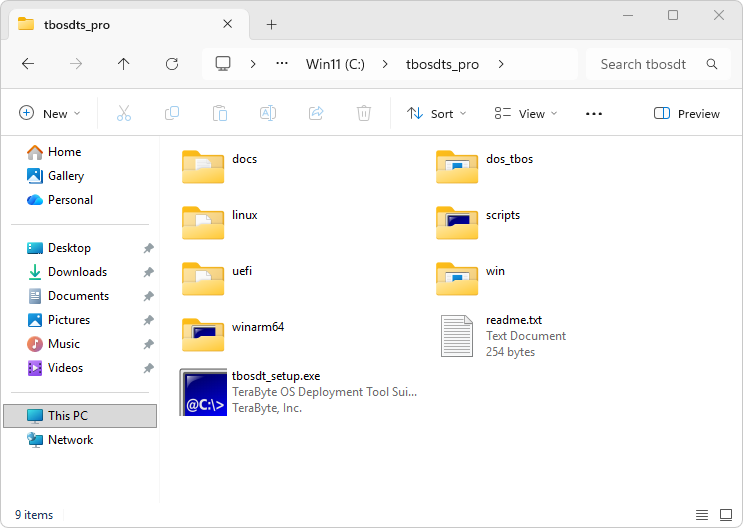
final deve ser uma pasta com conteúdo semelhante ao da captura de tela abaixo:
- Extraia o iflsetup.zip
para uma pasta chamada iflsetup
(o nome padrão), de modo que o conteúdo dela fique em uma subpasta da
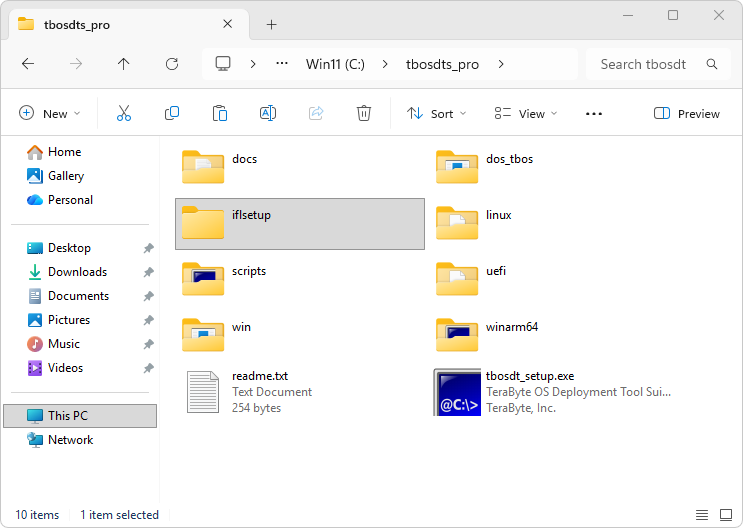
pasta TBOSDTS mostrada acima. A pasta iflsetup deve ficar
no mesmo
nível das pastas linux, win,
dos_tbos, docs e scripts incluídas com o TBOSDTS. O
arquivo em lote setupifl.bat depende desse
local para conseguir encontrar os arquivos de que precisa. A pasta TBOSDTS
agora deve se parecer com a captura de tela mostrada abaixo:
- Em uma janela do Explorer, navegue até a pasta iflsetup criada
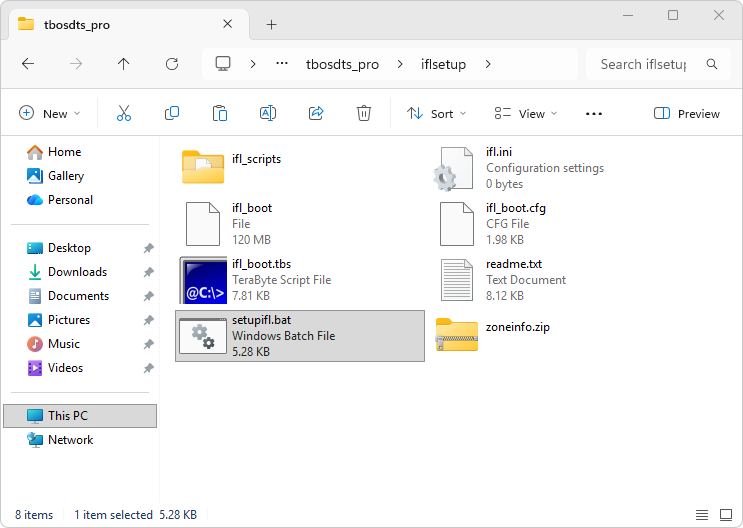
na Etapa 4. O conteúdo da pasta iflsetup deve estar conforme mostrado na captura de tela
abaixo:
- Edite o arquivo em lote setupifl.bat (clique com o botão direito e escolha
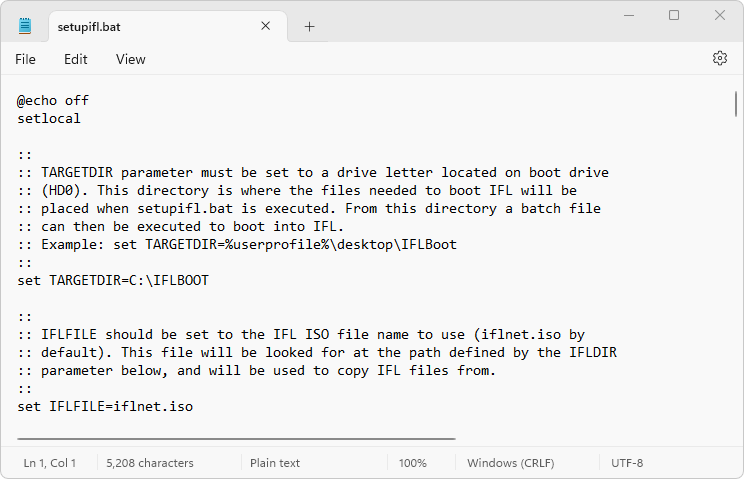
Editar) para configurá-lo de acordo com o seu sistema e preferências. Os
11 parâmetros a editar estão no início do arquivo e são
explicados nos comentários. Se estiver usando a versão registrada
do IFL, os parâmetros IFLUN e IFLPK precisarão ser editados para fornecer seu IFL
Nome de Usuário e Chave do Produto. Os demais parâmetros muitas vezes podem ser mantidos em seus valores
padrão para a configuração típica do usuário. No entanto, certifique-se de verificar o parâmetro IFLDIR
para garantir que ele aponte para o local correto do
arquivo iflnet.iso. Deixe o IFLDIR sem definir para usar o padrão do pacote IFW/IFD/IFL instalado.
- Opcional:
Se você quiser incluir um (ou mais) scripts bash executáveis
no disco de boot do IFL, crie-os como arquivos de texto e
coloque-os na pasta ifl_scripts. Um script executável pode
ser
usado, por exemplo, para executar automaticamente um comando de linha de comando do IFL
ao
inicializar. O(s) script(s) que você
colocar
nessa pasta serão copiados para o arquivo de boot do IFL e ficarão
disponíveis em /tbu/scripts quando inicializar pelo IFL. Um script de exemplo
(chamado script1) já existe na pasta ifl_scripts por
padrão. Esse arquivo pode ser aberto no Bloco de Notas com um clique duplo
e escolhendo o Bloco de Notas para abri-lo.
- Opcional:
Se você quiser executar automaticamente, na inicialização, um ou mais scripts bash
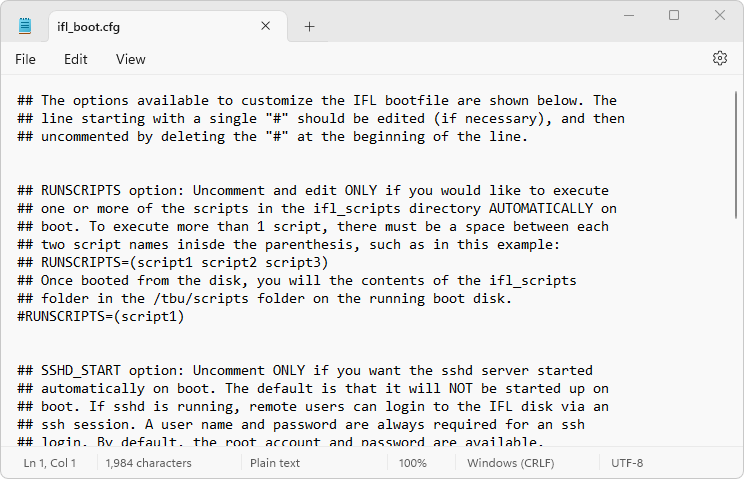
da pasta ifl_scripts, edite e descomente a opção
RUNSCRIPTS no arquivo ifl_boot.cfg. Consulte os comentários no
arquivo ifl_boot.cfg para obter detalhes adicionais. Observe que, se você não usar
a opção RUNSCRIPTS para executar o(s) script(s) automaticamente, você ainda
pode incluí-los conforme descrito na Etapa 7 e apenas executá-los
manualmente.
- Opcional:
Se desejar, edite a cópia existente do ifl.ini (vazio por padrão) para adicionar
quaisquer configurações personalizadas do IFL. Consulte o Manual do Usuário do IFL para obter informações completas
sobre as configurações que podem ser incluídas no ifl.ini.
- Na pasta iflsetup, execute o arquivo em lote setupifl.bat.
Isso pode ser feito clicando duas vezes no arquivo ou
abrindo uma janela do prompt de comando na pasta iflsetup e, em seguida, executando o
comando 'setupifl'. O arquivo setupifl.bat criará o arquivo de boot do IFL, bem como um arquivo em lote para inicializar a partir dele.
Inicializando a partir do arquivo de boot
Depois que o setupifl.bat concluir a execução, o diretório de destino especificado no setupifl.bat (C:\IFLBOOT por padrão) deve existir agora e deve conter 3 arquivos: o arquivo de boot do IFL, o utilitário bootfile.exe (versão Windows) e um arquivo em lote para iniciar a inicialização a partir do arquivo de boot. O nome do arquivo em lote e do arquivo de boot será baseado no valor escolhido para o parâmetro IFLBIN no arquivo setupifl.bat. Por padrão, o IFLBIN está definido como "ifl", então os arquivos em lote e de boot serão chamados run_ifl.bat e ifl.bin respectivamente, conforme mostrado na captura de tela abaixo: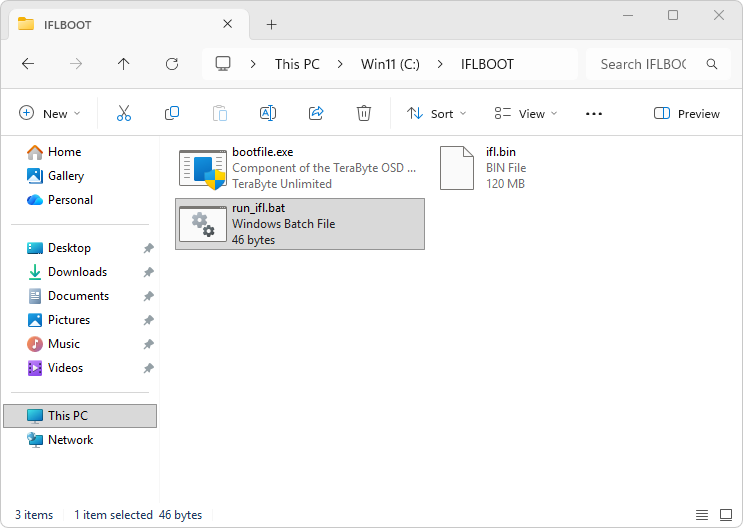
Para iniciar a inicialização a partir do arquivo de boot, clique duas vezes no arquivo em lote. Isso deve fazer com que o sistema reinicie e, em seguida, carregue o menu inicial de boot do IFL (conforme mostrado na captura de tela abaixo). Use o menu de boot para inicializar no IFL como você normalmente faria. Quando o disco de boot do IFL for inicializado no boot, o MBR/GPT será restaurado automaticamente pela versão Linux do BOOTFILE para que, na próxima reinicialização, o sistema inicialize normalmente.
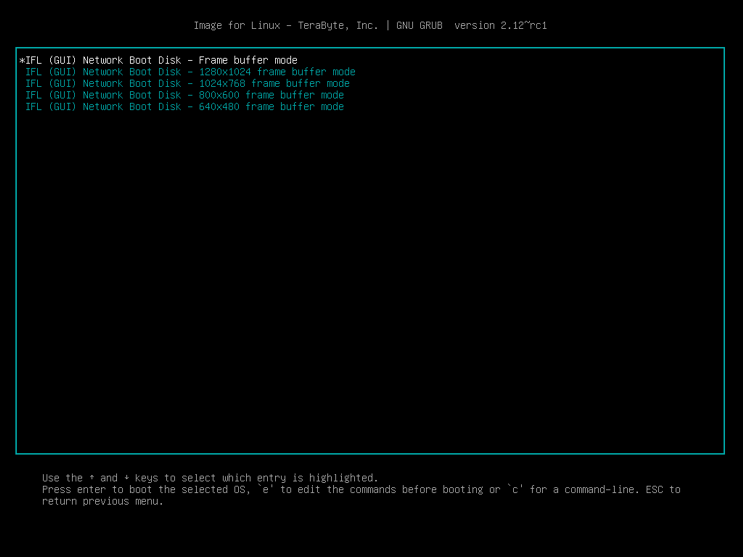
O menu de boot do IFL mostrado acima é o mesmo que o menu de boot padrão do IFL ao inicializar em modo UEFI. Ao inicializar em modo Legacy BIOS, há um item de menu adicional (Boot to TBOS to restore MBR). O objetivo desse item é fornecer um método fácil de restaurar o MBR original caso o IFL não consiga inicializar (trave) em um determinado sistema. Essa situação deve ser rara, mas deixaria você em uma situação difícil se ocorresse, já que você não conseguiria voltar ao seu sistema operacional normal depois de tentar inicializar o IFL. Se isso acontecer, esse item de menu é fornecido para que você possa escolhê-lo (digite o número do item de menu e, em seguida, pressione
Apêndice 1: Descrição dos arquivos incluídos em iflsetup.zip
ifl_boot - Este arquivo é o
ponto de partida para criar o arquivo de boot do IFL. Ele contém um sistema de arquivos FAT de 120
MiB com o syslinux instalado e também contém
um arquivo de imagem de disquete contendo a versão DOS do bootfile.
Ao inicializar em modo Legacy BIOS, este arquivo pode ser inicializado a partir do menu de boot para restaurar o MBR em
caso o IFL não consiga inicializar no sistema.
ifl_boot.cfg
- Este arquivo pode ser editado para configurar o servidor SSHD para
ser iniciado na inicialização e também para configurar um ou mais scripts para
serem executados automaticamente.
ifl_boot.tbs
- Este tbscript é executado pelo tbosdtw.exe, que é chamado a partir do
setupifl.bat. Ele monta e copia arquivos para o arquivo de boot do IFL. O processamento
de arquivos .tbs requer a versão profissional (não de avaliação) do
tbosdtw.exe.
ifl.ini
- Este arquivo pode ser editado para adicionar quaisquer configurações personalizadas do IFL
conforme documentado no manual do IFL. O arquivo fica vazio por padrão e
é copiado para o arquivo de boot do IFL pelo script ifl_boot.tbs.
setupifl.bat
- Este arquivo em lote é executado para criar o arquivo de boot do IFL, bem como
um arquivo em lote para inicializar a partir dele. Esses arquivos, junto com a
versão Windows do bootfile.exe, são copiados para uma pasta especificada.
O início deste arquivo contém variáveis que podem ser
configuradas de acordo com suas preferências. Essas variáveis estão documentadas no
arquivo.
ifl_scripts
- Esta pasta é onde um ou mais scripts bash podem ser colocados para
que sejam copiados para o arquivo de boot do IFL pelo ifl_boot.tbs. Para
que um ou mais scripts sejam executados automaticamente na inicialização,
edite e descomente a opção RUNSCRIPTS no arquivo ifl_boot.cfg.
readme.txt - Documentação e informações de uso do iflsetup.
zoneinfo.zip - Uma referência de fuso horário que pode ser consultada ao definir a variável TIMEZONE no arquivo ifl_boot.cfg. Basicamente, é uma cópia compactada de
um diretório /usr/share/zoneinfo típico em uma distribuição Linux.
Apêndice 2: Usando o Image for Linux para determinar opções de linha de comando
Você pode usar o próprio IFL para determinar uma linha de comando que talvez queira usar em um script (consulte as etapas 7 e 8). Para fazer isso, prossiga da seguinte forma:- Execute o Image for Linux e prossiga como se fosse
realizar o tipo de backup ou restauração que
deseja automatizar, até chegar à tela “Backup Options” ou “Restore Options”.
- Na tela de opções, defina as opções conforme desejado para a operação do IFL que está sendo configurada. Observação: no IFL CUI, para marcar uma opção, destaque-a e pressione
a barra de espaço.
- Prossiga para a tela “Summary”.
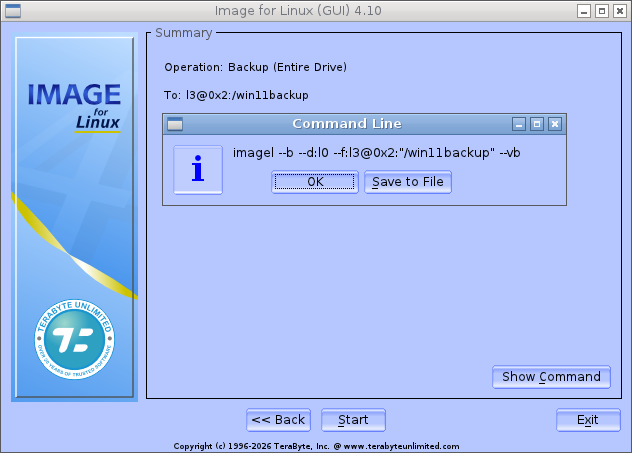
- Na tela “Summary”, pressione a tecla F6 (IFL CUI) ou clique no botão Show Command (IFL GUI) para
exibir as opções de linha de comando aplicáveis. Um exemplo do que você
verá é mostrado na captura de tela abaixo:
Observação: certas opções, como a senha de criptografia ou as opções de modo não assistido (/um, /uy, /un), não serão exibidas nesta tela. Para a documentação completa das várias opções de linha de comando, consulte o Manual do Usuário do IFL.