Executar o Image for DOS Sem um Disco de Inicialização
Introdução
Normalmente, para executar o Image for DOS (ou um utilitário semelhante), você
criaria uma disquete inicializável, uma unidade flash USB ou um disco CD/DVD e, em seguida, inicializaria a partir
dessa mídia. Este
artigo descreverá um método para executar o Image for DOS (IFD) sem
a mídia de inicialização. Em vez disso, o IFD será executado a partir de um arquivo de inicialização localizado no seu disco rígido.
Visão Geral
Inicializar
a partir de um "arquivo de inicialização" é possível graças ao utilitário gratuito BOOTFILE (bootfile.exe) da TeraByte Unlimited
. O BOOTFILE pode configurar o
Master Boot Record (MBR) para inicializar a partir de uma partição NTFS, FAT ou FAT32
que está contida em um arquivo contínuo em uma partição
NTFS, FAT ou FAT32. Existem muitas maneiras diferentes de configurar um arquivo de
inicialização, mas neste exemplo, vamos configurá-lo para executar o Image for DOS
e reinicializar automaticamente no sistema operacional original depois que o IFD
for fechado. A TeraByte OS Deployment Tool (TBOSDT) será usada para criar o arquivo de inicialização.
Preparação Inicial
Baixe e extraia o arquivo TBOSDT
(ou seja, o arquivo chamado "tbosdts.zip"; consulte o readme.txt
incluído no download do TBOSDT para obter a senha necessária para extrair
tbosdts.zip). Observação: Se você adquiriu o BootIt BM, pode usar o download TBOSDT Pro for BootIt em vez do TBOSDT Standard ou Pro. As instruções são as mesmas, independentemente da versão do TBOSDT usada.
Observação: Usar uma versão do TBOSDT instalada no local padrão (ou seja, instalada como parte da instalação do Image for Windows) é possível, mas pode ser problemático devido a questões de permissão, dificultando a edição dos arquivos necessários. Copiar a pasta de instalação do TBOSDT para um local alternativo (por exemplo, C:\TBOSDT) facilitará o trabalho com os arquivos.
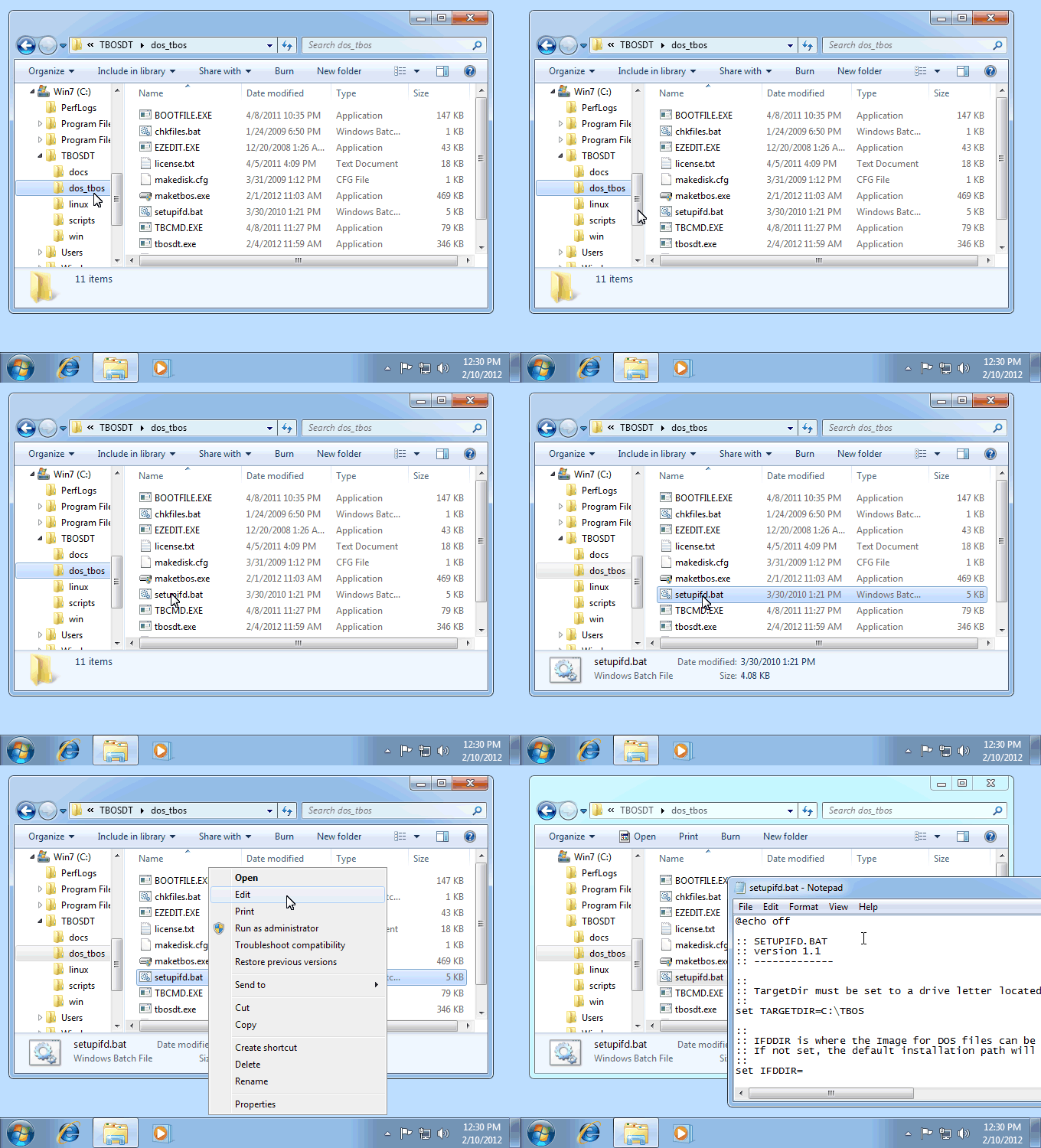
Em uma janela do Explorer, navegue até a pasta chamada
dos_tbos que foi
criada quando o arquivo TBOSDT foi extraído.
Conforme mostrado na imagem acima, abra setupifd.bat em um editor de texto
clicando com o botão direito no arquivo "setupifd" e escolhendo Editar no menu que aparece.
Faça as alterações de configuração necessárias:
Para TARGETDIR,
especifique um nome de pasta não criptografada que resida na unidade física a partir da qual o sistema inicializa
(geralmente HD0). Esta pasta é onde a execução do Image for DOS será
configurada. Alguns exemplos:
set TARGETDIR=C:\TBOS set TARGETDIR=C:\IFD\BOOT
Para IFDDIR,
especifique a pasta onde os arquivos do Image for DOS (ou seja, image.exe, cdboot.f35, cdboot.ins) residem
no seu sistema. Os downloads do Image for DOS, Image for DOS (GUI) e BootIt BM contêm os arquivos IFD necessários. Se IFDDIR não for definido, o local de instalação padrão será usado (por exemplo, C:\Program Files (x86)\TeraByte Unlimited\Image for Windows\V2\IFD).
set IFDDIR=C:\ifd_en
Se você não tiver o Image for DOS presente no seu sistema, há duas maneiras de obtê-lo:
Baixe e instale o Image for Windows, certificando-se de instalar com a opção "Image for DOS Recovery Disk" ativada na tela de configuração "Select Components".
Para IFDPK, forneça sua chave de produto do Image for DOS ou BootIt BM.
Isso é necessário, a menos que a pasta do Image for DOS (aquela especificada para IFDDIR)
ou a pasta dos_tbos já inclua uma cópia de ifd.ini ou bootitbm.ini na qual a chave de produto está especificada. Por exemplo:
set IFDPK=0000-1111-2222
Para IFDLN, especifique o nome da licença se estiver usando sua chave de produto do BootIt BM. Deixe em branco se estiver usando sua chave de produto do Image for DOS. Por exemplo:
set IFDLN=João Silva
Para IFDCMD,
especifique a linha de comando completa e exata que o Image for DOS deve usar.
Isso pode ser usado para simplesmente executar o Image for DOS ou para criar scripts automatizados de backup
ou restauração. Para obter informações sobre como obter facilmente
opções de linha de comando para scripts automáticos de backup ou restauração, consulte
"Apêndice 1: Usar o Image for DOS para Determinar Opções
de Linha de Comando" abaixo. Alguns exemplos:
set
IFDCMD=image.exe set IFDCMD=image.exe /r /d:0@1 /f:0@2:\backups\windows /vb
Para IFDBIN, forneça o nome que você gostaria de usar para o arquivo de inicialização, mas não inclua uma extensão. Isso
é usado para diferenciar os diferentes arquivos de inicialização que você pode criar.
Cada um pode ter sua própria linha de comando (IFDCMD). Se você não
alterar esse valor, qualquer arquivo de inicialização anterior com o mesmo nome será
sobrescrito. Por exemplo:
set IFDBIN=ifd set IFDBIN=ifd_auto_restore
Clique duas vezes em setupifd.bat para permitir que o script
crie seu arquivo de inicialização. (Observação: Se você estiver usando o TBOSDT Pro for BootIt, será solicitado a inserir seu nome e chave se o TBOSDT não conseguir encontrá-los.)
O
script setupifd.bat irá:
Verificar a presença dos arquivos TBOSDT e IFD necessários.
Usar um arquivo ifd.ini ou bootitbm.ini existente, se encontrado no caminho IFDDIR ou no caminho do script (dos_tbos). Isso permite que você configure as opções conforme necessário. Ao usar o Image for DOS (GUI), se nenhum arquivo INI for encontrado, o modo de vídeo padrão de VESA, 1024x768, 64K cores será usado. Por exemplo, você pode usar o MakeDisk do Image for DOS (GUI) para criar uma unidade flash USB com as configurações de vídeo e opções de programa desejadas e, em seguida, copiar o arquivo INI para a pasta dos_tbos antes de executar o script.
Criar o arquivo de inicialização (especificado pela
configuração IFDBIN) e preenchê-lo com os seguintes arquivos:
bootfile.exe (O utilitário que será usado para restaurar o MBR original após inicializar com o arquivo de inicialização) cdboot.f35 (Parte do IFD) cdboot.ins (Parte do IFD) ifd.ini (O arquivo de configurações do IFD) image.exe (O próprio programa IFD) tbos.str (Um arquivo de texto que invoca bootfile.exe para restaurar o MBR ao seu estado original e, em seguida, executa o IFD) tbos.sys (O ambiente TBOS) tbosldr (O carregador TBOS) ifd.dat (Parte do IFD GUI, somente IFD GUI) mouse.com (Driver de mouse, somente IFD GUI)
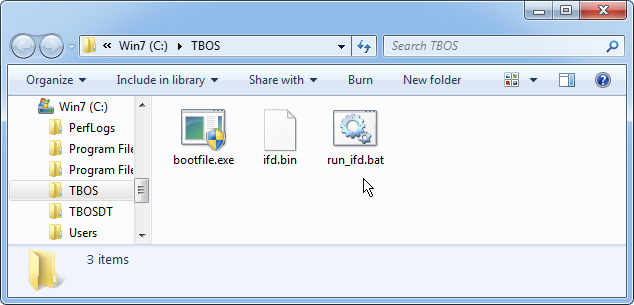
Criar a pasta de destino (especificada pela configuração TARGETDIR) e copiar os seguintes arquivos para ela:
bootfile.exe (O utilitário que alterará o MBR para possibilitar a inicialização a partir de um arquivo de inicialização) ifd.bin (Ou qualquer nome que você tenha escolhido para o arquivo de inicialização) run_ifd.bat (O script que executará bootfile.exe para iniciar a inicialização com o arquivo de inicialização)
Abrir a pasta de destino.
Inicializar a Partir do Arquivo de Inicialização
Para executar
o arquivo de inicialização do IFD configurado, clique duas vezes em run_ifd.bat, que você encontrará na pasta especificada na configuração TARGETDIR em setupifd.bat.
Os caracteres representados por "ifd" em "run_ifd.bat" dependerão do nome que você escolheu para o arquivo de inicialização no parâmetro IFDBIN (consulte a Etapa 4 acima). Por exemplo, se você usar "set IFDBIN=bootfile", você obterá um arquivo chamado "run_bootfile.bat".
Se o seu sistema estiver configurado para ocultar as extensões de tipos de arquivo conhecidos, você não verá a extensão de arquivo ".bat".
Apêndice 1: Usar o Image for DOS para Determinar Opções de Linha de Comando
Você pode usar o próprio IFD para determinar a linha de comando apropriada que deseja
usar. Para fazer isso,
proceda da seguinte forma:
Execute o Image for DOS e prossiga como se fosse realizar o tipo de
backup ou restauração que
deseja automatizar, até chegar à tela "Options" (por exemplo, Backup Options ou Restore Options).
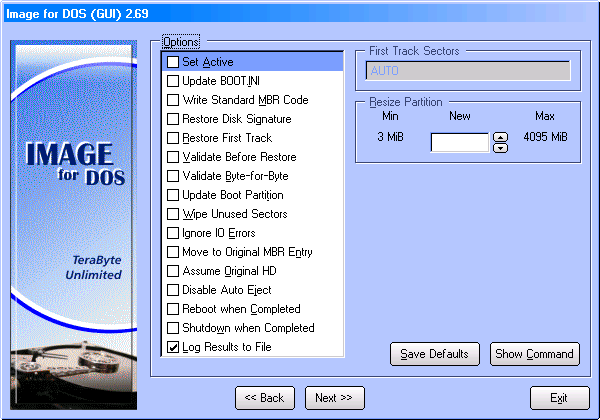
Este é um exemplo da tela Restore Options do IFD GUI:
Observação: Se você estiver restaurando para uma unidade em vez
de para uma partição, a tela de opções será um pouco diferente do que
é mostrado acima.
Na tela "Options", ajuste as opções
conforme sua preferência, mas NÃO pressione Enter. (Observação: Para marcar uma opção
usando o teclado, destaque a opção e pressione a barra de espaço.).
Clique no botão Show Command (IFD GUI) ou pressione a tecla F6 (IFD) para
exibir as opções de linha de comando aplicáveis. Copie esta linha de comando
exatamente como mostrado (por exemplo, escrevendo-a à mão em um bloco de notas).
Observação: Certas opções, como a senha de criptografia ou opções autônomas (/um, /uy,
/un), não serão exibidas nesta tela. Para documentação completa sobre
as várias opções de linha de comando, consulte o
Manual
do Usuário do Image for DOS.
Valorizamos sua privacidade
Usamos cookies para proporcionar a você a melhor experiência on-line. Alguns cookies são necessários para que nosso site e nossos serviços funcionem adequadamente, enquanto outros são opcionais e ajudam a personalizar sua experiência ou a fornecer dados analíticos. Você pode optar por aceitar todos os cookies, negar todos os cookies opcionais ou personalizar suas preferências.
Funcional
Sempre ativo
O armazenamento ou acesso técnico é estritamente necessário para a finalidade legítima de permitir o uso de um serviço específico explicitamente solicitado pelo assinante ou usuário, ou para a finalidade exclusiva de realizar a transmissão de uma comunicação por meio de uma rede de comunicações eletrônicas.
Preferências
O armazenamento ou acesso técnico é necessário para a finalidade legítima de armazenar preferências que não são solicitadas pelo assinante ou usuário.
Estatísticas
O armazenamento técnico ou o acesso que é usado exclusivamente para fins estatísticos.O armazenamento ou acesso técnico que é usado exclusivamente para fins estatísticos anônimos. Sem uma intimação, conformidade voluntária por parte do seu provedor de serviços de Internet ou registros adicionais de terceiros, as informações armazenadas ou recuperadas apenas para essa finalidade não podem ser usadas para identificar você.
Marketing
O armazenamento ou acesso técnico é necessário para criar perfis de usuário para enviar publicidade ou para rastrear o usuário em um site ou em vários sites para fins de marketing semelhantes.
Usamos cookies neste site para proporcionar a você a melhor experiência on-line. Consulte nossa Política de Privacidade para obter mais detalhes.
Funcional
Sempre ativo
O armazenamento ou acesso técnico é estritamente necessário para a finalidade legítima de permitir o uso de um serviço específico explicitamente solicitado pelo assinante ou usuário, ou para a finalidade exclusiva de realizar a transmissão de uma comunicação por meio de uma rede de comunicações eletrônicas.
Preferências
O armazenamento ou acesso técnico é necessário para a finalidade legítima de armazenar preferências que não são solicitadas pelo assinante ou usuário.
Estatísticas
O armazenamento técnico ou o acesso que é usado exclusivamente para fins estatísticos.O armazenamento ou acesso técnico que é usado exclusivamente para fins estatísticos anônimos. Sem uma intimação, conformidade voluntária por parte do seu provedor de serviços de Internet ou registros adicionais de terceiros, as informações armazenadas ou recuperadas apenas para essa finalidade não podem ser usadas para identificar você.
Marketing
O armazenamento ou acesso técnico é necessário para criar perfis de usuário para enviar publicidade ou para rastrear o usuário em um site ou em vários sites para fins de marketing semelhantes.