Zazwyczaj, aby uruchomić Image for DOS (lub podobne narzędzie), należy
utworzyć startową dyskietkę, pamięć USB flash lub płytę CD/DVD, a następnie uruchomić system z
tego nośnika. Ten
artykuł opisuje metodę uruchamiania Image for DOS (IFD) bez
nośnika startowego. Zamiast tego IFD będzie uruchamiany z pliku startowego znajdującego się na dysku twardym.
Przegląd
Uruchamianie
z „pliku rozruchowego” jest możliwe dzięki bezpłatnemu narzędziu TeraByte Unlimited
BOOTFILE (bootfile.exe). BOOTFILE może skonfigurować
Główny Rekord Rozruchowy (MBR) do uruchamiania z partycji NTFS, FAT lub FAT32,
która jest zawarta w ciągłym pliku na partycji NTFS, FAT lub FAT32.
Istnieje wiele różnych sposobów konfiguracji pliku
rozruchowego, ale w tym przykładzie skonfigurujemy go tak, aby uruchamiał Image for DOS,
i automatycznie ponownie uruchamiał oryginalny system operacyjny po zamknięciu IFD.
Do utworzenia pliku rozruchowego zostanie użyte narzędzie TeraByte OS Deployment Tool (TBOSDT).
Przygotowanie
Pobierz i rozpakuj archiwum TBOSDT
(tj. archiwum o nazwie „tbosdts.zip"; proszę zapoznać się z plikiem readme.txt
dołączonym do pobrania TBOSDT w celu uzyskania hasła wymaganego do rozpakowania
tbosdts.zip). Uwaga: Jeśli zakupiono BootIt BM, można użyć TBOSDT Pro for BootIt zamiast TBOSDT Standard lub Pro. Instrukcje są takie same niezależnie od używanej wersji TBOSDT.
Uwaga: Użycie wersji TBOSDT zainstalowanej w domyślnej lokalizacji (tj. zainstalowanej jako część instalacji Image for Windows) jest możliwe, ale może być problematyczne ze względu na kwestie uprawnień, co utrudnia edycję niezbędnych plików. Skopiowanie folderu instalacyjnego TBOSDT do alternatywnej lokalizacji (np. C:\TBOSDT) ułatwi pracę z plikami.
W oknie Eksploratora przejdź do folderu o nazwie
dos_tbos, który został
utworzony podczas rozpakowywania archiwum TBOSDT.
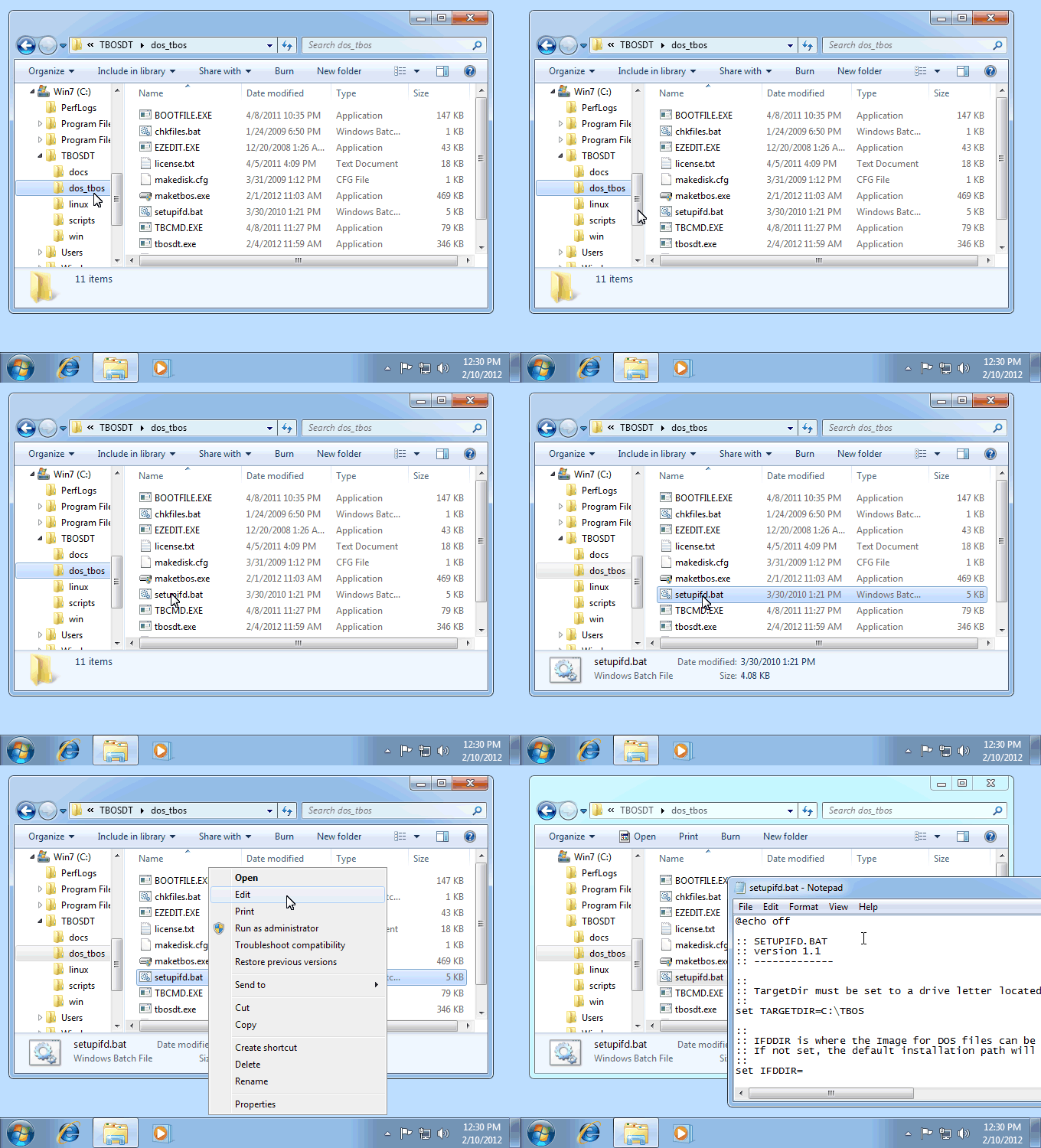
Jak pokazano na powyższym obrazku, otwórz plik setupifd.bat w edytorze tekstowym poprzez
kliknięcie prawym przyciskiem myszy na pliku „setupifd” i wybranie opcji Edytuj z wyświetlonego menu.
Wprowadź wszelkie wymagane zmiany konfiguracyjne:
Dla TARGETDIR,
określ nazwę niezaszyfrowanego folderu znajdującego się na dysku fizycznym, z którego uruchamia się system
(zazwyczaj HD0). W tym folderze zostanie skonfigurowane
uruchamianie Image for DOS. Kilka przykładów:
set TARGETDIR=C:\TBOS set TARGETDIR=C:\IFD\BOOT
Dla IFDDIR,
określ folder, w którym znajdują się pliki Image for DOS (tj. image.exe, cdboot.f35, cdboot.ins)
w systemie. Pliki do pobrania Image for DOS, Image for DOS (GUI) i BootIt BM zawierają niezbędne pliki IFD. Jeśli IFDDIR nie jest ustawiony, zostanie użyta domyślna lokalizacja instalacji (np. C:\Program Files (x86)\TeraByte Unlimited\Image for Windows\V2\IFD).
set IFDDIR=C:\ifd_en
Jeśli Image for DOS nie jest obecny w systemie, istnieją dwa sposoby jego uzyskania:
Pobierz i zainstaluj Image for Windows, upewniając się, że instalacja odbywa się z włączoną opcją „Image for DOS Recovery Disk” na ekranie konfiguracji „Select Components”.
Dla IFDPK, podaj klucz produktu Image for DOS lub BootIt BM.
Jest to potrzebne, chyba że folder Image for DOS (ten określony dla IFDDIR)
lub folder dos_tbos zawiera już kopię pliku ifd.ini lub bootitbm.ini, w którym określono klucz produktu. Na przykład:
set IFDPK=0000-1111-2222
Dla IFDLN, określ nazwę licencji, jeśli używany jest klucz produktu BootIt BM. Pozostaw to pole puste, jeśli używany jest klucz produktu Image for DOS. Na przykład:
set IFDLN=Jan Kowalski
Dla IFDCMD,
określ pełną i dokładną linię poleceń, której powinien użyć Image for DOS.
Może to służyć do prostego uruchomienia Image for DOS lub do tworzenia zautomatyzowanych skryptów kopii zapasowych
lub przywracania. Aby uzyskać informacje na temat łatwego uzyskiwania
opcji linii poleceń dla automatycznych skryptów kopii zapasowych lub przywracania, proszę
zapoznać się z „Dodatkiem 1: Używanie Image for DOS do określania opcji
linii poleceń” poniżej. Kilka przykładów:
set
IFDCMD=image.exe set IFDCMD=image.exe /r /d:0@1 /f:0@2:\backups\windows /vb
Dla IFDBIN, podaj nazwę, której chcesz użyć dla pliku startowego, ale nie dołączaj rozszerzenia. Jest to
używane do rozróżnienia różnych plików startowych, które można utworzyć.
Każdy z nich może mieć własną linię poleceń (IFDCMD). Jeśli nie
zmienisz tej wartości, poprzedni plik startowy o tej samej nazwie zostanie
nadpisany. Na przykład:
set IFDBIN=ifd set IFDBIN=ifd_auto_restore
Kliknij dwukrotnie setupifd.bat, aby umożliwić skryptowi
utworzenie pliku startowego. (Uwaga: Jeśli używany jest TBOSDT Pro for BootIt, zostanie wyświetlony monit o wprowadzenie nazwy i klucza, jeśli TBOSDT nie może ich znaleźć.)
Skrypt
setupifd.bat wykona następujące czynności:
Zweryfikuje obecność wymaganych plików TBOSDT i IFD.
Użyje istniejącego pliku ifd.ini lub bootitbm.ini, jeśli zostanie znaleziony w ścieżce IFDDIR lub ścieżce skryptu (dos_tbos). Pozwala to na skonfigurowanie opcji według potrzeb. W przypadku korzystania z Image for DOS (GUI), jeśli nie zostanie znaleziony plik INI, zostanie użyty domyślny tryb wideo VESA, 1024x768, 64K kolorów. Na przykład można użyć Image for DOS (GUI) MakeDisk do utworzenia pamięci USB flash z żądanymi ustawieniami wideo i opcjami programu, a następnie skopiować plik INI do folderu dos_tbos przed uruchomieniem skryptu.
Utworzy plik startowy (określony przez ustawienie
IFDBIN) i wypełni go następującymi plikami:
bootfile.exe (Narzędzie, które zostanie użyte do przywrócenia oryginalnego MBR po uruchomieniu z pliku startowego) cdboot.f35 (Część IFD) cdboot.ins (Część IFD) ifd.ini (Plik ustawień IFD) image.exe (Sam program IFD) tbos.str (Plik tekstowy, który wywołuje bootfile.exe w celu przywrócenia MBR do stanu pierwotnego, a następnie uruchamia IFD) tbos.sys (Środowisko TBOS) tbosldr (Program ładujący TBOS) ifd.dat (Część IFD GUI, tylko IFD GUI) mouse.com (Sterownik myszy, tylko IFD GUI)
Utworzy folder docelowy (określony przez ustawienie TARGETDIR) i skopiuje do niego następujące pliki:
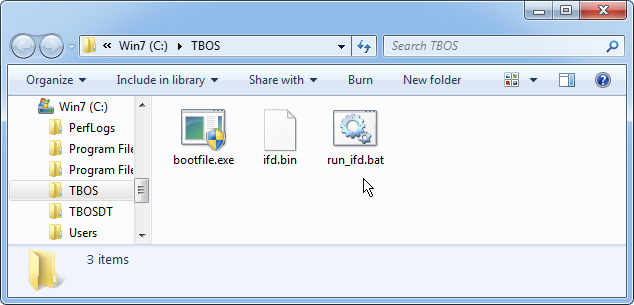
bootfile.exe (Narzędzie, które zmodyfikuje MBR, aby umożliwić uruchamianie z pliku startowego) ifd.bin (Lub dowolna nazwa wybrana dla pliku startowego) run_ifd.bat (Skrypt, który uruchomi bootfile.exe w celu zainicjowania uruchamiania z pliku startowego)
Otworzy folder docelowy.
Uruchamianie z pliku startowego
Aby uruchomić
skonfigurowany plik startowy IFD, kliknij dwukrotnie run_ifd.bat, który znajduje się w folderze określonym w ustawieniu TARGETDIR w pliku setupifd.bat.
Znaki reprezentowane przez „ifd” w „run_ifd.bat” będą faktycznie zależeć od nazwy wybranej dla pliku rozruchowego w parametrze IFDBIN (proszę zapoznać się z Krokiem 4 powyżej). Na przykład, jeśli użyto „set IFDBIN=bootfile”, otrzymano by plik o nazwie „run_bootfile.bat”.
Jeśli system jest skonfigurowany tak, aby ukrywać rozszerzenia znanych typów plików, nie zobaczysz rozszerzenia pliku „.bat”.
Dodatek 1: Używanie Image for DOS do określania opcji linii poleceń
Można użyć samego IFD do określenia odpowiedniej linii poleceń, której chce się
użyć. Aby to zrobić,
należy postępować w następujący sposób:
Uruchom Image for DOS i postępuj tak, jakbyś zamierzał wykonać typ
kopii zapasowej lub przywracania, które
chcesz zautomatyzować, aż dojdziesz do ekranu „Opcje” (np. Opcje kopii zapasowej lub Opcje przywracania).
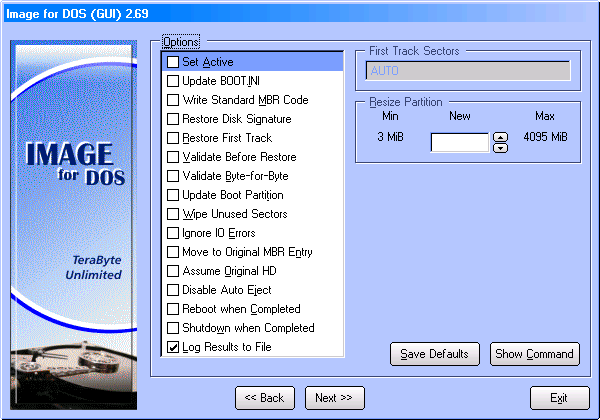
To jest przykład ekranu Opcje przywracania GUI IFD:
Uwaga: Jeśli przywracasz dane na dysk, a nie
na partycję, ekran opcji będzie się nieco różnił od tego,
co pokazano powyżej.
Na ekranie „Opcje” dostosuj opcje
do swoich preferencji, ale NIE naciskaj Enter. (Uwaga: Aby zaznaczyć
różne opcje za pomocą klawiatury, podświetl opcję i naciśnij spację.).
Kliknij przycisk Show Command (IFD GUI) lub naciśnij klawisz F6 (IFD), aby
wyświetlić odpowiednie opcje linii poleceń. Skopiuj tę linię
poleceń dokładnie tak, jak pokazano (na przykład, zapisując ją ręcznie w notatniku).
Uwaga: Niektóre opcje, takie jak hasło szyfrowania lub opcje nienadzorowane (/um, /uy,
/un), nie będą wyświetlane na tym ekranie. Pełną dokumentację
różnych opcji linii poleceń można znaleźć w
podręczniku użytkownika
Image for DOS.
Cenimy Twoją prywatność
Używamy plików cookie, aby zapewnić najlepszą obsługę online. Niektóre pliki cookie są niezbędne do prawidłowego funkcjonowania naszej witryny i usług, podczas gdy inne są opcjonalne i pomagają spersonalizować Twoje doświadczenia lub dostarczają danych analitycznych. Użytkownik może zaakceptować wszystkie pliki cookie, odrzucić wszystkie opcjonalne pliki cookie lub dostosować swoje preferencje.
Funkcjonalny
Zawsze aktywne
Techniczne przechowywanie lub dostęp jest ściśle niezbędny do uzasadnionego celu umożliwienia korzystania z konkretnej usługi wyraźnie żądanej przez abonenta lub użytkownika lub wyłącznie w celu przeprowadzenia transmisji komunikacji za pośrednictwem sieci łączności elektronicznej.
Preferencje
Techniczne przechowywanie lub dostęp są niezbędne do uzasadnionego celu przechowywania preferencji, które nie są wymagane przez subskrybenta lub użytkownika.
Statystyki
Techniczne przechowywanie lub dostęp wykorzystywane wyłącznie do celów statystycznych.Techniczne przechowywanie lub dostęp, który jest wykorzystywany wyłącznie do anonimowych celów statystycznych. Bez wezwania sądowego, dobrowolnej zgody dostawcy usług internetowych lub dodatkowych zapisów od strony trzeciej, informacje przechowywane lub pobierane wyłącznie w tym celu zwykle nie mogą być wykorzystane do identyfikacji użytkownika.
Marketing
Techniczne przechowywanie lub dostęp jest wymagany do tworzenia profili użytkowników w celu wysyłania reklam lub śledzenia użytkownika na stronie internetowej lub na kilku stronach internetowych w podobnych celach marketingowych.
Używamy plików cookie na tej stronie, aby zapewnić najlepszą obsługę online. Więcej informacji można znaleźć w naszej Polityce prywatności.
Funkcjonalny
Zawsze aktywne
Techniczne przechowywanie lub dostęp jest ściśle niezbędny do uzasadnionego celu umożliwienia korzystania z konkretnej usługi wyraźnie żądanej przez abonenta lub użytkownika lub wyłącznie w celu przeprowadzenia transmisji komunikacji za pośrednictwem sieci łączności elektronicznej.
Preferencje
Techniczne przechowywanie lub dostęp są niezbędne do uzasadnionego celu przechowywania preferencji, które nie są wymagane przez subskrybenta lub użytkownika.
Statystyki
Techniczne przechowywanie lub dostęp wykorzystywane wyłącznie do celów statystycznych.Techniczne przechowywanie lub dostęp, który jest wykorzystywany wyłącznie do anonimowych celów statystycznych. Bez wezwania sądowego, dobrowolnej zgody dostawcy usług internetowych lub dodatkowych zapisów od strony trzeciej, informacje przechowywane lub pobierane wyłącznie w tym celu zwykle nie mogą być wykorzystane do identyfikacji użytkownika.
Marketing
Techniczne przechowywanie lub dostęp jest wymagany do tworzenia profili użytkowników w celu wysyłania reklam lub śledzenia użytkownika na stronie internetowej lub na kilku stronach internetowych w podobnych celach marketingowych.