


Een Windows XP Slipstreamed-schijf maken met nLite
Inleiding
Stel dat u een nieuwe computer hebt met
Windows Vista en, zoals velen, BootIt Next Generation (BING) wilt gebruiken voor een
dual-boot van Windows XP en Windows Vista. Hoewel dit eenvoudig te
doen is met BING door de videotutorial te volgen over
hoe u Windows XP op een eigen partitie installeert, blijft er één probleem
bestaan: de standaard Windows XP-installatieschijf biedt geen
ondersteuning voor uw nieuwe SATA-opslagapparaten.Deze tutorial leidt u door het proces van het gebruik van een extern hulpprogramma genaamd nLite om een nieuwe Windows XP-installatieschijf te maken die de SATA-stuurprogramma's en het nieuwste service pack bevat dat nodig is voor de Windows XP-installatie om uw harde schijven correct te identificeren. Dit proces wordt slipstreaming genoemd.
De meeste nieuwe HP- en Dell-systemen maken gebruik van een Intel SATA-chipset. Als gevolg hiervan gebruikt deze tutorial de Intel SATA-stuurprogramma's als voorbeeld.
Overzicht
In essentie omvat het hieronder beschreven slipstreamingproces het volgende:- Het downloaden en installeren van het nLite-softwarehulpprogramma
- Het downloaden en uitpakken van de 32-bits SATA-stuurprogramma's van de Intel-website
- Het downloaden van het nieuwste Windows XP service pack
- Het uitvoeren van nLite om een nieuwe, geslipstreamde 32-bits Windows XP-installatieschijf te maken
Downloaden en installeren
- Bezoek de Intel-website en download de
Intel Rapid Storage Technology F6 Driver Diskette-versie naar een map op
uw systeem. In feite de versie die u de afzonderlijke .inf-,
.cat- en .sys-bestanden geeft in plaats van een installatieprogramma.

- Download het nLite-installatieprogramma naar een map op uw systeem.
Hier heb ik zowel het stuurprogramma als het nLite-installatieprogramma naar dezelfde map op mijn bureaublad gedownload:
-
Dubbelklik op de Intel-stuurprogramma's die u hebt gedownload
(f6flpy32_85 in dit voorbeeld) en kies voor alle bestanden
uitpakken. Behoud de standaard bestemmingsmap
en klik op uitpakken.

- Ga terug naar de map met het nLite-installatieprogramma en dubbelklik erop
om de installatiewizard te starten. U kunt de installatie voltooien met de
standaardinstellingen door de installatiewizard te volgen.

De geslipstreamde schijf maken
- Start de
nLite-applicatie vanuit het Windows Startmenu.

- Plaats uw Windows XP-installatie-cd in uw cd/dvd-station.
Opmerking: Als het dialoogvenster Automatisch afspelen verschijnt of het Windows XP-installatieprogramma start, annuleer dit dan door op de X in de rechterbovenhoek van het venster te klikken.
- Klik in het dialoogvenster Locating the Windows op de knop Browse.

- Kies het station dat uw Windows XP-installatieschijf
bevat.

- Kies een locatie om de bestanden op te slaan.

Hier kies ik voor Nieuwe map maken met de naam XPDisc op het station Lokale schijf (C:):

- nLite kopieert de bestanden van de cd naar de map die
u hierboven hebt gekozen. Zodra dit is voltooid, wordt er
informatie over de XP-installatiebestanden weergegeven.
Controleer de informatie en klik vervolgens op Volgende.

- Klik op Volgende om het dialoogvenster Presets over te slaan.

- Selecteer de taken Service Pack, Drivers en Bootable ISO en klik vervolgens op Volgende.

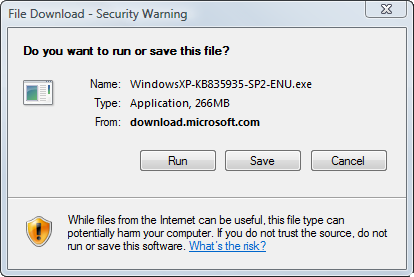
- Verkrijg het nieuwste (of gewenste) Windows service pack
van de Microsoft-website.
Hier heb ik de link in nLite gebruikt om de download van het service pack te vinden:

Vervolgens heb ik op de Microsoft-website gezocht naar het downloadbare service pack (u wilt niet het service pack van Windows Update of Microsoft Update). Belangrijke opmerking: Als u Vista gebruikt om de slipstream-schijf te maken, dient u alleen SP2 (niet SP3) te downloaden, anders werkt uw XP-productcode mogelijk niet bij nieuwe installaties. Opmerking bijgewerkt: Het probleem met de productcode onder Vista is vermoedelijk opgelost in een nLite-update, maar we hebben dit niet bevestigd. Vista-gebruikers kunnen XP SP2 hier verkrijgen. XP-gebruikers kunnen XP SP3 hier verkrijgen.

Ik heb het in een map op mijn computer opgeslagen:
- Klik in nLite op de knop Select om het
service pack-bestand te selecteren dat u zojuist hierboven hebt gedownload:

Hier heb ik het opgeslagen:

- nLite zorgt nu voor het uitpakken van de bestanden en
het integreren van het service pack:

- Zodra de integratie van het service pack hierboven is voltooid,
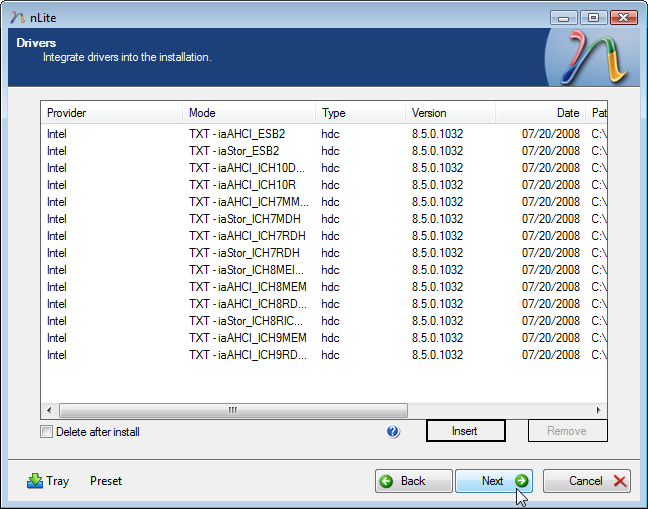
dient u de SATA-stuurprogramma's te integreren die u
eerder hebt gedownload. Klik op de optie Insert en
kies een van de items uit de map waarin u
de bestanden hebt uitgepakt:


Hier zijn de bestanden eerder uitgepakt. Ik heb het iaAHCI-item geselecteerd en op openen geklikt:

- Selecteer de te integreren stuurprogramma's. Hier heb ik
alle stuurprogramma's geselecteerd door op de eerste te klikken, de Shift-toets ingedrukt te houden terwijl ik op de laatste klikte, en vervolgens op OK te klikken:

- Zodra alle stuurprogramma's klaar staan om te worden geïntegreerd, klikt u op Volgende:
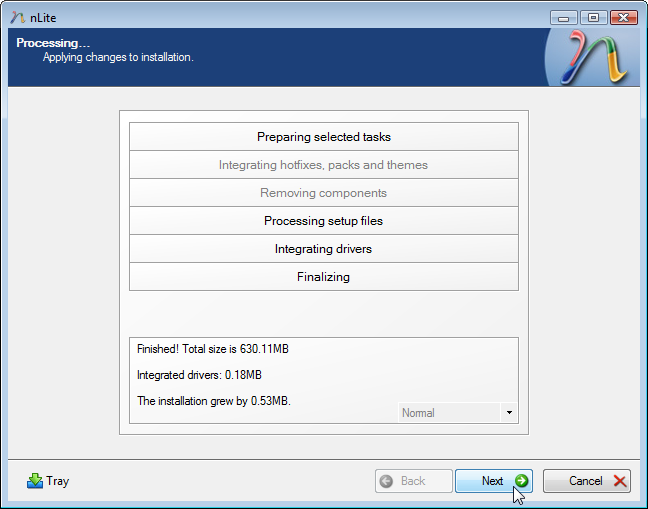
- Klik op Ja om het proces te starten:

Zodra het is voltooid, klikt u op Volgende:
- Brand nu een nieuwe schijf door een lege cd of dvd in het
station te plaatsen, kies de modus Direct Burn, selecteer het
juiste apparaat en de verificatieoptie, en klik ten slotte op de knop
Burn.

- U kunt de schijf nu gebruiken om Windows XP op uw nieuwe computersysteem te installeren. Bekijk de video over hoe u Windows XP op een eigen partitie installeert op de How-To-pagina's.