


Image for Windows – Een volledige back-up terugzetten met een Bart PE-schijf
Belangrijke opmerking: BartPE is verouderd. De BartPE-omgeving is gebaseerd op Windows XP en kan mogelijk niet correct worden gebouwd of functioneren op huidige/nieuwere systemen. Bovendien zijn het Bart PE Builder-programma en de bijbehorende documentatie niet langer beschikbaar via de oorspronkelijke bron. Deze handleiding blijft uitsluitend beschikbaar ter ondersteuning van gebruikers die het BartPE-project reeds gebruiken. Alle anderen moeten TBWinRE of TBWinPE gebruiken.
De huidige versie van dit artikel kan hier worden gevonden:
Image for Windows – Een volledige back-up terugzetten met het TBWinRE-opstartmedium
Gebruikers van Image for Windows kunnen back-upimages van de primaire Windows-schijf op twee verschillende manieren terugzetten, waarbij de gekozen methode volledig een persoonlijke voorkeur is:
- U kunt Image for DOS of Image for Linux gebruiken om een back-up terug te zetten die met Image for Windows is gemaakt. Of,
- indien u de voorkeur geeft aan het terugzetten in een Windows-achtige omgeving, kunt u een BartPE-opstartschijf maken en Image for Windows gebruiken voor het herstel.
Om een image terug te zetten met Image for DOS of Image for Linux, dient u een Image for DOS- of Image for Linux-opstartschijf aan te maken met het hulpprogramma MakeDisk dat bij Image for Windows wordt geleverd. Raadpleeg de handleiding “Image for Windows First Things First – Make a Boot Disk” om de juiste opstartschijf aan te maken. Raadpleeg vervolgens de handleiding “Image for DOS - Restoring a Full Backup” of de handleiding “Image for Linux - Restoring a Full Backup.”
Om te herstellen in een Windows-achtige omgeving, raadpleegt u de handleiding “Image for Windows – Creating a BartPE Disk Containing Image for Windows.” Keer daarna terug naar deze handleiding voor details over het terugzetten van de primaire Windows-schijf op uw computer vanaf een externe harde schijf die via een USB-poort is aangesloten; deze handleiding maakt gebruik van de meest gekozen opties. U kunt herstellen met andere soorten apparaten en andere opties gebruiken; raadpleeg de Image for DOS-handleiding voor volledige details.
- Sluit de externe harde schijf aan op een USB-poort van uw computer.
- Plaats uw Bart PE-opstartschijf in uw cd/dvd-station en start uw computer opnieuw op in de Bart PE-omgeving, waar Image for Windows automatisch zal worden uitgevoerd zoals hieronder getoond. Mogelijk wordt u gevraagd om netwerkondersteuning te starten; de keuze is aan u.
Om uw computer op te starten met deze opstartschijf, moet u mogelijk de BIOS-instellingen van uw computer aanpassen om de volgorde van uw schijven te wijzigen, zodat uw cd/dvd-station de computer kan opstarten voordat uw C:-schijf dat doet. Wanneer uw computer begint op te starten, zou u een bericht moeten zien — voordat u bij Windows of uw besturingssysteem komt — dat aangeeft op welke toets u moet drukken om de Setup te openen — meestal de Delete-toets, F2 of F12. Volg in het BIOS de instructies om de opstartvolgorde te wijzigen en toe te staan dat uw cd/dvd-station wordt gecontroleerd op opstartinformatie vóór uw harde schijf. Als uw systeem start met de optie om een opstartmenu te selecteren, kunt u het opstartmenu gebruiken om de schijf te identificeren die u wilt gebruiken om op te starten.
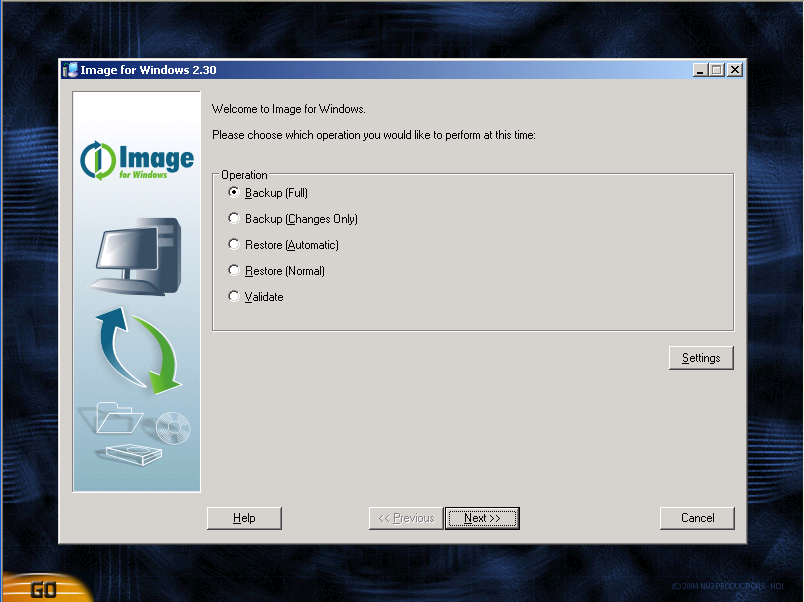
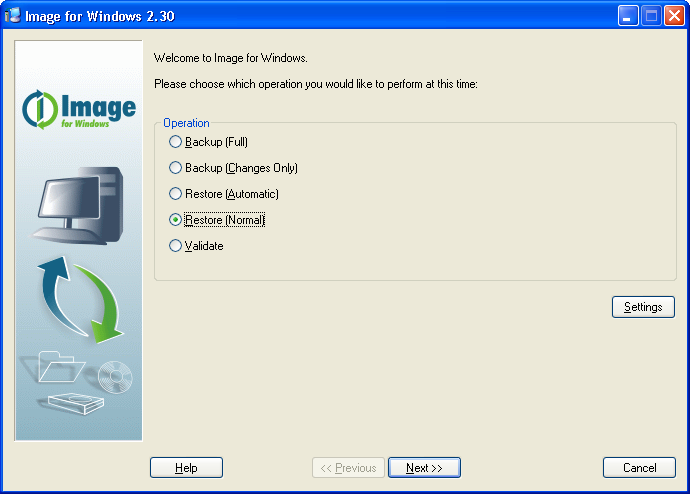
- Klik in het onderstaande scherm Welcome to Image for Windows op
Restore (Normal) en klik op Next.
Indien u de back-up die u wilt terugzetten heeft gemaakt met Image for Windows, kunt u Restore (Automatic) selecteren, waarna u stap 8 of 10 niet hoeft uit te voeren.
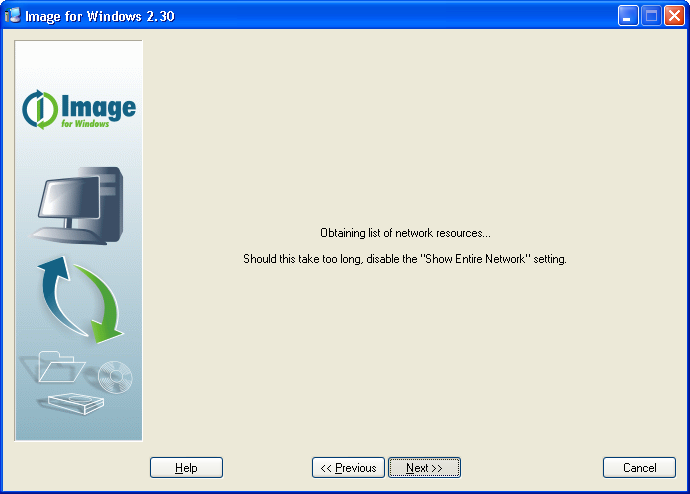
- Standaard doorzoekt Image for Windows uw gehele netwerk. Terwijl Image for Windows zoekt,
ziet u dit venster. U kunt de instelling Show Entire Network uitschakelen door op de knop Settings
te klikken in het venster dat in stap 3 wordt getoond.
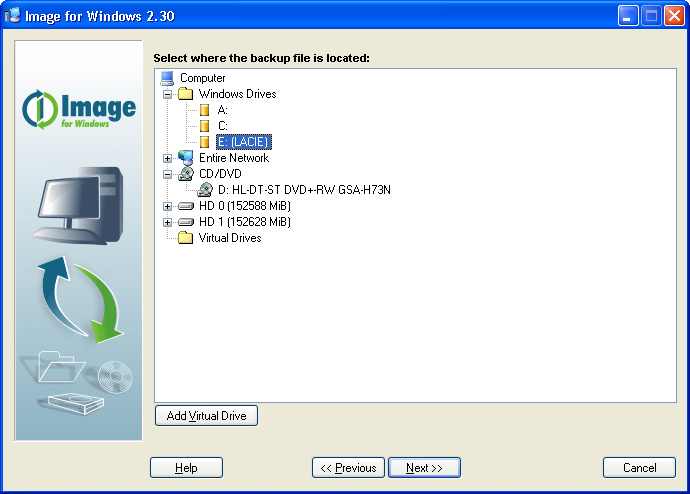
- Selecteer in het onderstaande scherm Select Where the Backup File is Located de schijf in de lijst Windows Drives of klik op het plusteken (+) naast de schijf die de back-up bevat die u wilt terugzetten. Het plusteken verandert in een minteken en Image for Windows toont de beschikbare partities op de schijf. U kunt een partitie herkennen aan het groene pictogram ernaast, gevolgd door een stationsletter; in het onderstaande scherm bevat HD1 één partitie en de stationsletter voor die partitie is (E:). Klik op de partitie die de back-up bevat die u wilt terugzetten en klik op Next.
- Controleer in het onderstaande scherm Select the File that Contains the Backup to Restore of de partitie die u in stap 5 hebt geselecteerd in de rechterbovenhoek verschijnt. Selecteer vervolgens de naam van het back-upbestand dat u wilt terugzetten; Image for Windows toont de naam in het vak
Filename. Klik op Next.
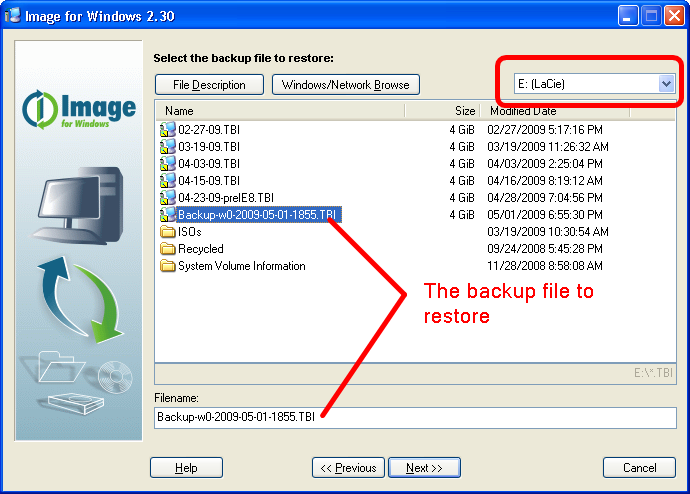
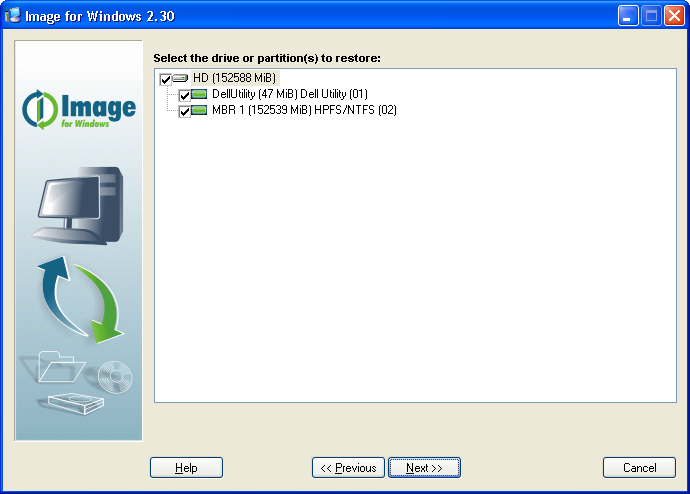
- Vink in het onderstaande scherm Select the Drive or Partition to Restore het vakje aan naast het HD-pictogram dat
de gehele harde schijf vertegenwoordigt en klik op
Next. Image for Windows selecteert automatisch de schijf en alle partities daarop.
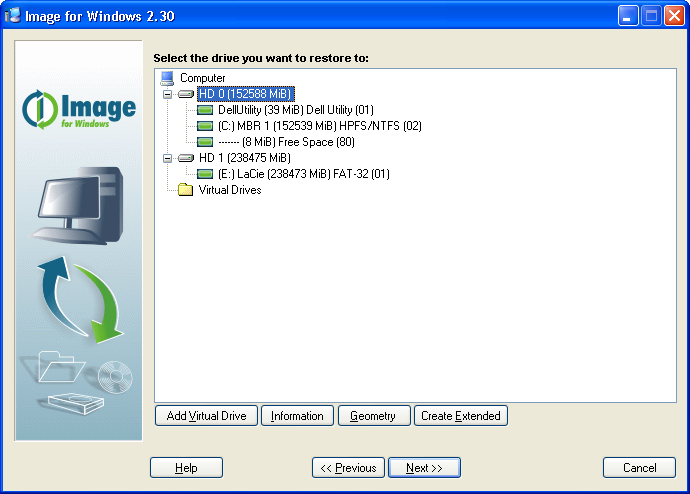
- Selecteer in het onderstaande scherm Select the Drive You Want to Restore to HD 0 en klik op
Next.
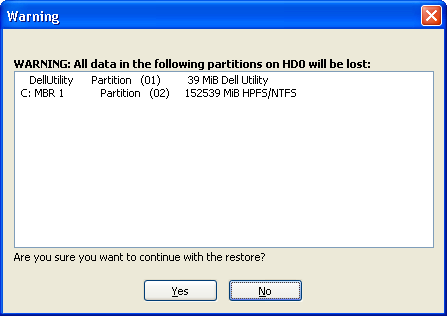
- Image for Windows toont het onderstaande waarschuwingsbericht;
indien dit de juiste schijf is, klik dan op
Yes.
- Selecteer in het scherm Restore Options dat verschijnt de opties die u wilt gebruiken en druk op
Enter.
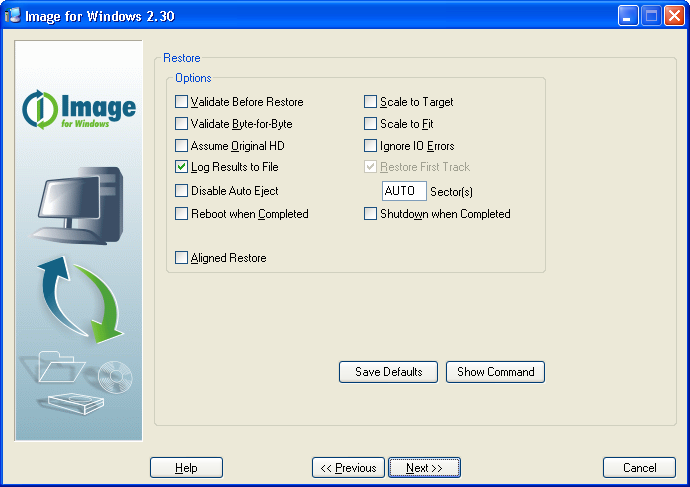
Wanneer u op Next klikt, verschijnt het scherm Summary, waarin de acties worden getoond die zullen worden uitgevoerd. Wanneer u op Start klikt, begint het herstelproces en verschijnt er een voortgangsbalk op het scherm. U kunt de herstel- en validatiebewerkingen op elk gewenst moment onderbreken door op Cancel te klikken. Image for Windows zal u om bevestiging vragen voordat de huidige bewerking wordt onderbroken. Wanneer Image for Windows gereed is, verschijnt er een bericht op het scherm dat aangeeft dat het herstelproces succesvol is voltooid, waarna u op Close kunt klikken.
- Klik op de Start-knop in Bart PE en klik op Restart; terwijl uw computer opnieuw opstart, verwijdert u uw Bart PE-opstartschijf om op te starten vanaf uw primaire Windows-schijf.