In genere, per eseguire Image for DOS (o un'utilità simile), dovresti
creare un dischetto floppy avviabile, un'unità flash USB o un disco CD/DVD, e quindi avviare il computer da
quel supporto. Questo
articolo descriverà un metodo per eseguire Image for DOS (IFD) senza
il supporto di avvio. Invece, IFD verrà eseguito da un file di avvio situato sul disco rigido.
Panoramica
L'avvio
da un "file di avvio" è reso possibile dall'utilità gratuita TeraByte Unlimited
BOOTFILE (bootfile.exe). BOOTFILE può configurare il
Master Boot Record (MBR) per l'avvio da una partizione NTFS, FAT o FAT32
contenuta in un file continuo in una partizione
NTFS, FAT o FAT32. Esistono molti modi diversi per configurare un file
di avvio, ma in questo esempio lo configureremo per eseguire Image for DOS
e riavviare automaticamente nel sistema operativo originale dopo che IFD
viene chiuso. Per creare il file di avvio verrà utilizzato il TeraByte OS Deployment Tool (TBOSDT).
Configurazione iniziale
Scarica ed estrai l' archivio TBOSDT
(ovvero l'archivio denominato "tbosdts.zip"; fai riferimento al file readme.txt
incluso nel download di TBOSDT per la password richiesta per estrarre
tbosdts.zip). Nota: se hai acquistato BootIt BM puoi utilizzare il download di TBOSDT Pro per BootIt invece di TBOSDT Standard o Pro. Le istruzioni sono le stesse indipendentemente dalla versione di TBOSDT utilizzata.
Nota: L'uso di una versione di TBOSDT installata nella posizione predefinita (ovvero installata come parte dell'installazione di Image for Windows) è possibile, ma potrebbe essere problematico a causa di problemi di autorizzazione, rendendo difficile la modifica dei file necessari. Copiare la cartella di installazione di TBOSDT in una posizione alternativa (ad es. C:\TBOSDT) renderà più semplice lavorare con i file.
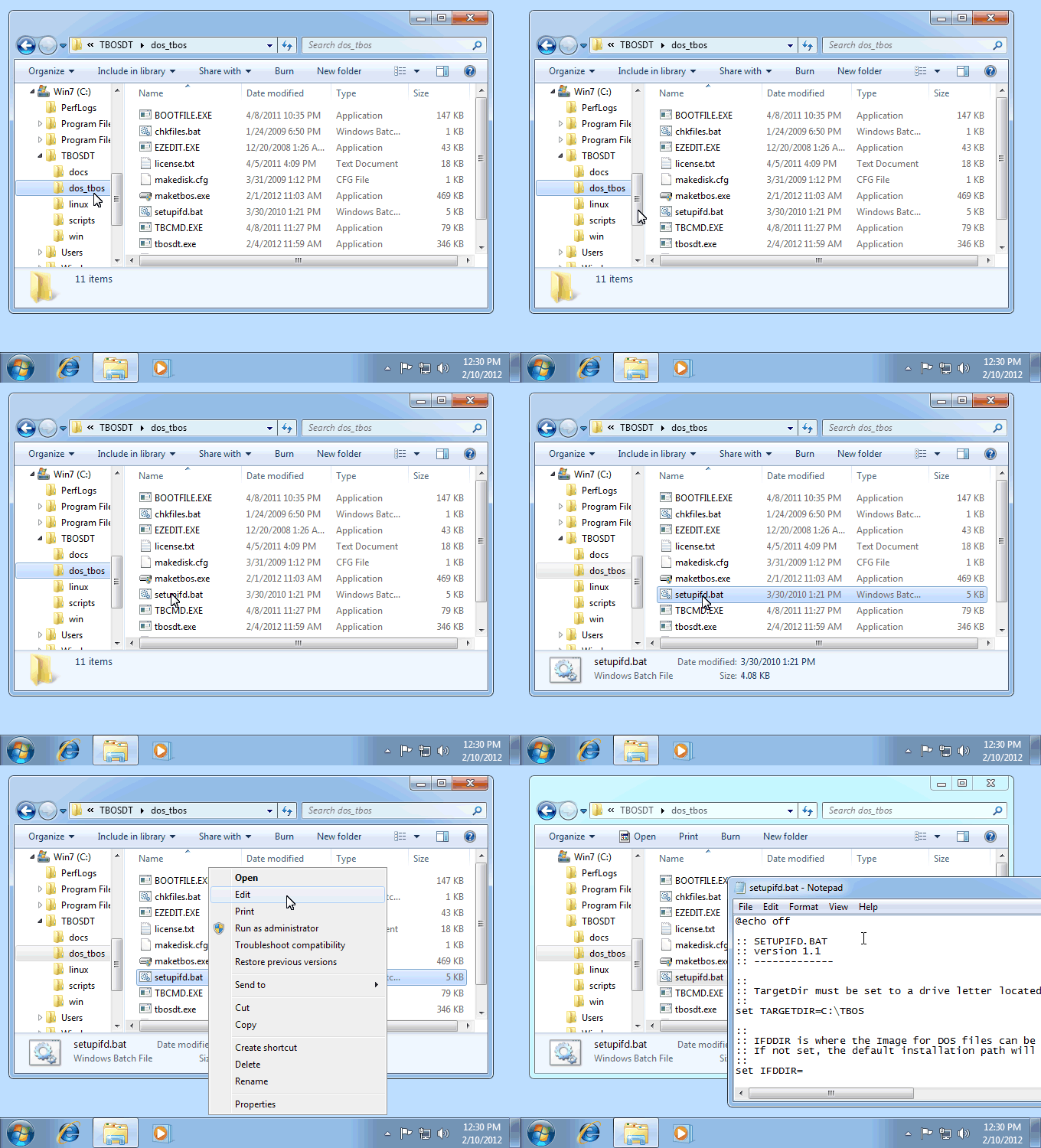
In una finestra di Esplora file, naviga fino alla cartella denominata
dos_tbos che è stata
creata quando l'archivio TBOSDT è stato estratto.
Come mostrato nell'immagine sopra, apri setupifd.bat in un editor di testo
facendo clic con il tasto destro del mouse sul file "setupifd" e scegliendo Modifica dal menu che appare.
Apporta le modifiche di configurazione richieste:
Per TARGETDIR,
specifica il nome di una cartella non crittografata che risiede sull'unità fisica da cui il sistema si avvia
(solitamente HD0). In questa cartella verrà
configurata l'esecuzione di Image for DOS. Alcuni esempi:
set TARGETDIR=C:\TBOS set TARGETDIR=C:\IFD\BOOT
Per IFDDIR,
specifica la cartella in cui risiedono i file di Image for DOS (ovvero image.exe, cdboot.f35, cdboot.ins)
sul tuo sistema. I download di Image for DOS, Image for DOS (GUI) e BootIt BM contengono tutti i file IFD necessari. Se IFDDIR non è impostato, verrà utilizzata la posizione di installazione predefinita (ad es. C:\Program Files (x86)\TeraByte Unlimited\Image for Windows\V2\IFD).
set IFDDIR=C:\ifd_en
Se non hai Image for DOS sul tuo sistema, ci sono due modi per ottenerlo:
Scarica e installa Image for Windows, assicurandoti di installarlo con l'opzione "Image for DOS Recovery Disk" abilitata nella schermata di configurazione "Seleziona componenti".
Per IFDPK, inserisci il codice prodotto di Image for DOS o BootIt BM.
Questo è necessario a meno che la cartella di Image for DOS (quella specificata per IFDDIR)
o la cartella dos_tbos non includano già una copia di ifd.ini o bootitbm.ini in cui è specificato il codice prodotto. Per esempio:
set IFDPK=0000-1111-2222
Per IFDLN, specifica il nome della licenza se utilizzi il codice prodotto di BootIt BM. Lascia vuoto se utilizzi il codice prodotto di Image for DOS. Per esempio:
set IFDLN=Mario Rossi
Per IFDCMD,
specifica la riga di comando completa ed esatta che Image for DOS dovrebbe utilizzare.
Questa può essere utilizzata per eseguire semplicemente Image for DOS o per creare script automatizzati di backup
o ripristino. Per informazioni su come ottenere facilmente
le opzioni della riga di comando per gli script di backup o ripristino automatico, fai
riferimento all'"Appendice 1: Utilizzo di Image for DOS per determinare le opzioni
della riga di comando" di seguito. Alcuni esempi:
set
IFDCMD=image.exe set IFDCMD=image.exe /r /d:0@1 /f:0@2:\backups\windows /vb
Per IFDBIN, inserisci il nome che desideri utilizzare per il file di avvio, ma non includere l'estensione. Questo
serve a differenziare i diversi file di avvio che puoi creare.
Ognuno può avere la propria riga di comando (IFDCMD). Se non
modifichi questo valore, qualsiasi file di avvio precedente con lo stesso nome verrà
sovrascritto. Per esempio:
set IFDBIN=ifd set IFDBIN=ifd_auto_restore
Fai doppio clic su setupifd.bat per consentire allo script di
creare il tuo file di avvio. (Nota: se stai utilizzando TBOSDT Pro per BootIt, ti verrà chiesto di inserire il tuo nome e il codice se TBOSDT non riesce a trovarli.)
Lo
script setupifd.bat provvederà a:
Verificare la presenza dei file TBOSDT e IFD richiesti.
Utilizzare un file ifd.ini o bootitbm.ini esistente se trovato nel percorso IFDDIR o nel percorso dello script (dos_tbos). Ciò consente di configurare le opzioni secondo necessità. Quando si utilizza Image for DOS (GUI), se non viene trovato alcun file INI, verrà utilizzata la modalità video predefinita VESA, 1024x768, 64K colori. Ad esempio, puoi utilizzare Image for DOS (GUI) MakeDisk per creare un'unità flash USB con le impostazioni video e le opzioni del programma desiderate e quindi copiare il file INI nella cartella dos_tbos prima di eseguire lo script.
Creare il file di avvio (specificato dall'impostazione
IFDBIN) e popolarlo con i seguenti file:
bootfile.exe (L'utilità che verrà utilizzata per ripristinare l'MBR originale dopo l'avvio con il file di avvio) cdboot.f35 (Parte di IFD) cdboot.ins (Parte di IFD) ifd.ini (Il file delle impostazioni di IFD) image.exe (Il programma IFD vero e proprio) tbos.str (Un file di testo che richiama bootfile.exe per ripristinare l'MBR allo stato originale, quindi esegue IFD) tbos.sys (L'ambiente TBOS) tbosldr (Il loader TBOS) ifd.dat (Parte di IFD GUI, solo per IFD GUI) mouse.com (Driver del mouse, solo per IFD GUI)
Creare la cartella di destinazione (specificata dall'impostazione TARGETDIR) e copiare in essa i seguenti file:
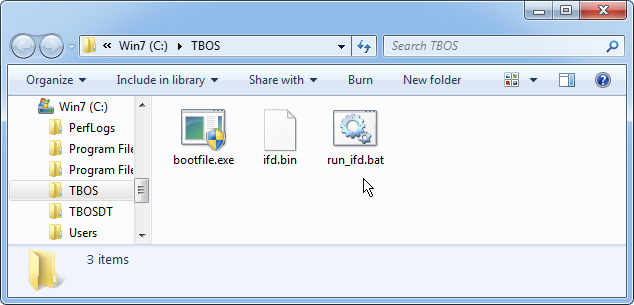
bootfile.exe (L'utilità che modificherà l'MBR per rendere possibile l'avvio da un file di avvio) ifd.bin (O qualunque nome tu abbia scelto per il file di avvio) run_ifd.bat (Lo script che eseguirà bootfile.exe per avviare il boot con il file di avvio)
Apri la cartella di destinazione.
Avvio dal file di avvio
Per eseguire
il file di avvio IFD configurato, fai doppio clic su run_ifd.bat, che troverai nella cartella specificata nell'impostazione TARGETDIR in setupifd.bat.
I caratteri rappresentati da "ifd" in "run_ifd.bat" dipenderanno in realtà dal nome scelto per il file di avvio nel parametro IFDBIN (fai riferimento al passaggio 4 sopra). Ad esempio, se dovessi usare "set IFDBIN=bootfile", ti ritroveresti con un file denominato "run_bootfile.bat".
Se il tuo sistema è configurato per nascondere le estensioni dei tipi di file noti, non vedrai l'estensione del file ".bat".
Appendice 1: Utilizzo di Image for DOS per determinare le opzioni della riga di comando
Puoi utilizzare IFD stesso per determinare la riga di comando appropriata che desideri
utilizzare. Per fare ciò,
procedi come segue:
Esegui Image for DOS e procedi come se dovessi eseguire il tipo di
backup o ripristino che
desideri automatizzare, fino ad arrivare alla schermata "Opzioni" (ad es. Opzioni di backup o Opzioni di ripristino).
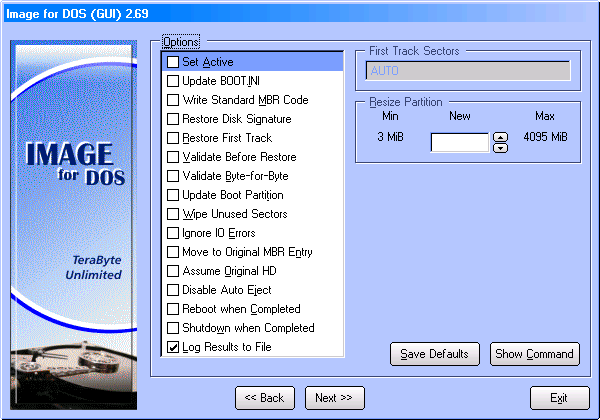
Questo è un esempio della schermata Opzioni di ripristino della GUI di IFD:
Nota: se stai eseguendo il ripristino su un'unità anziché
su una partizione, la schermata delle opzioni differirà leggermente da quanto
mostrato sopra.
Nella schermata "Opzioni", regola le opzioni
a tuo piacimento ma NON premere Invio. (Nota: per mettere un segno di spunta
accanto alle varie opzioni utilizzando la tastiera, evidenzia l'opzione e premi la barra spaziatrice).
Fai clic sul pulsante Mostra comando (IFD GUI) o premi il tasto F6 (IFD) per
visualizzare le opzioni della riga di comando applicabili. Copia questa riga
di comando esattamente come mostrato (ad esempio, scrivendola a mano su un blocco note).
Nota: alcune opzioni come la password di crittografia o le opzioni non presidiate (/um, /uy,
/un) non verranno visualizzate in questa schermata. Per la documentazione completa sulle
varie opzioni della riga di comando, fai riferimento al
Manuale utente di
Image for DOS.
Teniamo alla tua privacy
Utilizziamo i cookie per offrire la migliore esperienza online. Alcuni cookie sono necessari per il corretto funzionamento del nostro sito e dei nostri servizi, mentre altri sono facoltativi e aiutano a personalizzare la tua esperienza o a fornire dati analitici. Puoi scegliere di accettare tutti i cookie, rifiutare tutti i cookie opzionali o personalizzare le tue preferenze.
Funzionale
Sempre attivo
L'archiviazione tecnica o l'accesso è strettamente necessario al fine legittimo di consentire l'utilizzo di un servizio specifico esplicitamente richiesto dall'abbonato o dall'utente, o al solo scopo di effettuare la trasmissione di una comunicazione su una rete di comunicazione elettronica.
Preferenze
L “archiviazione tecnica o l” accesso è necessario per il legittimo scopo di memorizzare preferenze non richieste dall “abbonato o dall” utente.
Statistiche
L “archiviazione o l” accesso tecnico che viene utilizzato esclusivamente a fini statistici.L “archiviazione tecnica o l” accesso che viene utilizzato esclusivamente per scopi statistici anonimi. In assenza di una citazione in giudizio, di un adempimento volontario da parte del tuo Internet Service Provider o di registrazioni aggiuntive da parte di terzi, le informazioni memorizzate o recuperate a questo scopo non possono essere utilizzate per identificare l'utente.
Marketing
L “archiviazione o l” accesso tecnico è necessario per creare profili utente per l “invio di pubblicità o per tracciare l” utente su un sito web o su più siti web per scopi di marketing simili.
Su questo sito web utilizziamo i cookie per offrire la migliore esperienza online. Per maggiori dettagli, consulta la nostra Informativa sulla privacy.
Funzionale
Sempre attivo
L'archiviazione tecnica o l'accesso è strettamente necessario al fine legittimo di consentire l'utilizzo di un servizio specifico esplicitamente richiesto dall'abbonato o dall'utente, o al solo scopo di effettuare la trasmissione di una comunicazione su una rete di comunicazione elettronica.
Preferenze
L “archiviazione tecnica o l” accesso è necessario per il legittimo scopo di memorizzare preferenze non richieste dall “abbonato o dall” utente.
Statistiche
L “archiviazione o l” accesso tecnico che viene utilizzato esclusivamente a fini statistici.L “archiviazione tecnica o l” accesso che viene utilizzato esclusivamente per scopi statistici anonimi. In assenza di una citazione in giudizio, di un adempimento volontario da parte del tuo Internet Service Provider o di registrazioni aggiuntive da parte di terzi, le informazioni memorizzate o recuperate a questo scopo non possono essere utilizzate per identificare l'utente.
Marketing
L “archiviazione o l” accesso tecnico è necessario per creare profili utente per l “invio di pubblicità o per tracciare l” utente su un sito web o su più siti web per scopi di marketing simili.