


在没有启动盘的情况下运行 Image for DOS
简介
通常情况下,要运行 Image for DOS(或类似的实用程序),您需要
创建一个可启动的软盘、USB 闪存驱动器或 CD/DVD 光盘,然后从
该介质启动。本
文章将介绍一种在没有
启动介质的情况下运行 Image for DOS (IFD) 的方法。相反,IFD 将从位于硬盘驱动器上的启动文件运行。概述
通过免费的 TeraByte Unlimited BOOTFILE (bootfile.exe) 实用程序,可以实现从“启动文件”启动。 BOOTFILE 可以配置 主引导记录 (MBR),以从包含在 NTFS、FAT 或 FAT32 分区中的连续文件(位于 NTFS、FAT 或 FAT32 分区中) 进行启动。配置启动 文件有许多不同的方法,但在本示例中,我们将配置它来运行 Image for DOS, 并在 IFD 关闭后自动重启进入原始操作系统。我们将使用 TeraByte OS Deployment Tool (TBOSDT) 来创建启动文件。准备工作
- 下载并解压 TBOSDT 压缩包
(即名为“tbosdts.zip”的压缩包;请参阅 TBOSDT 下载中包含的 readme.txt
以获取解压所需的密码
tbosdts.zip)。注意:如果您购买了 BootIt BM,则可以使用 TBOSDT Pro for BootIt 下载,而不是 TBOSDT Standard 或 Pro。无论使用哪个版本的 TBOSDT,说明都是相同的。
注意: 使用安装在默认位置(即作为 Image for Windows 安装的一部分安装)的 TBOSDT 版本是可行的,但可能会因为权限问题而产生麻烦,导致编辑必要的文件变得困难。将 TBOSDT 安装文件夹复制到备用位置(例如 C:\TBOSDT)将使文件处理变得更加容易。
- 下载 IFD 启动文件设置脚本压缩包 并将其解压到您在上述步骤中解压 TBOSDT 压缩包所在文件夹下的 dos_tbos 文件夹中。应创建以下文件:
dos_tbos\chkfiles.bat
dos_tbos\setupifd.bat -
在资源管理器窗口中,导航到解压 TBOSDT 压缩包时创建的名为
dos_tbos 的文件夹。
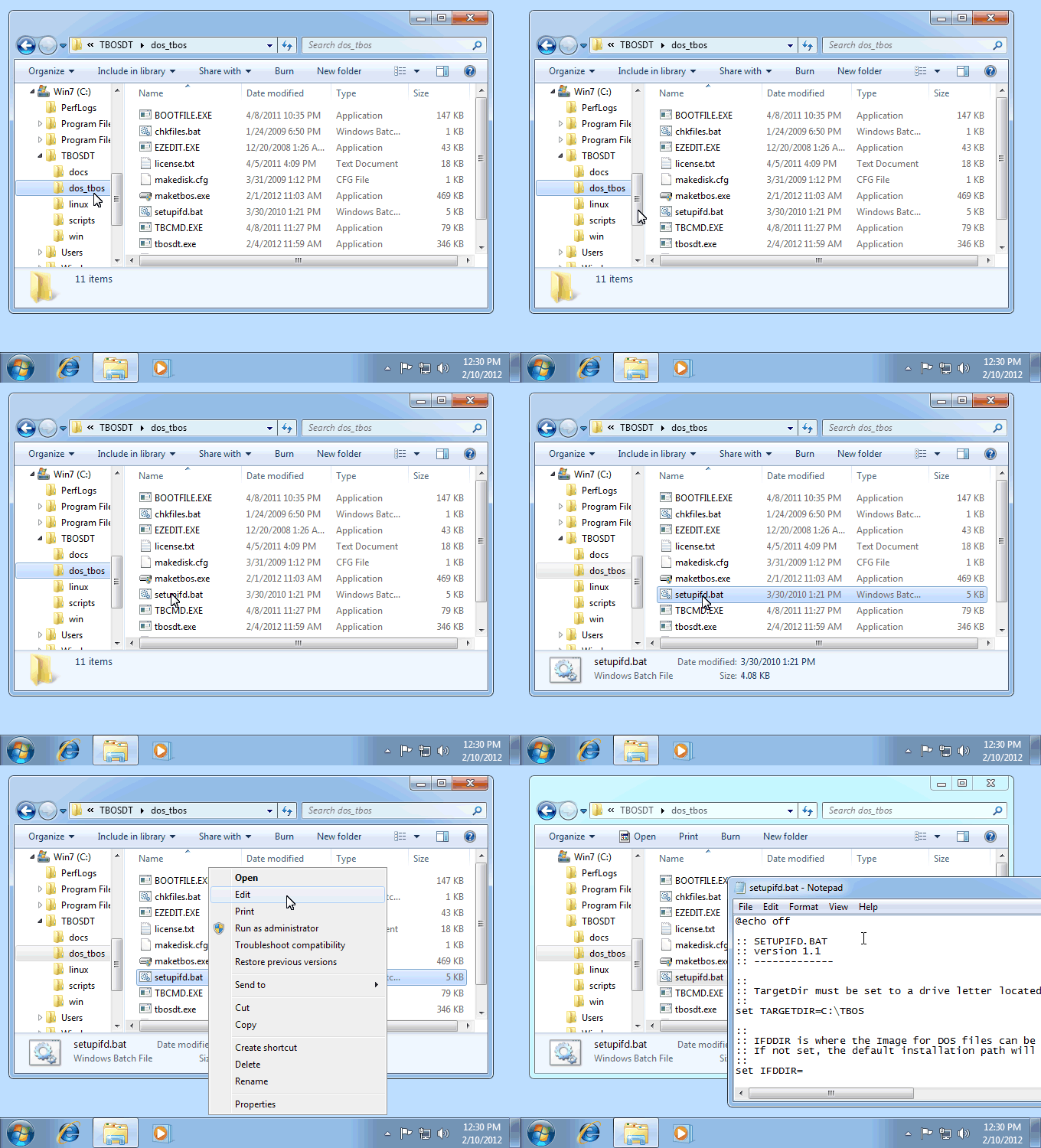
- 如上图所示,在文本编辑器中打开 setupifd.bat,方法是
右键单击 “setupifd” 文件,并从出现的菜单中选择 编辑。
进行任何所需的配置更改:
- 对于 TARGETDIR,
指定一个位于系统启动的物理驱动器(通常为 HD0)上的未加密文件夹名称。该文件夹是设置运行 Image for DOS 的地方。
一些示例:
set TARGETDIR=C:\TBOS
set TARGETDIR=C:\IFD\BOOT - 对于 IFDDIR,
指定 Image for DOS 文件(即 image.exe、cdboot.f35、cdboot.ins)在您系统上所在的文件夹。
Image for Dos、Image for DOS (GUI) 和 BootIt BM 的下载内容都包含必要的 IFD 文件。如果未设置 IFDDIR,将使用默认安装位置(例如 C:\Program Files (x86)\TeraByte Unlimited\Image for Windows\V2\IFD)。
set IFDDIR=C:\ifd_en
如果您的系统上没有 Image for DOS,有两种方法可以获取它:- 下载并安装 Image for Windows,确保在“选择组件”设置界面上启用“Image for DOS Recovery Disk”选项。
- 下载并解压 Image for DOS、Image for DOS (GUI) 或 BootIt BM 的独立副本。
- 下载并安装 Image for Windows,确保在“选择组件”设置界面上启用“Image for DOS Recovery Disk”选项。
- 对于 IFDPK,提供您的 Image for DOS 或 BootIt BM 产品密钥。
除非 Image for DOS 文件夹(为 IFDDIR 指定的文件夹)
或 dos_tbos 文件夹中已包含指定了产品密钥的 ifd.ini 或 bootitbm.ini 副本,否则需要此密钥。例如:
set IFDPK=0000-1111-2222
- 对于 IFDLN,如果使用 BootIt BM 产品密钥,请指定许可名称。如果使用 Image for DOS 产品密钥,请将其留空。例如:
set IFDLN=John Smith
- 对于 IFDCMD,
指定 Image for DOS 应使用的完整且准确的命令行。
这可以用于简单地运行 Image for DOS,或者创建自动备份
或还原脚本。有关如何轻松获取
自动备份或还原脚本命令行选项的信息,请
参阅下文“附录 1:使用 Image for DOS 确定命令行
选项”。一些示例:
set IFDCMD=image.exe
set IFDCMD=image.exe /r /d:0@1 /f:0@2:\backups\windows /vb
- 对于 IFDBIN,提供您想要用于启动文件的名称,但不要包含扩展名。这
用于区分您可以创建的不同启动文件。
每一个都可以有自己的命令行 (IFDCMD)。如果您不
更改此值,任何具有相同名称的先前启动文件都将被
覆盖。例如:
set IFDBIN=ifd
set IFDBIN=ifd_auto_restore
- 对于 TARGETDIR,
指定一个位于系统启动的物理驱动器(通常为 HD0)上的未加密文件夹名称。该文件夹是设置运行 Image for DOS 的地方。
一些示例:
- 双击 setupifd.bat 以允许脚本
创建您的启动文件。(注意:如果您使用的是 TBOSDT Pro for BootIt,如果 TBOSDT 找不到您的姓名和密钥,系统将提示您输入。)
该 setupifd.bat 脚本将:- 验证所需的 TBOSDT 和 IFD 文件是否存在。
- 如果在 IFDDIR 路径或脚本路径 (dos_tbos) 中找到现有的 ifd.ini 或 bootitbm.ini 文件,则使用该文件。这允许您根据需要配置选项。使用 Image for DOS (GUI) 时,如果未找到 INI 文件,将使用默认视频模式 VESA、1024x768、64K 色。例如,您可以使用 Image for DOS (GUI) MakeDisk 创建具有所需视频设置和程序选项的 USB 闪存驱动器,然后在运行脚本之前将 INI 文件复制到 dos_tbos 文件夹。
- 创建启动文件(由
IFDBIN 设置指定),并向其中填充以下文件:
bootfile.exe(用于在启动文件启动后恢复原始 MBR 的实用程序)
cdboot.f35(IFD 的一部分)
cdboot.ins(IFD 的一部分)
ifd.ini(IFD 设置文件)
image.exe(IFD 程序本身)
tbos.str(调用 bootfile.exe 将 MBR 恢复到其原始状态,然后运行 IFD 的文本文件)
tbos.sys(TBOS 环境)
tbosldr(TBOS 加载程序)
ifd.dat(IFD GUI 的一部分,仅限 IFD GUI)
mouse.com(鼠标驱动程序,仅限 IFD GUI)
- 创建目标文件夹(由 TARGETDIR 设置指定),并将以下文件复制到其中:
bootfile.exe(将更改 MBR 以使从启动文件启动成为可能的实用程序)
ifd.bin(或您为启动文件选择的任何名称)
run_ifd.bat(将运行 bootfile.exe 以启动启动文件引导的脚本) - 打开目标文件夹。
- 验证所需的 TBOSDT 和 IFD 文件是否存在。
从启动文件启动
要运行 配置好的 IFD 启动文件,请双击 run_ifd.bat,您可以在 setupifd.bat 中的 TARGETDIR 设置下指定的文件夹中找到它。- “run_ifd.bat”中由“ifd”表示的字符实际上取决于您在 IFDBIN 参数中为启动文件选择的名称(请参阅上面的步骤 4)。例如,如果您使用“set IFDBIN=bootfile”,您最终将得到一个名为“run_bootfile.bat”的文件。
- 如果您的系统配置为隐藏已知文件类型的扩展名,您将看不到“.bat”文件扩展名。
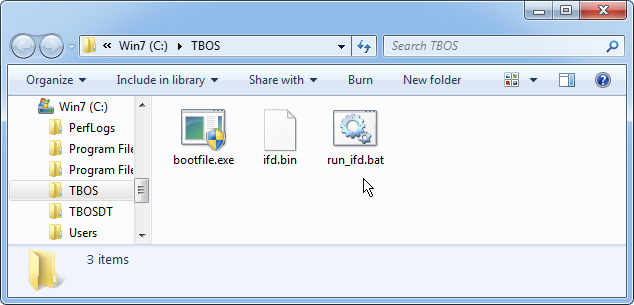
附录 1:使用 Image for DOS 确定命令行选项
您可以使用 IFD 本身来确定您想要 使用的适当命令行。为此, 请按以下步骤操作:- 运行 Image for DOS 并按照您希望自动执行的
备份或还原类型进行操作,
直到到达“选项”屏幕(例如 备份选项 或 还原选项)。
这是 IFD GUI 还原选项 屏幕的示例:
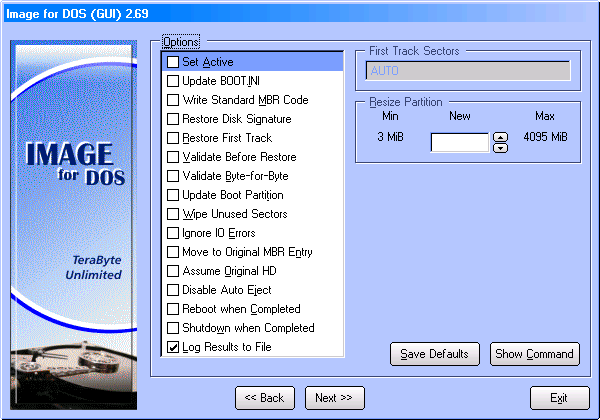
注意:如果您是还原到驱动器而不是 分区,则选项屏幕将与上面 显示的略有不同。 - 在“选项”屏幕上,将选项调整
到您满意为止,但不要按 Enter 键。(注意:要使用键盘在各种选项旁边
打勾,请突出显示该选项并按空格键。)。
- 单击 显示命令 按钮 (IFD GUI) 或按 F6 键 (IFD) 以
显示适用的命令行选项。完全按照所示复制此命令
行(例如,将其手写到记事本上)。
注意:某些选项(如加密密码或无人值守(/um、/uy、
/un)选项)不会在此屏幕上显示。有关各种命令行选项的完整文档,请参阅
Image
for DOS 用户手册。
