Exécuter Image for DOS sans disquette de démarrage
Introduction
Généralement, pour exécuter Image for DOS (ou un utilitaire similaire), vous devriez
créer une disquette de démarrage, une clé USB ou un CD/DVD, puis démarrer à partir de
ce support. Cet
article décrit une méthode permettant d’exécuter Image for DOS (IFD) sans
support de démarrage. Au lieu de cela, IFD s’exécutera à partir d’un fichier de démarrage situé sur votre disque dur.
Aperçu
Le démarrage
à partir d’un « fichier de démarrage » est rendu possible par l’utilitaire gratuit TeraByte Unlimited
BOOTFILE (bootfile.exe). BOOTFILE peut configurer le
Master Boot Record (MBR) pour démarrer à partir d’une partition NTFS, FAT ou FAT32
contenue dans un fichier continu sur une partition NTFS, FAT ou FAT32
. Il existe de nombreuses façons de configurer un fichier de démarrage
, mais dans cet exemple, nous le configurerons pour exécuter Image for DOS
et redémarrer automatiquement sur le système d’exploitation d’origine une fois qu’IFD
est fermé. Le TeraByte OS Deployment Tool (TBOSDT) sera utilisé pour créer le fichier de démarrage.
Configuration initiale
Téléchargez et extrayez l’ archive TBOSDT
(c’est-à-dire l’archive nommée « tbosdts.zip » ; veuillez vous référer au fichier readme.txt
inclus dans le téléchargement de TBOSDT pour obtenir le mot de passe requis pour extraire
tbosdts.zip). Remarque : si vous avez acheté BootIt BM, vous pouvez utiliser le téléchargement TBOSDT Pro for BootIt au lieu de TBOSDT Standard ou Pro. Les instructions sont les mêmes quelle que soit la version de TBOSDT utilisée.
Remarque : L’utilisation d’une version de TBOSDT installée à l’emplacement par défaut (c’est-à-dire installée dans le cadre de l’installation d’Image for Windows) est possible, mais peut s’avérer problématique en raison de problèmes de permissions, rendant l’édition des fichiers nécessaires difficile. Copier le dossier d’installation de TBOSDT vers un autre emplacement (par ex. C:\TBOSDT) facilitera le travail avec les fichiers.
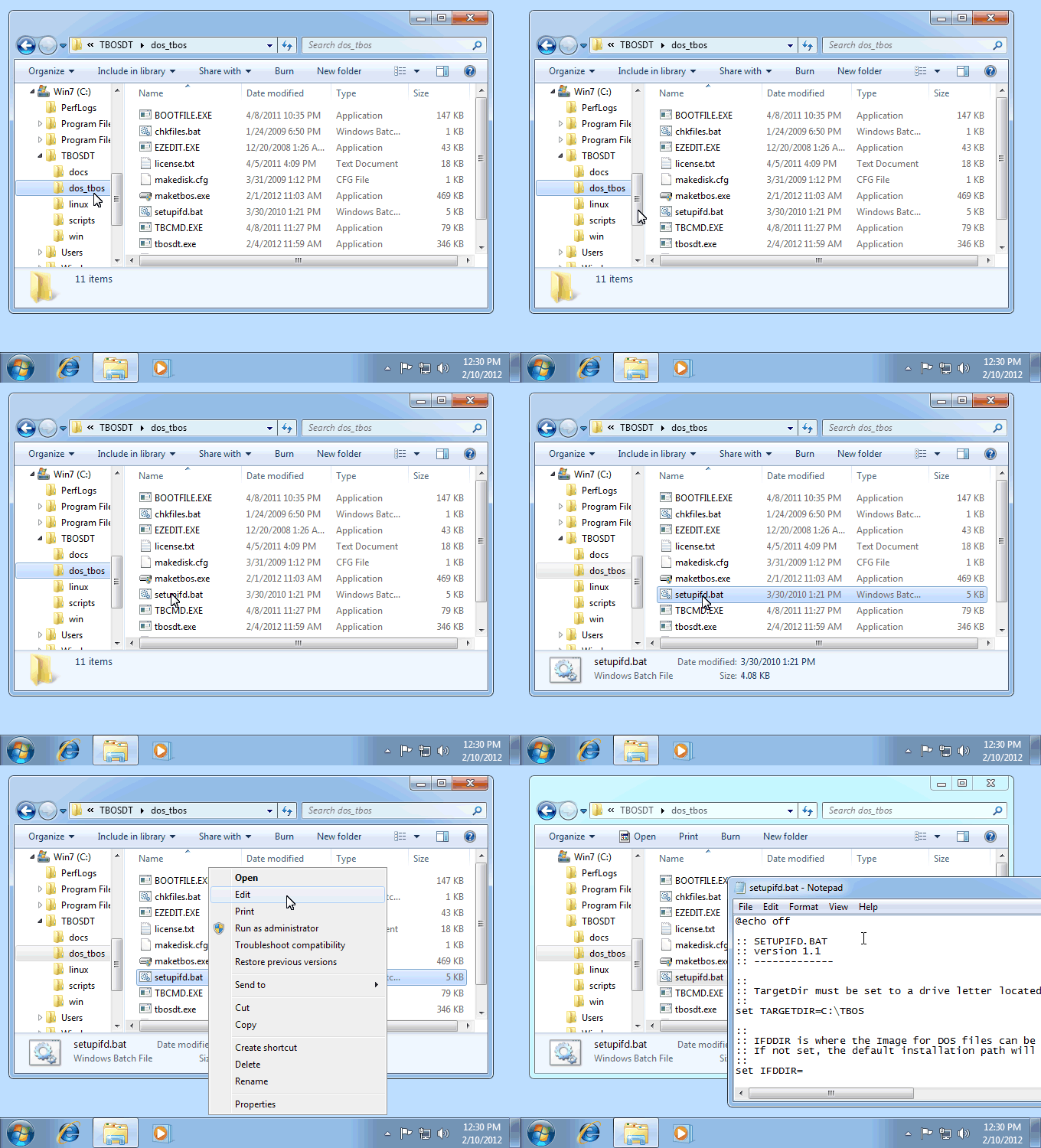
Dans une fenêtre de l’Explorateur, accédez au dossier nommé
dos_tbos qui a été
créé lors de l’extraction de l’archive TBOSDT.
Comme le montre l’image ci-dessus, ouvrez setupifd.bat dans un éditeur de texte en
cliquant avec le bouton droit sur le fichier « setupifd » et en choisissant Modifier dans le menu qui apparaît.
Effectuez les modifications de configuration requises :
Pour TARGETDIR,
spécifiez un nom de dossier non chiffré résidant sur le disque physique à partir duquel le système démarre
(généralement HD0). C’est dans ce dossier que l’exécution d’Image for DOS sera
configurée. Quelques exemples :
set TARGETDIR=C:\TBOS set TARGETDIR=C:\IFD\BOOT
Pour IFDDIR,
spécifiez le dossier où résident les fichiers d’Image for DOS (c’est-à-dire image.exe, cdboot.f35, cdboot.ins)
sur votre système. Les téléchargements d’Image for DOS, Image for DOS (GUI) et BootIt BM contiennent tous les fichiers IFD nécessaires. Si IFDDIR n’est pas défini, l’emplacement d’installation par défaut sera utilisé (par ex. C:\Program Files (x86)\TeraByte Unlimited\Image for Windows\V2\IFD).
set IFDDIR=C:\ifd_en
Si Image for DOS n’est pas présent sur votre système, il existe deux façons de l’obtenir :
Téléchargez et installez Image for Windows, en veillant à l’installer avec l’option « Image for DOS Recovery Disk » activée sur l’écran de configuration « Sélectionner les composants ».
Pour IFDPK, fournissez votre clé de produit Image for DOS ou BootIt BM.
Ceci est nécessaire à moins que le dossier Image for DOS (celui spécifié pour IFDDIR)
ou le dossier dos_tbos n’inclue déjà une copie d’ifd.ini ou de bootitbm.ini dans laquelle la clé de produit est spécifiée. Par exemple :
set IFDPK=0000-1111-2222
Pour IFDLN, spécifiez le nom de licence si vous utilisez votre clé de produit BootIt BM. Laissez ce champ vide si vous utilisez votre clé de produit Image for DOS. Par exemple :
set IFDLN=John Smith
Pour IFDCMD,
spécifiez la ligne de commande complète et exacte qu’Image for DOS doit utiliser.
Ceci peut être utilisé pour simplement exécuter Image for DOS ou pour créer des scripts automatisés de sauvegarde
ou de restauration. Pour savoir comment obtenir facilement les
options de ligne de commande pour les scripts de sauvegarde ou de restauration automatiques, veuillez
vous référer à l’« Annexe 1 : Utiliser Image for DOS pour déterminer les options de ligne de
commande » ci-dessous. Quelques exemples :
set
IFDCMD=image.exe set IFDCMD=image.exe /r /d:0@1 /f:0@2:\backups\windows /vb
Pour IFDBIN, indiquez le nom que vous souhaitez utiliser pour le fichier de démarrage, mais n’incluez pas d’extension. Ceci
sert à différencier les différents fichiers de démarrage que vous pouvez créer.
Chacun peut avoir sa propre ligne de commande (IFDCMD). Si vous ne
changez pas cette valeur, tout fichier de démarrage précédent portant le même nom sera
écrasé. Par exemple :
set IFDBIN=ifd set IFDBIN=ifd_auto_restore
Double-cliquez sur setupifd.bat pour permettre au script de
créer votre fichier de démarrage. (Remarque : si vous utilisez TBOSDT Pro for BootIt, vous serez invité à saisir votre nom et votre clé si TBOSDT ne les trouve pas.)
Le
script setupifd.bat va :
Vérifier la présence des fichiers TBOSDT et IFD requis.
Utiliser un fichier ifd.ini ou bootitbm.ini existant s’il est trouvé dans le chemin IFDDIR ou le chemin du script (dos_tbos). Cela vous permet de configurer les options selon vos besoins. Lors de l’utilisation d’Image for DOS (GUI), si aucun fichier INI n’est trouvé, le mode vidéo par défaut VESA, 1024x768, 64K couleurs sera utilisé. Par exemple, vous pouvez utiliser Image for DOS (GUI) MakeDisk pour créer une clé USB avec les paramètres vidéo et les options de programme souhaités, puis copier le fichier INI dans le dossier dos_tbos avant d’exécuter le script.
Créer le fichier de démarrage (spécifié par le paramètre
IFDBIN), et le remplir avec les fichiers suivants :
bootfile.exe (L’utilitaire qui sera utilisé pour restaurer le MBR d’origine après le démarrage avec le fichier de démarrage) cdboot.f35 (Fait partie d’IFD) cdboot.ins (Fait partie d’IFD) ifd.ini (Le fichier de paramètres IFD) image.exe (Le programme IFD lui-même) tbos.str (Un fichier texte qui invoque bootfile.exe pour restaurer le MBR dans son état d’origine, puis exécute IFD) tbos.sys (L’environnement TBOS) tbosldr (Le chargeur TBOS) ifd.dat (Fait partie d’IFD GUI, IFD GUI uniquement) mouse.com (Pilote de souris, IFD GUI uniquement)
Créer le dossier cible (spécifié par le paramètre TARGETDIR), et y copier les fichiers suivants :
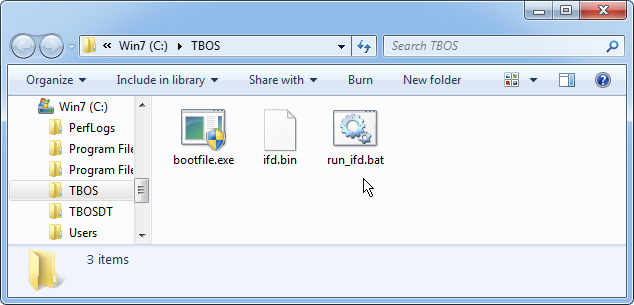
bootfile.exe (L’utilitaire qui modifiera le MBR pour rendre possible le démarrage à partir d’un fichier de démarrage) ifd.bin (Ou quel que soit le nom que vous avez choisi pour le fichier de démarrage) run_ifd.bat (Le script qui exécutera bootfile.exe pour initier le démarrage avec le fichier de démarrage)
Ouvrez le dossier cible.
Démarrage à partir du fichier de démarrage
Pour exécuter
le fichier de démarrage IFD configuré, double-cliquez sur run_ifd.bat, que vous trouverez dans le dossier que vous avez spécifié sous le paramètre TARGETDIR dans setupifd.bat.
Les caractères représentés par « ifd » dans « run_ifd.bat » dépendront en réalité du nom que vous avez choisi pour le fichier de démarrage dans le paramètre IFDBIN (veuillez vous référer à l’étape 4 ci-dessus). Par exemple, si vous utilisiez « set IFDBIN=bootfile », vous vous retrouveriez avec un fichier nommé « run_bootfile.bat ».
Si votre système est configuré pour masquer les extensions des types de fichiers connus, vous ne verrez pas l’extension de fichier « .bat ».
Annexe 1 : Utiliser Image for DOS pour déterminer les options de ligne de commande
Vous pouvez utiliser IFD lui-même pour déterminer la ligne de commande appropriée que vous souhaitez
utiliser. Pour ce faire,
procédez comme suit :
Exécutez Image for DOS et procédez comme si vous alliez effectuer le type de
sauvegarde ou de restauration que vous
souhaitez automatiser, jusqu’à ce que vous arriviez à l’écran « Options » (par ex. Options de sauvegarde ou Options de restauration).
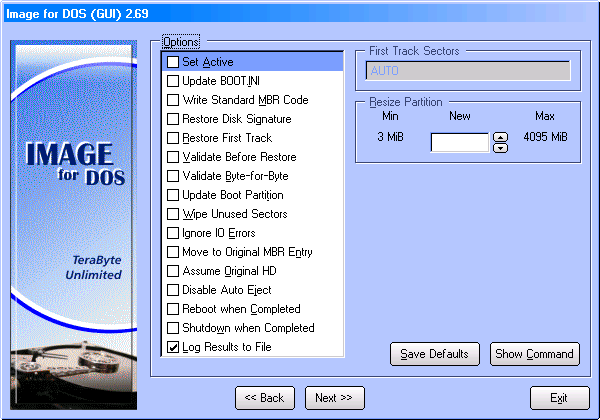
Ceci est un exemple de l’écran Options de restauration d’IFD GUI :
Remarque : Si vous restaurez vers un disque plutôt
que vers une partition, l’écran des options différera quelque peu de ce qui
est illustré ci-dessus.
Sur l’écran « Options », ajustez les options
à votre convenance mais N’APPUYEZ PAS sur Entrée. (Remarque : pour cocher
diverses options à l’aide du clavier, mettez l’option en surbrillance et appuyez sur la barre d’espace).
Cliquez sur le bouton Afficher la commande (IFD GUI) ou appuyez sur la touche F6 (IFD) pour
afficher les options de ligne de commande applicables. Copiez cette ligne de commande
exactement telle qu’elle est affichée (par exemple, en la notant manuellement sur un bloc-notes).
Remarque : certaines options comme le mot de passe de chiffrement ou les options sans surveillance (/um, /uy,
/un) ne s’afficheront pas sur cet écran. Pour une documentation complète sur
les différentes options de ligne de commande, veuillez vous référer au
Manuel de l’utilisateur d’Image
for DOS.
Nous accordons de l'importance à votre vie privée
Nous utilisons des cookies pour vous offrir la meilleure expérience en ligne. Certains cookies sont nécessaires au bon fonctionnement de notre site web et de nos services, tandis que d'autres sont facultatifs et permettent de personnaliser votre expérience ou de fournir des données analytiques. Vous pouvez choisir d'accepter tous les cookies, de refuser tous les cookies facultatifs ou de personnaliser vos préférences.
Fonctionnel
Toujours activé
Le stockage technique ou l'accès est strictement nécessaire dans le but légitime de permettre l'utilisation d'un service spécifique explicitement demandé par l'abonné ou l'utilisateur, ou dans le seul but d'effectuer la transmission d'une communication sur un réseau de communications électroniques.
Préférences
Le stockage ou l'accès technique est nécessaire dans le but légitime de stocker des préférences qui ne sont pas demandées par l'abonné ou l'utilisateur.
Statistiques
le stockage ou l'accès technique utilisé exclusivement à des fins statistiques.Le stockage ou l'accès technique est utilisé exclusivement à des fins statistiques anonymes. En l'absence de citation à comparaître, de conformité volontaire de la part de votre fournisseur d'accès à Internet ou d'enregistrements supplémentaires de la part d'un tiers, les informations stockées ou extraites à cette seule fin ne peuvent généralement pas être utilisées pour vous identifier.
Marketing
Le stockage ou l'accès technique est nécessaire pour créer des profils d'utilisateurs afin d'envoyer de la publicité, ou pour suivre l'utilisateur sur un site web ou sur plusieurs sites web à des fins de marketing similaires.
Nous utilisons des cookies sur ce site web pour vous offrir la meilleure expérience en ligne. Veuillez consulter notre politique de confidentialité pour plus de détails.
Fonctionnel
Toujours activé
Le stockage technique ou l'accès est strictement nécessaire dans le but légitime de permettre l'utilisation d'un service spécifique explicitement demandé par l'abonné ou l'utilisateur, ou dans le seul but d'effectuer la transmission d'une communication sur un réseau de communications électroniques.
Préférences
Le stockage ou l'accès technique est nécessaire dans le but légitime de stocker des préférences qui ne sont pas demandées par l'abonné ou l'utilisateur.
Statistiques
le stockage ou l'accès technique utilisé exclusivement à des fins statistiques.Le stockage ou l'accès technique est utilisé exclusivement à des fins statistiques anonymes. En l'absence de citation à comparaître, de conformité volontaire de la part de votre fournisseur d'accès à Internet ou d'enregistrements supplémentaires de la part d'un tiers, les informations stockées ou extraites à cette seule fin ne peuvent généralement pas être utilisées pour vous identifier.
Marketing
Le stockage ou l'accès technique est nécessaire pour créer des profils d'utilisateurs afin d'envoyer de la publicité, ou pour suivre l'utilisateur sur un site web ou sur plusieurs sites web à des fins de marketing similaires.