Normalerweise würden Sie, um Image for DOS (oder ein ähnliches Dienstprogramm) auszuführen,
eine bootfähige Diskette, einen USB-Flash-Laufwerk oder eine CD/DVD erstellen und dann von
diesem Medium booten. Dieser
Artikel beschreibt eine Methode zum Ausführen von Image for DOS (IFD) ohne
das Boot-Medium. Stattdessen wird IFD von einer Boot-Datei ausgeführt, die sich auf Ihrer Festplatte befindet.
Übersicht
Das Booten
von einer „Boot-Datei“ wird durch das kostenlose TeraByte Unlimited
BOOTFILE-Dienstprogramm (bootfile.exe) ermöglicht. BOOTFILE kann den
Master Boot Record (MBR) so konfigurieren, dass er von einer NTFS-, FAT- oder FAT32-Partition bootet,
die in einer zusammenhängenden Datei in einer NTFS-, FAT- oder FAT32-Partition
enthalten ist. Es gibt viele verschiedene Möglichkeiten, eine Boot-Datei
zu konfigurieren, aber in diesem Beispiel werden wir sie so konfigurieren, dass Image for DOS ausgeführt wird
und nach dem Schließen von IFD automatisch ein Neustart in das ursprüngliche Betriebssystem erfolgt.
Das TeraByte OS Deployment Tool (TBOSDT) wird verwendet, um die Boot-Datei zu erstellen.
Einrichtung
Laden Sie das TBOSDT-Archiv herunter und extrahieren Sie es
(d. h. das Archiv mit dem Namen „tbosdts.zip“; bitte lesen Sie die Datei readme.txt,
die im TBOSDT-Download enthalten ist, um das Passwort zum Extrahieren von
tbosdts.zip). Hinweis: Wenn Sie BootIt BM erworben haben, können Sie den Download TBOSDT Pro for BootIt anstelle von TBOSDT Standard oder Pro verwenden. Die Anweisungen sind unabhängig von der verwendeten TBOSDT-Version identisch.
Hinweis: Die Verwendung einer Version von TBOSDT, die am Standardspeicherort installiert ist (d. h. als Teil der Installation von Image for Windows), ist möglich, kann jedoch aufgrund von Berechtigungsproblemen problematisch sein, was das Bearbeiten der erforderlichen Dateien erschwert. Das Kopieren des TBOSDT-Installationsordners an einen anderen Ort (z. B. C:\TBOSDT) erleichtert die Arbeit mit den Dateien.
Laden Sie das IFD-Boot-Datei-Setup-Skript-Archiv herunter und extrahieren Sie es in den Ordner dos_tbosunter dem Ordner, in den Sie im obigen Schritt das TBOSDT-Archiv extrahiert haben. Die folgenden Dateien sollten erstellt werden:
dos_tbos\chkfiles.bat dos_tbos\setupifd.bat
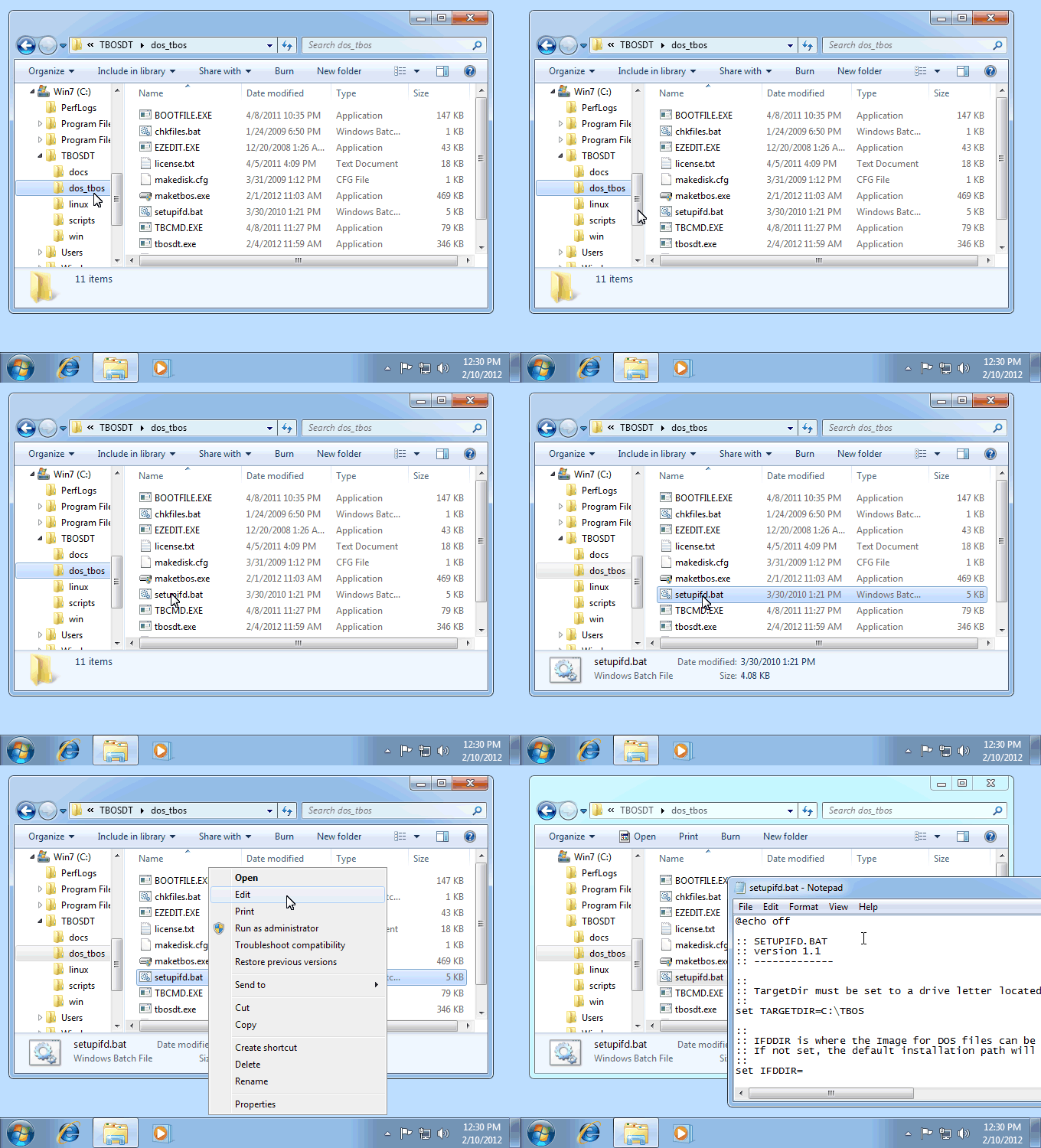
Navigieren Sie in einem Explorer-Fenster zu dem Ordner mit dem Namen
dos_tbos, der
beim Extrahieren des TBOSDT-Archivs erstellt wurde.
Öffnen Sie, wie im Bild oben gezeigt, setupifd.bat in einem Texteditor, indem Sie
mit der rechten Maustaste auf die Datei „setupifd“ klicken und Bearbeiten aus dem erscheinenden Menü wählen.
Nehmen Sie alle erforderlichen Konfigurationsänderungen vor:
Geben Sie für TARGETDIR
einen unverschlüsselten Ordnernamen an, der sich auf dem physischen Laufwerk befindet, von dem das System bootet
(normalerweise HD0). In diesem Ordner wird das laufende Image for DOS
eingerichtet. Einige Beispiele:
set TARGETDIR=C:\TBOS set TARGETDIR=C:\IFD\BOOT
Geben Sie für IFDDIR
den Ordner an, in dem sich die Image for DOS-Dateien (d. h. image.exe, cdboot.f35, cdboot.ins) auf Ihrem System
befinden. Die Downloads von Image for DOS, Image for DOS (GUI) und BootIt BM enthalten alle die erforderlichen IFD-Dateien. Wenn IFDDIR nicht festgelegt ist, wird der Standard-Installationspfad verwendet (z. B. C:\Program Files (x86)\TeraByte Unlimited\Image for Windows\V2\IFD).
set IFDDIR=C:\ifd_en
Wenn Sie Image for DOS nicht auf Ihrem System haben, gibt es zwei Möglichkeiten, es zu erhalten:
Laden Sie Image for Windows herunter und installieren Sie es. Achten Sie darauf, dass die Option „Image for DOS Recovery Disk“ im Setup-Bildschirm „Komponenten auswählen“ aktiviert ist.
Geben Sie für IFDPK Ihren Image for DOS- oder BootIt BM-Produktschlüssel an.
Dies ist erforderlich, es sei denn, der Image for DOS-Ordner (der für IFDDIR angegebene)
oder der Ordner dos_tbos enthält bereits eine Kopie von ifd.ini oder bootitbm.ini, in der der Produktschlüssel angegeben ist. Zum Beispiel:
set IFDPK=0000-1111-2222
Geben Sie für IFDLN den Lizenznamen an, wenn Sie Ihren BootIt BM-Produktschlüssel verwenden. Lassen Sie dies leer, wenn Sie Ihren Image for DOS-Produktschlüssel verwenden. Zum Beispiel:
set IFDLN=Max Mustermann
Geben Sie für IFDCMD
die vollständige und exakte Befehlszeile an, die Image for DOS verwenden soll.
Dies kann verwendet werden, um Image for DOS einfach auszuführen oder um automatisierte Backup-
oder Wiederherstellungsskripte zu erstellen. Informationen darüber, wie Sie auf einfache Weise
Befehlszeilenoptionen für automatische Backup- oder Wiederherstellungsskripte erhalten, finden Sie
in „Anhang 1: Verwendung von Image for DOS zur Bestimmung von Befehlszeilenoptionen“
weiter unten. Einige Beispiele:
set
IFDCMD=image.exe set IFDCMD=image.exe /r /d:0@1 /f:0@2:\backups\windows /vb
Geben Sie für IFDBIN den Namen an, den Sie für die Boot-Datei verwenden möchten, aber fügen Sie keine Dateiendung hinzu. Dies
dient dazu, die verschiedenen Boot-Dateien zu unterscheiden, die Sie erstellen können.
Jede kann ihre eigene Befehlszeile (IFDCMD) haben. Wenn Sie
diesen Wert nicht ändern, wird jede vorherige Boot-Datei mit demselben Namen
überschrieben. Zum Beispiel:
set IFDBIN=ifd set IFDBIN=ifd_auto_restore
Doppelklicken Sie auf setupifd.bat, damit das Skript
Ihre Boot-Datei erstellen kann. (Hinweis: Wenn Sie TBOSDT Pro for BootIt verwenden, werden Sie aufgefordert, Ihren Namen und Schlüssel einzugeben, falls TBOSDT diese nicht finden kann.)
Das
Skript setupifd.bat wird:
Das Vorhandensein der erforderlichen TBOSDT- und IFD-Dateien überprüfen.
Eine vorhandene ifd.ini- oder bootitbm.ini-Datei verwenden, falls diese im IFDDIR-Pfad oder im Skriptpfad (dos_tbos) gefunden wird. Dies ermöglicht es Ihnen, die Optionen nach Bedarf zu konfigurieren. Wenn Sie Image for DOS (GUI) verwenden und keine INI-Datei gefunden wird, wird der Standard-Videomodus VESA, 1024x768, 64K Farben verwendet. Sie können beispielsweise Image for DOS (GUI) MakeDisk verwenden, um einen USB-Flash-Laufwerk mit den gewünschten Videoeinstellungen und Programmoptionen zu erstellen, und dann die INI-Datei in den Ordner dos_tbos kopieren, bevor Sie das Skript ausführen.
Die Boot-Datei erstellen (festgelegt durch die Einstellung
IFDBIN) und sie mit den folgenden Dateien füllen:
bootfile.exe (Das Dienstprogramm, das verwendet wird, um den ursprünglichen MBR nach dem Booten mit der Boot-Datei wiederherzustellen) cdboot.f35 (Teil von IFD) cdboot.ins (Teil von IFD) ifd.ini (Die IFD-Einstellungsdatei) image.exe (Das IFD-Programm selbst) tbos.str (Eine Textdatei, die bootfile.exe aufruft, um den MBR in seinen ursprünglichen Zustand zu versetzen, und dann IFD ausführt) tbos.sys (Die TBOS-Umgebung) tbosldr (Der TBOS-Loader) ifd.dat (Teil von IFD GUI, nur IFD GUI) mouse.com (Maustreiber, nur IFD GUI)
Den Zielordner erstellen (festgelegt durch die Einstellung TARGETDIR) und die folgenden Dateien dorthin kopieren:
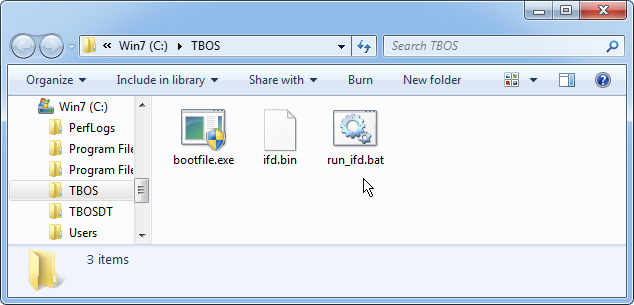
bootfile.exe (Das Dienstprogramm, das den MBR ändert, um das Booten von einer Boot-Datei zu ermöglichen) ifd.bin (Oder welchen Namen auch immer Sie für die Boot-Datei gewählt haben) run_ifd.bat (Das Skript, das bootfile.exe ausführt, um das Booten mit der Boot-Datei einzuleiten)
Öffnen Sie den Zielordner.
Booten von der Boot-Datei
Um die
konfigurierte IFD-Boot-Datei auszuführen, doppelklicken Sie auf run_ifd.bat, die Sie in dem Ordner finden, den Sie unter der Einstellung TARGETDIR in setupifd.bat angegeben haben.
Die durch „ifd“ in „run_ifd.bat“ dargestellten Zeichen hängen tatsächlich davon ab, welchen Namen Sie für die Boot-Datei im Parameter IFDBIN gewählt haben (siehe Schritt 4 oben). Wenn Sie beispielsweise „set IFDBIN=bootfile“ verwenden würden, erhielten Sie eine Datei namens „run_bootfile.bat“.
Wenn Ihr System so konfiguriert ist, dass Erweiterungen bekannter Dateitypen ausgeblendet werden, sehen Sie die Dateiendung „.bat“ nicht.
Anhang 1: Verwendung von Image for DOS zur Bestimmung von Befehlszeilenoptionen
Sie können IFD selbst verwenden, um die entsprechende Befehlszeile zu bestimmen, die Sie
verwenden möchten. Gehen Sie dazu
wie folgt vor:
Führen Sie Image for DOS aus und fahren Sie so fort, als ob Sie die Art von
Backup oder Wiederherstellung durchführen würden, die Sie
automatisieren möchten, bis Sie zum Bildschirm „Optionen“ gelangen (z. B. Backup-Optionen oder Wiederherstellungsoptionen).
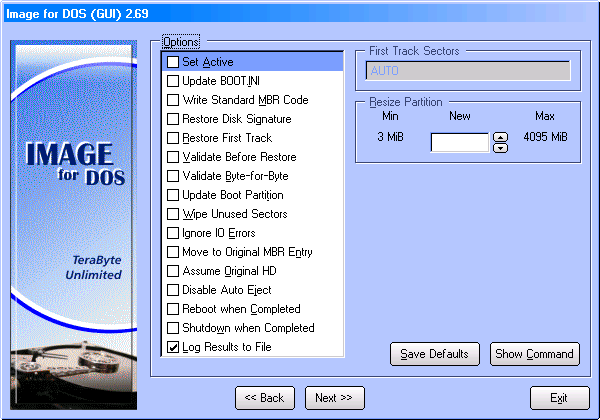
Dies ist ein Beispiel für den IFD GUI-Bildschirm Wiederherstellungsoptionen:
Hinweis: Wenn Sie eine Wiederherstellung auf ein Laufwerk anstatt
auf eine Partition durchführen, unterscheidet sich der Bildschirm mit den Optionen etwas von dem,
was oben gezeigt wird.
Passen Sie auf dem Bildschirm „Optionen“ die Optionen
nach Ihren Wünschen an, aber drücken Sie NICHT die Eingabetaste. (Hinweis: Um mit der Tastatur ein Häkchen
neben verschiedenen Optionen zu setzen, markieren Sie die Option und drücken Sie die Leertaste.).
Klicken Sie auf die Schaltfläche Befehl anzeigen (IFD GUI) oder drücken Sie die Taste F6 (IFD), um
die entsprechenden Befehlszeilenoptionen anzuzeigen. Kopieren Sie diese Befehlszeile
genau so, wie sie angezeigt wird (zum Beispiel, indem Sie sie handschriftlich auf einen Notizblock schreiben).
Hinweis: Bestimmte Optionen wie das Verschlüsselungspasswort oder unbeaufsichtigte Optionen (/um, /uy,
/un) werden auf diesem Bildschirm nicht angezeigt. Eine vollständige Dokumentation der
verschiedenen Befehlszeilenoptionen finden Sie im
Image
for DOS Benutzerhandbuch.
Wir schätzen Ihre Privatsphäre
Wir verwenden Cookies, um Ihnen das beste Online-Erlebnis zu bieten. Einige Cookies sind notwendig, damit unsere Website und unsere Dienste ordnungsgemäß funktionieren, während andere optional sind und dazu beitragen, Ihr Erlebnis zu personalisieren oder analytische Daten zu liefern. Sie können wählen, ob Sie alle Cookies akzeptieren, alle optionalen Cookies ablehnen oder Ihre Einstellungen anpassen möchten.
Funktional
Immer aktiv
Die technische Speicherung oder der Zugriff ist unbedingt erforderlich für den legitimen Zweck, die Nutzung eines bestimmten Dienstes zu ermöglichen, der vom Abonnenten oder Nutzer ausdrücklich angefordert wurde, oder für den alleinigen Zweck, die Übertragung einer Nachricht über ein elektronisches Kommunikationsnetz durchzuführen.
Präferenzen
Die technische Speicherung oder der Zugriff ist für den legitimen Zweck der Speicherung von Präferenzen erforderlich, die nicht vom Abonnenten oder Benutzer angefordert wurden.
Statistik
Die technische Speicherung oder der Zugriff, der ausschließlich zu statistischen Zwecken verwendet wird.Die technische Speicherung oder der Zugriff, der ausschließlich für anonyme statistische Zwecke verwendet wird. Ohne eine Vorladung, die freiwillige Zustimmung Ihres Internetdienstanbieters oder zusätzliche Aufzeichnungen von Dritten können die zu diesem Zweck gespeicherten oder abgerufenen Informationen allein in der Regel nicht dazu verwendet werden, Sie zu identifizieren.
Marketing
Die technische Speicherung oder der Zugriff ist erforderlich, um Nutzerprofile zu erstellen, um Werbung zu versenden oder um den Nutzer auf einer Website oder über mehrere Websites hinweg für ähnliche Marketingzwecke zu verfolgen.
Wir verwenden Cookies auf dieser Website, um Ihnen das beste Online-Erlebnis zu bieten. Weitere Informationen finden Sie in unserer Datenschutzrichtlinie.
Funktional
Immer aktiv
Die technische Speicherung oder der Zugriff ist unbedingt erforderlich für den legitimen Zweck, die Nutzung eines bestimmten Dienstes zu ermöglichen, der vom Abonnenten oder Nutzer ausdrücklich angefordert wurde, oder für den alleinigen Zweck, die Übertragung einer Nachricht über ein elektronisches Kommunikationsnetz durchzuführen.
Präferenzen
Die technische Speicherung oder der Zugriff ist für den legitimen Zweck der Speicherung von Präferenzen erforderlich, die nicht vom Abonnenten oder Benutzer angefordert wurden.
Statistik
Die technische Speicherung oder der Zugriff, der ausschließlich zu statistischen Zwecken verwendet wird.Die technische Speicherung oder der Zugriff, der ausschließlich für anonyme statistische Zwecke verwendet wird. Ohne eine Vorladung, die freiwillige Zustimmung Ihres Internetdienstanbieters oder zusätzliche Aufzeichnungen von Dritten können die zu diesem Zweck gespeicherten oder abgerufenen Informationen allein in der Regel nicht dazu verwendet werden, Sie zu identifizieren.
Marketing
Die technische Speicherung oder der Zugriff ist erforderlich, um Nutzerprofile zu erstellen, um Werbung zu versenden oder um den Nutzer auf einer Website oder über mehrere Websites hinweg für ähnliche Marketingzwecke zu verfolgen.