


부팅 디스크 없이 Image for DOS 실행
소개
일반적으로 Image for DOS(또는 유사 유틸리티)를 실행하려면
부팅 가능한 플로피 디스켓, USB 플래시 드라이브 또는 CD/DVD 디스크를 만들고, 그런 다음
해당 미디어로 부팅합니다. 이
문서에서는 Image for DOS(IFD)를
부팅 미디어 없이 실행하는 방법을 설명합니다. 대신 IFD는 하드 드라이브에 있는 부팅 파일에서 실행됩니다.개요
"부팅 파일"에서 부팅하는 기능은 무료 TeraByte Unlimited BOOTFILE(bootfile.exe) 유틸리티로 가능합니다. BOOTFILE은 Master Boot Record(MBR)를 구성하여 NTFS, FAT 또는 FAT32 파티션에 있는 연속 파일에 포함된 NTFS, FAT 또는 FAT32 파티션에서 부팅하도록 설정할 수 있습니다 . 부팅 파일을 구성하는 방법은 여러 가지가 있지만, 이 예제에서는 Image for DOS를 실행하도록 구성하고, IFD가 종료된 후 원래 운영 체제로 자동 재부팅되도록 설정합니다 . 부팅 파일 생성에는 TeraByte OS Deployment Tool(TBOSDT)을 사용합니다.설정 시작
- 다음을 다운로드하고 압축을 해제하십시오: TBOSDT 아카이브
(즉, "tbosdts.zip"라는 이름의 아카이브; readme.txt를 참조하십시오
압축 해제에 필요한 비밀번호는 TBOSDT 다운로드에 포함된 항목을 참조하십시오
tbosdts.zip). 참고: BootIt BM을 구매하셨다면 TBOSDT Standard 또는 Pro 대신 BootIt용 TBOSDT Pro 다운로드를 사용할 수 있습니다. 사용한 TBOSDT 버전과 무관하게 지침은 동일합니다.
참고: 기본 위치에 설치된 TBOSDT 버전(예: Image for Windows 설치의 일부로 설치됨)을 사용하는 것도 가능하지만, 권한 문제로 인해 필요한 파일 편집이 어려워 문제가 발생할 수 있습니다. TBOSDT 설치 폴더를 다른 위치(예: C:\TBOSDT)로 복사하면 파일 작업이 더 쉬워집니다.
- IFD 부팅 파일 설정 스크립트 아카이브를 다운로드하여, 위 단계에서 TBOSDT 아카이브를 압축 해제한 폴더 아래의 dos_tbos 폴더로 압축을 해제하십시오. 다음 파일이 생성되어야 합니다:
dos_tbos\chkfiles.bat
dos_tbos\setupifd.bat -
탐색기 창에서 TBOSDT 아카이브를 압축 해제할 때 생성된
dos_tbos라는 이름의 폴더로
이동하십시오.
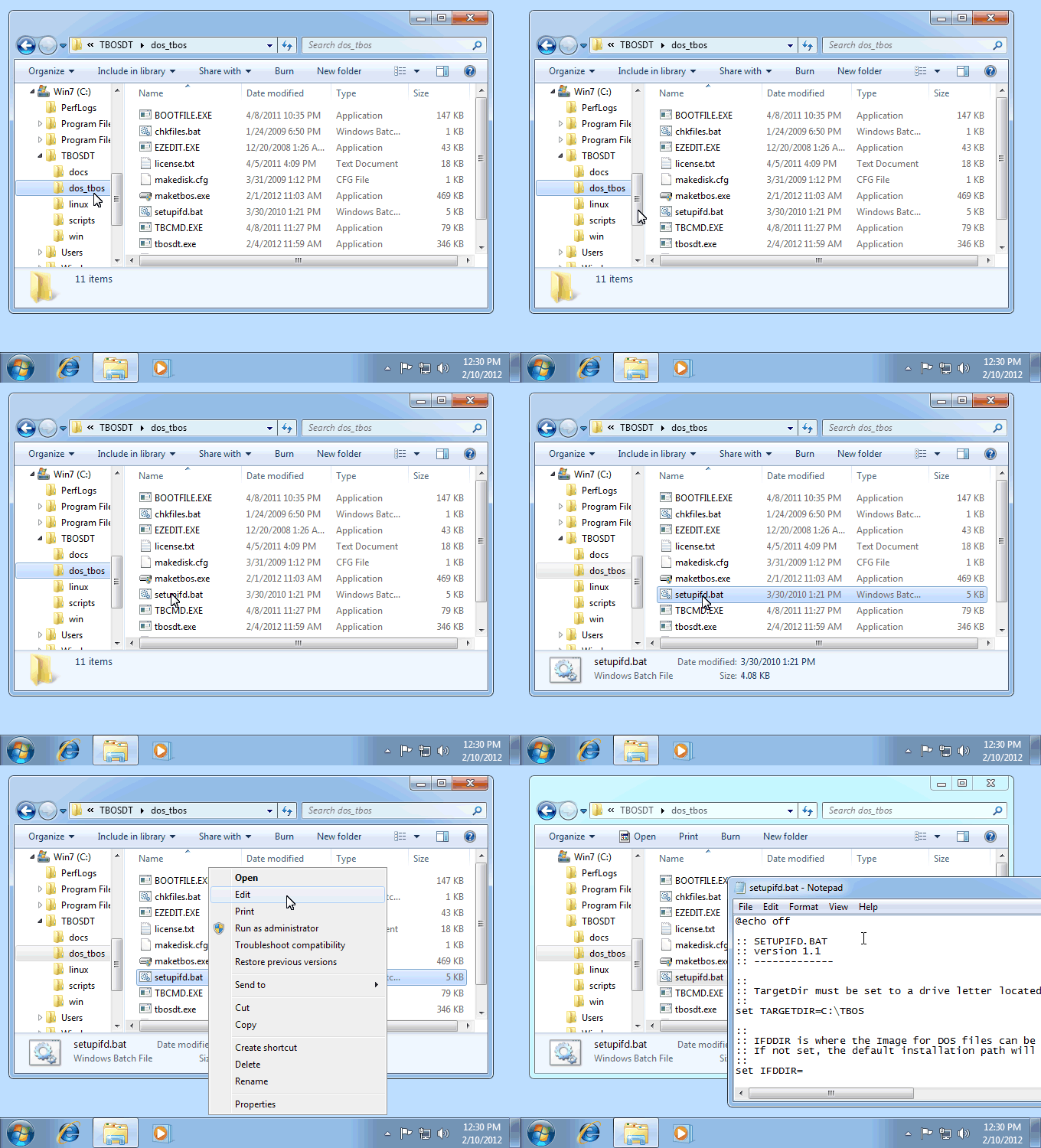
- 위 이미지에 표시된 것처럼, "setupifd" 파일을 마우스 오른쪽 버튼으로 클릭한 뒤 표시되는 메뉴에서 Edit를 선택하여 텍스트 편집기에서 setupifd.bat를 여십시오.
필요한 구성 변경을 수행하십시오:
- TARGETDIR에는
시스템이 부팅되는 물리 드라이브(보통 HD0)에 있는 암호화되지 않은 폴더 이름을 지정하십시오
. 이 폴더는 Image for DOS 실행 환경이 설정될 위치입니다
. 예:
set TARGETDIR=C:\TBOS
set TARGETDIR=C:\IFD\BOOT - IFDDIR에는
시스템에서 Image for DOS 파일(즉, image.exe, cdboot.f35, cdboot.ins)이 있는 폴더를 지정하십시오
. Image for Dos, Image for DOS (GUI), BootIt BM 다운로드에는 모두 필요한 IFD 파일이 포함되어 있습니다. IFDDIR을 설정하지 않으면 기본 설치 위치가 사용됩니다(예: C:\Program Files (x86)\TeraByte Unlimited\Image for Windows\V2\IFD).
set IFDDIR=C:\ifd_en
시스템에 Image for DOS가 없다면, 다음 두 가지 방법으로 얻을 수 있습니다:- Image for Windows를 다운로드하여 설치하되, "Select Components" 설정 화면에서 "Image for DOS Recovery Disk" 옵션을 활성화한 상태로 설치하십시오.
- 단독 버전의 Image for DOS, Image for DOS (GUI) 또는 BootIt BM을 다운로드하여 압축을 해제하십시오.
- Image for Windows를 다운로드하여 설치하되, "Select Components" 설정 화면에서 "Image for DOS Recovery Disk" 옵션을 활성화한 상태로 설치하십시오.
- IFDPK에는 Image for DOS 또는 BootIt BM 제품 키를 입력하십시오.
이는 Image for DOS 폴더(IFDDIR에 지정한 폴더)
또는 dos_tbos 폴더에 제품 키가 지정된 ifd.ini 또는 bootitbm.ini 사본이 이미 포함되어 있지 않은 경우에 필요합니다. 예:
set IFDPK=0000-1111-2222
- IFDLN에는 BootIt BM 제품 키를 사용하는 경우 라이선스 이름을 지정하십시오. Image for DOS 제품 키를 사용하는 경우 비워 두십시오. 예:
set IFDLN=John Smith
- IFDCMD에는
Image for DOS가 사용할 전체 명령줄을 정확히 지정하십시오.
이는 Image for DOS를 단순 실행하는 용도로도, 자동 백업
또는 복원 스크립트를 만드는 용도로도 사용할 수 있습니다. 손쉽게
자동 백업/복원 스크립트용 명령줄 옵션을 얻는 방법은
아래 "부록 1: Image for DOS로 명령줄 옵션 확인"을
참조하십시오. 예:
set IFDCMD=image.exe
set IFDCMD=image.exe /r /d:0@1 /f:0@2:\backups\windows /vb
- IFDBIN에는 부팅 파일에 사용할 이름을 지정하되 확장자는 포함하지 마십시오. 이 값은
생성 가능한 여러 부팅 파일을 구분하는 데 사용됩니다.
각 부팅 파일은 자체 명령줄(IFDCMD)을 가질 수 있습니다. 이 값을
변경하지 않으면 동일한 이름의 기존 부팅 파일이 있던 경우 덮어쓰게 됩니다
. 예:
set IFDBIN=ifd
set IFDBIN=ifd_auto_restore
- TARGETDIR에는
시스템이 부팅되는 물리 드라이브(보통 HD0)에 있는 암호화되지 않은 폴더 이름을 지정하십시오
. 이 폴더는 Image for DOS 실행 환경이 설정될 위치입니다
. 예:
- setupifd.bat를 더블 클릭하여 스크립트가
부팅 파일을 생성하도록 하십시오. (참고: BootIt용 TBOSDT Pro를 사용하는 경우, TBOSDT가 이름과 키를 찾지 못하면 입력하라는 메시지가 표시됩니다.)
다음은 setupifd.bat 스크립트가 수행하는 작업:- 필요한 TBOSDT 및 IFD 파일 존재 여부 확인.
- IFDDIR 경로 또는 스크립트 경로(dos_tbos)에서 ifd.ini 또는 bootitbm.ini 파일이 발견되면 이를 사용합니다. 이를 통해 필요에 따라 옵션을 구성할 수 있습니다. Image for DOS (GUI)를 사용할 때 INI 파일이 없으면 기본 비디오 모드(VESA, 1024x768, 64K colors)가 사용됩니다. 예를 들어, Image for DOS (GUI) MakeDisk로 원하는 비디오 설정과 프로그램 옵션을 적용한 USB 플래시 드라이브를 만든 다음, 스크립트를 실행하기 전에 INI 파일을 dos_tbos 폴더로 복사할 수 있습니다.
- 부팅 파일(
IFDBIN 설정에 지정)을 생성하고, 다음 파일을 포함합니다:
bootfile.exe (부팅 파일로 부팅한 후 원래 MBR을 복원하는 데 사용할 유틸리티)
cdboot.f35 (IFD 구성 요소)
cdboot.ins (IFD 구성 요소)
ifd.ini (IFD 설정 파일)
image.exe (IFD 프로그램 본체)
tbos.str (bootfile.exe를 호출해 MBR을 원래 상태로 복원한 다음 IFD를 실행하는 텍스트 파일)
tbos.sys (TBOS 환경)
tbosldr (TBOS 로더)
ifd.dat (IFD GUI 구성 요소, IFD GUI 전용)
mouse.com (마우스 드라이버, IFD GUI 전용)
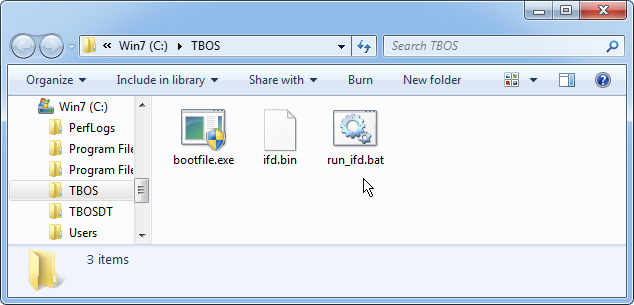
- 대상 폴더(TARGETDIR 설정에 지정)를 생성하고, 다음 파일을 해당 폴더로 복사하십시오:
bootfile.exe (부팅 파일에서 부팅이 가능하도록 MBR을 변경하는 유틸리티)
ifd.bin (또는 부팅 파일로 선택한 이름)
run_ifd.bat (부팅 파일로 부팅을 시작하기 위해 bootfile.exe를 실행하는 스크립트) - 대상 폴더를 여십시오.
- 필요한 TBOSDT 및 IFD 파일 존재 여부 확인.
부팅 파일에서 부팅
구성된 IFD 부팅 파일을 실행하려면 setupifd.bat의 TARGETDIR 설정에서 지정한 폴더에 있는 run_ifd.bat를 더블 클릭하십시오.- "run_ifd.bat"의 "ifd"로 표시된 문자는 IFDBIN 매개변수에서 부팅 파일에 선택한 이름(위의 4단계 참조)에 따라 달라집니다. 예를 들어 "set IFDBIN=bootfile"을 사용하면 "run_bootfile.bat"라는 파일이 생성됩니다.
- 시스템이 알려진 파일 형식의 확장자를 숨기도록 설정되어 있으면 ".bat" 파일 확장자가 표시되지 않습니다.
부록 1: Image for DOS로 명령줄 옵션 확인
원하는 명령줄을 결정하는 데 IFD 자체를 사용할 수 있습니다 . 방법은 다음과 같습니다 :- Image for DOS를 실행한 뒤, 자동화하려는 백업 또는 복원 유형을 수행하는 것처럼 진행하여 "Options" 화면(예: Backup Options 또는 Restore Options)에 도달할 때까지 진행하십시오.
다음은 IFD GUI Restore Options 화면 예시입니다:
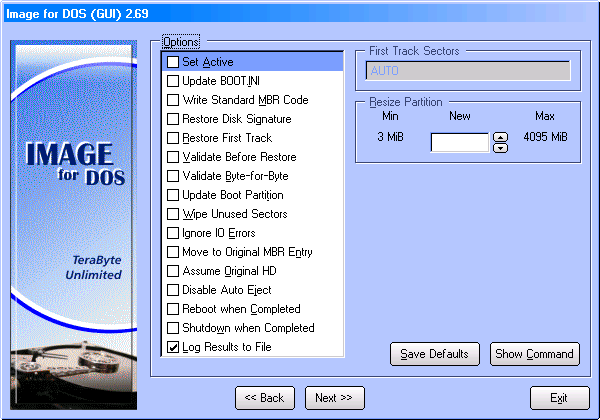
참고: 파티션이 아니라 드라이브로 복원하는 경우, 옵션 화면은 위에 표시된 내용과 다소 달라집니다 . - "Options" 화면에서 옵션을 원하는 대로 조정하되
Enter는 누르지 마십시오. (참고: 키보드로 여러 옵션 옆에 체크를 표시하려면, 옵션을 강조 표시한 다음 Spacebar를 누르십시오.)
- Show Command 버튼(IFD GUI)을 클릭하거나 F6 키(IFD)를 눌러
해당 명령줄 옵션을 표시하십시오. 이 명령줄을 표시된 그대로 정확히 복사하십시오(예: 메모장에 손으로 적기).
참고: 암호화 비밀번호나 무인(/um, /uy,
/un) 옵션과 같은 일부 옵션은 이 화면에 표시되지 않습니다. 다양한 명령줄 옵션에 대한 전체 문서는
Image
for DOS User Manual을 참조하십시오
.
