


ブートディスクなしで Image for DOS を実行する方法
はじめに
通常、Image for DOS(または同様のユーティリティ)を実行するには、
起動可能なフロッピーディスク、USBフラッシュドライブ、またはCD/DVDディスクを作成し、その
メディアから起動する必要があります。この
記事では、ブートメディアを使用せずに
Image for DOS (IFD) を実行する方法について説明します。この方法では、IFDはハードドライブ上にあるブートファイルから実行されます。概要
「ブートファイル」からの起動は、TeraByte Unlimited が提供する無料の BOOTFILE (bootfile.exe) ユーティリティによって可能になります。BOOTFILEは、 マスターブートレコード (MBR) を構成して、NTFS、FAT、またはFAT32パーティション内の 連続したファイルに含まれるNTFS、FAT、またはFAT32 パーティションから起動するように構成できます。ブートファイルの構成方法は 多岐にわたりますが、この例では、Image for DOS を実行するように構成し、 IFDの終了後に元のオペレーティングシステムへ自動的に再起動するように設定します。 ブートファイルの作成には、TeraByte OS Deployment Tool (TBOSDT) を使用します。セットアップの準備
- 以下をダウンロードして解凍してください: TBOSDT アーカイブ
(すなわち、「tbosdts.zip」という名前のアーカイブです。解凍に必要なパスワードについては、TBOSDTのダウンロードに含まれているreadme.txtを参照してください。
tbosdts.zip)。注:BootIt BM を購入済みの場合は、TBOSDT Standard または Pro の代わりに TBOSDT Pro for BootIt のダウンロードを使用できます。使用する TBOSDT のバージョンに関わらず、手順は同じです。
注: デフォルトの場所(Image for Windows のインストールの一部としてインストールされた場所)にある TBOSDT を使用することも可能ですが、権限の問題により必要なファイルの編集が困難になる場合があります。TBOSDT のインストールフォルダを別の場所(例: C:\TBOSDT) にコピーすると、作業が容易になります。
- IFDブートファイル・セットアップスクリプト・アーカイブをダウンロードし、上記の手順で TBOSDT アーカイブを解凍したフォルダの下にある dos_tbos フォルダに解凍します。以下のファイルが作成されます。
dos_tbos\chkfiles.bat
dos_tbos\setupifd.bat -
エクスプローラーで、TBOSDT アーカイブの解凍時に作成された dos_tbos という名前のフォルダに
移動します。
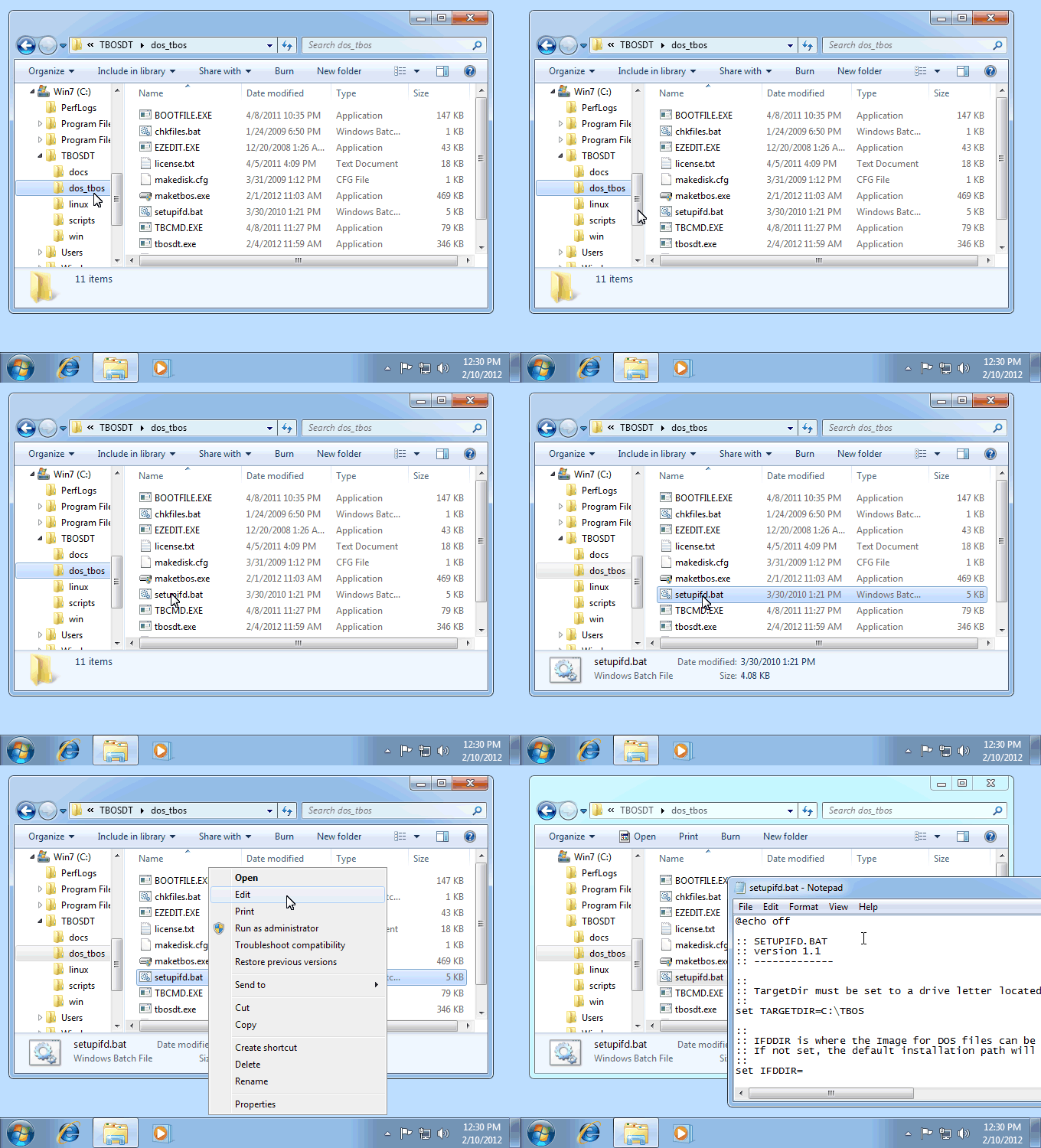
- 上の画像のように、setupifd ファイルを右クリックして、表示されるメニューから編集を選択し、テキストエディタで setupifd.bat を開きます。
必要に応じて以下の構成変更を行ってください。
- TARGETDIR には、
システムが起動する物理ドライブ(通常は HD0)上にある、暗号化されていないフォルダ名を指定します。
このフォルダに、実行用の Image for DOS が
セットアップされます。例:
set TARGETDIR=C:\TBOS
set TARGETDIR=C:\IFD\BOOT - IFDDIR には、システム上の Image for DOS ファイル(image.exe、cdboot.f35、cdboot.ins など)が
存在するフォルダを指定します。
Image for DOS、Image for DOS (GUI)、および BootIt BM のダウンロードにはすべて、必要な IFD ファイルが含まれています。IFDDIR が設定されていない場合は、デフォルトのインストール場所(例:C:\Program Files (x86)\TeraByte Unlimited\Image for Windows\V2\IFD)が使用されます。
set IFDDIR=C:\ifd_en
システムに Image for DOS が存在しない場合、入手する方法は2つあります。- Image for Windows をダウンロードしてインストールします。その際、セットアップ画面の「コンポーネントの選択」で「Image for DOS Recovery Disk」オプションが有効になっていることを確認してください。
- スタンドアロン版の Image for DOS、Image for DOS (GUI)、または BootIt BM をダウンロードして解凍します。
- Image for Windows をダウンロードしてインストールします。その際、セットアップ画面の「コンポーネントの選択」で「Image for DOS Recovery Disk」オプションが有効になっていることを確認してください。
- IFDPK には、Image for DOS または BootIt BM のプロダクトキーを入力します。
ただし、Image for DOS フォルダ(IFDDIR で指定したもの)
または dos_tbos フォルダに、プロダクトキーが指定された ifd.ini または bootitbm.ini のコピーが既に含まれている場合は不要です。例:
set IFDPK=0000-1111-2222
- IFDLN には、BootIt BM のプロダクトキーを使用する場合のライセンス名を指定します。Image for DOS のプロダクトキーを使用する場合は、空白のままにしてください。例:
set IFDLN=John Smith
- IFDCMD には、
Image for DOS が使用する正確なフルコマンドラインを指定します。
これは単に Image for DOS を実行するため、または自動バックアップ
や復元スクリプトを作成するために使用できます。自動バックアップまたは復元スクリプト用の
コマンドラインオプションを簡単に取得する方法については、後述の
「付録1:Image for DOS を使用してコマンドラインオプションを確認する」を
参照してください。例:
set IFDCMD=image.exe
set IFDCMD=image.exe /r /d:0@1 /f:0@2:\backups\windows /vb
- IFDBIN には、ブートファイルに使用する名前を入力します。ただし拡張子は含めないでください。これは、
作成可能な複数のブートファイルを区別するために使用されます。
それぞれに独自のコマンドライン (IFDCMD) を持たせることができます。この
値を変更しない場合、同じ名前の既存のブートファイルは
上書きされます。例:
set IFDBIN=ifd
set IFDBIN=ifd_auto_restore
- TARGETDIR には、
システムが起動する物理ドライブ(通常は HD0)上にある、暗号化されていないフォルダ名を指定します。
このフォルダに、実行用の Image for DOS が
セットアップされます。例:
- setupifd.bat をダブルクリックして、スクリプトに
ブートファイルを作成させます。(注:TBOSDT Pro for BootIt を使用している場合、TBOSDT が名前とキーを見つけられないと、入力を求めるプロンプトが表示されます。)
setupifd.bat スクリプトは以下の処理を行います。- 必要な TBOSDT および IFD ファイルが存在するか確認します。
- IFDDIR パスまたはスクリプトパス (dos_tbos) に既存の ifd.ini または bootitbm.ini ファイルが見つかった場合は、それを使用します。これにより、必要に応じてオプションを構成できます。Image for DOS (GUI) を使用する場合、INI ファイルが見つからないときは、デフォルトのビデオモード(VESA、1024x768、64K色)が使用されます。例えば、Image for DOS (GUI) の MakeDisk を使用して、目的のビデオ設定とプログラムオプションを備えた USB フラッシュドライブを作成し、スクリプトを実行する前に INI ファイルを dos_tbos フォルダにコピーしておくことができます。
- ブートファイル(IFDBIN 設定で指定したもの)を作成し、
以下のファイルを格納します。
bootfile.exe(ブートファイルでの起動後に元の MBR を復元するために使用されるユーティリティ)
cdboot.f35(IFD の一部)
cdboot.ins(IFD の一部)
ifd.ini(IFD 設定ファイル)
image.exe(IFD プログラム本体)
tbos.str(bootfile.exe を呼び出して MBR を元の状態に復元し、IFD を実行するテキストファイル)
tbos.sys(TBOS 環境)
tbosldr(TBOS ローダー)
ifd.dat(IFD GUI の一部、IFD GUI のみ)
mouse.com(マウスドライバ、IFD GUI のみ)
- ターゲットフォルダ(TARGETDIR 設定で指定したもの)を作成し、以下のファイルをそこにコピーします。
bootfile.exe(ブートファイルからの起動を可能にするために MBR を変更するユーティリティ)
ifd.bin(またはブートファイルに指定した名前)
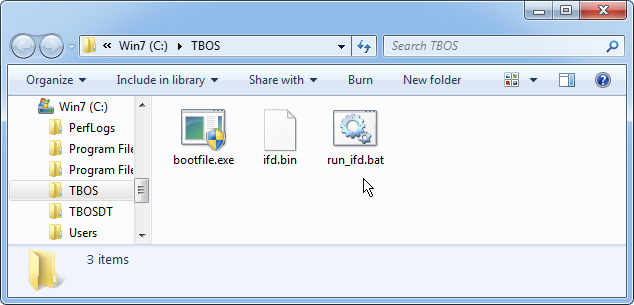
run_ifd.bat(ブートファイルによる起動を開始するために bootfile.exe を実行するスクリプト) - ターゲットフォルダを開きます。
- 必要な TBOSDT および IFD ファイルが存在するか確認します。
ブートファイルからの起動
構成済みの IFD ブートファイルを実行するには、setupifd.bat の TARGETDIR 設定で指定したフォルダ内にある run_ifd.bat をダブルクリックします。- 「run_ifd.bat」の「ifd」で表される文字は、実際には IFDBIN パラメータでブートファイルに選択した名前によって異なります(上記の手順4を参照してください)。例えば、「set IFDBIN=bootfile」とした場合、ファイル名は「run_bootfile.bat」になります。
- システムが既知のファイルタイプの拡張子を表示しないように設定されている場合、「.bat」という拡張子は表示されません。
付録1:Image for DOS を使用してコマンドラインオプションを確認する
IFD 自体を使用して、使用したい適切なコマンドラインを確認できます。 これを行うには、 以下の手順に従ってください。- Image for DOS を実行し、自動化したい種類の
バックアップまたは復元を
実行する手順を、「オプション」画面(例:Backup Options または Restore Options)に到達するまで進めます。
以下は IFD GUI の Restore Options 画面のサンプルです。
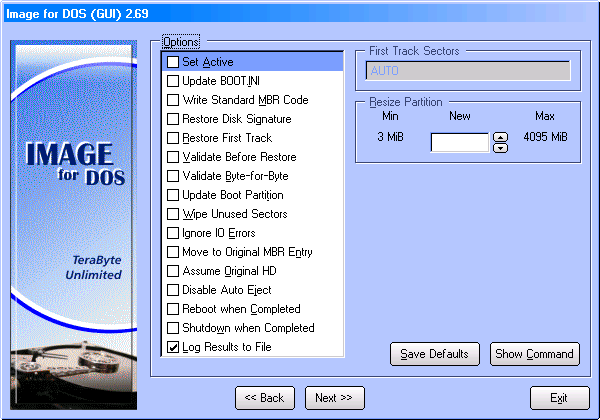
注:パーティションではなくドライブに対して復元を行う場合、オプション画面は 上記のものとは多少異なります。 - 「オプション」画面で、納得のいくようにオプションを調整しますが、
まだ Enter キーは押さないでください。(注:キーボードを使用して各種オプションの横にチェックを入れるには、
オプションをハイライトしてスペースキーを押します。)
- Show Command ボタンをクリックする(IFD GUI)か、F6 キーを押して(IFD)、
適用されるコマンドラインオプションを表示します。表示されたこのコマンドラインを
正確にコピーしてください(例えば、メモ帳に書き留めるなど)。
注:暗号化パスワードや無人実行(/um、/uy、/un)オプションなどの特定のオプションは、この画面には表示されません。
各種コマンドラインオプションの完全なドキュメントについては、
Image
for DOS ユーザマニュアルを参照してください。
