Om Image for DOS (of een vergelijkbaar hulpprogramma) uit te voeren, zou u normaal gesproken
een opstartbare diskette, USB-stick of cd/dvd maken en vervolgens opstarten vanaf
dat medium. Dit
artikel beschrijft een methode om Image for DOS (IFD) uit te voeren zonder
het opstartmedium. In plaats daarvan zal IFD worden uitgevoerd vanaf een opstartbestand dat zich op uw harde schijf bevindt.
Overzicht
Opstarten
vanaf een "opstartbestand" wordt mogelijk gemaakt door het gratis TeraByte Unlimited
BOOTFILE-hulpprogramma (bootfile.exe). BOOTFILE kan het
Master Boot Record (MBR) configureren om op te starten vanaf een NTFS-, FAT- of FAT32-partitie
die is opgenomen in een aaneengesloten bestand in een NTFS-, FAT- of FAT32-
partitie. Er zijn veel verschillende manieren om een opstartbestand
te configureren, maar in dit voorbeeld configureren we het om Image for DOS uit te voeren
en automatisch opnieuw op te starten in het originele besturingssysteem nadat IFD
is afgesloten. De TeraByte OS Deployment Tool (TBOSDT) zal worden gebruikt om het opstartbestand te maken.
De installatie voorbereiden
Download en pak het volgende uit: TBOSDT-archief
(d.w.z. het archief genaamd "tbosdts.zip"; raadpleeg de readme.txt
in de TBOSDT-download voor het wachtwoord dat vereist is om het volgende uit te pakken:
tbosdts.zip). Opmerking: Indien u BootIt BM heeft aangeschaft, kunt u de TBOSDT Pro for BootIt-download gebruiken in plaats van TBOSDT Standard of Pro. De instructies zijn identiek, ongeacht de gebruikte versie van TBOSDT.
Opmerking: Het gebruik van een versie van TBOSDT die op de standaardlocatie is geïnstalleerd (d.w.z. geïnstalleerd als onderdeel van de Image for Windows-installatie) is mogelijk, maar kan problematisch zijn vanwege machtigingskwesties, waardoor het bewerken van de benodigde bestanden bemoeilijkt wordt. Het kopiëren van de TBOSDT-installatiemap naar een alternatieve locatie (bijv. C:\TBOSDT) zal het werken met de bestanden vergemakkelijken.
Download het IFD boot file setup script archive en pak dit uit in de map dos_tbosonder de map waarin u in de bovenstaande stap het TBOSDT-archief heeft uitgepakt. De volgende bestanden moeten worden aangemaakt:
dos_tbos\chkfiles.bat dos_tbos\setupifd.bat
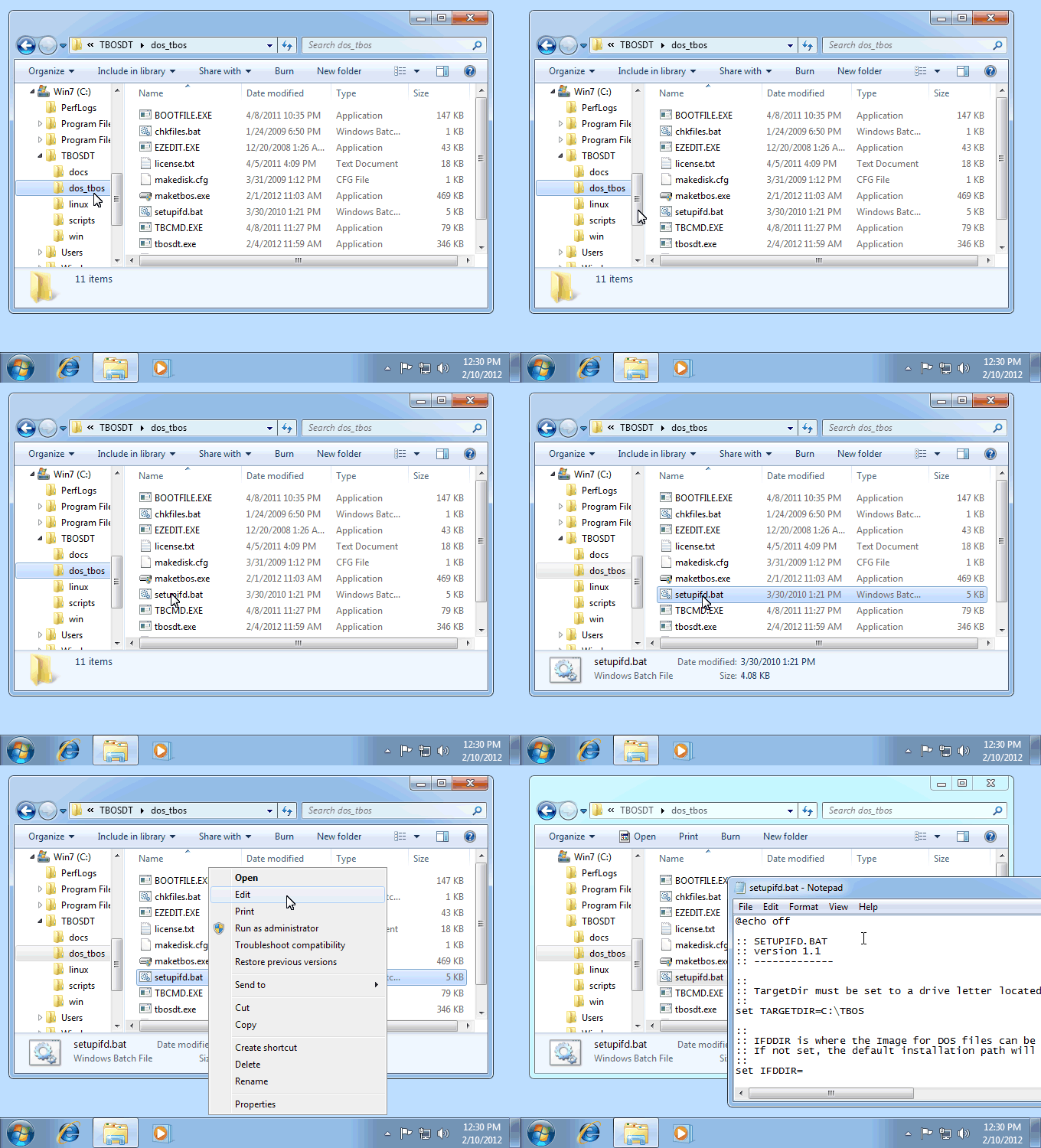
Navigeer in een Verkenner-venster naar de map genaamd
dos_tbos die werd
aangemaakt toen het TBOSDT-archief werd uitgepakt.
Open, zoals getoond in de bovenstaande afbeelding, setupifd.bat in een teksteditor door
met de rechtermuisknop op het bestand "setupifd" te klikken en Bewerken te kiezen in het menu dat verschijnt.
Voer de vereiste configuratiewijzigingen door:
Geef voor TARGETDIR
een niet-versleutelde mapnaam op die zich bevindt op de fysieke schijf waarvan het systeem opstart
(meestal HD0). In deze map zal de uitvoering van Image for DOS worden
geconfigureerd. Enkele voorbeelden:
set TARGETDIR=C:\TBOS set TARGETDIR=C:\IFD\BOOT
Geef voor IFDDIR
de map op waar de Image for DOS-bestanden (d.w.z. image.exe, cdboot.f35, cdboot.ins) zich
op uw systeem bevinden. De downloads van Image for DOS, Image for DOS (GUI) en BootIt BM bevatten alle de benodigde IFD-bestanden. Indien IFDDIR niet is ingesteld, zal de standaard installatielocatie worden gebruikt (bijv. C:\Program Files (x86)\TeraByte Unlimited\Image for Windows\V2\IFD).
set IFDDIR=C:\ifd_en
Indien Image for DOS niet op uw systeem aanwezig is, zijn er twee manieren om dit te verkrijgen:
Download en installeer Image for Windows, en zorg ervoor dat de installatie wordt uitgevoerd met de optie "Image for DOS Recovery Disk" ingeschakeld in het installatiescherm "Select Components".
Geef bij IFDPK uw Image for DOS- of BootIt BM-productcode op.
Dit is vereist, tenzij de Image for DOS-map (degene die is opgegeven bij IFDDIR)
of de dos_tbos-map reeds een kopie van ifd.ini of bootitbm.ini bevat waarin de productcode is gespecificeerd. Bijvoorbeeld:
set IFDPK=0000-1111-2222
Geef bij IFDLN de licentienaam op indien u uw BootIt BM-productcode gebruikt. Laat dit leeg indien u uw Image for DOS-productcode gebruikt. Bijvoorbeeld:
set IFDLN=Jan Jansen
Geef bij IFDCMD
de volledige en exacte opdrachtregel op die Image for DOS moet gebruiken.
Dit kan worden gebruikt om Image for DOS simpelweg uit te voeren of om geautomatiseerde back-up-
of herstelscripts te maken. Voor informatie over hoe u eenvoudig
opdrachtregelopties voor automatische back-up- of herstelscripts kunt verkrijgen, wordt verwezen
naar "Appendix 1: Image for DOS gebruiken om opdrachtregelopties te bepalen"
hieronder. Enkele voorbeelden:
set
IFDCMD=image.exe set IFDCMD=image.exe /r /d:0@1 /f:0@2:\backups\windows /vb
Geef bij IFDBIN de naam op die u voor het opstartbestand wilt gebruiken, maar voeg geen extensie toe. Dit
wordt gebruikt om de verschillende opstartbestanden die u kunt maken te onderscheiden.
Elk bestand kan een eigen opdrachtregel (IFDCMD) hebben. Indien u
deze waarde niet wijzigt, zal elk vorig opstartbestand met dezelfde naam worden
overschreven. Bijvoorbeeld:
set IFDBIN=ifd set IFDBIN=ifd_auto_restore
Dubbelklik op setupifd.bat om het script
uw opstartbestand te laten maken. (Opmerking: Indien u TBOSDT Pro for BootIt gebruikt, zult u worden gevraagd uw naam en code in te voeren als TBOSDT deze niet kan vinden.)
Het
setupifd.bat-script zal:
De aanwezigheid van de vereiste TBOSDT- en IFD-bestanden verifiëren.
Een bestaand ifd.ini- of bootitbm.ini-bestand gebruiken indien dit wordt gevonden in het IFDDIR-pad of het scriptpad (dos_tbos). Hiermee kunt u de opties naar wens configureren. Bij gebruik van Image for DOS (GUI) zal, indien er geen INI-bestand wordt gevonden, de standaard videomodus VESA, 1024x768, 64K kleuren worden gebruikt. U kunt bijvoorbeeld Image for DOS (GUI) MakeDisk gebruiken om een USB-stick te maken met de gewenste video-instellingen en programma-opties, en vervolgens het INI-bestand naar de dos_tbos-map kopiëren voordat u het script uitvoert.
Het opstartbestand maken (gespecificeerd door de
IFDBIN-instelling), en dit vullen met de volgende bestanden:
bootfile.exe (Het hulpprogramma dat wordt gebruikt om de originele MBR te herstellen na het opstarten met het opstartbestand) cdboot.f35 (Onderdeel van IFD) cdboot.ins (Onderdeel van IFD) ifd.ini (Het IFD-instellingenbestand) image.exe (Het IFD-programma zelf) tbos.str (Een tekstbestand dat bootfile.exe aanroept om de MBR in de originele staat te herstellen en vervolgens IFD uitvoert) tbos.sys (De TBOS-omgeving) tbosldr (De TBOS-loader) ifd.dat (Onderdeel van IFD GUI, alleen voor IFD GUI) mouse.com (Muisstuurprogramma, alleen voor IFD GUI)
De doelmap aanmaken (gespecificeerd door de TARGETDIR-instelling), en de volgende bestanden daarnaartoe kopiëren:
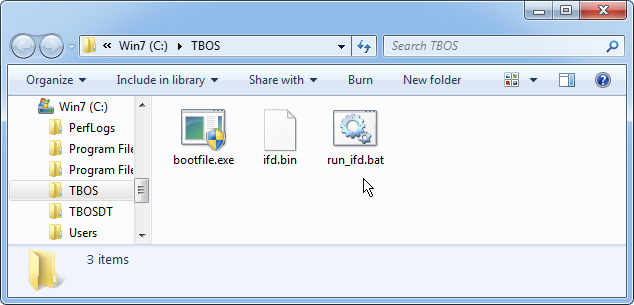
bootfile.exe (Het hulpprogramma dat de MBR zal wijzigen om opstarten vanaf een opstartbestand mogelijk te maken) ifd.bin (Of welke naam u ook heeft gekozen voor het opstartbestand) run_ifd.bat (Het script dat bootfile.exe zal uitvoeren om het opstarten met het opstartbestand te initiëren)
Open de doelmap.
Opstarten vanaf het opstartbestand
Om het
geconfigureerde IFD-opstartbestand uit te voeren, dubbelklikt u op run_ifd.bat, dat u vindt in de map die u heeft opgegeven bij de TARGETDIR-instelling in setupifd.bat.
De tekens die worden vertegenwoordigd door "ifd" in "run_ifd.bat" zijn afhankelijk van de naam die u voor het opstartbestand heeft gekozen in de parameter IFDBIN (zie stap 4 hierboven). Indien u bijvoorbeeld "set IFDBIN=bootfile" zou gebruiken, zou u eindigen met een bestand genaamd "run_bootfile.bat".
Indien uw systeem is geconfigureerd om extensies van bekende bestandstypen te verbergen, zult u de bestandsextensie ".bat" niet zien.
Appendix 1: Image for DOS gebruiken om opdrachtregelopties te bepalen
U kunt IFD zelf gebruiken om de juiste opdrachtregel te bepalen die u wilt
gebruiken. Ga hiervoor
als volgt te werk:
Voer Image for DOS uit en ga te werk alsof u het type
back-up of herstel gaat uitvoeren dat u
wilt automatiseren, totdat u bij het scherm "Opties" aankomt (bijv. Backup Options of Restore Options).
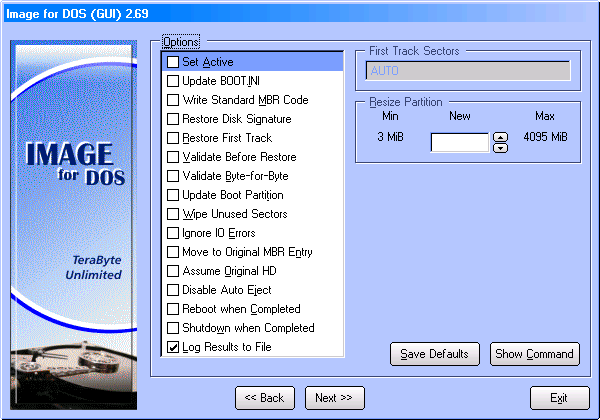
Dit is een voorbeeld van het IFD GUI-scherm Restore Options:
Opmerking: Indien u herstelt naar een schijf in plaats van
naar een partitie, zal het optiescherm enigszins afwijken van wat
hierboven wordt getoond.
Pas in het scherm "Opties" de opties
naar wens aan, maar druk NIET op Enter. (Opmerking: Om met het toetsenbord een vinkje
bij de verschillende opties te plaatsen, markeert u de optie en drukt u op de spatiebalk.).
Klik op de knop Show Command (IFD GUI) of druk op de toets F6 (IFD) om
de toepasselijke opdrachtregelopties weer te geven. Kopieer deze opdrachtregel
exact zoals getoond (bijvoorbeeld door deze op een notitieblok te noteren).
Opmerking: Bepaalde opties, zoals het encryptiewachtwoord of de unattended-opties (/um, /uy,
/un), worden niet op dit scherm getoond. Voor de volledige documentatie over
de verschillende opdrachtregelopties wordt verwezen naar de
Image
for DOS User Manual.
Wij hechten waarde aan uw privacy
We gebruiken cookies om u de beste online ervaring te bieden. Sommige cookies zijn noodzakelijk om onze website en diensten goed te laten functioneren, terwijl andere optioneel zijn en helpen om uw ervaring te personaliseren of analytische gegevens te leveren. U kunt ervoor kiezen om alle cookies te accepteren, alle optionele cookies te weigeren of uw voorkeuren aan te passen.
Functioneel
Altijd actief
De technische opslag of toegang is strikt noodzakelijk voor het legitieme doel om het gebruik van een specifieke uitdrukkelijk door de abonnee of gebruiker gevraagde dienst mogelijk te maken, of met als enig doel de uitvoering van de verzending van een communicatie via een elektronisch communicatienetwerk.
Voorkeuren
De technische opslag of toegang is noodzakelijk voor het legitieme doel om voorkeuren op te slaan die niet zijn aangevraagd door de abonnee of gebruiker.
Statistieken
De technische opslag of toegang die uitsluitend wordt gebruikt voor statistische doeleinden.De technische opslag of toegang die uitsluitend wordt gebruikt voor anonieme statistische doeleinden. Zonder een dagvaarding, vrijwillige naleving door uw internetprovider of aanvullende gegevens van een derde partij kan de informatie die voor dit doel wordt opgeslagen of opgehaald, gewoonlijk niet worden gebruikt om u te identificeren.
Marketing
De technische opslag of toegang is nodig om gebruikersprofielen aan te maken voor het verzenden van reclame of om de gebruiker te volgen op een website of op verschillende websites voor vergelijkbare marketingdoeleinden.
We gebruiken cookies op deze website om de beste online ervaring te bieden. Raadpleeg ons Privacybeleid voor meer informatie.
Functioneel
Altijd actief
De technische opslag of toegang is strikt noodzakelijk voor het legitieme doel om het gebruik van een specifieke uitdrukkelijk door de abonnee of gebruiker gevraagde dienst mogelijk te maken, of met als enig doel de uitvoering van de verzending van een communicatie via een elektronisch communicatienetwerk.
Voorkeuren
De technische opslag of toegang is noodzakelijk voor het legitieme doel om voorkeuren op te slaan die niet zijn aangevraagd door de abonnee of gebruiker.
Statistieken
De technische opslag of toegang die uitsluitend wordt gebruikt voor statistische doeleinden.De technische opslag of toegang die uitsluitend wordt gebruikt voor anonieme statistische doeleinden. Zonder een dagvaarding, vrijwillige naleving door uw internetprovider of aanvullende gegevens van een derde partij kan de informatie die voor dit doel wordt opgeslagen of opgehaald, gewoonlijk niet worden gebruikt om u te identificeren.
Marketing
De technische opslag of toegang is nodig om gebruikersprofielen aan te maken voor het verzenden van reclame of om de gebruiker te volgen op een website of op verschillende websites voor vergelijkbare marketingdoeleinden.