


Hoe u een IFL-herstelschijf maakt op een USB-stick
Deze handleiding illustreert een procedure om een IFL-herstelschijf te maken op een USB-stick (UFD). Dit kan nuttig zijn wanneer UFD-opstartmedia de voorkeur hebben boven de standaard CD/DVD- herstelschijf. De UFD-herstelschijf werkt op dezelfde manier als een CD/DVD- herstelschijf en kan op dezelfde manier worden geconfigureerd om automatisch één (of meer) opdrachtregels uit te voeren.Vereisten vooraf:
1. Het doelsysteem is in staat om op te starten vanaf een USB-apparaat.2. De gebruiker werkt in eerste instantie vanuit een Windows-omgeving en heeft ofwel het zelfstandige IFL- pakket (ifl_en.zip), of het gecombineerde IFW/IFD/IFL-pakket (ifw_ifl_en_setup.exe) geïnstalleerd in Windows. Een van deze twee pakketten is vereist zodat een IFL-opstartschijf kan worden gemaakt als startpunt.
3. Het te gebruiken UFD-apparaat is groot genoeg om de vereiste imagebestand(en) te bevatten.
Voor vragen specifiek over het IFL-programma zelf die niet worden behandeld in deze handleiding, wordt u verzocht de IFL-gebruikershandleiding te raadplegen.
Stap 1: Maak de standaard IFL-opstartschijf
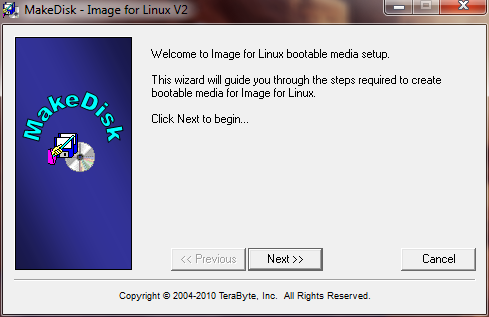
Deze stap maakt een standaard IFL-opstartschijf op een UFD. Later in deze procedure zal deze worden omgezet naar een herstelschijf door enkele bestanden ernaar te kopiëren. Zorg er vóór aanvang voor dat het UFD-apparaat dat u wilt gebruiken, is geplaatst.De IFL-opstartschijf wordt gemaakt door het hulpprogramma MakeDisk.exe uit te voeren dat is inbegrepen in beide hierboven genoemde IFL-pakketten. Indien u het zelfstandige IFL-pakket (ifl_en.zip) gebruikt, pak dan de inhoud van het zip-bestand uit in een map en dubbelklik vervolgens op makedisk.exe. Indien het gecombineerde pakket is geïnstalleerd (ifw_ifl_en_setup.exe), kies dan in het Start-menu TeraByte Unlimited - Image for Windows - V2 - Image for Linux - Create Recovery Disk. In beide gevallen verschijnt het initiële MakeDisk-scherm zoals hieronder weergegeven:
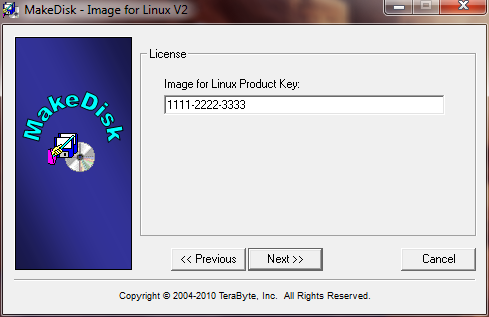
Na het kiezen van Volgende en het accepteren van de licentieovereenkomst op het volgende scherm, gaat u naar het volgende scherm om uw IFL-productcode in te voeren in het 14-tekens formaat zoals getoond in het onderstaande voorbeeld:
Door opnieuw op Volgende te klikken, komt u bij het scherm Doel selecteren waar u het medium selecteert om de IFL-opstartschijf op te maken. Indien uw UFD is aangesloten, zou deze op het scherm moeten verschijnen onder de kop USB/SD. In het hieronder getoonde voorbeeld is de UFD het HP-apparaat op schijf H, en deze is gemarkeerd.
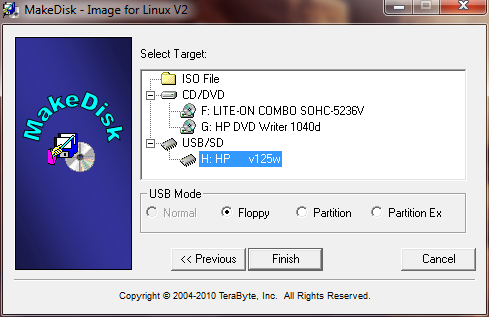
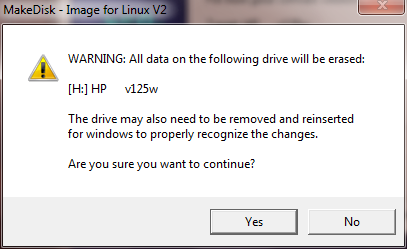
Tenzij u anders weet of verkiest, wordt gesuggereerd dat u de USB-modus aanhoudt die standaard is geselecteerd (in dit geval Floppy). Na het selecteren van het doelapparaat en het kiezen van Voltooien, verschijnen er 2 waarschuwings-/bevestigingsschermen. Kies Ja en OK op deze schermen. Indien er geen fouten optreden, ziet u vervolgens het voltooiingsscherm met het onderstaande succesbericht:
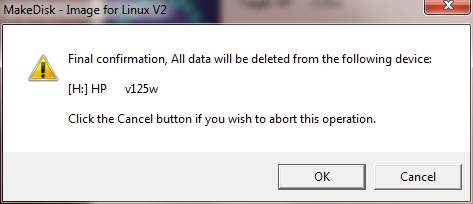
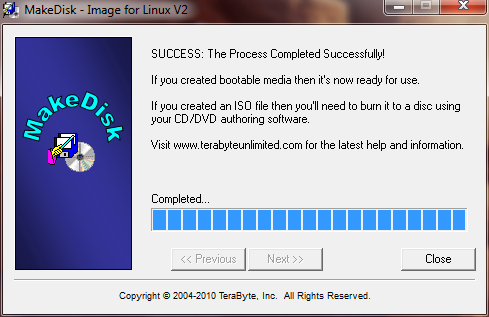
Stap 2: Start op vanaf de UFD en maak de image
Opstarten vanaf de UFD vereist dat het UFD-station is ingesteld als het opstartstation in het systeem-BIOS. Op de meeste systemen kan dit worden gedaan door naar de BIOS-instelschermen te gaan en de opstartvolgorde te wijzigen. Op veel systemen is een eenvoudiger/beter alternatief het indrukken van een specifieke toets tijdens het opstarten (meestal iets als F10) die een lijst met opstartapparaten oproept om uit te kiezen. Eenmaal opgestart vanaf de UFD, werkt de IFL- opstartschijf op dezelfde manier als wanneer deze vanaf CD/DVD wordt opgestart.Op dit punt kunt u IFL gebruiken om de image(s) te maken die op de UFD moeten worden opgeslagen. Optioneel kan dit ook worden gedaan met IFW vanuit Windows na het maken van de IFL-opstartschijf in stap 1 hierboven.
Stap 3: Bepaal de opdrachtregel die nodig is om de image te herstellen
De volgende stap is het bepalen van de opdrachtregel die nodig is om de herstelbewerking uit te voeren. Start hiervoor IFL vanuit het hoofdmenu en doorloop de stappen die vereist zouden zijn om het herstel handmatig uit te voeren. Het is belangrijk dat u Bestand (Direct) kiest op het scherm Herstellen van, en vervolgens het UFD-station kiest om van te herstellen. Selecteer op het UFD-station de "IFL"-partitie zoals hieronder getoond ("IFL" is de partitie-/volumenaam van de IFL-opstartschijf op opstartschijven gemaakt door MakeDisk):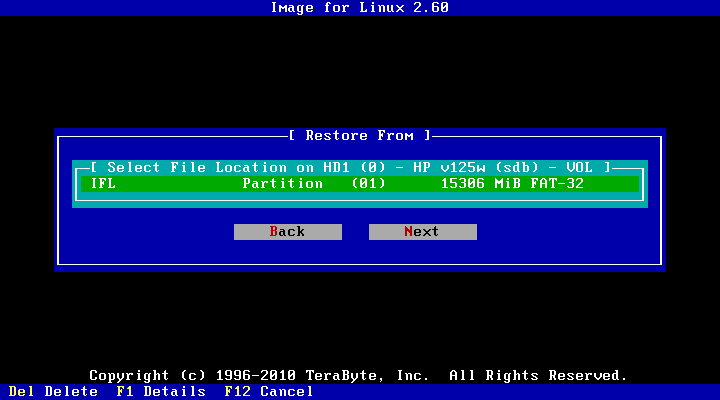
Selecteer het te herstellen imagebestand op de IFL-partitie. In dit voorbeeld is het imagebestand debian.tbi, zoals hieronder getoond:
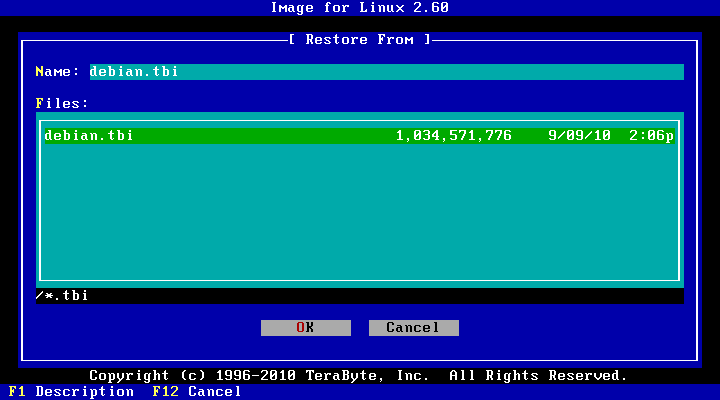
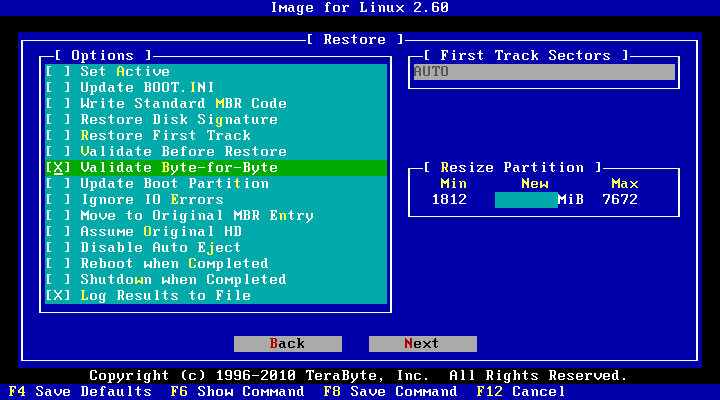
Doorloop de stappen naar het scherm Herstelopties en kies vervolgens de gewenste herstelopties. In dit voorbeeld kiezen we alleen de optie Byte-voor-byte valideren (de optie Resultaten naar bestand loggen is reeds standaard gekozen). Afhankelijk van de specifieke situatie kunnen andere herstelopties nodig of gewenst zijn. Raadpleeg de IFL-gebruikershandleiding voor een beschrijving van alle beschikbare herstelopties.
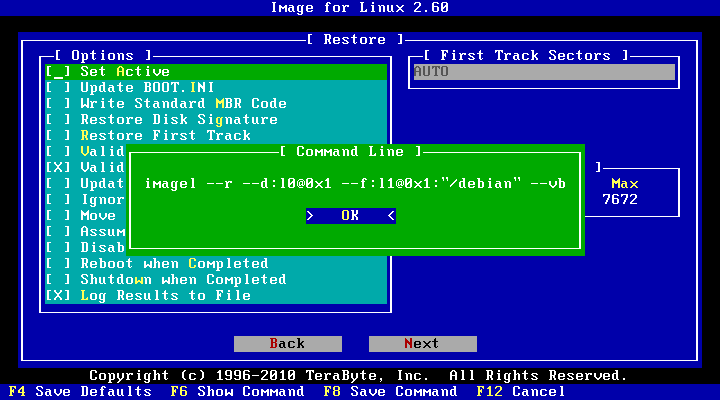
Na het kiezen van de herstelopties kan de huidige opdrachtregel worden weergegeven door op F6 te drukken:
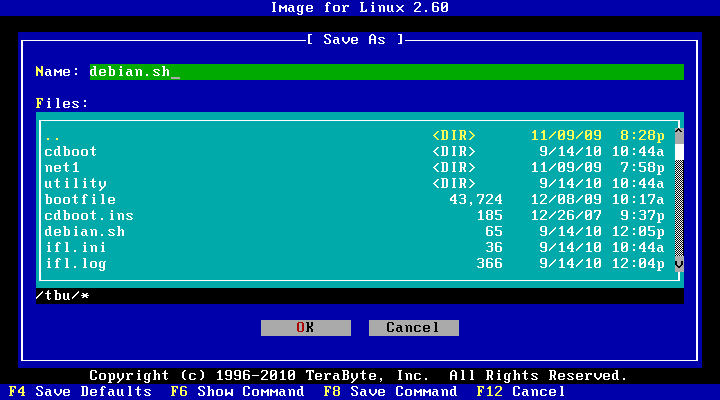
Het is meestal het handigst om de opdrachtregel in een bestand op te slaan, zodat deze in stap 4 opnieuw kan worden geraadpleegd. Dit kan worden gedaan door op F8 te drukken, wat het onderstaande dialoogvenster Opslaan als oproept. In dit voorbeeld wordt de opdrachtregel opgeslagen in een bestand genaamd debian.sh. Sla de opdrachtregel op in het bestand en druk vervolgens op F12 om IFL af te sluiten en terug te keren naar het hoofdmenu van de IFL-opstartschijf.
Stap 4: Configureer de herstelschijf met de aangepaste opdrachtregel.
In deze stap configureren we de herstelschijf om de aangepaste opdrachtregel te gebruiken die in stap 3 is bepaald. Het startpunt is het hoofdmenu van de IFL-opstartschijf dat hieronder wordt getoond. Kies in het hoofdmenu van de IFL-opstartschijf Herstelschijf configureren: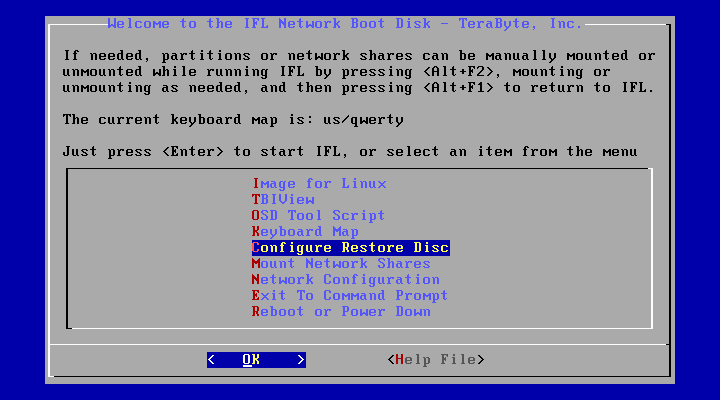
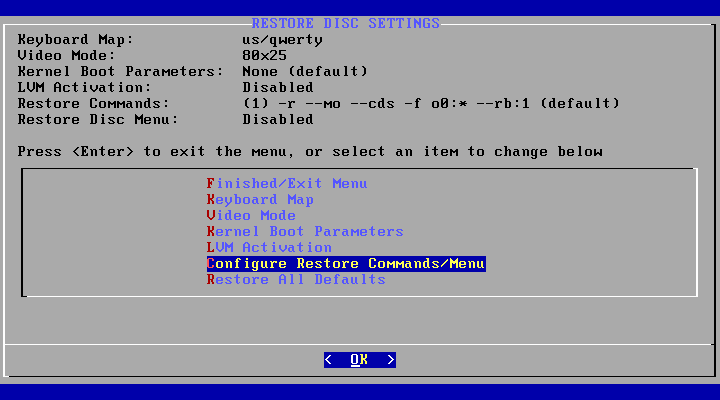
Kies in het scherm Instellingen herstelschijf de optie Herstelopdrachten/menu configureren:
Dit brengt ons bij het scherm Herstelopdrachtregels bekijken/bewerken, zoals hieronder getoond. Dit scherm zal in eerste instantie de standaard herstelopdrachtregel weergeven. De standaard opdrachtregel moet nu worden gewijzigd naar de aangepaste opdrachtregel die in stap 3 is bepaald.
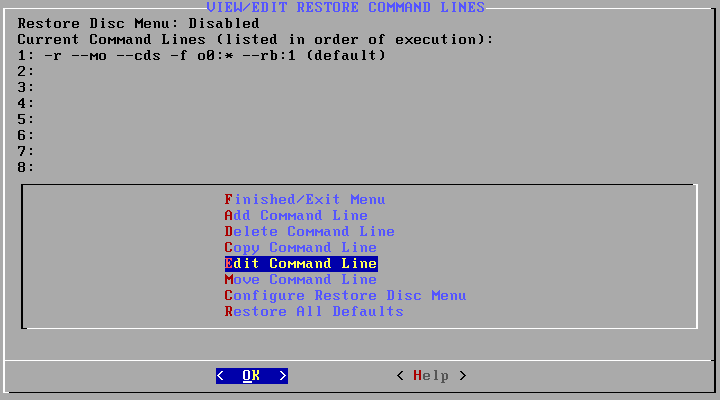
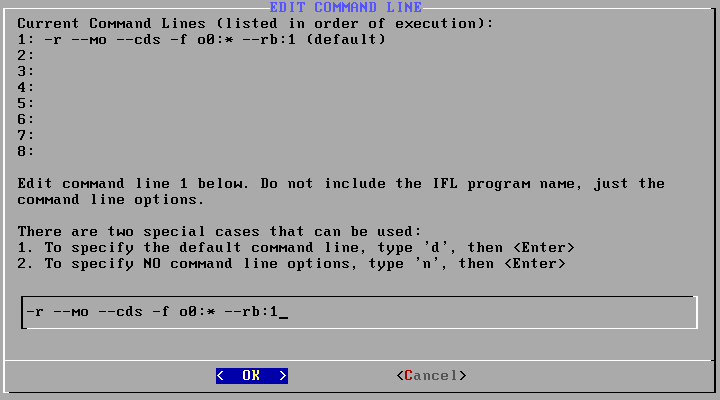
Kies Opdrachtregel bewerken in het bovenstaande scherm en kies vervolgens Opdracht 1 bewerken in het volgende scherm. Dat brengt u naar het scherm Opdrachtregel bewerken waar u uw aangepaste opdrachtregel kunt typen. Het invoerveld onderaan zal in eerste instantie de standaardopdracht bevatten, zoals hieronder getoond:
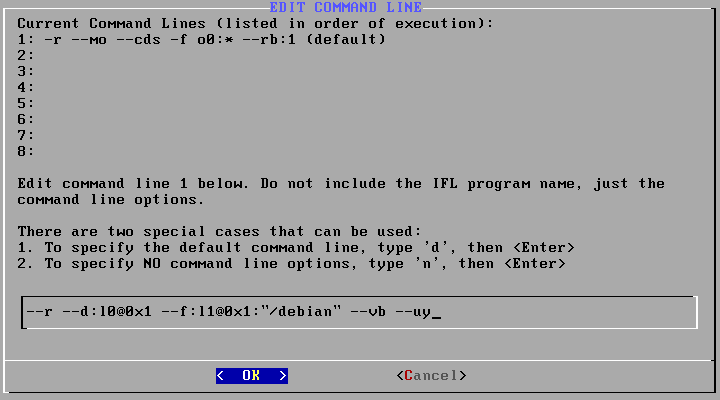
Typ op het scherm Opdrachtregel bewerken uw aangepaste opdrachtregel in het invoerveld onderaan het scherm. Het onderstaande scherm toont de voorbeeldopdrachtregel, zoals bepaald in stap 3 hierboven, getypt in het invoerveld. Merk op dat u de programmanaam (zoals imagel of tbirest) NIET in de opdrachtregel moet opnemen, alleen de feitelijke opdrachtregelopties. Merk ook op dat er een "--uy" is toegevoegd aan het einde van de opdrachtregel om het herstel volledig te automatiseren (geen gebruikersvragen). Indien u wel vragen wilt krijgen tijdens het herstel, gebruik dan de optie --uy niet:
Tijdens deze stap kunt u het typen van een lange opdrachtregel vergemakkelijken door de inhoud van het opdrachtregelbestand weer te geven dat u in stap 3 hebt opgeslagen. In dit voorbeeld hebben we het bestand debian.sh genoemd. Om de inhoud van dat bestand weer te geven, drukt u op
Zodra de opdrachtregel correct is ingevoerd, drukt u op
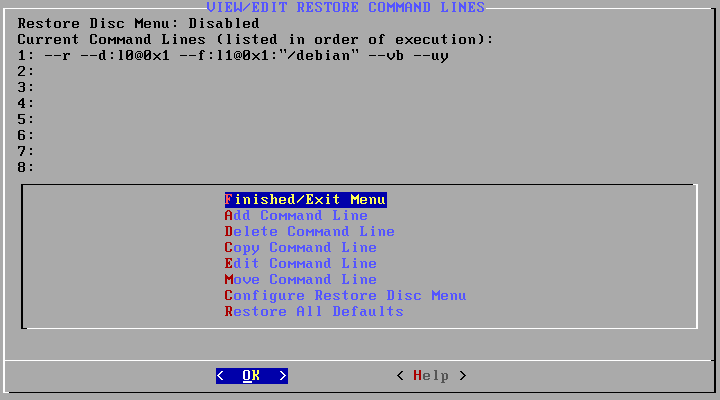
Indien nodig kunt u de opdrachtregel opnieuw bewerken door Opdrachtregel bewerken te kiezen. Wanneer u ervan overtuigd bent dat de opdrachtregel correct is, kiest u tweemaal het menu-item Voltooid/Afsluiten om terug te keren naar het hoofdmenu van de IFL-opstartschijf.
Stap 5: Koppel de partitie van de IFL-opstartschijf aan
Om de standaard IFL-opstartschijf om te zetten naar een IFL-herstelschijf, moeten er 3 bestanden naar worden gekopieerd. Om dat te doen, moet de "IFL"- partitie/het volume op de UFD eerst worden aangekoppeld (mount). Om te kunnen aankoppelen, moeten we weten welk Linux-apparaatbestand we moeten gebruiken in de mount-opdracht.Kies in het hoofdmenu van de IFL-opstartschijf Afsluiten naar opdrachtprompt. Typ bij de opdrachtprompt de opdracht 'blkid' en druk op
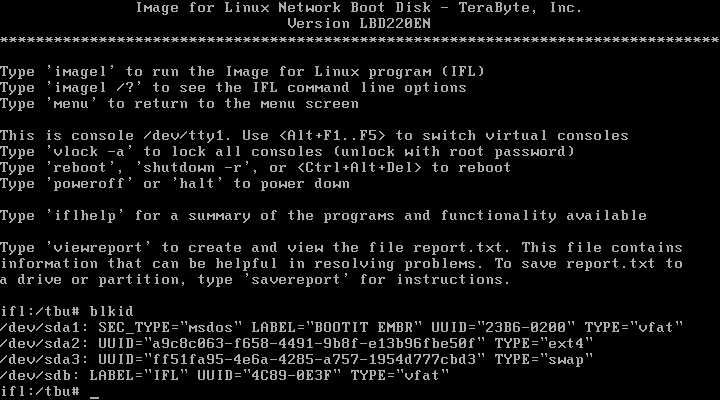
Waar u naar op zoek bent, is het Linux-apparaat dat het label "IFL" heeft (LABEL="IFL"). In dit voorbeeld bevindt de IFL-opstartschijf (IFL) zich op apparaat /dev/sdb. Merk op dat dit in sommige gevallen op een partitie kan zijn, zoals /dev/sdb1, /dev/sdb2, enz.
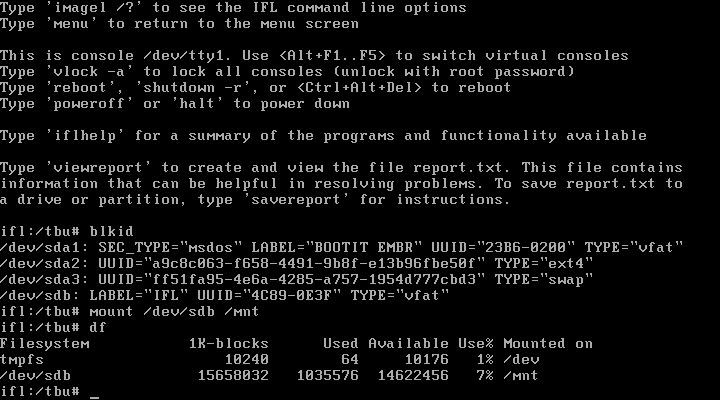
Nu het juiste apparaatbestand bekend is, koppelt u de IFL- partitie/het volume aan en verifieert u de aankoppeling met deze twee opdrachten:
mount /dev/sdb /mnt (koppel de IFL-partitie/het volume aan)
df (geef aangekoppelde items weer om de aankoppeling te verifiëren)
Zoals hieronder te zien is, zou de 'df'-opdracht moeten tonen dat /dev/sdb nu is aangekoppeld op /mnt. Dit betekent dat de inhoud van de IFL- partitie/het volume op de UFD nu kan worden gezien en geopend in de map /mnt.
Stap 6: Kopieer de vereiste bestanden naar de UFD
Nu de UFD is aangekoppeld op de map /mnt, is de volgende stap het kopiëren van 3 bestanden naar de UFD. Hiermee wordt de IFL-opstartschijf op de UFD omgezet naar een IFL-herstelschijf die uw in stap 4 ingevoerde aangepaste opdrachtregel zal bevatten. De 3 te kopiëren bestanden zijn initrmfs.gz, isolinux.cfg, en menu.txt, en deze bevinden zich in de map /tbu/cdboot. Dit is het eenvoudigst te doen met behulp van de bestandsbeheerder Midnight Commander (mc). Start 'mc' op met de volgende opdracht:mc cdboot /mnt (opent mc-bestandsbeheerder in de mappen die nodig zijn om bestanden van/naar te kopiëren)
Die opdracht roept het hieronder getoonde scherm op. De map /tbu/cdboot is waar de 3 te kopiëren bestanden zich bevinden, en de map /mnt is waar ze naartoe worden gekopieerd. De map /mnt vertegenwoordigt de huidige inhoud van de IFL-opstartschijf op de UFD.
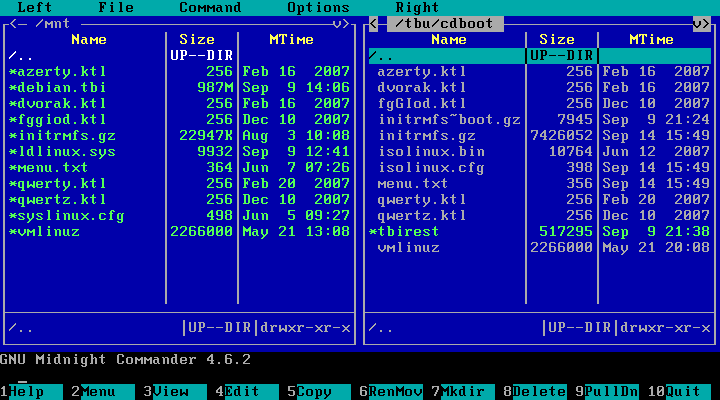
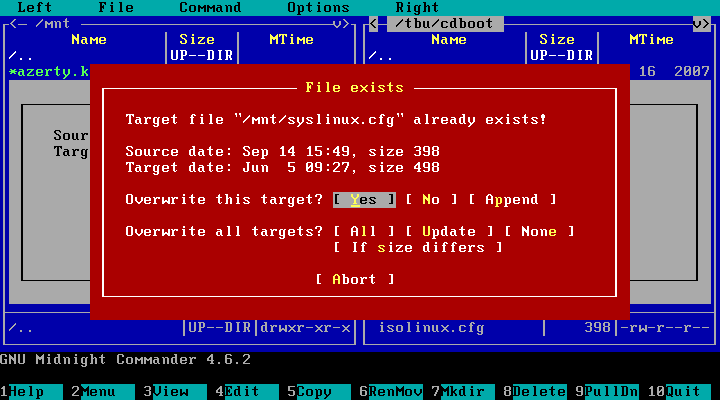
De 3 te kopiëren bestanden zijn initrmfs.gz, isolinux.cfg en menu.txt, en ze moeten worden gekopieerd van de map /tbu/cdboot naar de map /mnt . Bij het kopiëren van isolinux.cfg moet dit naar /mnt worden gekopieerd als syslinux.cfg, en het zal de kopie van syslinux.cfg vervangen die al op de UFD staat.
Om initrmfs.gz te kopiëren, markeert u het bestand in /tbu/cdboot en drukt u vervolgens op
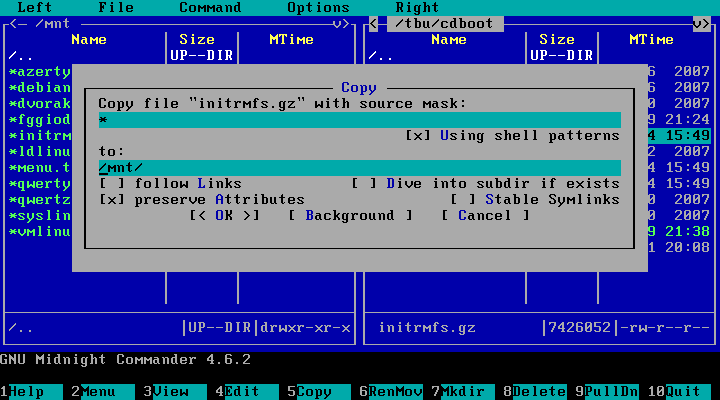
Om isolinux.cfg te kopiëren, markeert u het bestand in /tbu/cdboot en drukt u vervolgens op
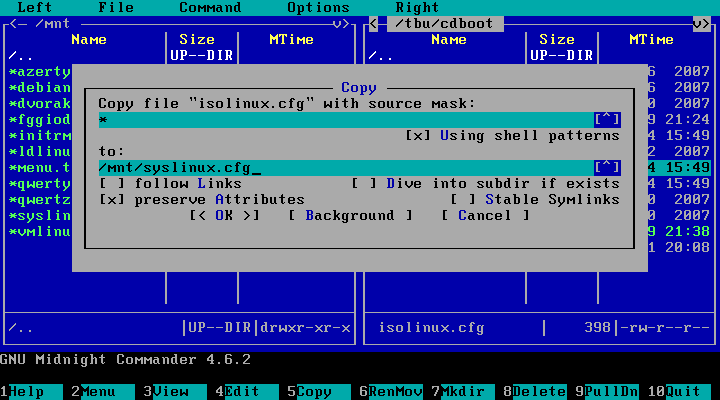
Het indrukken van
Na het kopiëren van de 3 bestanden zou de inhoud van de map /mnt moeten zijn zoals hieronder getoond (exacte bestandsgroottes kunnen per versie verschillen).
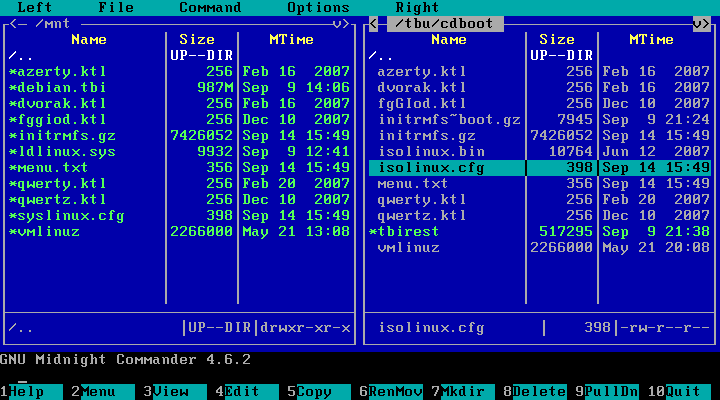
Zodra deze bestanden succesvol naar de map /mnt zijn gekopieerd, zal de UFD nu een IFL-herstelschijf zijn. Bij het opstarten zou de UFD automatisch de aangepaste opdrachtregel moeten uitvoeren zoals geconfigureerd in stap 4.
Let op: Het wordt aanbevolen dat u de UFD niet verwijdert uit het systeem totdat u deze hebt ontkoppeld (umount). Het simpelweg uittrekken van de UFD zonder deze eerst te ontkoppelen kan mogelijk gegevenscorruptie op het apparaat veroorzaken, vooral indien u dit doet voordat eventuele schrijfbewerkingen zijn voltooid (LED knippert). Het ontkoppelen van het UFD-apparaat kan eenvoudig worden gedaan door een van de volgende handelingen uit te voeren:
1. Het uitvoeren van de opdracht 'umount /mnt'
2. Het systeem herstarten door 'reboot' of
3. Het systeem uitschakelen door 'halt' of 'poweroff' te typen
Bijlage 1: Probleemoplossing/testen van een opdrachtregel op de herstelschijf
Indien uw opdrachtregel om een of andere reden faalt (typefout, enz.), is het mogelijk om de opdrachtregel op de herstelschijf te bewerken en vervolgens de opdracht opnieuw uit te voeren om deze te testen. Open hiervoor het bestand /tbu/utility/rdcmd in de nano-teksteditor als volgt:nano utility/rdcmd (opent het opdrachtbestand in de nano-editor)
Bewerk het bestand naar behoefte. Vervolgens, om wijzigingen op te slaan:
Vervolgens om nano af te sluiten:
Vervolgens, om de opdracht opnieuw uit te voeren:
rm utility/ranonce
exit
Houd er rekening mee dat eventuele wijzigingen die op deze manier worden aangebracht alleen in het RAM-geheugen zijn en verloren gaan na de volgende herstart. Om de wijzigingen permanent te maken, moeten ze worden ingevoerd zoals beschreven in stap 4 hierboven.
Bijlage 2: Meer dan één opdracht uitvoeren op de herstelschijf
Indien u meer dan één opdrachtregel wilt uitvoeren vanaf de UFD- herstelschijf (d.w.z. meer dan één image herstellen), kan dat worden geconfigureerd op het scherm Herstelopdrachtregels bekijken/bewerken in stap 4. Om een 2e opdrachtregel toe te voegen, kiest u het item Opdrachtregel toevoegen in dat menu en typt u de opdrachtregel in. Herhaal dit voor een 3e, 4e, enz. Bij het opstarten worden de opdrachtregels uitgevoerd in de volgorde die wordt getoond op het scherm Herstelopdrachtregels bekijken/bewerken. Die volgorde kan worden gewijzigd door het item Opdrachtregel verplaatsen in dat menu te gebruiken.Bijlage 3: Een menu configureren op de herstelschijf
Het is ook mogelijk om een herstelschijfmenu te configureren, van waaruit opdrachten kunnen worden gekozen om handmatig uit te voeren, één voor één. Dit menu zou nuttig kunnen zijn in een situatie waarin u bijvoorbeeld 2 images op een herstelschijf hebt, maar deze niet allebei elke keer automatisch wilt herstellen. Het herstelschijfmenu kan worden geconfigureerd met aangepaste menunamen voor elke opdracht, een aangepaste titel, enz.Om dit menu te configureren, kiest u het item Herstelschijfmenu configureren op het scherm Herstelopdrachtregels bekijken/bewerken in stap 4. Er is een Help-item op dit scherm, evenals op het scherm Configuratie herstelschijfmenu, die meer informatie bieden over het configureren van het menu. Eenmaal geconfigureerd verschijnt het herstelschijfmenu automatisch wanneer u opstart vanaf de herstelschijf.