


Как создать диск восстановления IFL на USB-флеш-накопителе
В этом руководстве будет описана процедура создания диска восстановления IFL на USB-флеш-накопителе (UFD). Это может быть полезно, когда загрузочный носитель UFD предпочтительнее стандартного диска восстановления CD/DVD . Диск восстановления UFD будет работать так же, как диск восстановления CD/DVD , и может быть настроен таким же образом для автоматического выполнения одной (или нескольких) командных строк.Требования перед началом:
1. Целевая система должна быть способна загружаться с USB-устройства.2. Пользователь изначально работает из среды Windows и имеет либо автономный пакет IFL (ifl_en.zip), либо комбинированный пакет IFW/IFD/IFL (ifw_ifl_en_setup.exe), установленный в Windows. Один из этих двух пакетов требуется для создания загрузочного диска IFL в качестве отправной точки.
3. Используемое устройство UFD должно быть достаточно большим для хранения необходимых файлов образа.
По вопросам, касающимся самой программы IFL, которые не рассматриваются в этом руководстве, пожалуйста, обратитесь к Руководству пользователя IFL.
Шаг 1: Создание стандартного загрузочного диска IFL
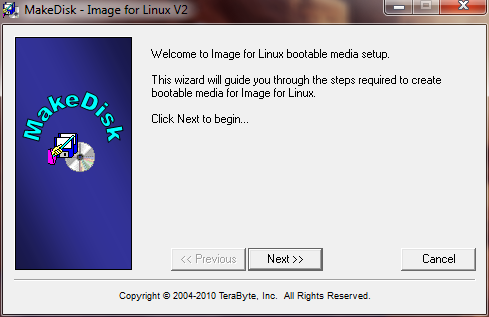
Этот шаг создаст стандартный загрузочный диск IFL на UFD. Позднее в этой процедуре он будет преобразован в диск восстановления путем копирования некоторых файлов на него. Перед началом убедитесь, что устройство UFD, которое вы хотите использовать, вставлено.Загрузочный диск IFL создается путем запуска утилиты MakeDisk.exe, которая включена в оба пакета IFL, упомянутых выше. Если используется автономный пакет IFL (ifl_en.zip), распакуйте содержимое архива в папку, а затем дважды щелкните makedisk.exe. Если установлен комбинированный пакет (ifw_ifl_en_setup.exe), то в меню «Пуск» выберите TeraByte Unlimited - Image for Windows - V2 - Image for Linux - Create Recovery Disk. В обоих случаях начальный экран MakeDisk появится, как показано ниже:
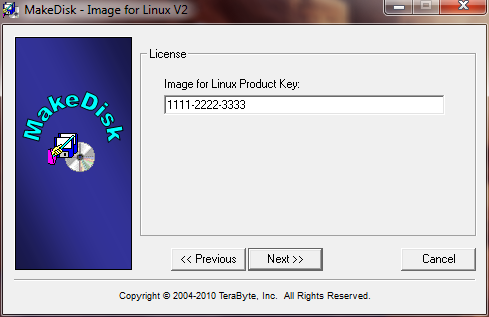
После выбора «Далее» и принятия лицензионного соглашения на следующем экране перейдите к следующему экрану для ввода вашего ключа продукта IFL в 14-символьном формате, показанном в примере ниже:
Повторный выбор «Далее» приведет вас к экрану «Выбор цели», где вы выбираете носитель для создания загрузочного диска IFL. Если ваш UFD подключен, он должен появиться на экране в разделе USB/SD. В примере, показанном ниже, UFD — это устройство HP на диске H, и оно было выделено.
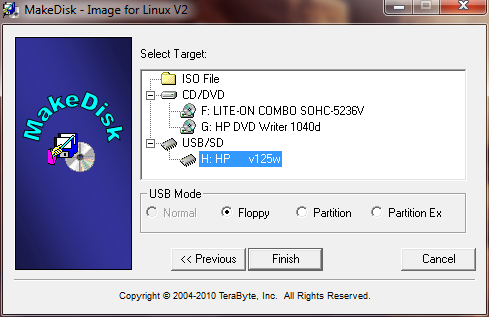
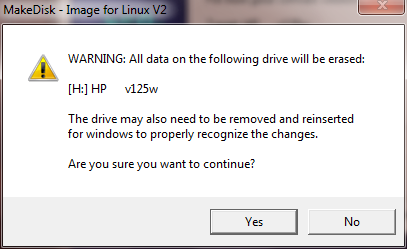
Если вы не знаете или не предпочитаете иное, рекомендуется сохранить режим USB , выбранный по умолчанию (в данном случае «Гибкий диск»). После выбора целевого устройства и нажатия «Готово» появятся 2 экрана предупреждения/подтверждения. Выберите «Да» и «ОК» на этих экранах. Если ошибок не обнаружено, вы увидите экран завершения с сообщением об успехе, показанным ниже:
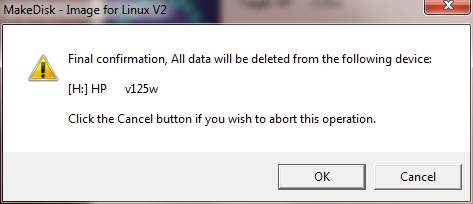
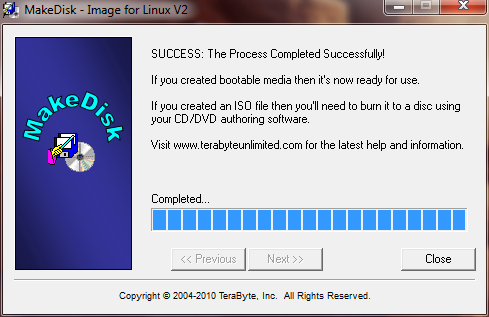
Шаг 2: Загрузка с UFD и создание образа
Загрузка с UFD потребует, чтобы UFD-накопитель был установлен в качестве загрузочного диска в BIOS системы. На большинстве систем это можно сделать, перейдя в экраны настройки BIOS и изменив порядок загрузки. На многих системах более простой/лучшей альтернативой является нажатие указанной клавиши при загрузке (обычно что-то вроде F10), которая вызовет список загрузочных устройств для выбора. После загрузки с UFD загрузочный диск IFL будет работать так же, как при загрузке с CD/DVD.На этом этапе вы можете использовать IFL для создания образов, которые будут храниться на UFD. При желании это также можно сделать с помощью IFW из Windows после создания загрузочного диска IFL на шаге 1 выше.
Шаг 3: Определение командной строки, необходимой для восстановления образа
Следующим шагом является определение командной строки, необходимой для выполнения операции восстановления. Для этого запустите IFL из главного меню , а затем пройдите шаги , которые потребовались бы для выполнения восстановления вручную. Важно , чтобы вы выбрали «Файл (прямой)» на экране «Восстановить из», а затем выбрали диск UFD для восстановления. На диске UFD выберите раздел «IFL», как показано ниже («IFL» — это имя раздела/тома загрузочного диска IFL на загрузочных дисках, созданных MakeDisk):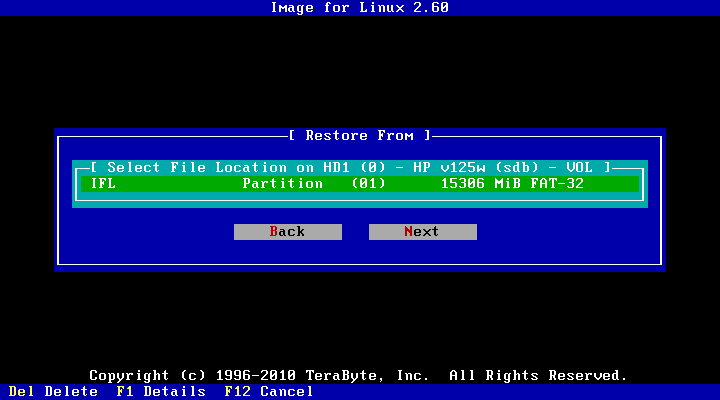
Выберите файл образа для восстановления в разделе IFL. В этом примере файл образа — debian.tbi, как показано ниже:
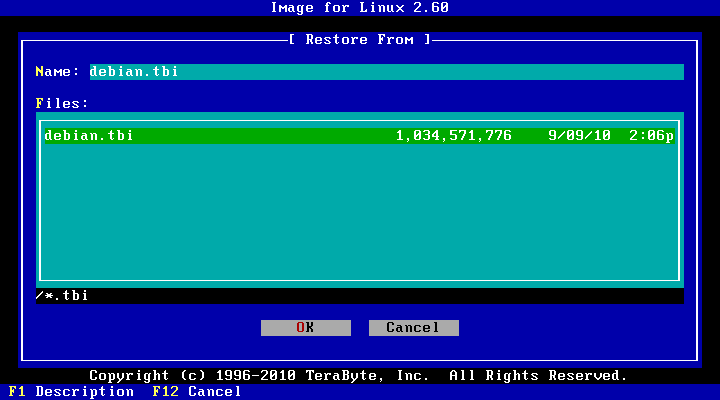
Перейдите по шагам к экрану «Параметры восстановления», а затем выберите любые желаемые параметры восстановления. В этом примере мы выбираем только параметр «Проверить побайтно» (параметр «Записать результаты в файл» уже выбран по умолчанию). В зависимости от конкретной ситуации могут потребоваться/желаться другие параметры восстановления. Пожалуйста, обратитесь к Руководству пользователя IFL для описания всех доступных параметров восстановления.
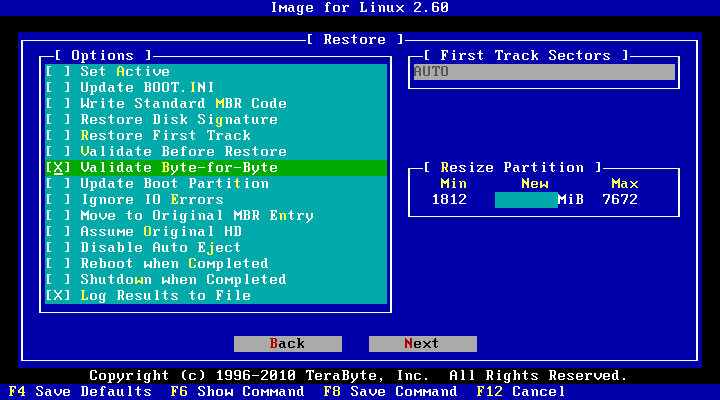
После выбора параметров восстановления текущая командная строка может быть отображена нажатием F6:
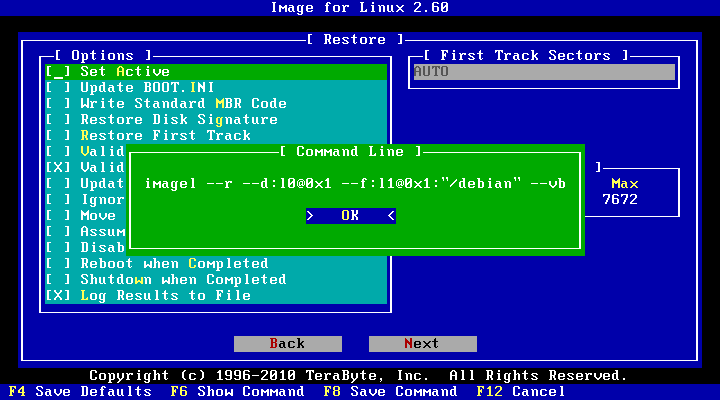
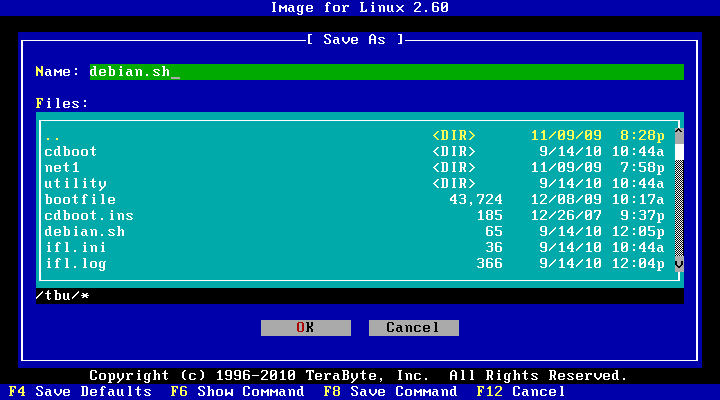
Обычно удобнее всего сохранить командную строку в файл, чтобы на нее можно было сослаться снова на шаге 4. Это можно сделать, нажав F8, что вызовет диалоговое окно «Сохранить как», показанное ниже. В этом примере командная строка сохраняется в файл с именем debian.sh. Сохраните командную строку в файл, а затем нажмите F12, чтобы выйти из IFL и вернуться в главное меню загрузочного диска IFL.
Шаг 4: Настройка диска восстановления с помощью пользовательской командной строки.
На этом шаге мы настроим диск восстановления для использования пользовательской командной строки, которая была определена на шаге 3. Отправной точкой будет главное меню загрузочного диска IFL, показанное ниже. Из главного меню загрузочного диска IFL выберите «Настроить диск восстановления»: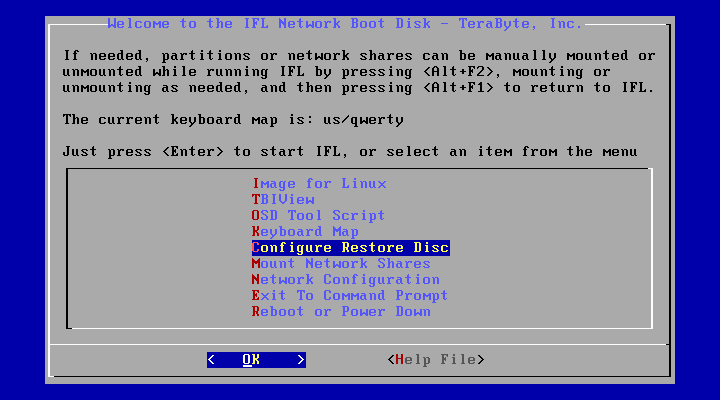
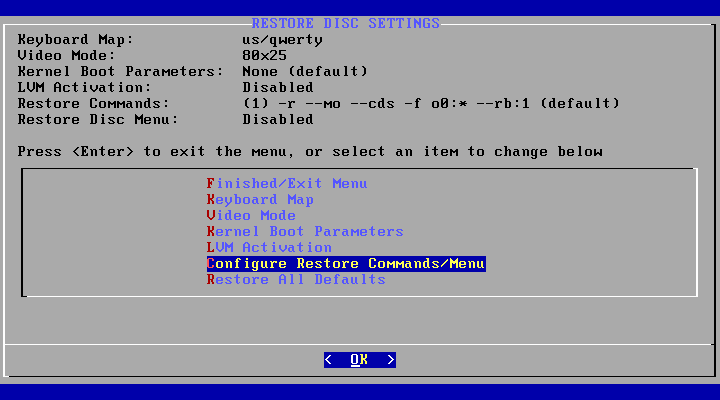
На экране «Настройки диска восстановления» выберите «Настроить команды/меню восстановления»:
Это приводит нас к экрану «Просмотр/редактирование командных строк восстановления» , как показано ниже. Этот экран изначально отобразит командную строку восстановления по умолчанию. Командная строка по умолчанию теперь должна быть изменена на пользовательскую командную строку, определенную на шаге 3.
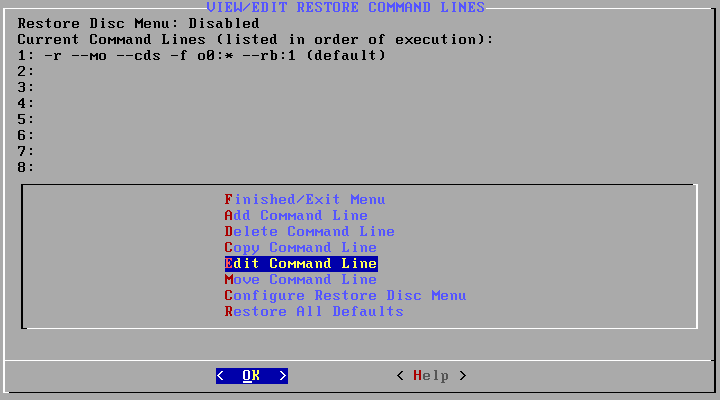
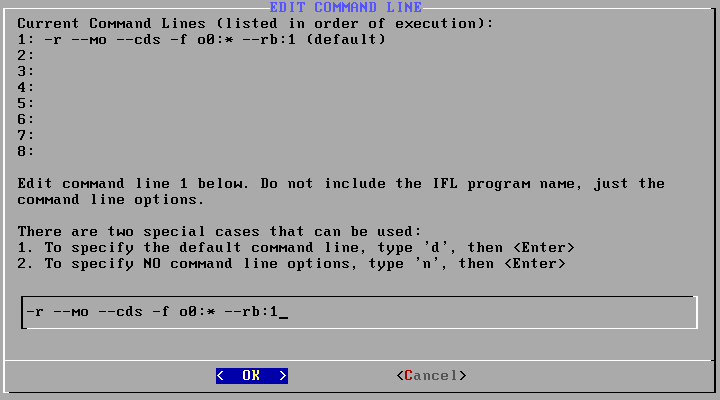
Выберите «Редактировать командную строку» на экране выше, а затем выберите «Редактировать команду 1» на следующем экране. Это приведет вас к экрану «Редактировать командную строку», где вы можете ввести свою пользовательскую командную строку. Поле ввода внизу изначально будет содержать команду по умолчанию, как показано ниже:
На экране «Редактировать командную строку» введите свою пользовательскую командную строку в поле ввода в нижней части экрана. На экране ниже показана примерная командная строка, определенная на шаге 3 выше, введенная в поле ввода. Обратите внимание, что вы НЕ должны включать имя программы (например, imagel или tbirest) в командную строку, только фактические параметры командной строки. Также обратите внимание, что «--uy» было добавлено в конец командной строки для полной автоматизации восстановления (без запросов пользователя). Если вы хотите, чтобы во время восстановления появлялись запросы, то не используйте опцию --uy:
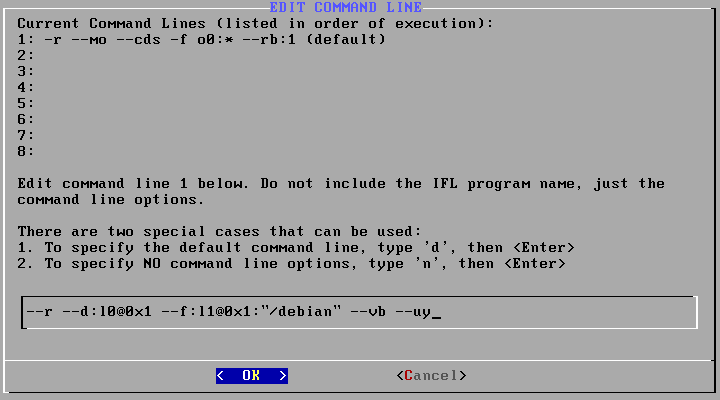
На этом шаге вы можете облегчить ввод длинной командной строки, отобразив содержимое файла командной строки, который вы сохранили на шаге 3. В этом примере мы назвали файл debian.sh. Чтобы отобразить содержимое этого файла, нажмите
После того как командная строка будет правильно введена, нажмите
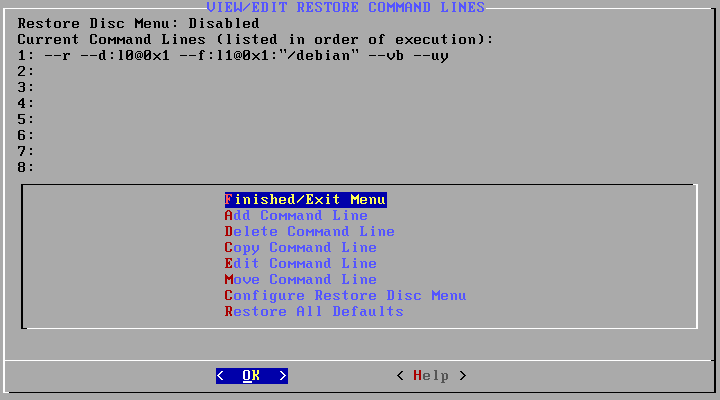
При необходимости вы можете снова отредактировать командную строку, выбрав «Редактировать командную строку». Убедившись, что командная строка верна, дважды выберите пункт меню «Готово/Выход», чтобы вернуться в главное меню загрузочного диска IFL.
Шаг 5: Монтирование раздела загрузочного диска IFL
Чтобы преобразовать стандартный загрузочный диск IFL в диск восстановления IFL, на него необходимо скопировать 3 файла. Для этого раздел/том «IFL» на UFD должен быть сначала смонтирован. Для монтирования нам потребуется знать правильный файл устройства Linux для использования в команде монтирования.Из главного меню загрузочного диска IFL выберите «Выход в командную строку». В командной строке введите команду 'blkid' и нажмите
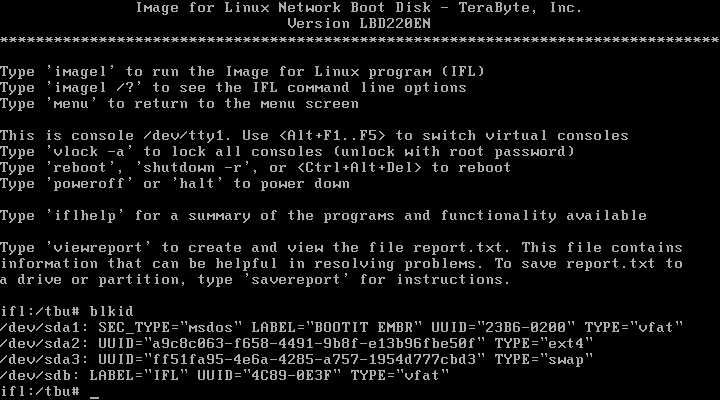
Вам нужно найти устройство Linux с меткой «IFL» (LABEL="IFL"). В этом примере загрузочный диск IFL (IFL) находится на устройстве /dev/sdb. Обратите внимание, что в некоторых случаях он может находиться на разделе, например, /dev/sdb1, /dev/sdb2 и т. д.
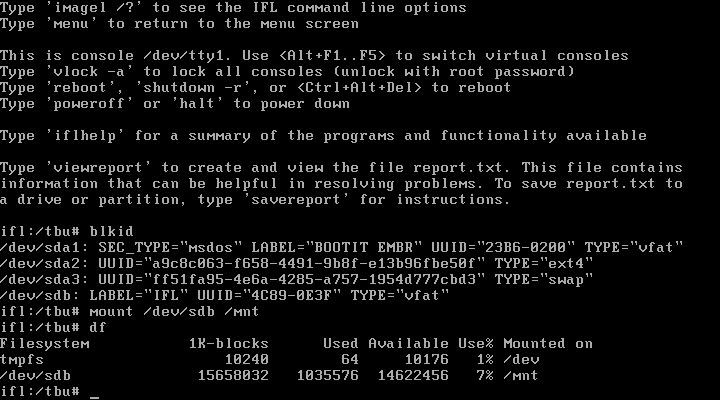
Теперь , когда известен правильный файл устройства, смонтируйте раздел/том IFL, а затем проверьте монтирование с помощью этих двух команд:
mount /dev/sdb /mnt (монтирование раздела/тома IFL)
df (отображение смонтированных элементов для проверки монтирования)
Как видно ниже, команда 'df' должна показать, что /dev/sdb теперь смонтирован в /mnt. Это означает, что содержимое раздела/тома IFL на UFD теперь доступно в каталоге /mnt.
Шаг 6: Копирование необходимых файлов на UFD
Теперь, когда UFD смонтирован в каталоге /mnt, следующим шагом является копирование 3 файлов на UFD. Это преобразует загрузочный диск IFL на UFD в диск восстановления IFL, который будет содержать вашу пользовательскую командную строку, введенную на шаге 4. Три файла для копирования: initrmfs.gz, isolinux.cfg, и menu.txt, и они расположены в каталоге /tbu/cdboot. Это проще всего сделать с помощью файлового менеджера Midnight Commander (mc). Запустите 'mc' с помощью следующей команды:mc cdboot /mnt (открывает файловый менеджер mc в каталогах, необходимых для копирования файлов)
Эта команда вызовет экран, показанный ниже. Каталог /tbu/cdboot — это место, где находятся 3 файла для копирования, а каталог /mnt — это место, куда они будут скопированы. Каталог /mnt представляет текущее содержимое загрузочного диска IFL на UFD.
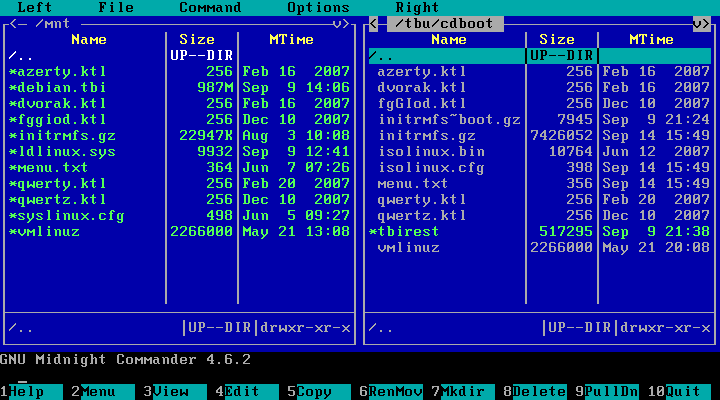
Три файла для копирования — initrmfs.gz, isolinux.cfg, и menu.txt, и они должны быть скопированы из каталога /tbu/cdboot в каталог /mnt . При копировании isolinux.cfg он должен быть скопирован в /mnt как syslinux.cfg и заменит копию syslinux.cfg, уже имеющуюся на UFD.
Чтобы скопировать initrmfs.gz, выделите файл в /tbu/cdboot, а затем нажмите
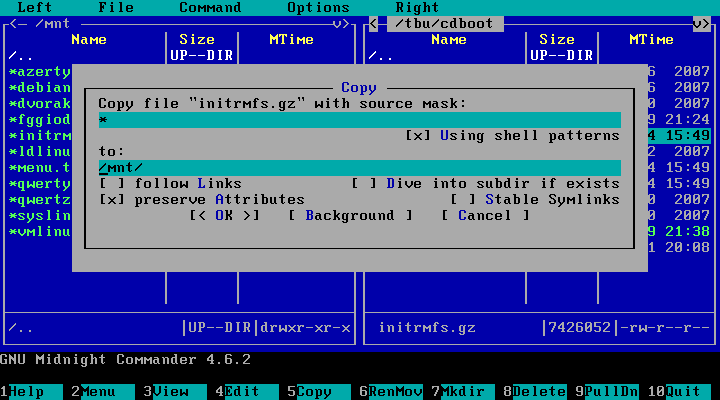
Чтобы скопировать isolinux.cfg, выделите файл в /tbu/cdboot, а затем нажмите
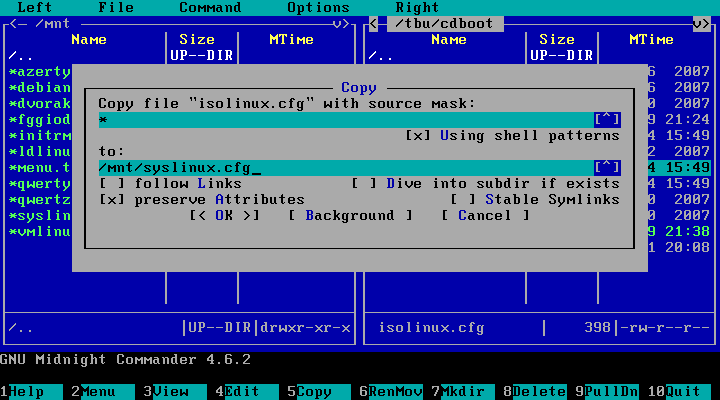
Нажатие
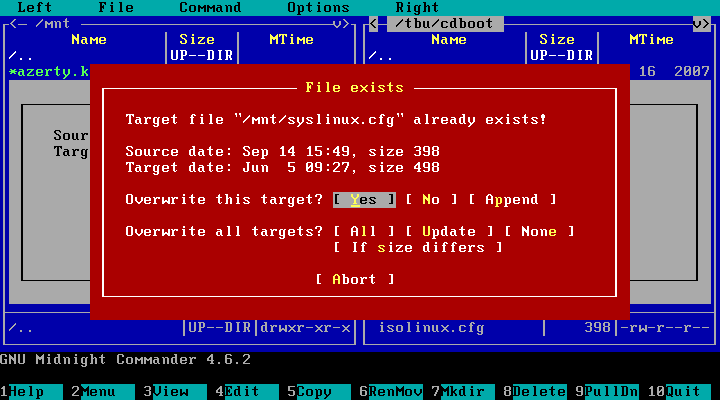
После копирования 3 файлов содержимое каталога /mnt должно быть таким, как показано ниже (точные размеры файлов могут отличаться от версии к версии).
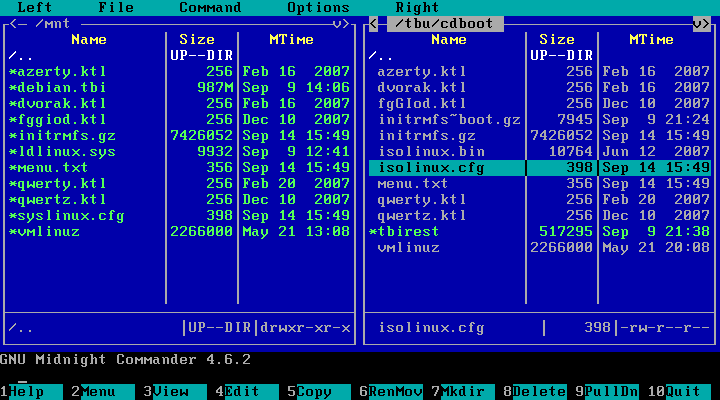
После того как эти файлы будут успешно скопированы в каталог /mnt, UFD станет диском восстановления IFL. При загрузке UFD должен автоматически выполнить пользовательскую командную строку, как настроено на шаге 4.
Внимание: Рекомендуется не извлекать UFD из системы, пока вы его не отмонтировали . Простое извлечение UFD без предварительного отмонтирования может потенциально привести к повреждению данных на устройстве, особенно если вы сделаете это до завершения записи на него (мигает светодиод). Отмонтирование устройства UFD легко выполнить одним из следующих способов:
1. Выполнение команды 'umount /mnt'
2. Перезагрузка системы путем ввода 'reboot' или
3. Выключение системы путем ввода 'halt' или 'poweroff'
Приложение 1: Устранение неполадок/тестирование командной строки на диске восстановления
Если ваша командная строка по какой-либо причине не работает (опечатка и т. д.), можно отредактировать командную строку на диске восстановления, а затем снова запустить команду для ее тестирования. Для этого откройте файл /tbu/utility/rdcmd в текстовом редакторе nano следующим образом:nano utility/rdcmd (открывает файл команд в редакторе nano)
Отредактируйте файл по мере необходимости. Затем, чтобы сохранить изменения:
Затем, чтобы выйти из nano:
Затем, чтобы снова запустить команду:
rm utility/ranonce
exit
Обратите внимание, что любые изменения, внесенные таким образом, находятся только в ОЗУ и будут потеряны после следующей перезагрузки. Чтобы сделать изменения постоянными, их необходимо ввести, как описано на шаге 4 выше.
Приложение 2: Выполнение нескольких команд на диске восстановления
Если вы хотите выполнить несколько командных строк с диска восстановления UFD (т. е. восстановить несколько образов), это можно настроить на экране «Просмотр/редактирование командных строк восстановления» на шаге 4. Чтобы добавить вторую командную строку, выберите пункт «Добавить командную строку» в этом меню и введите командную строку. Повторите для третьей, четвертой и т. д. При загрузке командные строки будут выполняться в порядке, показанном на экране «Просмотр/редактирование командных строк восстановления». Этот порядок можно изменить с помощью пункта «Переместить командную строку» в этом меню.Приложение 3: Настройка меню на диске восстановления
Также можно настроить меню диска восстановления, из которого команды можно выбирать для ручного выполнения, по одной за раз. Это меню может быть полезно в ситуации, когда, например, у вас есть 2 образа на диске восстановления, но вы не хотите восстанавливать оба их автоматически каждый раз. Меню диска восстановления может быть настроено с пользовательскими именами меню для каждой команды, пользовательским заголовком и т. д.Чтобы настроить это меню, выберите пункт «Настроить меню диска восстановления» на экране «Просмотр/редактирование командных строк восстановления» на шаге 4. На этом экране, а также на экране «Конфигурация меню диска восстановления» есть пункт «Справка», который предоставляет дополнительную информацию о настройке меню. После настройки меню диска восстановления появится автоматически при загрузке с диска восстановления.