


Cómo crear un disco de restauración IFL en una unidad flash USB
Este tutorial ilustrará un procedimiento para crear un disco de restauración IFL en una unidad flash USB (UFD). Esto puede ser útil cuando el medio de arranque UFD es preferible al disco de restauración estándar de CD/DVD . El disco de restauración UFD funcionará igual que un disco de restauración de CD/DVD y se puede configurar de la misma manera para ejecutar una (o más) líneas de comando automáticamente.Requisitos antes de empezar:
1. El sistema de destino es capaz de arrancar desde un dispositivo USB.2. El usuario trabaja inicialmente desde un entorno Windows y tiene instalado en Windows el paquete IFL independiente (ifl_en.zip), o el paquete combinado IFW/IFD/IFL (ifw_ifl_en_setup.exe). Se requiere uno de estos dos paquetes para poder crear un disco de arranque IFL como punto de partida.
3. El dispositivo UFD que se va a utilizar es lo suficientemente grande como para contener los archivos de imagen necesarios.
Para preguntas específicas sobre el programa IFL que no estén cubiertas en este tutorial, consulte el Manual de usuario de IFL.
Paso 1: Crear el disco de arranque IFL estándar
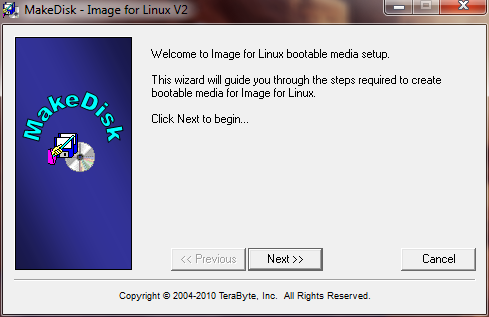
Este paso creará un disco de arranque IFL estándar en una UFD. Más adelante en este procedimiento, se convertirá en un disco de restauración copiando algunos archivos en él. Antes de empezar, asegúrese de que el dispositivo UFD que desea utilizar se ha insertado.El disco de arranque IFL se crea ejecutando la utilidad MakeDisk.exe que se incluye en ambos paquetes IFL mencionados anteriormente. Si utiliza el paquete IFL independiente (ifl_en.zip), extraiga el contenido del zip en una carpeta y, a continuación, haga doble clic en makedisk.exe. Si el paquete combinado está instalado (ifw_ifl_en_setup.exe), en el menú Inicio elija TeraByte Unlimited - Image for Windows - V2 - Image for Linux - Create Recovery Disk. En ambos casos, la pantalla inicial de MakeDisk aparecerá como se muestra a continuación:
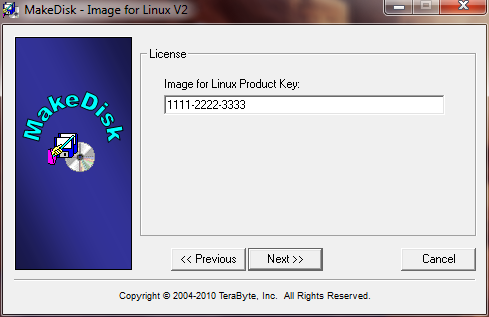
Después de elegir Siguiente y aceptar el Acuerdo de licencia en la siguiente pantalla, pase a la siguiente pantalla para introducir su clave de producto IFL en el formato de 14 caracteres que se muestra en el ejemplo siguiente:
Al elegir Siguiente de nuevo, accederá a la pantalla Seleccionar destino, donde seleccionará el medio en el que crear el disco de arranque IFL. Si su UFD está conectada, debería aparecer en la pantalla bajo el encabezado USB/SD. En el ejemplo que se muestra a continuación, la UFD es el dispositivo HP en la unidad H, y se ha resaltado.
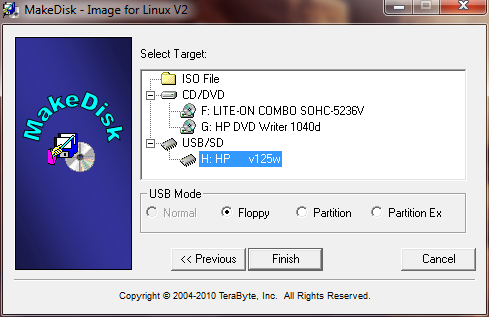
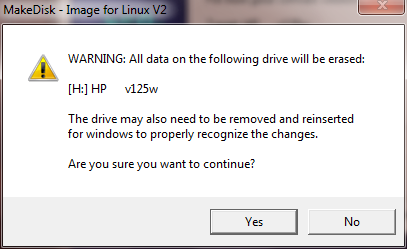
A menos que sepa o prefiera lo contrario, se sugiere que mantenga el modo USB seleccionado por defecto (disquete en este caso). Después de seleccionar el dispositivo de destino y elegir Finalizar, aparecerán 2 pantallas de advertencia/confirmación. Elija Sí y Aceptar en estas pantallas. Si no se encuentran errores, verá la pantalla de finalización con el mensaje de éxito que se muestra a continuación:
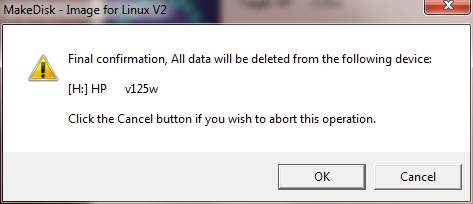
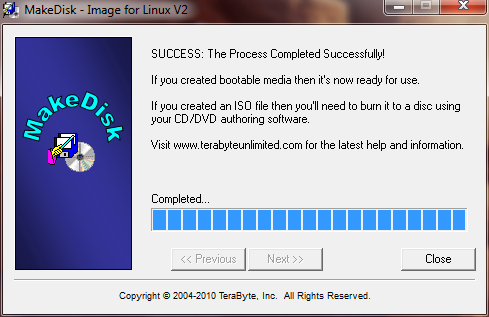
Paso 2: Arrancar desde la UFD y crear la imagen
Arrancar desde la UFD requerirá que la unidad UFD se establezca como unidad de arranque en la BIOS del sistema. En la mayoría de los sistemas, esto se puede hacer accediendo a las pantallas de configuración de la BIOS y cambiando el orden de arranque. En muchos sistemas, una alternativa más fácil/mejor es pulsar una tecla especificada al arrancar (normalmente algo como F10) que mostrará una lista de dispositivos de arranque para elegir. Una vez arrancado desde la UFD, el disco de arranque IFL funcionará igual que cuando se arranca desde CD/DVD.En este punto, puede usar IFL para crear las imágenes que se almacenarán en la UFD. Opcionalmente, esto también podría hacerse con IFW desde Windows después de crear el disco de arranque IFL en el Paso 1 anterior.
Paso 3: Determinar la línea de comandos necesaria para restaurar la imagen
El siguiente paso es determinar la línea de comandos necesaria para realizar la operación de restauración. Para ello, inicie IFL desde el menú principal, y luego siga los pasos que serían necesarios para realizar la restauración manualmente. Es importante que elija Archivo (Directo) en la pantalla Restaurar desde, y luego elija la unidad UFD desde la que restaurar. En la unidad UFD, seleccione la partición "IFL" como se muestra a continuación ("IFL" es el nombre de la partición/volumen del disco de arranque IFL en los discos de arranque creados por MakeDisk):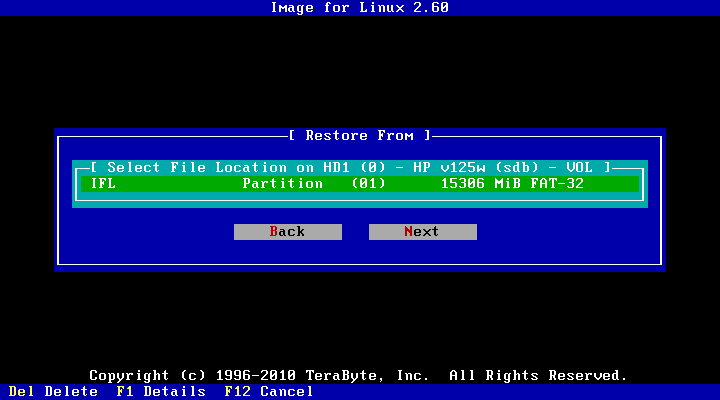
Seleccione el archivo de imagen para restaurar en la partición IFL. En este ejemplo, el archivo de imagen es debian.tbi, como se muestra a continuación:
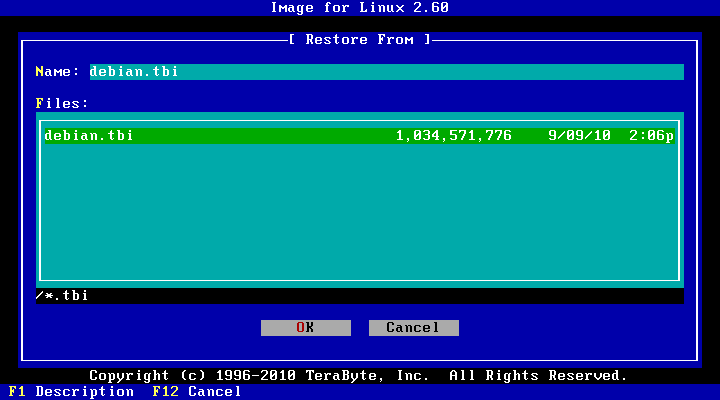
Continúe con los pasos hasta la pantalla Opciones de restauración y, a continuación, elija las opciones de restauración deseadas. En este ejemplo, solo elegimos la opción Validar byte a byte (la opción Registrar resultados en archivo ya está elegida por defecto). Dependiendo de la situación específica, pueden ser necesarias/deseadas otras opciones de restauración. Consulte el Manual de usuario de IFL para obtener una descripción de todas las opciones de restauración disponibles.
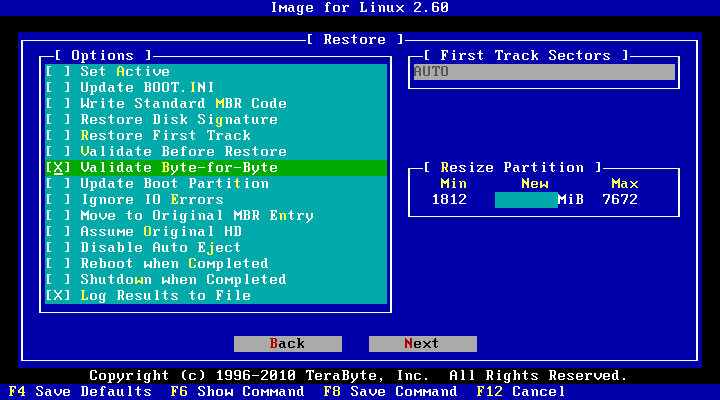
Después de elegir las opciones de restauración, la línea de comandos actual se puede mostrar pulsando F6:
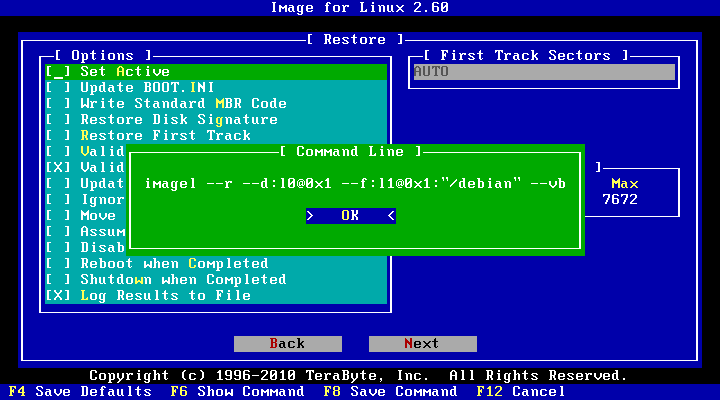
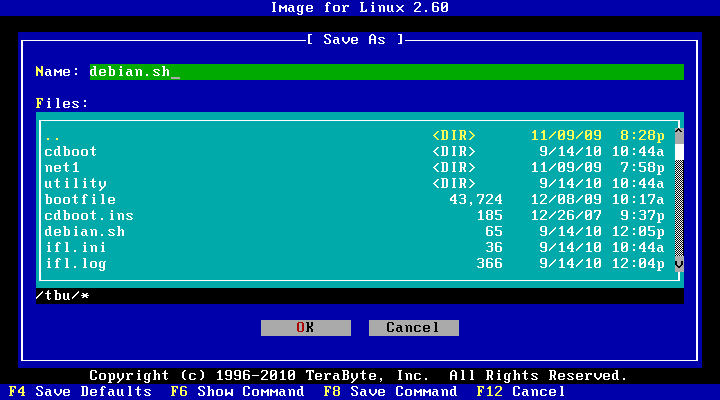
Normalmente es más conveniente guardar la línea de comandos en un archivo, para que se pueda volver a consultar en el Paso 4. Esto se puede hacer pulsando F8, lo que abre el cuadro de diálogo Guardar como que se muestra a continuación. En este ejemplo, la línea de comandos se guarda en un archivo llamado debian.sh. Guarde la línea de comandos en el archivo y, a continuación, pulse F12 para salir de IFL y volver al menú principal del disco de arranque IFL.
Paso 4: Configurar el disco de restauración con la línea de comandos personalizada.
En este paso, configuraremos el disco de restauración para que utilice la línea de comandos personalizada que se determinó en el Paso 3. El punto de partida será el menú principal del disco de arranque IFL que se muestra a continuación. Desde el menú principal del disco de arranque IFL, elija Configurar disco de restauración: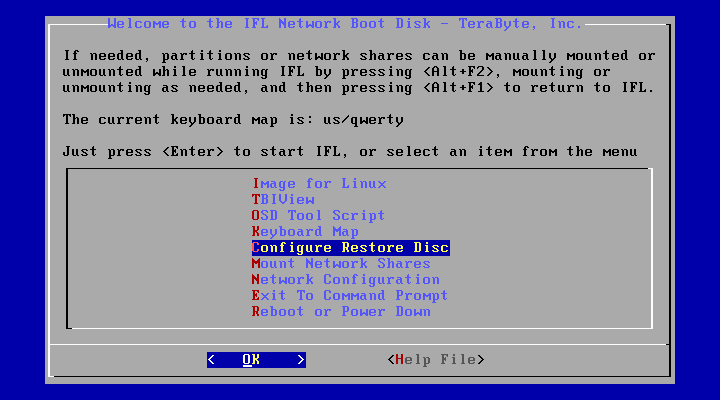
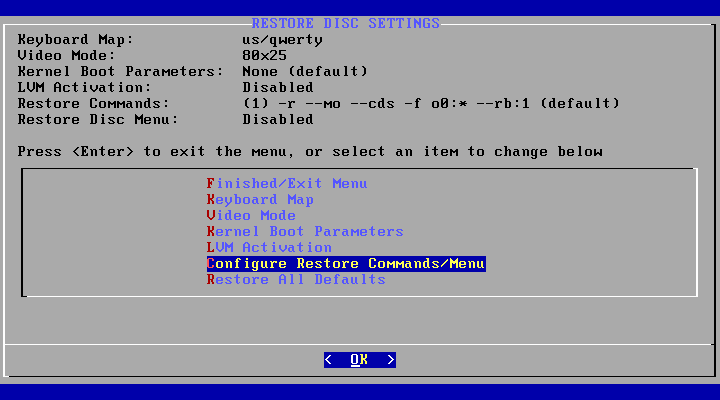
En la pantalla Configuración del disco de restauración, elija Configurar comandos/menú de restauración:
Esto nos lleva a la pantalla Ver/Editar líneas de comando de restauración, como se muestra a continuación. Esta pantalla mostrará inicialmente la línea de comandos de restauración predeterminada. La línea de comandos predeterminada debe cambiarse ahora a la línea de comandos personalizada determinada en el Paso 3.
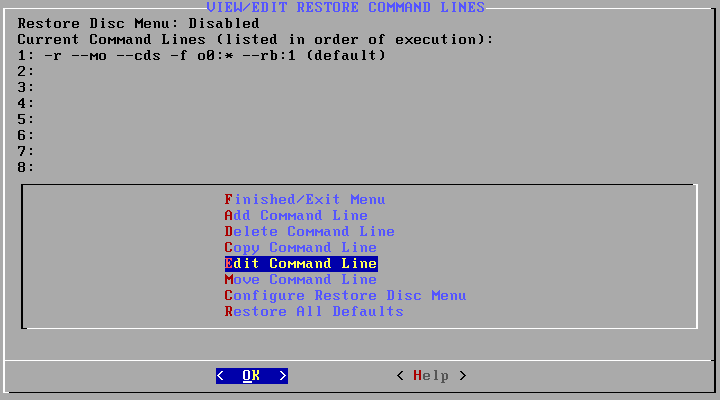
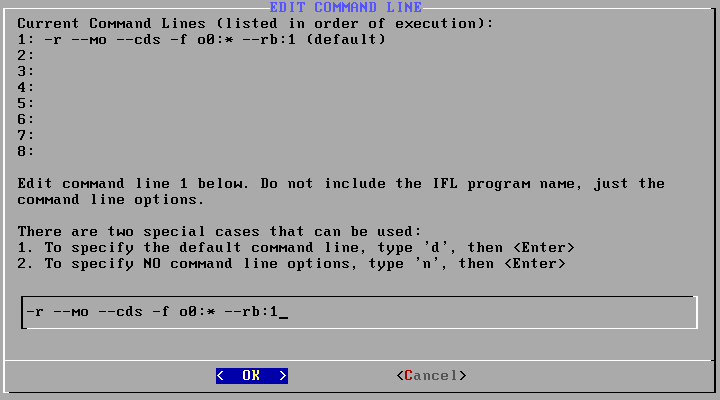
Elija Editar línea de comandos en la pantalla anterior y, a continuación, elija Editar comando 1 en la siguiente pantalla. Esto le llevará a la pantalla Editar línea de comandos, donde podrá escribir su línea de comandos personalizada. El campo de entrada de la parte inferior contendrá inicialmente el comando predeterminado, como se muestra a continuación:
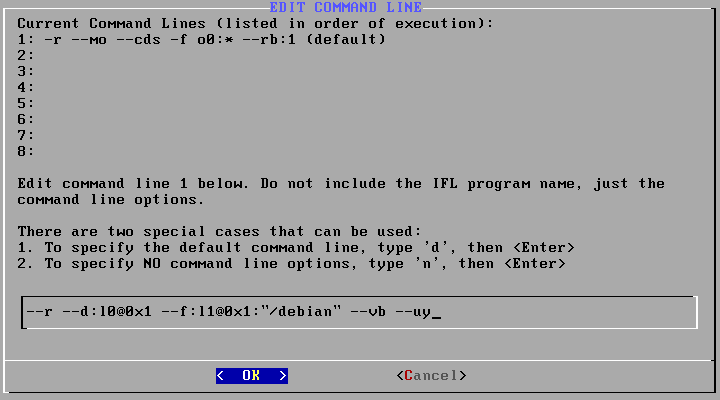
En la pantalla Editar línea de comandos, escriba su línea de comandos personalizada en el campo de entrada de la parte inferior de la pantalla. La pantalla siguiente muestra la línea de comandos de ejemplo, tal como se determinó en el Paso 3 anterior, escrita en el campo de entrada. Tenga en cuenta que NO debe incluir el nombre del programa (como imagel o tbirest) en la línea de comandos, solo las opciones reales de la línea de comandos. Tenga también en cuenta que se ha añadido un "--uy" al final de la línea de comandos para automatizar completamente la restauración (sin solicitudes al usuario). Si desea que se le solicite durante la restauración, no utilice la opción --uy:
Durante este paso, puede facilitar la tarea de escribir una línea de comandos larga mostrando el contenido del archivo de línea de comandos que guardó en el Paso 3. En este ejemplo, nombramos el archivo debian.sh. Para mostrar el contenido de ese archivo, pulse
Una vez que la línea de comandos se haya introducido correctamente, pulse
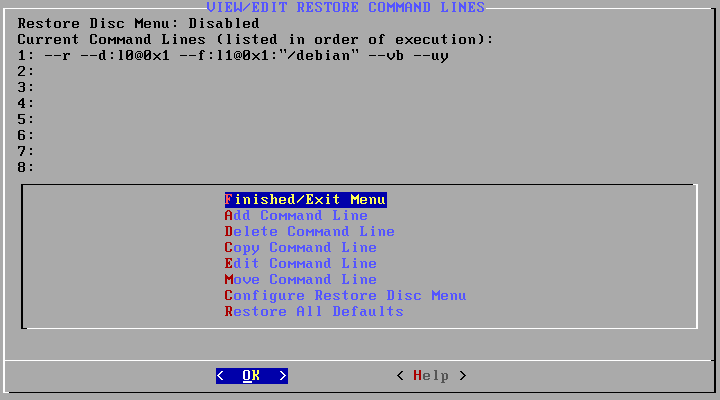
Si es necesario, puede editar la línea de comandos de nuevo eligiendo Editar línea de comandos. Cuando esté satisfecho de que la línea de comandos es correcta, elija el elemento de menú Finalizado/Salir dos veces para volver al menú principal del disco de arranque IFL.
Paso 5: Montar la partición del disco de arranque IFL
Para convertir el disco de arranque IFL estándar en un disco de restauración IFL, deben copiarse 3 archivos en él. Para ello, la partición/volumen "IFL" en la UFD debe montarse primero. Para montar, necesitaremos saber el archivo de dispositivo Linux correcto para usar en el comando de montaje.Desde el menú principal del disco de arranque IFL, elija Salir a la línea de comandos. En la línea de comandos, escriba el comando 'blkid' y pulse
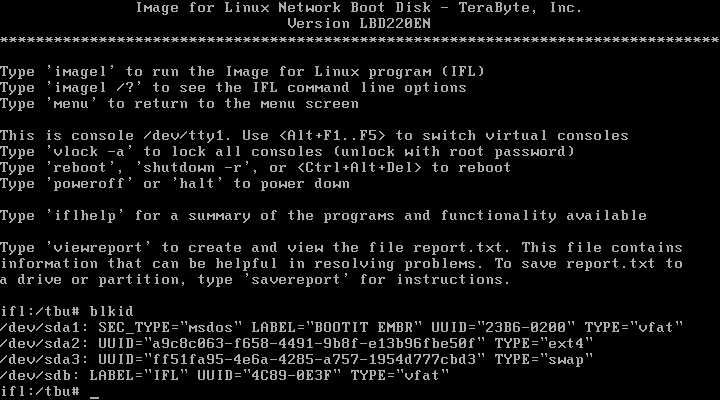
Lo que busca es el dispositivo Linux que tiene la etiqueta "IFL" (LABEL="IFL"). En este ejemplo, el disco de arranque IFL (IFL) está en el dispositivo /dev/sdb. Tenga en cuenta que, en algunos casos, podría estar en una partición, como /dev/sdb1, /dev/sdb2, etc.
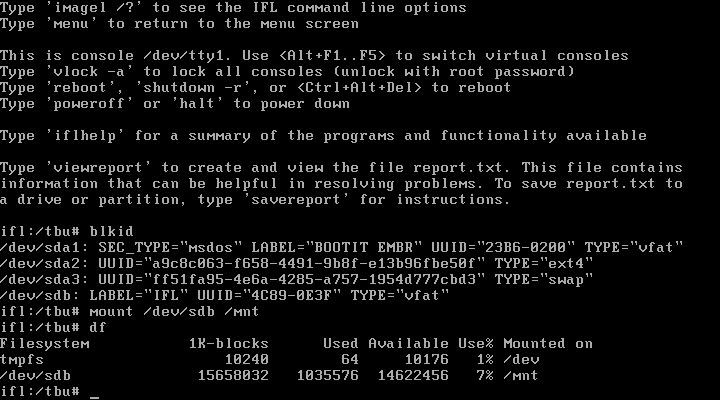
Ahora que se conoce el archivo de dispositivo correcto, monte la partición/volumen IFL y, a continuación, verifique el montaje con estos dos comandos:
mount /dev/sdb /mnt (montar la partición/volumen IFL)
df (mostrar elementos montados para verificar el montaje)
Como se puede ver a continuación, el comando 'df' debería mostrar que /dev/sdb está ahora montado en /mnt. Esto significa que el contenido de la partición/volumen IFL en la UFD ahora se puede ver y acceder en el directorio /mnt.
Paso 6: Copiar los archivos necesarios a la UFD
Ahora que la UFD se ha montado en el directorio /mnt, el siguiente paso es copiar 3 archivos a la UFD. Al hacer esto, se convertirá el disco de arranque IFL en la UFD en un disco de restauración IFL que contendrá su línea de comandos personalizada introducida en el Paso 4. Los 3 archivos a copiar son initrmfs.gz, isolinux.cfg, y menu.txt, y se encuentran en el directorio /tbu/cdboot. Esto es más fácil de hacer usando el gestor de archivos Midnight Commander (mc). Inicie 'mc' con el siguiente comando:mc cdboot /mnt (abre el gestor de archivos mc en los directorios necesarios para copiar archivos a/desde)
Ese comando mostrará la pantalla que se muestra a continuación. El directorio /tbu/cdboot es donde se encuentran los 3 archivos a copiar, y el directorio /mnt es donde se copiarán. El directorio /mnt representa el contenido actual del disco de arranque IFL en la UFD.
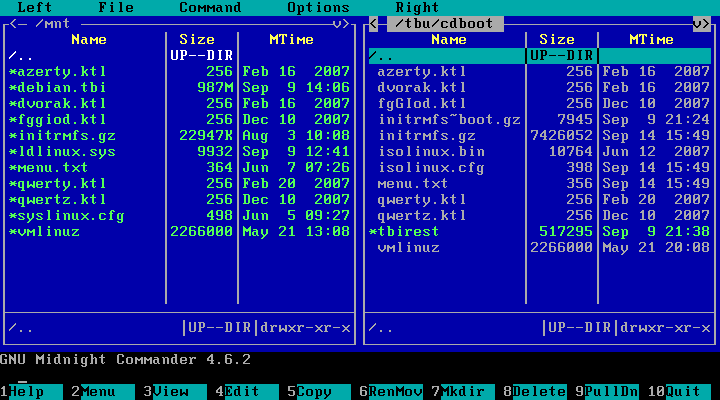
Los 3 archivos a copiar son initrmfs.gz, isolinux.cfg, y menu.txt, y deben copiarse del directorio /tbu/cdboot al directorio /mnt. Al copiar isolinux.cfg, debe copiarse a /mnt como syslinux.cfg, y reemplazará la copia de syslinux.cfg que ya está en la UFD.
Para copiar initrmfs.gz, resalte el archivo en /tbu/cdboot y, a continuación, pulse
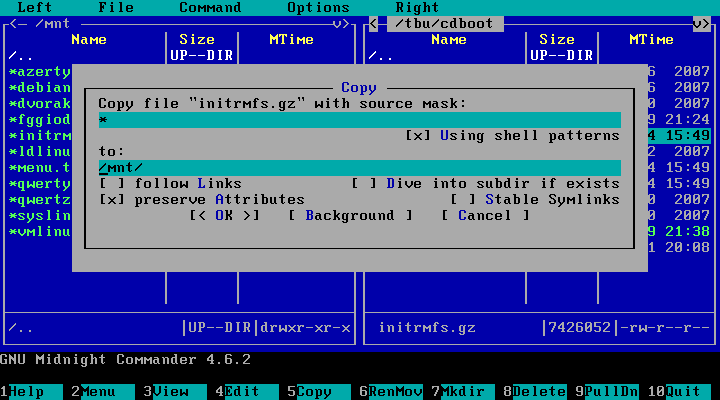
Para copiar isolinux.cfg, resalte el archivo en /tbu/cdboot y, a continuación, pulse
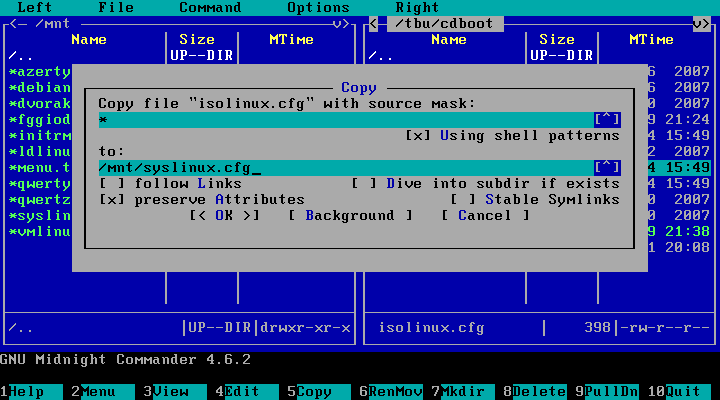
Al pulsar
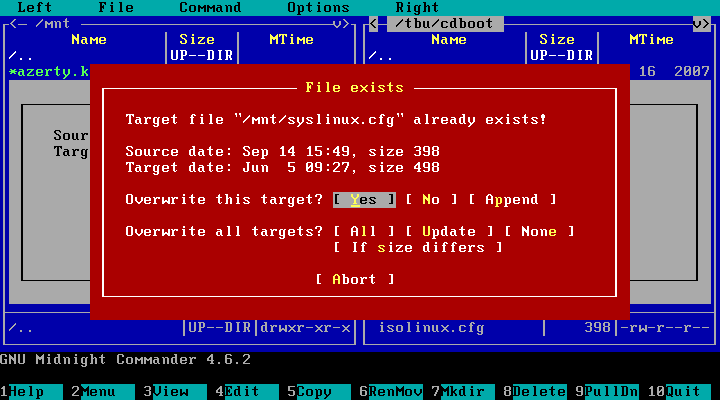
Después de copiar los 3 archivos, el contenido del directorio /mnt debería ser el que se muestra a continuación (los tamaños exactos de los archivos pueden variar de una versión a otra).
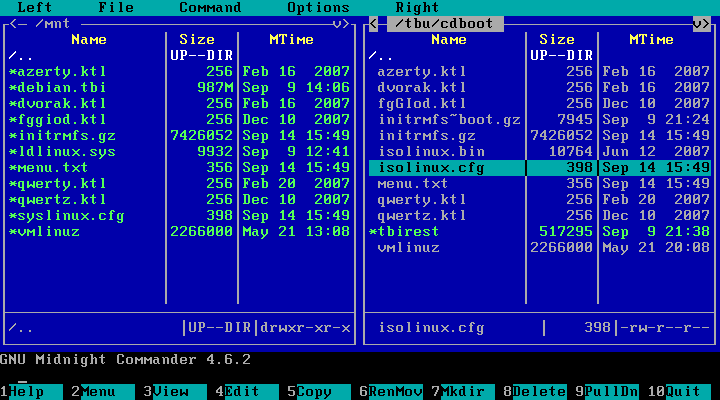
Una vez que estos archivos se hayan copiado correctamente al directorio /mnt, la UFD será ahora un disco de restauración IFL. Al arrancar, la UFD debería ejecutar automáticamente la línea de comandos personalizada tal como se configuró en el Paso 4.
Precaución: Se recomienda que no retire la UFD del sistema hasta que la haya desmontado . Simplemente extraer la UFD sin desmontarla primero puede causar corrupción de datos en el dispositivo, especialmente si lo hace antes de que se completen las escrituras en él (el LED parpadea). Desmontar el dispositivo UFD se puede lograr fácilmente haciendo una de las siguientes acciones:
1. Ejecutar el comando 'umount /mnt'
2. Reiniciar el sistema escribiendo 'reboot' o
3. Apagar el sistema escribiendo 'halt' o 'poweroff'
Apéndice 1: Solución de problemas/prueba de una línea de comandos en el disco de restauración
Si su línea de comandos falla por alguna razón (error tipográfico, etc.), es posible editar la línea de comandos en el disco de restauración y, a continuación, ejecutar el comando de nuevo para probarlo. Para ello, abra el archivo /tbu/utility/rdcmd en el editor de texto nano de la siguiente manera:nano utility/rdcmd (abre el archivo de comandos en el editor nano)
Edite el archivo según sea necesario. Luego, para guardar los cambios:
Luego, para salir de nano:
Luego, para ejecutar el comando de nuevo:
rm utility/ranonce
exit
Tenga en cuenta que cualquier cambio realizado de esta manera solo está en la RAM y se perderá después del siguiente reinicio. Para que los cambios sean permanentes, deben introducirse como se describe en el Paso 4 anterior.
Apéndice 2: Ejecutar más de un comando en el disco de restauración
Si desea ejecutar más de una línea de comandos desde el disco de restauración UFD (es decir, restaurar más de una imagen), esto se puede configurar en la pantalla Ver/Editar líneas de comando de restauración en el Paso 4. Para añadir una segunda línea de comandos, elija el elemento Añadir línea de comandos en ese menú y escriba la línea de comandos. Repita para una tercera, cuarta, etc. Al arrancar, las líneas de comandos se ejecutarán en el orden que se muestra en la pantalla Ver/Editar líneas de comando de restauración. Ese orden se puede cambiar usando el elemento Mover línea de comandos en ese menú.Apéndice 3: Configuración de un menú en el disco de restauración
También es posible configurar un menú de disco de restauración, desde el cual se pueden elegir comandos para ejecutar manualmente, uno a la vez. Este menú podría ser útil en una situación en la que, por ejemplo, tenga 2 imágenes en un disco de restauración, pero no quiera restaurar ambas automáticamente cada vez. El menú del disco de restauración se puede configurar con nombres de menú personalizados para cada comando, un título personalizado, etc.Para configurar este menú, elija el elemento Configurar menú del disco de restauración en la pantalla Ver/Editar líneas de comando de restauración en el Paso 4. Hay un elemento de Ayuda en esta pantalla, así como en la pantalla de configuración del menú del disco de restauración, que proporciona más información sobre la configuración del menú. Una vez configurado, el menú del disco de restauración aparecerá automáticamente cuando arranque desde el disco de restauración.