


Jak utworzyć dysk przywracania IFL na dysku flash USB
Ten samouczek przedstawi procedurę tworzenia dysku przywracania IFL na dysku flash USB (UFD). Może to być przydatne, gdy nośnik rozruchowy UFD jest preferowany w stosunku do standardowego dysku przywracania CD/DVD. Dysk przywracania UFD będzie działał tak samo jak dysk przywracania CD/DVD i może być skonfigurowany w ten sam sposób, aby automatycznie uruchamiać jedną (lub więcej) linii poleceń.Wymagania przed rozpoczęciem:
1. System docelowy jest zdolny do rozruchu z urządzenia USB.2. Użytkownik początkowo pracuje w środowisku Windows i posiada albo samodzielny pakiet IFL pakiet (ifl_en.zip), albo połączony pakiet IFW/IFD/IFL (ifw_ifl_en_setup.exe) zainstalowany w systemie Windows. Jeden z tych dwóch pakietów jest wymagany, aby można było utworzyć dysk rozruchowy IFL jako punkt wyjścia.
3. Urządzenie UFD, które ma być użyte, jest wystarczająco duże, aby pomieścić wymagane pliki obrazów.
W przypadku pytań dotyczących samego programu IFL, które nie są objęte tym samouczkiem, prosimy zapoznać się z instrukcją obsługi IFL.
Krok 1: Utwórz standardowy dysk rozruchowy IFL
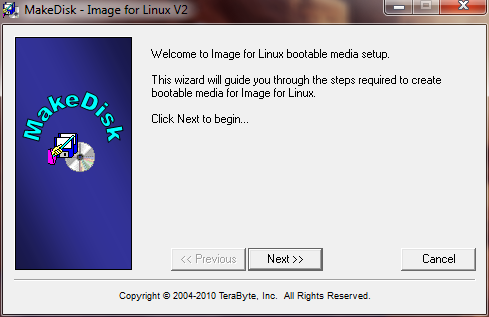
Ten krok utworzy standardowy dysk rozruchowy IFL na UFD. Później w tej procedurze zostanie on przekształcony w dysk przywracania poprzez skopiowanie do niego niektórych plików. Przed rozpoczęciem upewnij się, że urządzenie UFD, którego chcesz użyć, zostało włożone.Dysk rozruchowy IFL jest tworzony poprzez uruchomienie narzędzia MakeDisk.exe, które jest zawarte w obu pakietach IFL wspomnianych powyżej. Jeśli używasz samodzielnego pakietu IFL (ifl_en.zip), rozpakuj zawartość archiwum do folderu, a następnie dwukrotnie kliknij makedisk.exe. Jeśli zainstalowany jest pakiet połączony (ifw_ifl_en_setup.exe), to z menu Start wybierz TeraByte Unlimited - Image for Windows - V2 - Image for Linux - Utwórz dysk odzyskiwania. W obu przypadkach początkowy ekran MakeDisk pojawi się tak, jak pokazano poniżej:
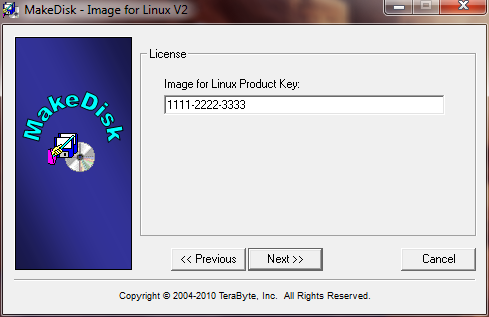
Po wybraniu Dalej i zaakceptowaniu Umowy Licencyjnej na następnym ekranie, przejdź do kolejnego ekranu, aby wprowadzić swój klucz produktu IFL w formacie 14 znaków, jak pokazano w poniższym przykładzie:
Ponowne wybranie Dalej przeniesie Cię do ekranu Wybierz cel, gdzie wybierasz nośnik, na którym ma zostać utworzony dysk rozruchowy IFL. Jeśli Twój UFD jest podłączony, powinien pojawić się na ekranie pod nagłówkiem USB/SD. W przykładzie pokazanym poniżej, UFD to urządzenie HP na dysku H, które zostało podświetlone.
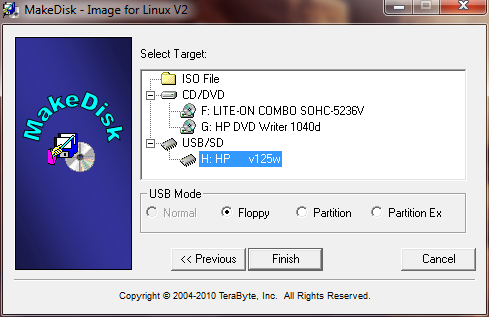
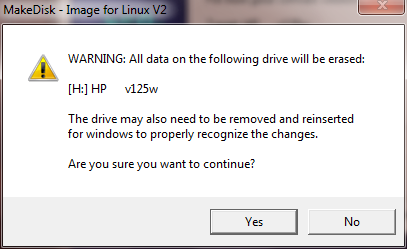
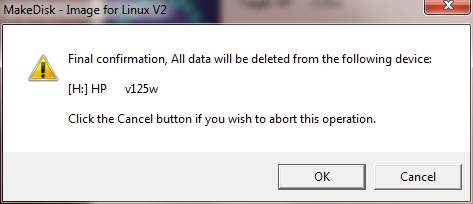
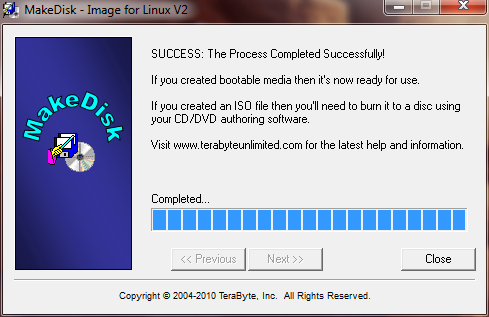
O ile nie wiesz lub nie preferujesz inaczej, sugeruje się, aby zachować tryb USB wybrany domyślnie (w tym przypadku Floppy). Po wybraniu urządzenia docelowego i wybraniu Zakończ, pojawią się 2 ekrany ostrzeżeń/potwierdzeń. Wybierz Tak i OK na tych ekranach. Jeśli nie wystąpią żadne błędy, zobaczysz ekran zakończenia z komunikatem o sukcesie, jak pokazano poniżej:
Krok 2: Uruchom z UFD i utwórz obraz
Uruchomienie z UFD będzie wymagało ustawienia napędu UFD jako napędu rozruchowego w BIOS-ie systemu. W większości systemów można to zrobić, przechodząc do ekranów konfiguracji BIOS-u i zmieniając kolejność rozruchu. W wielu systemach łatwiejszą/lepszą alternatywą jest naciśnięcie określonego klawisza podczas rozruchu (zazwyczaj coś w rodzaju F10), co spowoduje wyświetlenie listy urządzeń rozruchowych do wyboru. Po uruchomieniu z UFD, dysk rozruchowy IFL będzie działał tak samo, jak po uruchomieniu z CD/DVD.W tym momencie można użyć IFL do utworzenia obrazu(ów) do przechowywania na UFD. Opcjonalnie, można to również zrobić za pomocą IFW z systemu Windows po utworzeniu dysku rozruchowego IFL w Kroku 1 powyżej.
Krok 3: Określ linię poleceń potrzebną do przywrócenia obrazu
Następnym krokiem jest określenie linii poleceń potrzebnej do wykonania operacji przywracania. Aby to zrobić, uruchom IFL z menu głównego, a następnie przejdź przez kroki, które byłyby wymagane do ręcznego przywrócenia. Ważne jest, aby wybrać Plik (Bezpośredni) na ekranie Przywróć z, a następnie wybrać dysk UFD, z którego ma być przywrócony. Na dysku UFD wybierz partycję „IFL”, jak pokazano poniżej („IFL” to nazwa partycji/woluminu dysku rozruchowego IFL na dyskach rozruchowych utworzonych przez MakeDisk):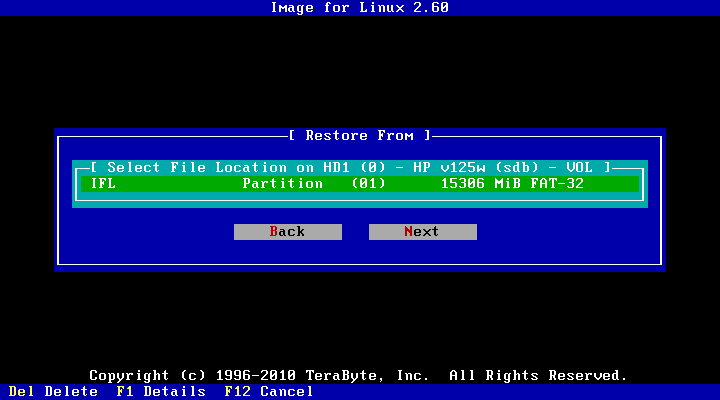
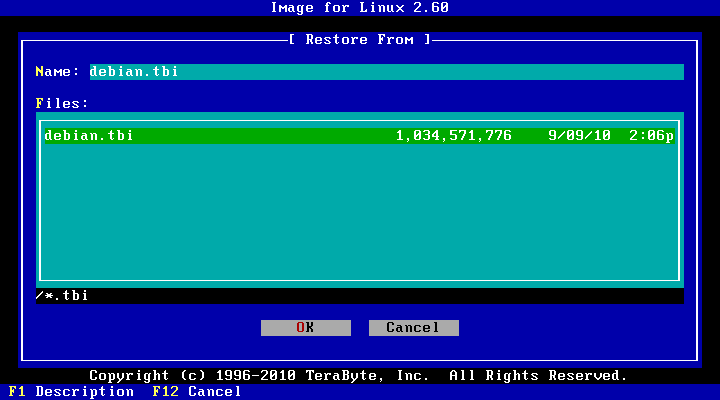
Wybierz plik obrazu do przywrócenia na partycji IFL. W tym przykładzie plik obrazu to debian.tbi, jak pokazano poniżej:
Przejdź przez kroki do ekranu Opcje przywracania, a następnie wybierz dowolne pożądane opcje przywracania. W tym przykładzie wybieramy tylko opcję Weryfikuj bajt po bajcie (opcja Zapisz wyniki do pliku jest już wybrana domyślnie). W zależności od konkretnej sytuacji, inne opcje przywracania mogą być potrzebne/pożądane. Proszę zapoznać się z instrukcją obsługi IFL w celu zapoznania się z opisem wszystkich dostępnych opcji przywracania.
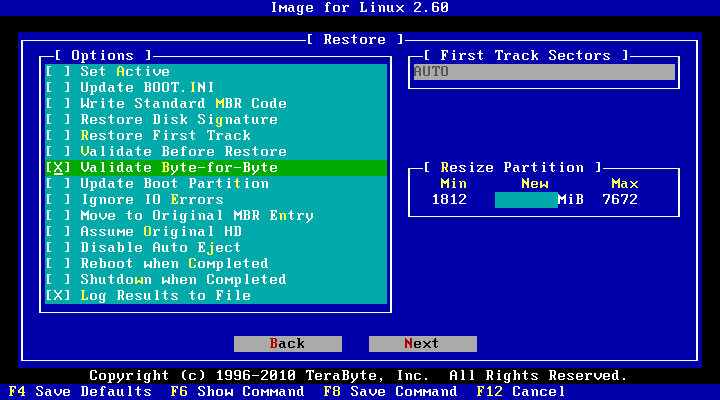
Po wybraniu opcji przywracania, bieżąca linia poleceń może zostać wyświetlona poprzez naciśnięcie F6:
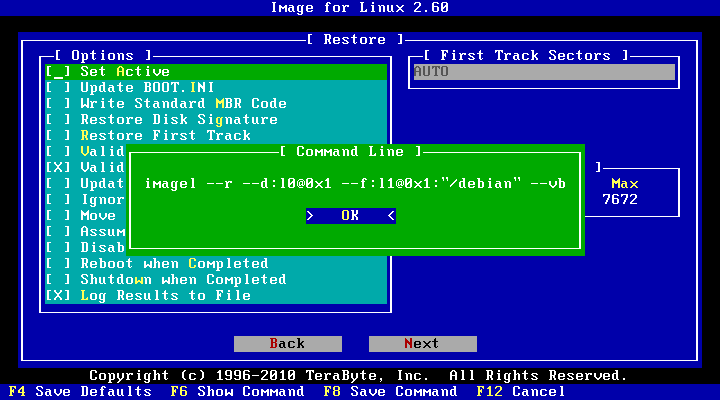
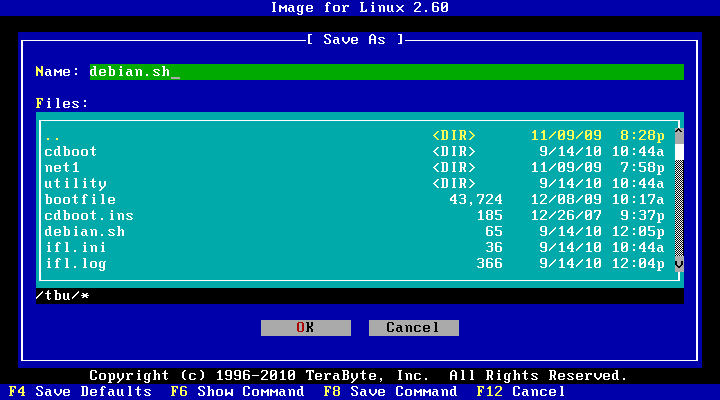
Zazwyczaj najwygodniej jest zapisać linię poleceń do pliku, aby można było się do niej ponownie odwołać w Kroku 4. Można to zrobić poprzez naciśnięcie F8, co spowoduje wyświetlenie okna dialogowego Zapisz jako, pokazanego poniżej. W tym przykładzie linia poleceń jest zapisywana do pliku o nazwie debian.sh. Zapisz linię poleceń do pliku, a następnie naciśnij F12, aby wyjść z IFL i wrócić do głównego menu dysku rozruchowego IFL.
Krok 4: Skonfiguruj dysk przywracania z niestandardową linią poleceń.
W tym kroku skonfigurujemy dysk przywracania, aby używał niestandardowej linii poleceń, która została określona w Kroku 3. Punktem wyjścia będzie główne menu dysku rozruchowego IFL pokazane poniżej. Z głównego menu dysku rozruchowego IFL wybierz Konfiguruj dysk przywracania: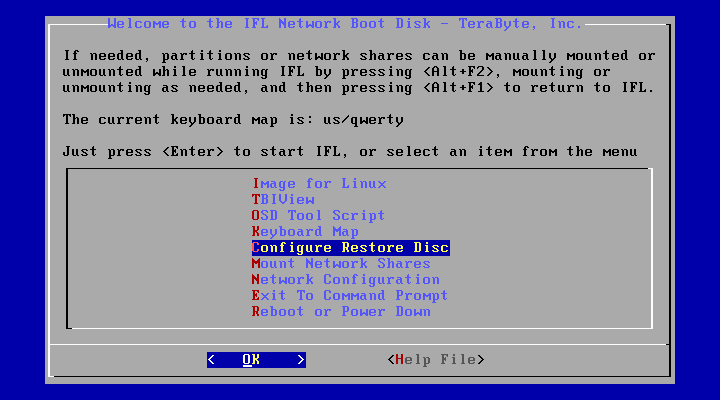
Z ekranu Ustawienia dysku przywracania wybierz Konfiguruj polecenia/menu przywracania:
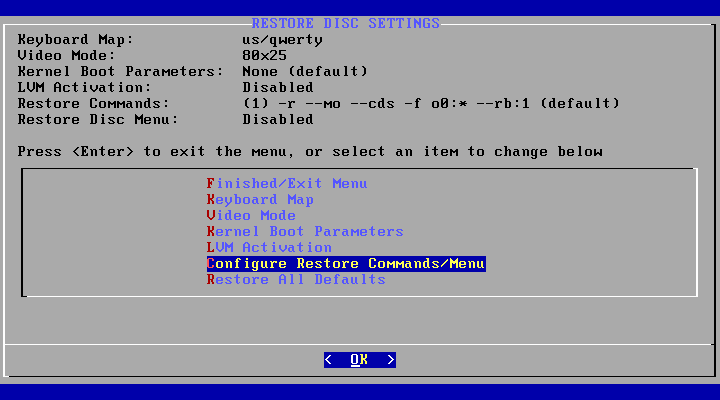 To
przenosi nas do ekranu Wyświetl/Edytuj linie poleceń przywracania,
jak pokazano poniżej. Ten ekran
początkowo
wyświetli
domyślną linię poleceń przywracania. Domyślna linia poleceń musi teraz zostać
zmieniona na niestandardową
linię poleceń określoną w Kroku 3.
To
przenosi nas do ekranu Wyświetl/Edytuj linie poleceń przywracania,
jak pokazano poniżej. Ten ekran
początkowo
wyświetli
domyślną linię poleceń przywracania. Domyślna linia poleceń musi teraz zostać
zmieniona na niestandardową
linię poleceń określoną w Kroku 3. 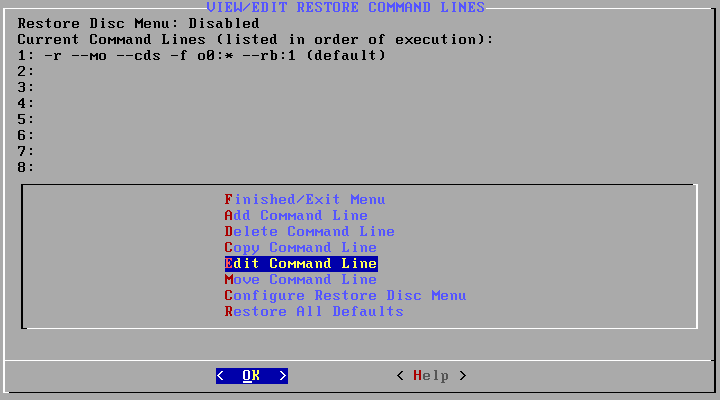
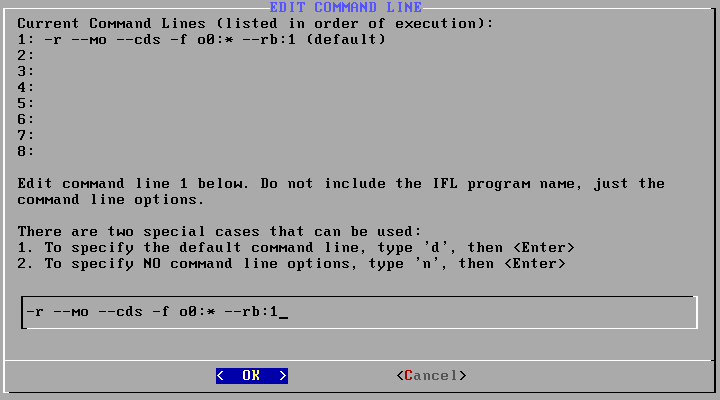
Wybierz Edytuj linię poleceń z powyższego ekranu, a następnie wybierz Edytuj polecenie 1 z następnego ekranu. To przeniesie Cię do ekranu Edytuj linię poleceń, gdzie możesz wpisać swoją niestandardową linię poleceń. Pole wprowadzania na dole początkowo będzie zawierać domyślne polecenie, jak pokazano poniżej:
Na ekranie Edytuj linię poleceń wpisz swoją niestandardową linię poleceń w polu wprowadzania na dole ekranu. Poniższy ekran pokazuje przykładową linię poleceń, określoną w Kroku 3 powyżej, wpisaną w polu wprowadzania. Zauważ, że NIE powinieneś uwzględniać nazwy programu (takiej jak imagel lub tbirest) w linii poleceń, tylko rzeczywiste opcje linii poleceń. Zauważ również, że „--uy” zostało dodane na końcu linii poleceń, aby całkowicie zautomatyzować przywracanie (bez monitów użytkownika). Jeśli chcesz być monitowany podczas przywracania, nie używaj opcji --uy:
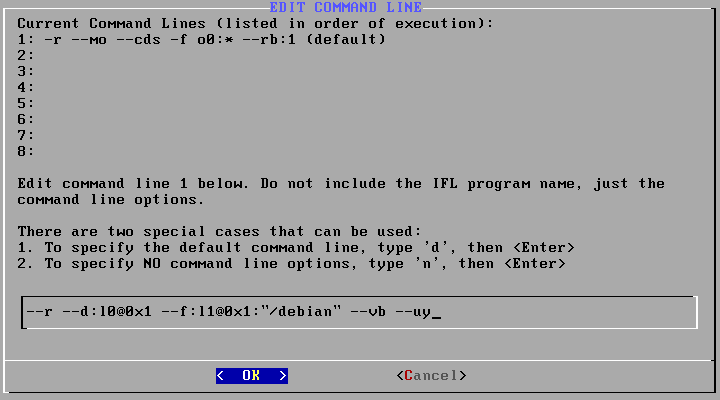
W tym kroku możesz ułatwić sobie wpisywanie długiej linii poleceń, wyświetlając zawartość pliku linii poleceń, który zapisałeś w Kroku 3. W tym przykładzie nazwaliśmy plik debian.sh. Aby wyświetlić zawartość tego pliku, naciśnij
Po poprawnym wprowadzeniu linii poleceń naciśnij
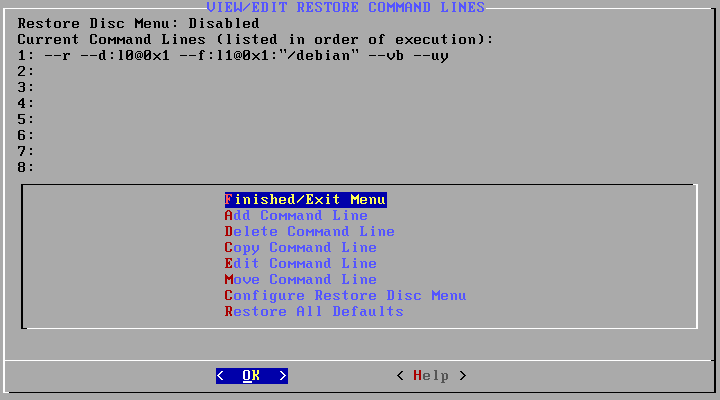
W razie potrzeby możesz ponownie edytować linię poleceń, wybierając Edytuj linię poleceń. Gdy upewnisz się, że linia poleceń jest poprawna, wybierz dwukrotnie pozycję menu Zakończ/Wyjdź, aby powrócić do głównego menu dysku rozruchowego IFL.
Krok 5: Zamontuj partycję dysku rozruchowego IFL
Aby przekształcić standardowy dysk rozruchowy IFL w dysk przywracania IFL, należy skopiować na niego 3 pliki. Aby to zrobić, partycja/wolumin „IFL” na UFD musi najpierw zostać zamontowana. Aby zamontować, będziemy musieli znać prawidłowy plik urządzenia Linux do użycia w poleceniu mount.Z głównego menu dysku rozruchowego IFL wybierz Wyjdź do wiersza poleceń. W wierszu poleceń wpisz polecenie 'blkid' i naciśnij
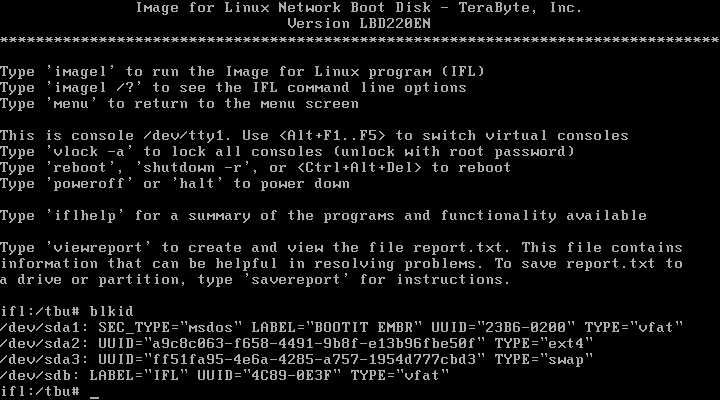
Szukasz urządzenia Linux, które ma etykietę „IFL” (LABEL="IFL"). W tym przykładzie dysk rozruchowy IFL (IFL) znajduje się na urządzeniu /dev/sdb. Zauważ, że w niektórych przypadkach może znajdować się na partycji, takiej jak /dev/sdb1, /dev/sdb2 itd.
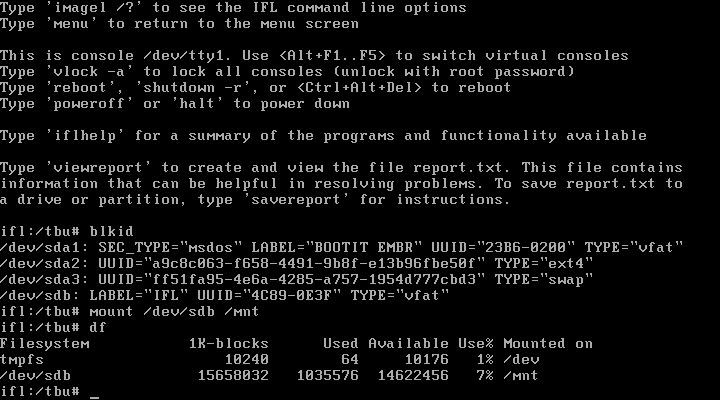
Teraz, gdy znany jest prawidłowy plik urządzenia, zamontuj partycję/wolumin IFL, a następnie zweryfikuj montowanie za pomocą tych dwóch poleceń:
mount /dev/sdb /mnt (zamontuj partycję/wolumin IFL)
df (wyświetl zamontowane elementy, aby zweryfikować montowanie)
Jak widać poniżej, polecenie 'df' powinno pokazać, że /dev/sdb jest teraz zamontowane w /mnt. Oznacza to, że zawartość partycji/woluminu IFL na UFD jest teraz widoczna i dostępna w katalogu /mnt.
Krok 6: Skopiuj wymagane pliki na UFD
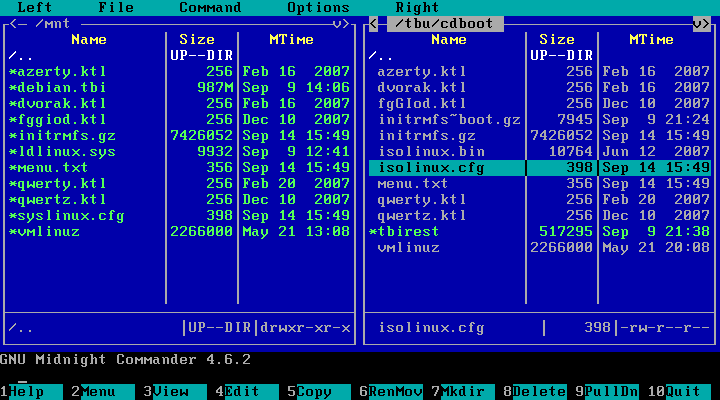
Teraz, gdy UFD zostało zamontowane w katalogu /mnt, następnym krokiem jest skopiowanie 3 plików na UFD. Spowoduje to przekształcenie dysku rozruchowego IFL na UFD w dysk przywracania IFL, który będzie zawierał niestandardową linię poleceń wprowadzoną w Kroku 4. Te 3 pliki do skopiowania to initrmfs.gz, isolinux.cfg, i menu.txt, i znajdują się w katalogu /tbu/cdboot. Jest to najłatwiejsze do zrobienia za pomocą menedżera plików Midnight Commander (mc). Uruchom 'mc' za pomocą następującego polecenia:mc cdboot /mnt (otwiera menedżera plików mc w katalogach potrzebnych do kopiowania plików do/z)
To polecenie wyświetli ekran pokazany poniżej. Katalog /tbu/cdboot to miejsce, gdzie znajdują się 3 pliki do skopiowania, a katalog /mnt to miejsce, do którego zostaną skopiowane. Katalog /mnt reprezentuje bieżącą zawartość dysku rozruchowego IFL na UFD.
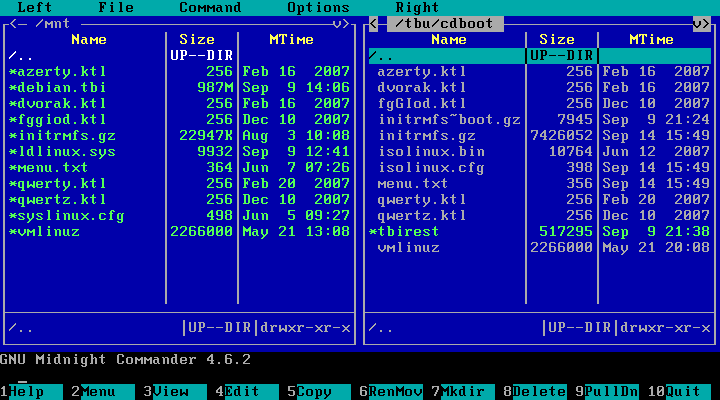
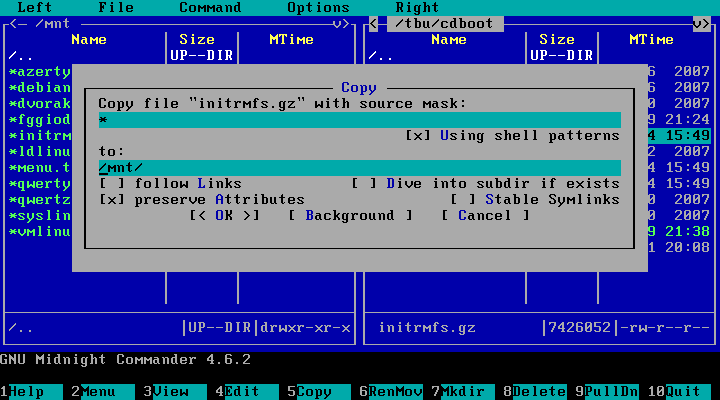
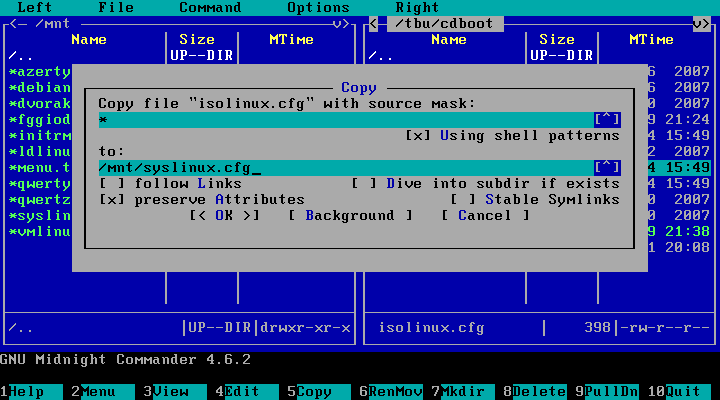
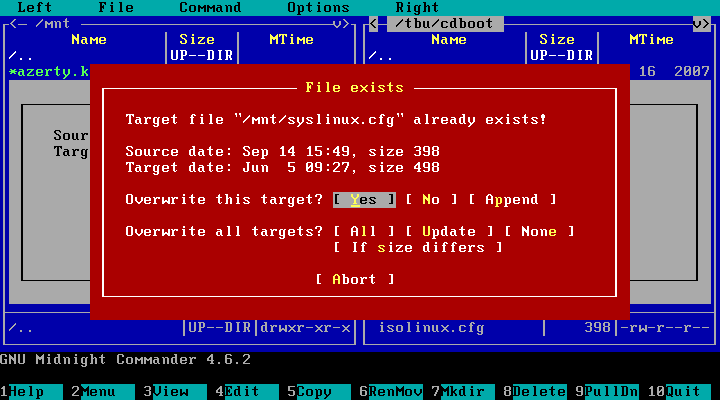
Trzy pliki do skopiowania to initrmfs.gz, isolinux.cfg, i menu.txt, i muszą zostać skopiowane z katalogu /tbu/cdboot do katalogu /mnt. Podczas kopiowania isolinux.cfg, musi on zostać skopiowany do /mnt jako syslinux.cfg i zastąpi kopię syslinux.cfg już znajdującą się na UFD.
Aby skopiować initrmfs.gz, podświetl plik w /tbu/cdboot, a następnie naciśnij
Aby skopiować isolinux.cfg, podświetl plik w /tbu/cdboot, a następnie naciśnij
Naciśnięcie
Po skopiowaniu 3 plików, zawartość katalogu /mnt powinna wyglądać tak, jak pokazano poniżej (dokładne rozmiary plików mogą się różnić w zależności od wersji do wersji).
Po pomyślnym skopiowaniu tych plików do katalogu /mnt, UFD stanie się dyskiem przywracania IFL. Po uruchomieniu, UFD powinno automatycznie wykonać niestandardową linię poleceń skonfigurowaną w Kroku 4.
Ostrzeżenie: Zaleca się, aby nie usuwać UFD z systemu, dopóki go nie odmontujesz. Po prostu wyjęcie UFD bez wcześniejszego odmontowania może potencjalnie spowodować uszkodzenie danych na urządzeniu, zwłaszcza jeśli zrobisz to przed zakończeniem jakichkolwiek zapisów na nim (dioda LED miga). Odmontowanie urządzenia UFD można łatwo wykonać, wykonując jedną z poniższych czynności:
1. Uruchomienie polecenia 'umount /mnt'
2. Ponowne uruchomienie systemu poprzez wpisanie 'reboot' lub
3. Wyłączenie systemu poprzez wpisanie 'halt' lub 'poweroff'
Dodatek 1: Rozwiązywanie problemów/testowanie linii poleceń na dysku przywracania
Jeśli Twoja linia poleceń z jakiegoś powodu zawiedzie (literówka itp.), możliwe jest edytowanie linii poleceń na dysku przywracania, a następnie ponowne uruchomienie polecenia w celu jego przetestowania. Aby to zrobić, otwórz plik /tbu/utility/rdcmd w edytorze tekstu nano w następujący sposób:nano utility/rdcmd (otwiera plik poleceń w edytorze nano)
Edytuj plik według potrzeb. Następnie, aby zapisać zmiany:
Następnie, aby wyjść z nano:
Następnie, aby ponownie uruchomić polecenie:
rm utility/ranonce
exit
Proszę zauważyć, że wszelkie zmiany dokonane w ten sposób znajdują się tylko w pamięci RAM i zostaną utracone po następnym ponownym uruchomieniu. Aby zmiany były trwałe, muszą zostać wprowadzone zgodnie z opisem w Kroku 4 powyżej.
Dodatek 2: Uruchamianie więcej niż jednego polecenia na dysku przywracania
Jeśli chciałbyś wykonać więcej niż jedną linię poleceń z dysku przywracania UFD (tj. przywrócić więcej niż jeden obraz), można to skonfigurować na ekranie Wyświetl/Edytuj linie poleceń przywracania w Kroku 4. Aby dodać drugą linię poleceń, wybierz pozycję Dodaj linię poleceń w tym menu, i wpisz linię poleceń. Powtórz dla 3., 4., itd. Po uruchomieniu, linie poleceń zostaną wykonane w kolejności pokazanej na ekranie Wyświetl/Edytuj linie poleceń przywracania. Ta kolejność może zostać zmieniona za pomocą pozycji menu Przenieś linię poleceń.Dodatek 3: Konfiguracja menu na dysku przywracania
Możliwe jest również skonfigurowanie menu dysku przywracania, z którego można ręcznie wybierać polecenia do uruchomienia, jedno po drugim. Może menu to być przydatne w sytuacji, gdy, na przykład, masz 2 obrazy na dysku przywracania, ale nie chcesz automatycznie przywracać ich obu za każdym razem. Menu dysku przywracania można skonfigurować z niestandardowymi nazwami menu dla każdego polecenia, niestandardowym tytułem itp.Aby skonfigurować to menu, wybierz pozycję Konfiguruj menu dysku przywracania na ekranie Wyświetl/Edytuj linie poleceń przywracania w Kroku 4. Na tym ekranie, a także na ekranie Konfiguracja menu dysku przywracania, znajduje się pozycja Pomoc, która zawiera więcej informacji na temat konfiguracji menu. Po skonfigurowaniu, menu dysku przywracania pojawi się automatycznie po uruchomieniu z dysku przywracania.