


Come creare un disco di ripristino IFL su un'unità flash USB
Questa guida illustra una procedura per creare un disco di ripristino IFL su un'unità flash USB (UFD). Questa operazione può essere utile quando un supporto di avvio UFD è preferibile al disco di ripristino CD/DVD standard. Il disco di ripristino UFD funzionerà allo stesso modo di un disco di ripristino CD/DVD e può essere configurato nello stesso modo per eseguire automaticamente una (o più) righe di comando.Requisiti prima di iniziare:
1. Il sistema di destinazione è in grado di avviarsi da un dispositivo USB.2. L'utente sta lavorando inizialmente da un ambiente Windows e ha installato il pacchetto IFL autonomo (ifl_en.zip) o il pacchetto combinato IFW/IFD/IFL (ifw_ifl_en_setup.exe) in Windows. Uno di questi due pacchetti è necessario per poter creare un disco di avvio IFL come punto di partenza.
3. Il dispositivo UFD da utilizzare è abbastanza grande da contenere i file immagine necessari.
Per domande specifiche sul programma IFL stesso che non sono trattate in questa guida, consulta il manuale utente IFL.
Passaggio 1: Creare il disco di avvio IFL standard
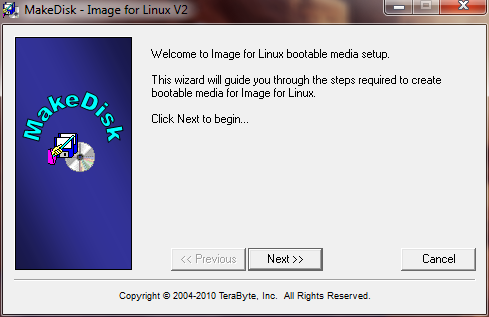
Questo passaggio creerà un disco di avvio IFL standard su un UFD. Più avanti in questa procedura, verrà convertito in un disco di ripristino copiando alcuni file su di esso. Prima di iniziare, assicurati che il dispositivo UFD che desideri utilizzare sia stato inserito.Il disco di avvio IFL viene creato eseguendo l'utilità MakeDisk.exe inclusa in entrambi i pacchetti IFL menzionati sopra. Se utilizzi il pacchetto IFL autonomo (ifl_en.zip), estrai il contenuto del file zip in una cartella, quindi fai doppio clic su makedisk.exe. Se il pacchetto combinato è installato (ifw_ifl_en_setup.exe), dal menu Start scegli TeraByte Unlimited - Image for Windows - V2 - Image for Linux - Create Recovery Disk. In entrambi i casi, apparirà la schermata iniziale di MakeDisk come mostrato di seguito:
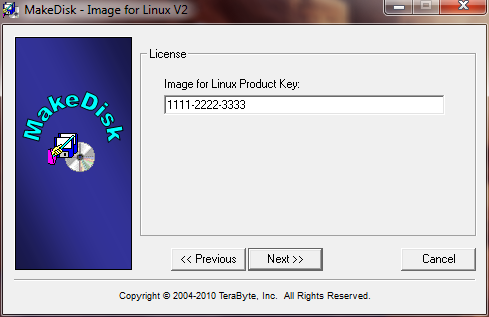
Dopo aver scelto Avanti e accettato il contratto di licenza nella schermata seguente, procedi alla schermata successiva per inserire la tua chiave prodotto IFL nel formato di 14 caratteri mostrato nell' esempio seguente:
Scegliendo di nuovo Avanti arriverai alla schermata Seleziona destinazione dove selezioni il supporto su cui creare il disco di avvio IFL. Se la tua UFD è collegata, dovrebbe apparire sullo schermo sotto l'intestazione USB/SD. Nell'esempio mostrato di seguito, l'UFD è il dispositivo HP sull'unità H ed è stato evidenziato.
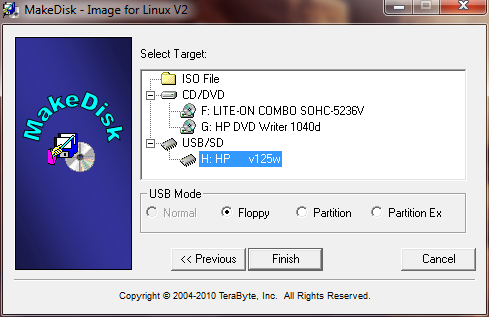
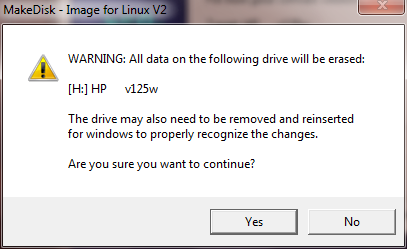
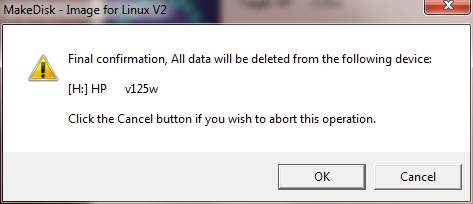
A meno che tu non sappia o preferisca diversamente, si consiglia di mantenere la modalità USB selezionata per impostazione predefinita (Floppy in questo caso). Dopo aver selezionato il dispositivo di destinazione e scelto Fine, ci saranno 2 schermate di avviso/conferma. Scegli Sì e OK su queste schermate. Se non si verificano errori, vedrai quindi la schermata di completamento con il messaggio di successo mostrato di seguito:
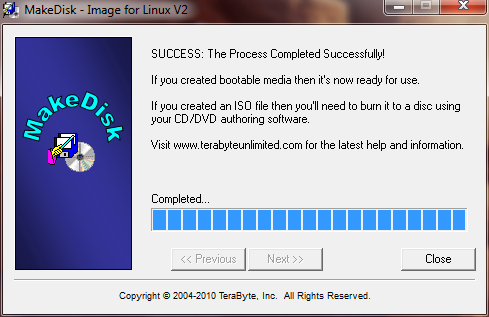
Passaggio 2: Avviare dall'UFD e creare l'immagine
L'avvio dall'UFD richiederà che l'unità UFD sia impostata come unità di avvio nel BIOS del sistema. Sulla maggior parte dei sistemi, questo può essere fatto accedendo alle schermate di configurazione del BIOS e modificando l'ordine di avvio. Su molti sistemi, un'alternativa più semplice/migliore è premere un tasto specificato all'avvio (in genere qualcosa come F10) che farà apparire un elenco di dispositivi di avvio tra cui scegliere. Una volta avviato dall'UFD, il disco di avvio IFL funzionerà allo stesso modo di quando viene avviato da CD/DVD.A questo punto, puoi utilizzare IFL per creare le immagini da memorizzare sull' UFD. Facoltativamente, questo potrebbe anche essere fatto con IFW da Windows dopo aver creato il disco di avvio IFL nel passaggio 1 sopra.
Passaggio 3: Determinare la riga di comando necessaria per ripristinare l'immagine
Il passaggio successivo è determinare la riga di comando necessaria per eseguire l'operazione di ripristino. Per farlo, avvia IFL dal menu principale e poi esegui i passaggi che sarebbero necessari per eseguire il ripristino manualmente. È importante scegliere File (Diretto) nella schermata Ripristina da, quindi scegliere l'unità UFD da cui ripristinare. Sull' unità UFD, seleziona la partizione "IFL" come mostrato di seguito ("IFL" è il nome della partizione/volume del disco di avvio IFL sui dischi di avvio creati da MakeDisk):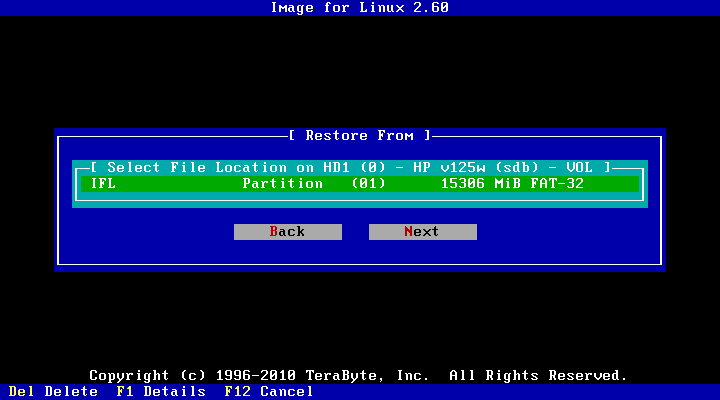
Seleziona il file immagine da ripristinare sulla partizione IFL. In questo esempio, il file immagine è debian.tbi, come mostrato di seguito:
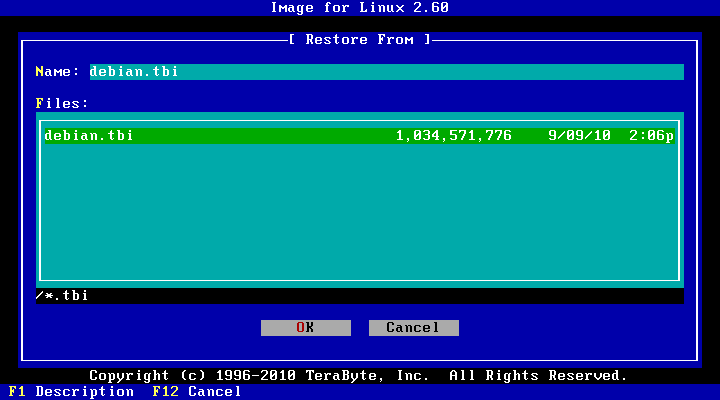
Procedi attraverso i passaggi fino alla schermata Opzioni di ripristino, quindi scegli le opzioni di ripristino desiderate. In questo esempio, stiamo scegliendo solo l'opzione Convalida byte per byte (l'opzione Registra risultati su file è già scelta per impostazione predefinita). A seconda della situazione specifica, potrebbero essere necessarie/desiderate altre opzioni di ripristino. Consulta il manuale utente IFL per una descrizione di tutte le opzioni di ripristino disponibili.
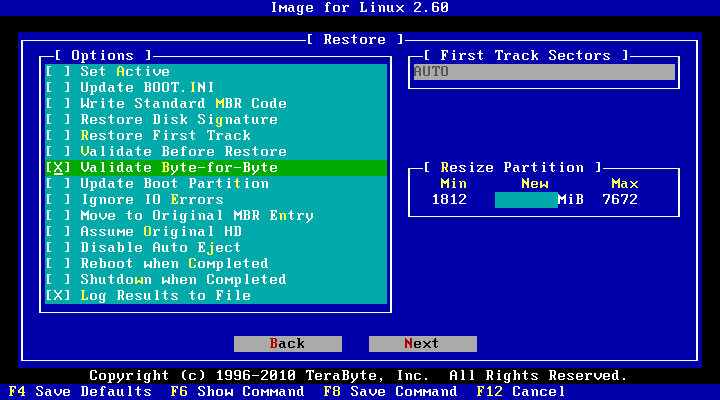
Dopo aver scelto le opzioni di ripristino, la riga di comando corrente può essere visualizzata premendo F6:
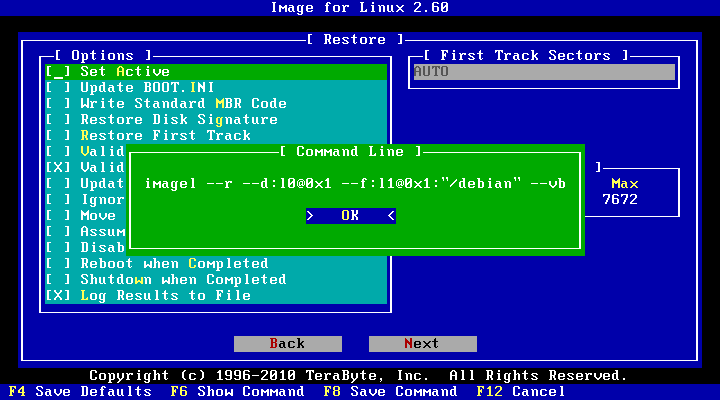
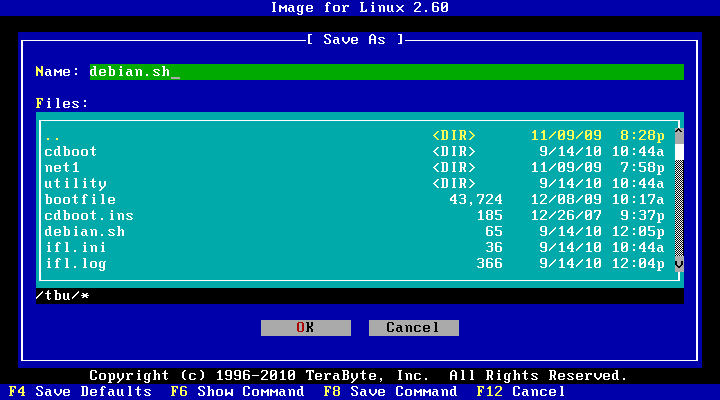
Di solito è più comodo salvare la riga di comando in un file, in modo da poterla consultare di nuovo nel passaggio 4. Questo può essere fatto premendo F8, che apre la finestra di dialogo Salva con nome mostrata di seguito. In questo esempio, la riga di comando viene salvata in un file denominato debian.sh. Salva la riga di comando nel file, quindi premi F12 per uscire da IFL e tornare al menu principale del disco di avvio IFL.
Passaggio 4: Configurare il disco di ripristino con la riga di comando personalizzata.
In questo passaggio, configureremo il disco di ripristino per utilizzare la riga di comando personalizzata determinata nel passaggio 3. Il punto di partenza sarà il menu principale del disco di avvio IFL mostrato di seguito. Dal menu principale del disco di avvio IFL, scegli Configura disco di ripristino: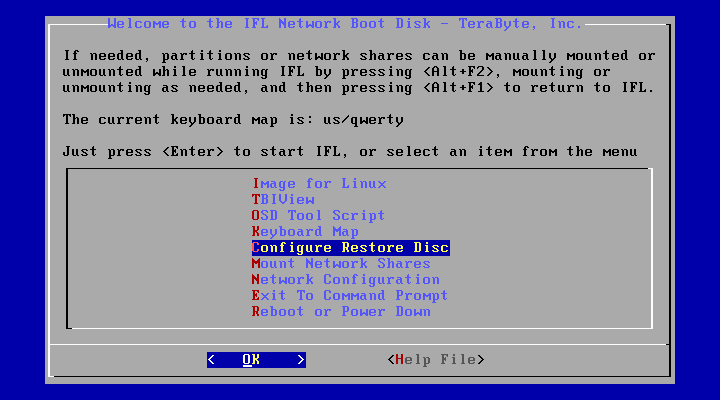
Dalla schermata Impostazioni disco di ripristino, scegli Configura comandi/menu di ripristino:
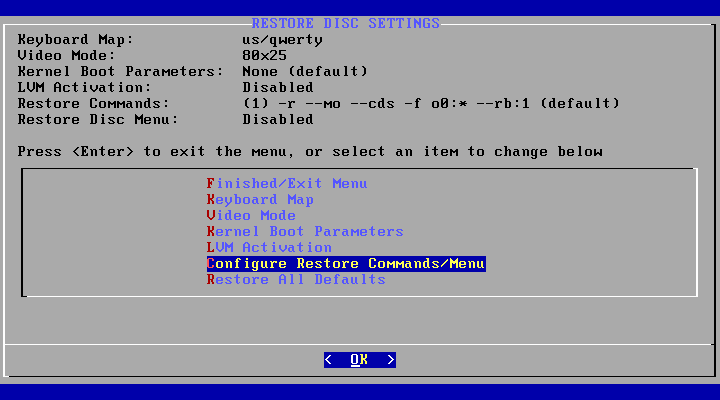
Questo ci porta alla schermata Visualizza/Modifica righe di comando di ripristino, come mostrato di seguito. Questa schermata visualizzerà inizialmente la riga di comando di ripristino predefinita. La riga di comando predefinita deve ora essere modificata nella riga di comando personalizzata determinata nel passaggio 3.
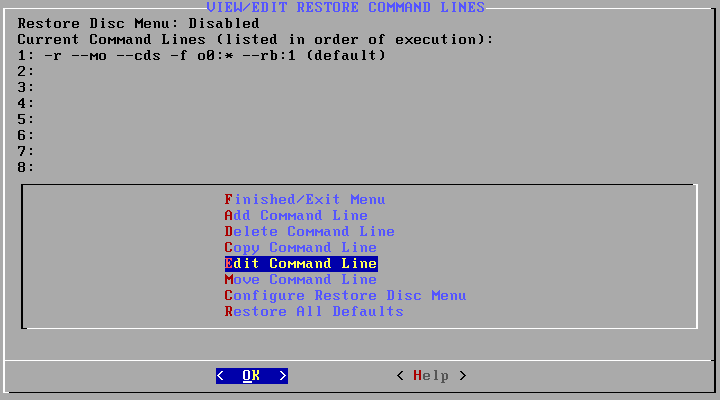
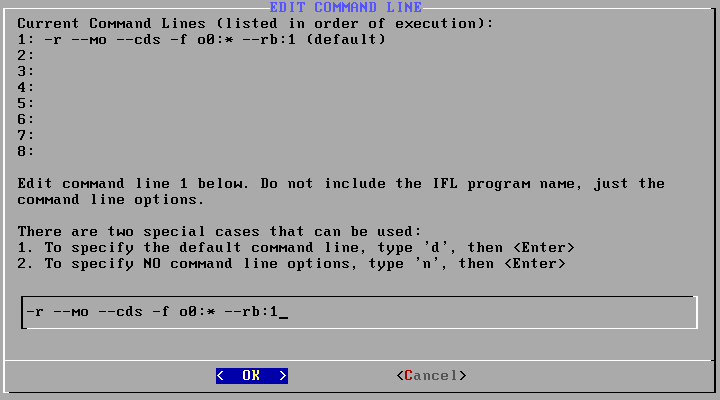
Scegli Modifica riga di comando dalla schermata sopra, quindi scegli Modifica comando 1 dalla schermata successiva. Questo ti porterà alla schermata Modifica riga di comando dove puoi digitare la tua riga di comando personalizzata. Il campo di input in basso conterrà inizialmente il comando predefinito, come mostrato di seguito:
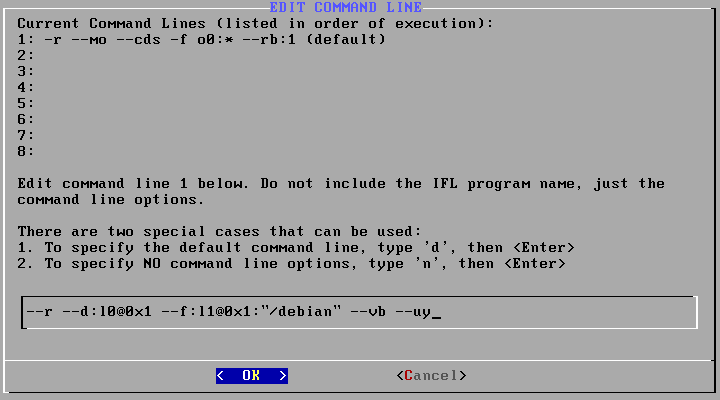
Nella schermata Modifica riga di comando, digita la tua riga di comando personalizzata nel campo di input in fondo alla schermata. La schermata seguente mostra la riga di comando di esempio, come determinata nel passaggio 3 sopra, digitata nel campo di input. Nota che NON dovresti includere il nome del programma (come imagel o tbirest) nella riga di comando, solo le effettive opzioni della riga di comando. Nota anche che è stato aggiunto un "--uy" alla fine della riga di comando per automatizzare completamente il ripristino (nessuna richiesta all'utente). Se desideri essere avvisato durante il ripristino, non utilizzare l'opzione --uy:
Durante questo passaggio, puoi facilitare il lavoro di digitazione di una lunga riga di comando visualizzando il contenuto del file della riga di comando che hai salvato nel passaggio 3. In questo esempio, abbiamo chiamato il file debian.sh. Per visualizzare il contenuto di quel file, premi
Una volta che la riga di comando è stata inserita correttamente, premi
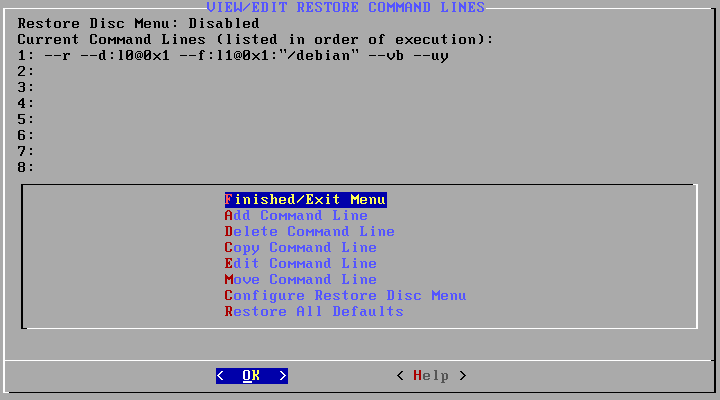
Se necessario, puoi modificare di nuovo la riga di comando scegliendo Modifica riga di comando. Quando sei soddisfatto che la riga di comando sia corretta, scegli la voce di menu Terminato/Esci due volte per tornare al menu principale del disco di avvio IFL.
Passaggio 5: Montare la partizione del disco di avvio IFL
Per convertire il disco di avvio IFL standard in un disco di ripristino IFL, è necessario copiare 3 file su di esso. Per farlo, la partizione/volume "IFL" sull'UFD deve prima essere montata. Per montarla, dovremo conoscere il file di dispositivo Linux corretto da utilizzare nel comando mount.Dal menu principale del disco di avvio IFL, scegli Esci al prompt dei comandi. Al prompt dei comandi, digita il comando 'blkid' e premi
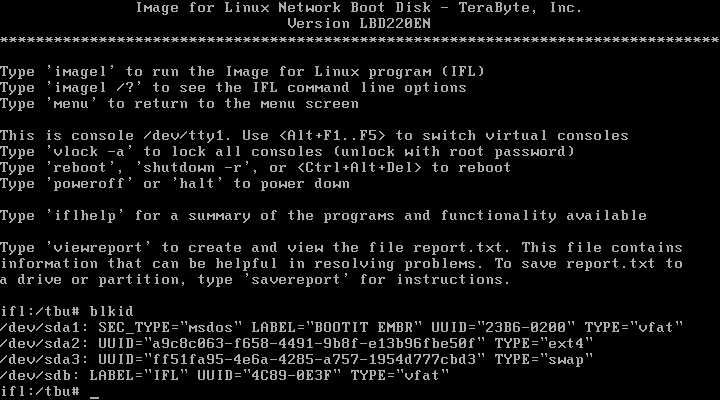
Quello che stai cercando è il dispositivo Linux che ha l'etichetta "IFL" (LABEL="IFL"). In questo esempio, il disco di avvio IFL (IFL) si trova sul dispositivo /dev/sdb. Nota che in alcuni casi, potrebbe trovarsi su una partizione, come /dev/sdb1, /dev/sdb2, ecc.
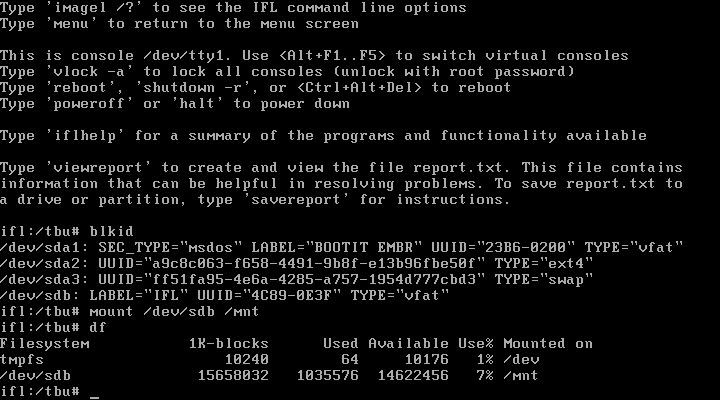
Ora che il file di dispositivo corretto è noto, monta la partizione/volume IFL, quindi verifica il montaggio con questi due comandi:
mount /dev/sdb /mnt (monta la partizione/volume IFL)
df (visualizza gli elementi montati per verificare il montaggio)
Come si può vedere di seguito, il comando 'df' dovrebbe mostrare che /dev/sdb è ora montato su /mnt. Questo significa che il contenuto della partizione/volume IFL sull'UFD può ora essere visto e accessibile nella directory /mnt.
Passaggio 6: Copiare i file necessari sull'UFD
Ora che l'UFD è stato montato sulla directory /mnt, il passaggio successivo è copiare 3 file sull'UFD. Facendo questo si convertirà il disco di avvio IFL sull'UFD in un disco di ripristino IFL che conterrà la tua riga di comando personalizzata inserita nel passaggio 4. I 3 file da copiare sono initrmfs.gz, isolinux.cfg e menu.txt, e si trovano nella directory /tbu/cdboot. Questo è più facile da fare utilizzando il file manager Midnight Commander (mc). Avvia 'mc' con il seguente comando:mc cdboot /mnt (apre il file manager mc nelle directory necessarie per copiare i file da/verso)
Quel comando farà apparire la schermata mostrata di seguito. La directory /tbu/cdboot è dove si trovano i 3 file da copiare, e la directory /mnt è dove verranno copiati. La directory /mnt rappresenta il contenuto corrente del disco di avvio IFL sull'UFD.
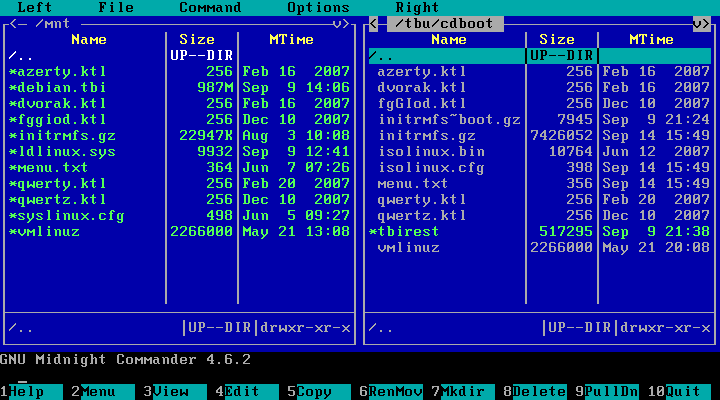
I 3 file da copiare sono initrmfs.gz, isolinux.cfg e menu.txt, e devono essere copiati dalla directory /tbu/cdboot alla directory /mnt . Quando copi isolinux.cfg, deve essere copiato in /mnt come syslinux.cfg e sostituirà la copia di syslinux.cfg già presente sull'UFD.
Per copiare initrmfs.gz, evidenzia il file in /tbu/cdboot, quindi premi
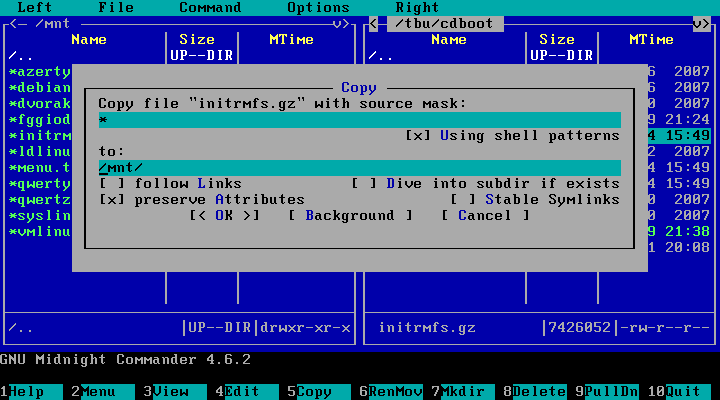
Per copiare isolinux.cfg, evidenzia il file in /tbu/cdboot, quindi premi
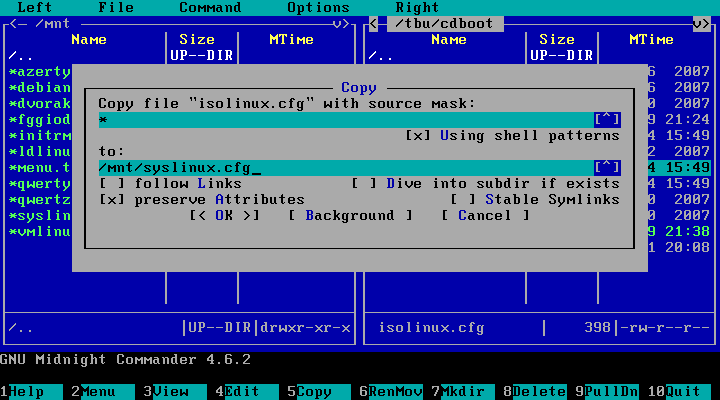
Premendo
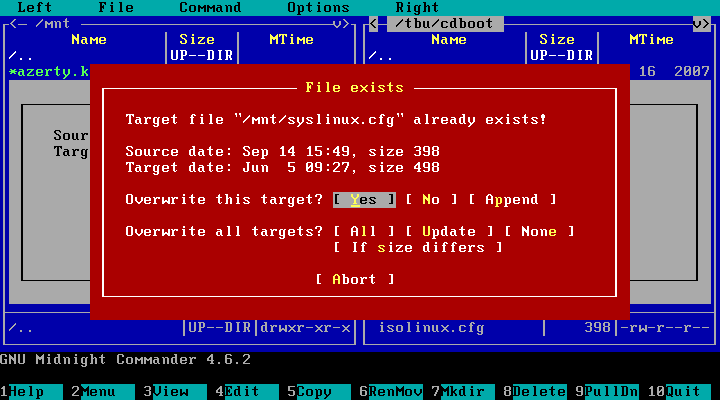
Dopo aver copiato i 3 file, il contenuto della directory /mnt dovrebbe essere come mostrato di seguito (le dimensioni esatte dei file potrebbero essere diverse da versione a versione).
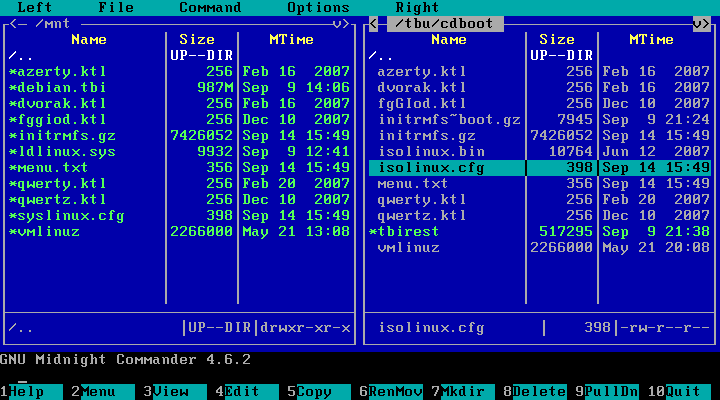
Una volta che questi file sono stati copiati con successo nella directory /mnt, l'UFD sarà ora un disco di ripristino IFL. Quando avviato, l'UFD dovrebbe eseguire automaticamente la riga di comando personalizzata come configurata nel passaggio 4.
Attenzione: Si consiglia di non rimuovere l' UFD dal sistema finché non l'hai smontato. Estrarre semplicemente l'UFD senza prima smontarlo può potenzialmente causare corruzione dei dati sul dispositivo, specialmente se lo fai prima che le scritture su di esso siano completate (il LED lampeggia). Smontare il dispositivo UFD può essere facilmente fatto eseguendo una delle seguenti operazioni:
1. Eseguendo il comando 'umount /mnt'
2. Riavviando il sistema digitando 'reboot' o
3. Spegnendo il sistema digitando 'halt' o 'poweroff'
Appendice 1: Risoluzione dei problemi/test di una riga di comando sul disco di ripristino
Se la tua riga di comando fallisce per qualche motivo (errore di battitura, ecc.), è possibile modificare la riga di comando sul disco di ripristino e quindi eseguire il comando di nuovo per testarlo. Per farlo, apri il file /tbu/utility/rdcmd nell'editor di testo nano come segue:nano utility/rdcmd (apre il file di comando nell'editor nano)
Modifica il file come necessario. Quindi, per salvare le modifiche:
Quindi per uscire da nano:
Quindi, per eseguire di nuovo il comando:
rm utility/ranonce
exit
Nota che qualsiasi modifica apportata in questo modo è solo in RAM e verrà persa dopo il prossimo riavvio. Per rendere permanenti le modifiche, devono essere inserite come descritto nel passaggio 4 sopra.
Appendice 2: Eseguire più di un comando sul disco di ripristino
Se desideri eseguire più di una riga di comando dal disco di ripristino UFD (cioè ripristinare più di un'immagine), questo può essere configurato nella schermata Visualizza/Modifica righe di comando di ripristino nel passaggio 4. Per aggiungere una seconda riga di comando, scegli la voce Aggiungi riga di comando in quel menu e digita la riga di comando. Ripeti per una terza, quarta, ecc. All' avvio, le righe di comando verranno eseguite nell'ordine mostrato nella schermata Visualizza/Modifica righe di comando di ripristino. Quell' ordine può essere modificato utilizzando la voce Sposta riga di comando in quel menu.Appendice 3: Configurare un menu sul disco di ripristino
È anche possibile configurare un menu del disco di ripristino, dal quale i comandi possono essere scelti per essere eseguiti manualmente, uno alla volta. Questo menu potrebbe essere utile in una situazione in cui, ad esempio, hai 2 immagini su un disco di ripristino, ma non vuoi ripristinare entrambe automaticamente ogni volta. Il menu del disco di ripristino può essere configurato con nomi di menu personalizzati per ogni comando, un titolo personalizzato, ecc.Per configurare questo menu, scegli la voce Configura menu disco di ripristino nella schermata Visualizza/Modifica righe di comando di ripristino nel passaggio 4. C'è una voce Aiuto in questa schermata, così come nella schermata di configurazione del menu del disco di ripristino, che forniscono ulteriori informazioni sulla configurazione del menu. Una volta configurato, il menu del disco di ripristino apparirà automaticamente quando avvii dal disco di ripristino.