


So erstellen Sie eine IFL-Wiederherstellungs-Disc auf einem USB-Stick
Diese Anleitung beschreibt ein Verfahren zum Erstellen einer IFL-Wiederherstellungs-Disc auf einem USB-Stick (UFD). Dies kann nützlich sein, wenn UFD-Bootmedien gegenüber der Standard-CD/DVD- Wiederherstellungs-Disc vorzuziehen sind. Die UFD-Wiederherstellungs-Disc funktioniert genauso wie eine CD/DVD- Wiederherstellungs-Disc und kann auf die gleiche Weise konfiguriert werden, um eine (oder mehrere) Befehlszeilen automatisch auszuführen.Voraussetzungen vor dem Start:
1. Das Zielsystem ist in der Lage, von einem USB-Gerät zu booten.2. Der Benutzer arbeitet zunächst in einer Windows-Umgebung und hat entweder das eigenständige IFL- Paket (ifl_en.zip) oder das kombinierte IFW/IFD/IFL-Paket (ifw_ifl_en_setup.exe) unter Windows installiert. Eines dieser beiden Pakete ist erforderlich, damit eine IFL-Boot-Disk als Ausgangspunkt erstellt werden kann.
3. Das zu verwendende UFD-Gerät ist groß genug, um die erforderlichen Image-Dateien aufzunehmen.
Bei Fragen zum IFL-Programm selbst, die in dieser Anleitung nicht behandelt werden, lesen Sie bitte das IFL-Benutzerhandbuch.
Schritt 1: Erstellen der Standard-IFL-Boot-Disk
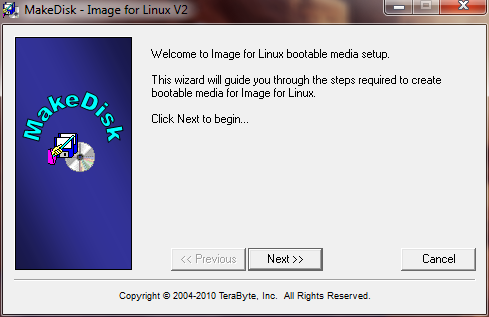
Dieser Schritt erstellt eine Standard-IFL-Boot-Disk auf einem UFD. Später in diesem Verfahren wird sie in eine Wiederherstellungs-Disc umgewandelt, indem einige Dateien darauf kopiert werden. Stellen Sie vor dem Start sicher, dass das UFD-Gerät, das Sie verwenden möchten, eingesteckt wurde.Die IFL-Boot-Disk wird erstellt, indem das Dienstprogramm MakeDisk.exe ausgeführt wird, das in beiden oben genannten IFL-Paketen enthalten ist. Wenn Sie das eigenständige IFL-Paket (ifl_en.zip) verwenden, extrahieren Sie den Inhalt der Zip-Datei in einen Ordner und doppelklicken Sie dann auf makedisk.exe. Wenn das kombinierte Paket installiert ist (ifw_ifl_en_setup.exe), wählen Sie im Startmenü TeraByte Unlimited - Image for Windows - V2 - Image for Linux - Create Recovery Disk. In beiden Fällen wird der anfängliche MakeDisk-Bildschirm wie unten gezeigt angezeigt:
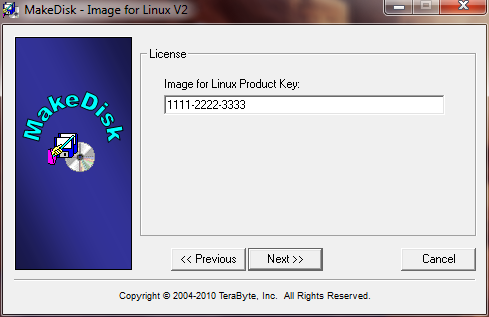
Nachdem Sie Weiter gewählt und die Lizenzvereinbarung auf dem folgenden Bildschirm akzeptiert haben, fahren Sie mit dem nächsten Bildschirm fort, um Ihren IFL-Produktschlüssel im 14-stelligen Format einzugeben, wie im folgenden Beispiel gezeigt:
Wenn Sie erneut Weiter wählen, gelangen Sie zum Bildschirm Ziel auswählen, auf dem Sie das Medium auswählen, auf dem die IFL-Boot-Disk erstellt werden soll. Wenn Ihr UFD eingesteckt ist, sollte es auf dem Bildschirm unter der Überschrift USB/SD angezeigt werden. Im unten gezeigten Beispiel ist das UFD das HP-Gerät auf Laufwerk H und wurde hervorgehoben.
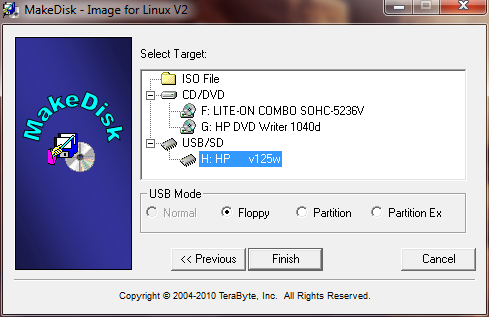
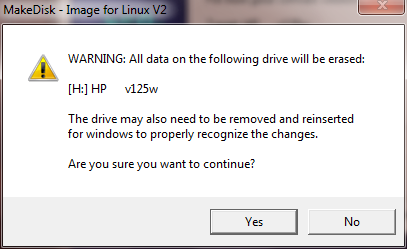
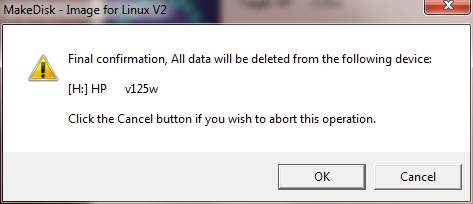
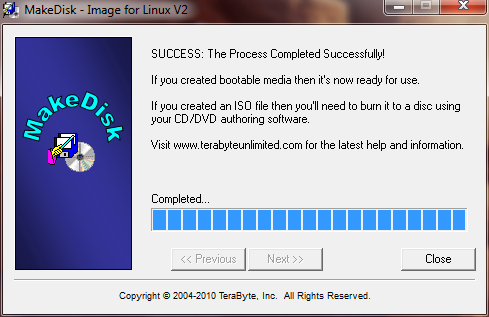
Sofern Sie es nicht anders wissen oder bevorzugen, wird empfohlen, den standardmäßig ausgewählten USB-Modus beizubehalten (in diesem Fall Floppy). Nachdem Sie das Zielgerät ausgewählt und Fertig stellen gewählt haben, werden 2 Warn-/Bestätigungsbildschirme angezeigt. Wählen Sie auf diesen Bildschirmen Ja und OK. Wenn keine Fehler auftreten, wird dann der Abschlussbildschirm mit der unten gezeigten Erfolgsmeldung angezeigt:
Schritt 2: Booten vom UFD und Erstellen des Images
Das Booten vom UFD erfordert, dass das UFD-Laufwerk als Boot-Laufwerk im System-BIOS eingestellt ist. Auf den meisten Systemen kann dies durch Aufrufen der BIOS-Setup-Bildschirme und Ändern der Boot-Reihenfolge erfolgen. Auf vielen Systemen ist eine einfachere/bessere Alternative das Drücken einer bestimmten Taste beim Booten (typischerweise etwa F10), wodurch eine Liste der Boot-Geräte zur Auswahl angezeigt wird. Nach dem Booten vom UFD funktioniert die IFL- Boot-Disk genauso wie beim Booten von CD/DVD.An diesem Punkt können Sie IFL verwenden, um die auf dem UFD zu speichernden Images zu erstellen. Optional könnte dies auch mit IFW unter Windows nach dem Erstellen der IFL-Boot-Disk in Schritt 1 oben erfolgen.
Schritt 3: Ermitteln der Befehlszeile, die zur Wiederherstellung des Images benötigt wird
Der nächste Schritt besteht darin, die Befehlszeile zu ermitteln, die für den Wiederherstellungsvorgang erforderlich ist. Starten Sie dazu IFL aus dem Hauptmenü und gehen Sie dann die Schritte durch, die für eine manuelle Wiederherstellung erforderlich wären. Es ist wichtig, dass Sie auf dem Bildschirm „Restore From“ die Option „File (Direct)“ wählen und dann das UFD-Laufwerk auswählen, von dem wiederhergestellt werden soll. Wählen Sie auf dem UFD-Laufwerk die Partition „IFL“ aus, wie unten gezeigt („IFL“ ist der Partitions-/Volumename der IFL-Boot-Disk auf Boot-Medien, die mit MakeDisk erstellt wurden):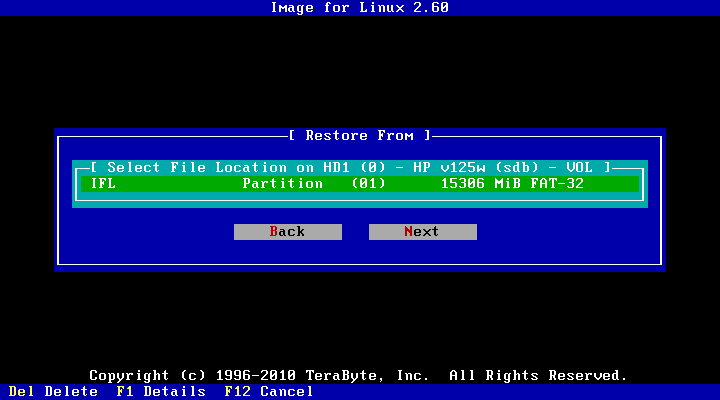
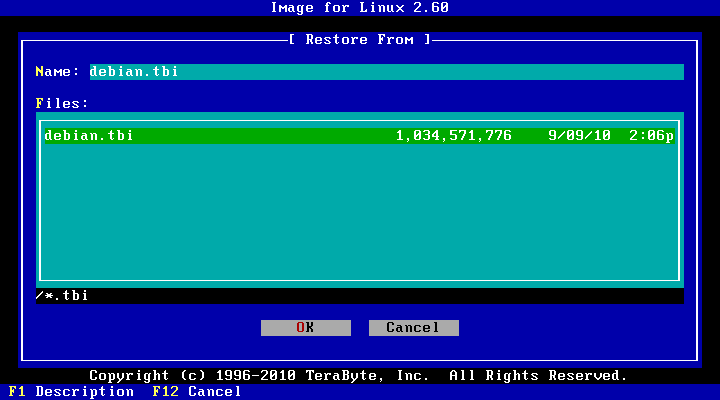
Wählen Sie die wiederherzustellende Image-Datei auf der IFL-Partition aus. In diesem Beispiel ist die Image-Datei debian.tbi, wie unten gezeigt:
Fahren Sie mit den Schritten bis zum Bildschirm Wiederherstellungsoptionen fort und wählen Sie dann die gewünschten Wiederherstellungsoptionen aus. In diesem Beispiel wählen wir nur die Option Byte-für-Byte validieren (die Option Ergebnisse in Datei protokollieren ist bereits standardmäßig ausgewählt). Je nach spezifischer Situation können andere Wiederherstellungsoptionen erforderlich/gewünscht sein. Bitte lesen Sie das IFL-Benutzerhandbuch für eine Beschreibung aller verfügbaren Wiederherstellungsoptionen.
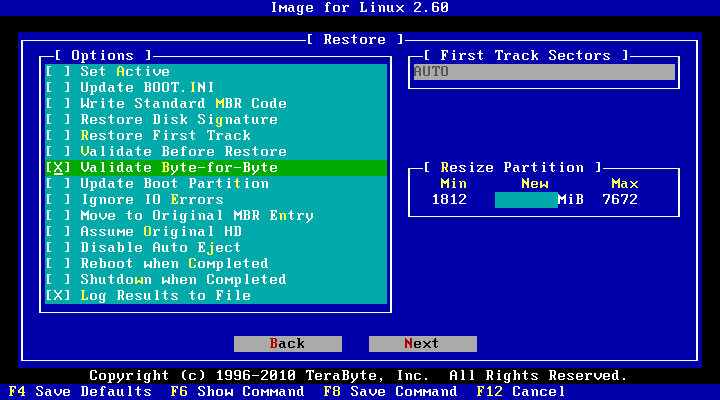
Nach Auswahl der Wiederherstellungsoptionen kann die aktuelle Befehlszeile durch Drücken von F6 angezeigt werden:
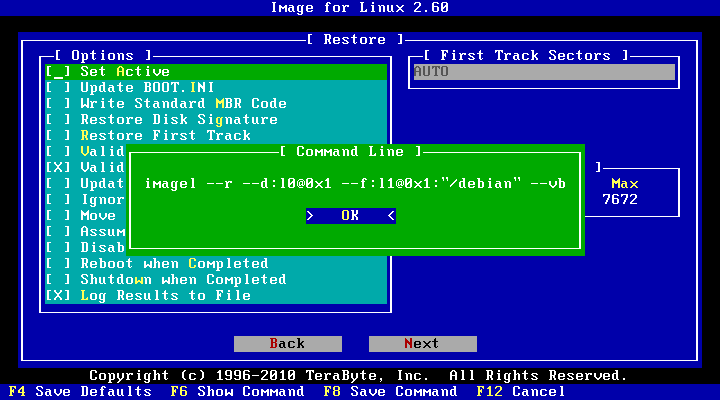
Es ist in der Regel am bequemsten, die Befehlszeile in einer Datei zu speichern, damit sie in Schritt 4 erneut referenziert werden kann. Dies kann durch Drücken von F8 erfolgen, wodurch der unten gezeigte Dialog Speichern unter angezeigt wird. In diesem Beispiel wird die Befehlszeile in einer Datei namens debian.sh gespeichert. Speichern Sie die Befehlszeile in der Datei und drücken Sie dann F12, um IFL zu beenden und zum Hauptmenü der IFL-Boot-Disk zurückzukehren.
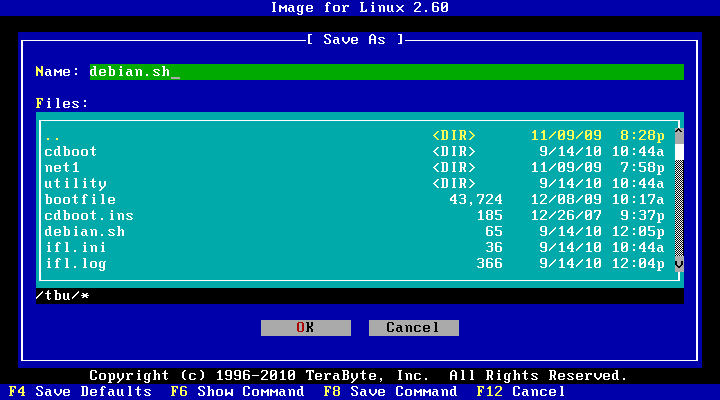
Schritt 4: Konfigurieren der Wiederherstellungs-Disc mit der benutzerdefinierten Befehlszeile.
In diesem Schritt konfigurieren wir die Wiederherstellungs-Disc so, dass sie die benutzerdefinierte Befehlszeile verwendet, die in Schritt 3 bestimmt wurde. Der Ausgangspunkt ist das unten gezeigte Hauptmenü der IFL-Boot-Disk. Wählen Sie im Hauptmenü der IFL-Boot-Disk Wiederherstellungs-Disc konfigurieren: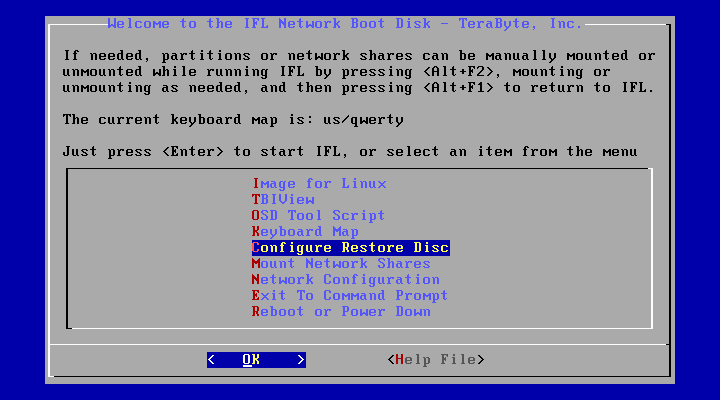
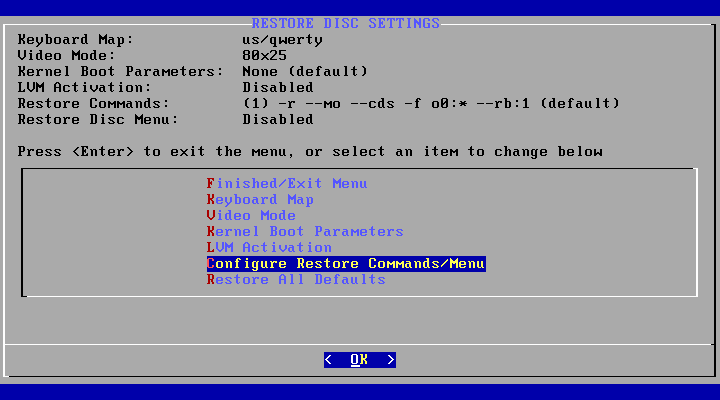
Wählen Sie auf dem Bildschirm Wiederherstellungs-Disc-Einstellungen Wiederherstellungsbefehle/Menü konfigurieren:
Dies bringt uns zum Bildschirm Wiederherstellungsbefehlszeilen anzeigen/bearbeiten , wie unten gezeigt. Dieser Bildschirm zeigt zunächst die Standard-Wiederherstellungsbefehlszeile an. Die Standard-Befehlszeile muss nun in die benutzerdefinierte Befehlszeile geändert werden, die in Schritt 3 bestimmt wurde.
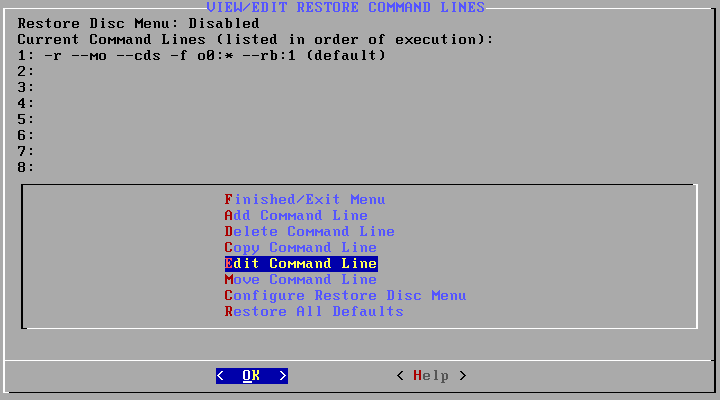
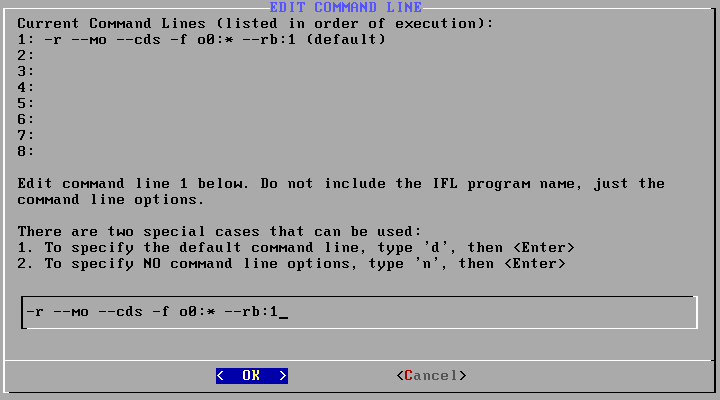
Wählen Sie Befehlszeile bearbeiten auf dem obigen Bildschirm und dann Befehl 1 bearbeiten auf dem nächsten Bildschirm. Dadurch gelangen Sie zum Bildschirm Befehlszeile bearbeiten, auf dem Sie Ihre benutzerdefinierte Befehlszeile eingeben können. Das Eingabefeld unten enthält zunächst den Standardbefehl, wie unten gezeigt:
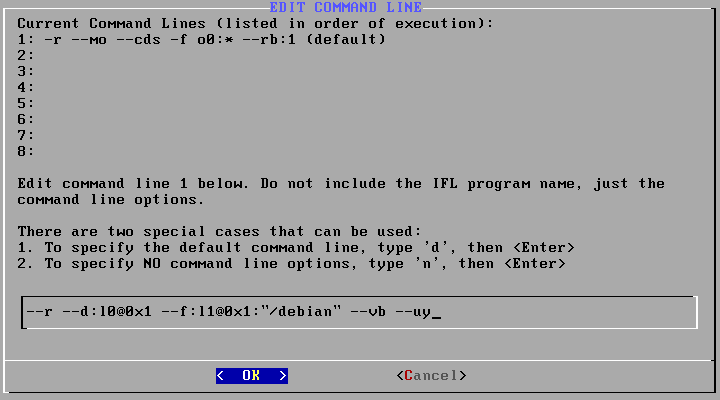
Geben Sie auf dem Bildschirm „Edit Command Line“ Ihre benutzerdefinierte Befehlszeile in das Eingabefeld am unteren Rand des Bildschirms ein . Der folgende Bildschirm zeigt die beispielhafte Befehlszeile, wie sie in Schritt 3 oben ermittelt wurde, eingegeben in das Eingabefeld. Beachten Sie, dass Sie den Programmnamen (wie imagel oder tbirest) NICHT in die Befehlszeile aufnehmen sollten, sondern nur die tatsächlichen Befehlszeilenoptionen. Beachten Sie außerdem, dass am Ende der Befehlszeile ein „--uy“ hinzugefügt wurde, um die Wiederherstellung vollständig zu automatisieren (keine Benutzerabfragen). Wenn Sie während der Wiederherstellung Abfragen erhalten möchten, verwenden Sie die Option --uy nicht:
Während dieses Schritts können Sie sich das Eintippen einer langen Befehlszeile erleichtern, indem Sie den Inhalt der Befehlszeilendatei anzeigen, die Sie in Schritt 3 gespeichert haben. In diesem Beispiel haben wir die Datei debian.sh genannt. Um den Inhalt dieser Datei anzuzeigen, drücken Sie
Sobald die Befehlszeile korrekt eingegeben wurde, drücken Sie
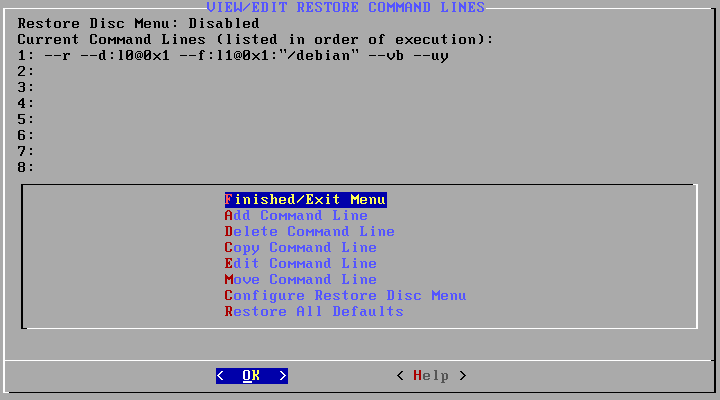
Falls erforderlich, können Sie die Befehlszeile erneut bearbeiten, indem Sie „Edit Command Line“ wählen. Wenn Sie sicher sind, dass die Befehlszeile korrekt ist, wählen Sie zweimal den Menüpunkt „Finished/Exit“, um zum Hauptmenü der IFL-Boot-Disk zurückzukehren .
Schritt 5: Mounten der IFL-Boot-Disk-Partition
Um die Standard-IFL-Boot-Disk in eine IFL-Restore-Disc umzuwandeln, müssen 3 Dateien auf diese kopiert werden. Dazu muss zuerst die „IFL“- Partition bzw. das Volume auf dem UFD gemountet werden. Um zu mounten, we will need to know the correct Linux device file to use in the mount command.Wählen Sie im Hauptmenü der IFL-Boot-Disk „Exit To Command Prompt“. Geben Sie an der Eingabeaufforderung den Befehl 'blkid' ein und drücken Sie
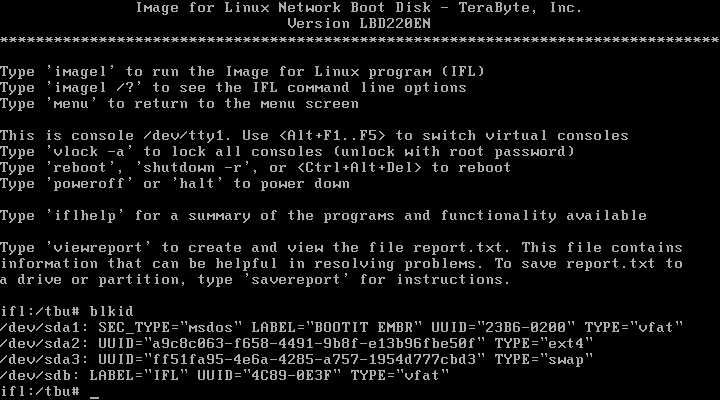
Was Sie suchen, ist das Linux-Gerät mit der Bezeichnung „IFL“ (LABEL="IFL"). In diesem Beispiel befindet sich die IFL-Boot-Disk (IFL) auf Gerät /dev/sdb. Beachten Sie, dass sie sich in einigen Fällen auf einer Partition befinden könnte, wie z. B. /dev/sdb1, /dev/sdb2 usw.
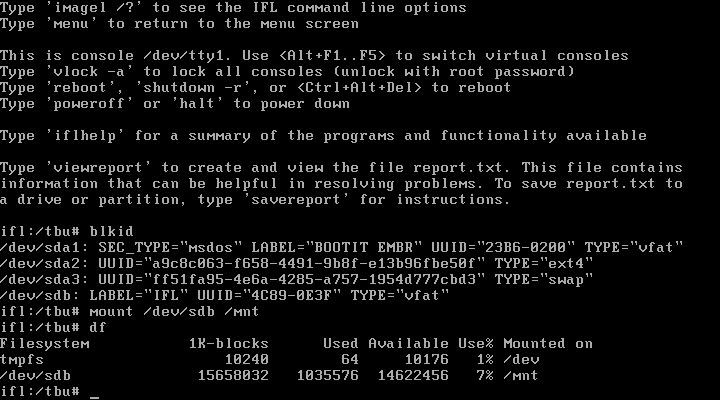
Nachdem die korrekte Gerätedatei bekannt ist, mounten Sie die IFL- Partition/das Volume und überprüfen Sie dann das Mounten mit diesen beiden Befehlen:
mount /dev/sdb /mnt (Mounten der IFL-Partition/des Volumes)
df (Anzeigen gemounteter Elemente zur Überprüfung des Mountens)
Wie unten zu sehen ist, sollte der Befehl 'df' anzeigen, dass /dev/sdb jetzt unter /mnt gemountet ist. Dies bedeutet, dass der Inhalt der IFL-Partition bzw. des Volumes auf dem UFD nun im Verzeichnis /mnt gesehen und aufgerufen werden kann.
Schritt 6: Kopieren der erforderlichen Dateien auf das UFD
Nachdem das UFD im Verzeichnis /mnt gemountet wurde, besteht der nächste Schritt darin, 3 Dateien auf das UFD zu kopieren. Dadurch wird die IFL-Boot-Disk auf dem UFD in eine IFL-Restore-Disc umgewandelt, die Ihre in Schritt 4 eingegebene benutzerdefinierte Befehlszeile enthält. Die 3 zu kopierenden Dateien sind initrmfs.gz, isolinux.cfg und menu.txt, und sie befinden sich im Verzeichnis /tbu/cdboot. Dies ist am einfachsten am besten mit dem Dateimanager Midnight Commander (mc) zu erledigen. Starten Sie 'mc' mit folgendem Befehl:mc cdboot /mnt (öffnet den mc-Dateimanager in den Verzeichnissen, die zum Kopieren von Dateien von/nach benötigt werden)
Dieser Befehl ruft den unten gezeigten Bildschirm auf. Das Verzeichnis /tbu/cdboot ist der Ort, an dem sich die 3 zu kopierenden Dateien befinden, und das Verzeichnis /mnt ist der Ort, an den sie kopiert werden. Das Verzeichnis /mnt repräsentiert den aktuellen Inhalt der IFL-Boot-Disk auf dem UFD.
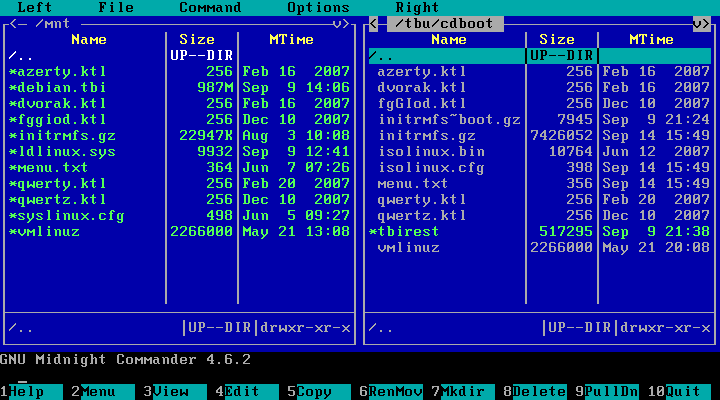
Die 3 zu kopierenden Dateien sind initrmfs.gz, isolinux.cfg und menu.txt, und sie müssen aus dem Verzeichnis /tbu/cdboot in das Verzeichnis /mnt kopiert werden. Beim Kopieren von isolinux.cfg muss sie als syslinux.cfg nach /mnt kopiert werden und ersetzt die bereits auf dem UFD vorhandene Kopie von syslinux.cfg .
Um initrmfs.gz zu kopieren, markieren Sie die Datei in /tbu/cdboot und drücken Sie dann
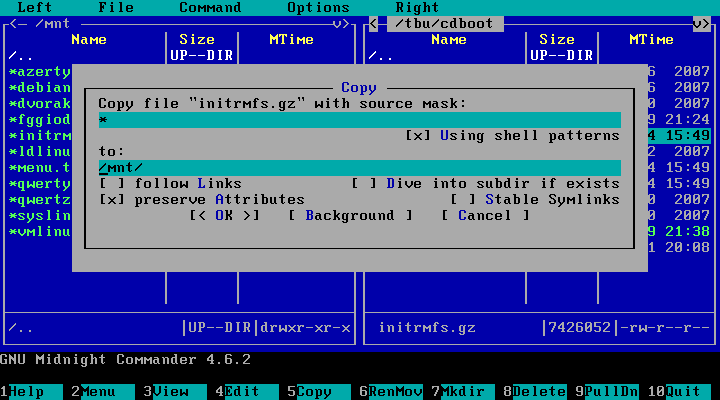
Um isolinux.cfg zu kopieren, markieren Sie die Datei in /tbu/cdboot und drücken Sie dann
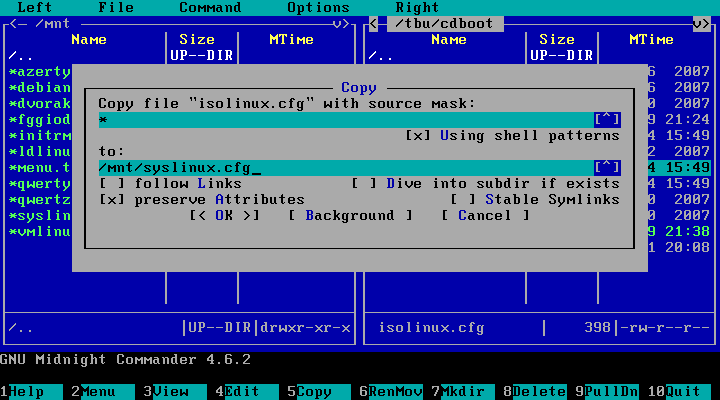
Durch Drücken von
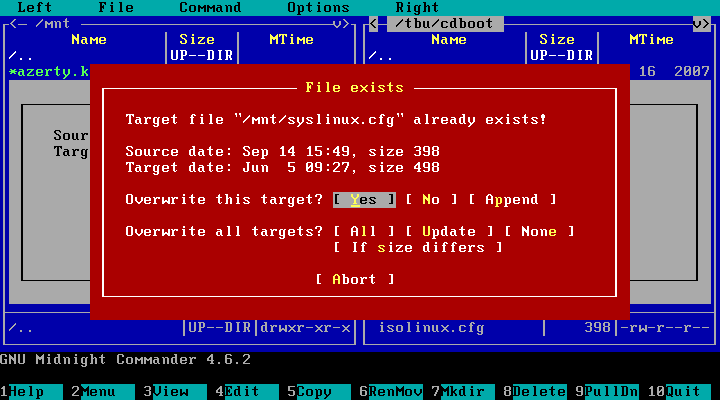
Nach dem Kopieren der 3 Dateien sollte der Inhalt des Verzeichnisses /mnt wie unten gezeigt aussehen (die genauen Dateigrößen können von Version zu Version unterschiedlich sein).
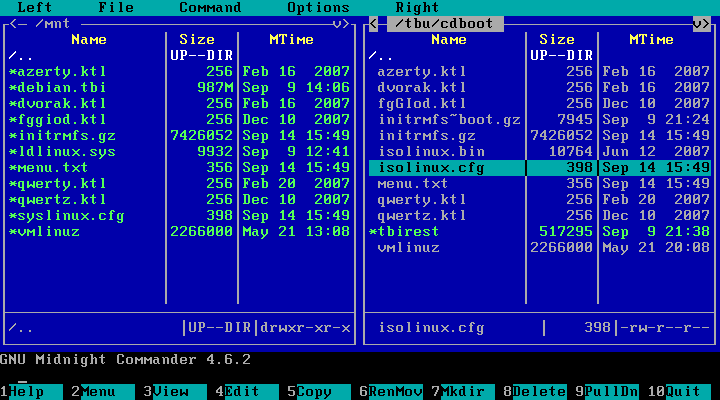
Sobald diese Dateien erfolgreich in das Verzeichnis /mnt kopiert wurden, ist das UFD nun eine IFL-Wiederherstellungs-Disc. Beim Booten sollte das UFD automatisch die benutzerdefinierte Befehlszeile ausführen, wie in Schritt 4 konfiguriert.
Vorsicht: Es wird empfohlen, dass Sie Entfernen Sie das UFD nicht vom System, bevor Sie es unmounted haben. Das bloße Abziehen des UFD, ohne es vorher zu unmounten, kann potenziell zu Datenkorruption auf dem Gerät führen, insbesondere wenn Sie dies tun, bevor Schreibvorgänge abgeschlossen sind (LED blinkt). Das Unmounten des UFD-Geräts kann einfach durch eine der folgenden Methoden erfolgen:
1. Ausführen des Befehls 'umount /mnt'
2. Neustart des Systems durch Eingabe von 'reboot' oder
3. Herunterfahren des Systems durch Eingabe von 'halt' oder 'poweroff'
Anhang 1: Fehlerbehebung/Testen einer Befehlszeile auf der Wiederherstellungs-Disc
Wenn Ihre Befehlszeile aus irgendeinem Grund fehlschlägt (Tippfehler usw.), ist es möglich, die Befehlszeile auf der Wiederherstellungs-Disc zu bearbeiten und dann den Befehl erneut auszuführen, um ihn zu testen. Öffnen Sie dazu die Datei /tbu/utility/rdcmd im Texteditor nano wie folgt:nano utility/rdcmd (öffnet die Befehlsdatei im nano-Editor)
Bearbeiten Sie die Datei nach Bedarf. Um dann Änderungen zu speichern:
Um dann nano zu beenden:
Um dann den Befehl erneut auszuführen:
rm utility/ranonce
exit
Bitte beachten Sie, dass alle auf diese Weise vorgenommenen Änderungen nur im RAM vorliegen und nach dem nächsten Neustart verloren gehen. Um die Änderungen dauerhaft zu machen, müssen sie wie in Schritt 4 oben beschrieben eingegeben werden.
Anhang 2: Ausführen mehrerer Befehle auf der Wiederherstellungs-Disc
Wenn Sie mehr als eine Befehlszeile von der UFD- Wiederherstellungs-Disc ausführen möchten (d. h. mehr als ein Image wiederherstellen), kann dies auf dem Bildschirm Wiederherstellungsbefehlszeilen anzeigen/bearbeiten in Schritt 4 konfiguriert werden. Um eine 2. Befehlszeile hinzuzufügen, wählen Sie den Menüpunkt Befehlszeile hinzufügen in diesem Menü und geben Sie die Befehlszeile ein. Wiederholen Sie dies für eine 3., 4. usw. Beim Booten werden die Befehlszeilen in der auf dem Bildschirm Wiederherstellungsbefehlszeilen anzeigen/bearbeiten angezeigten Reihenfolge ausgeführt. Diese Reihenfolge kann mithilfe des Menüpunkts Befehlszeile verschieben in diesem Menü geändert werden.Anhang 3: Konfigurieren eines Menüs auf der Wiederherstellungs-Disc
Es ist auch möglich, ein Wiederherstellungs-Disc-Menü zu konfigurieren, aus dem Befehle ausgewählt werden können, um sie manuell einzeln auszuführen. Dieses Menü könnte in einer Situation nützlich sein, in der Sie beispielsweise 2 Images auf einer Wiederherstellungs-Disc haben, aber nicht beide jedes Mal automatisch wiederherstellen möchten. Das Wiederherstellungs-Disc-Menü kann mit benutzerdefinierten Menünamen für jeden Befehl, einem benutzerdefinierten Titel usw. konfiguriert werden.Um dieses Menü zu konfigurieren, wählen Sie den Menüpunkt Wiederherstellungs-Disc-Menü konfigurieren auf dem Bildschirm Wiederherstellungsbefehlszeilen anzeigen/bearbeiten in Schritt 4. Es gibt einen Hilfepunkt auf diesem Bildschirm sowie auf dem Bildschirm Wiederherstellungs-Disc-Menü- Konfiguration, die weitere Informationen zur Konfiguration des Menüs bereitstellen. Nach der Konfiguration wird das Wiederherstellungs-Disc-Menü automatisch angezeigt, wenn Sie von der Wiederherstellungs-Disc booten.