


Comment créer un disque de restauration IFL sur une clé USB
Ce tutoriel illustrera une procédure pour créer un disque de restauration IFL sur une clé USB (UFD). Cela peut être utile lorsque le support de démarrage UFD est préférable au disque de restauration CD/DVD standard. Le disque de restauration UFD fonctionnera de la même manière qu’un disque de restauration CD/DVD et peut être configuré de la même manière pour exécuter une (ou plusieurs) lignes de commande automatiquement.Exigences avant de commencer :
1. Le système cible est capable de démarrer à partir d’un périphérique USB.2. L’utilisateur travaille initialement à partir d’un environnement Windows et a soit le package IFL autonome (ifl_en.zip), soit le package combiné IFW/IFD/IFL (ifw_ifl_en_setup.exe) installé sous Windows. L’un de ces deux packages est requis afin qu’un disque de démarrage IFL puisse être créé comme point de départ.
3. Le périphérique UFD à utiliser est suffisamment grand pour contenir le ou les fichiers image requis.
Pour les questions spécifiques au programme IFL lui-même qui ne sont pas couvertes dans ce tutoriel, veuillez vous référer au manuel d’utilisation IFL.
Étape 1 : Créer le disque de démarrage IFL standard
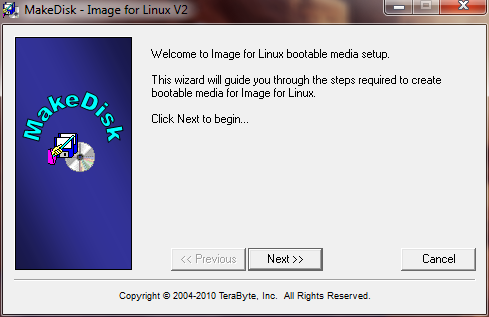
Cette étape créera un disque de démarrage IFL standard sur un UFD. Plus tard dans cette procédure, il sera converti en disque de restauration en y copiant certains fichiers. Avant de commencer, assurez-vous que le périphérique UFD que vous souhaitez utiliser a été inséré.Le disque de démarrage IFL est créé en exécutant l’utilitaire MakeDisk.exe qui est inclus dans les deux packages IFL référencés ci-dessus. Si vous utilisez le package IFL autonome (ifl_en.zip), extrayez le contenu du zip dans un dossier, puis double-cliquez sur makedisk.exe. Si le package combiné est installé (ifw_ifl_en_setup.exe), alors à partir du menu Démarrer, choisissez TeraByte Unlimited - Image for Windows - V2 - Image for Linux - Create Recovery Disk. Dans les deux cas, l’écran initial de MakeDisk apparaîtra comme indiqué ci-dessous :
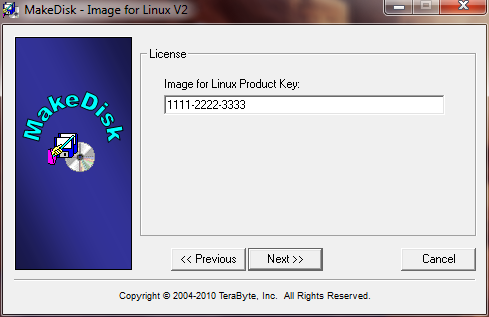
Après avoir choisi Suivant et accepté le contrat de licence sur l’écran suivant, passez à l’écran suivant pour entrer votre clé de produit IFL au format de 14 caractères indiqué dans l’ exemple ci-dessous :
Choisir Suivant à nouveau vous amènera à l’écran Sélectionner la cible où vous sélectionnez le support sur lequel créer le disque de démarrage IFL. Si votre UFD est branché, il devrait apparaître à l’écran sous la rubrique USB/SD. Dans l’exemple montré ci-dessous, l’UFD est le périphérique HP sur le lecteur H, et il a été mis en surbrillance.
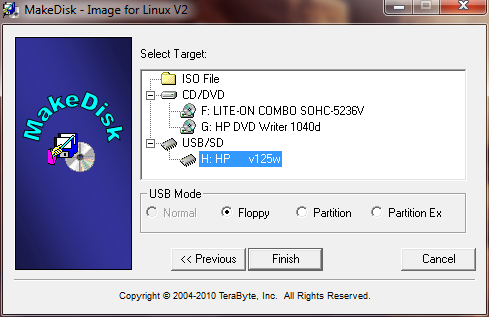
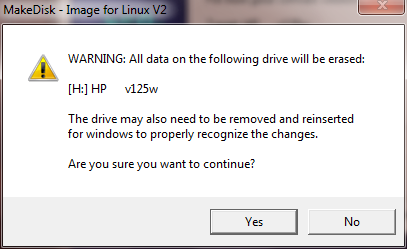
À moins que vous ne sachiez ou ne préfériez le contraire, il est suggéré de conserver le mode USB qui est sélectionné par défaut (Disquette dans ce cas). Après avoir sélectionné le périphérique cible et choisi Terminer, il y aura 2 écrans d’avertissement/confirmation. Choisissez Oui et OK sur ces écrans. Si aucune erreur n’est rencontrée, vous verrez alors l’écran de fin avec le message de succès affiché ci-dessous :
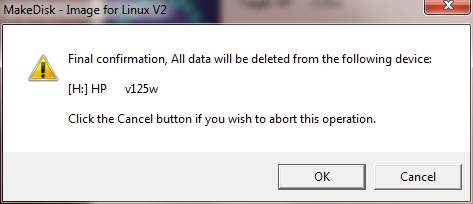
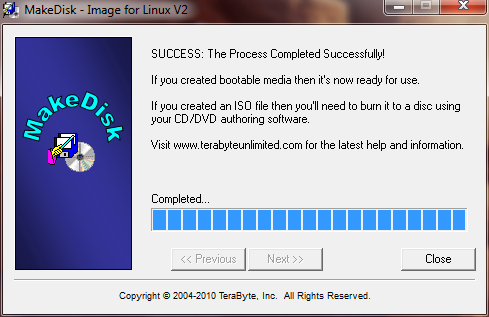
Étape 2 : Démarrer à partir de l’UFD et créer l’image
Le démarrage à partir de l’UFD nécessitera que le lecteur UFD soit défini comme lecteur de démarrage dans le BIOS du système. Sur la plupart des systèmes, cela peut être fait en accédant aux écrans de configuration du BIOS et en modifiant l’ordre de démarrage. Sur de nombreux systèmes, une alternative plus simple/meilleure consiste à appuyer sur une touche spécifiée au démarrage (généralement quelque chose comme F10) qui affichera une liste de périphériques de démarrage à choisir. Une fois démarré à partir de l’UFD, le disque de démarrage IFL fonctionnera de la même manière que lorsqu’il est démarré à partir d’un CD/DVD.À ce stade, vous pouvez utiliser IFL pour créer la ou les images à stocker sur l’ UFD. En option, cela pourrait également être fait avec IFW depuis Windows après avoir créé le disque de démarrage IFL à l’étape 1 ci-dessus.
Étape 3 : Déterminer la ligne de commande nécessaire pour restaurer l’image
L’étape suivante consiste à déterminer la ligne de commande nécessaire pour effectuer l’ opération de restauration. Pour ce faire, démarrez IFL à partir du menu principal, puis parcourez les étapes qui seraient nécessaires pour effectuer la restauration manuellement. Il est important que vous choisissiez Fichier (Direct) sur l’écran Restaurer à partir de, puis que vous choisissiez le lecteur UFD à partir duquel restaurer. Sur le lecteur UFD, sélectionnez la partition « IFL » comme indiqué ci-dessous (« IFL » est le nom de la partition/volume du disque de démarrage IFL sur les disques de démarrage créés par MakeDisk) :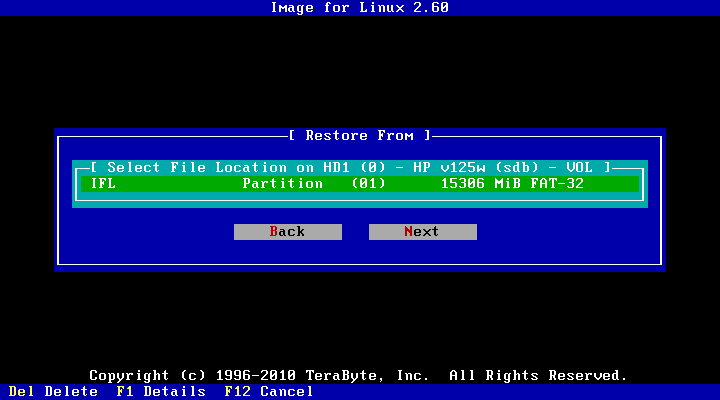
Sélectionnez le fichier image à restaurer sur la partition IFL. Dans cet exemple, le fichier image est debian.tbi, comme indiqué ci-dessous :
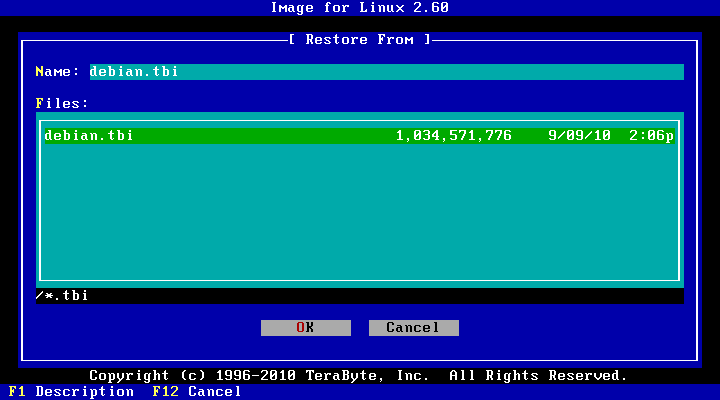
Procédez aux étapes jusqu’à l’écran Options de restauration, puis choisissez les options de restauration souhaitées. Dans cet exemple, nous choisissons uniquement l’ option Valider octet par octet (l’option Enregistrer les résultats dans un fichier est déjà choisie par défaut). Selon la situation spécifique, d’autres options de restauration peuvent être nécessaires/souhaitées. Veuillez vous référer au manuel d’utilisation IFL pour une description de toutes les options de restauration disponibles.
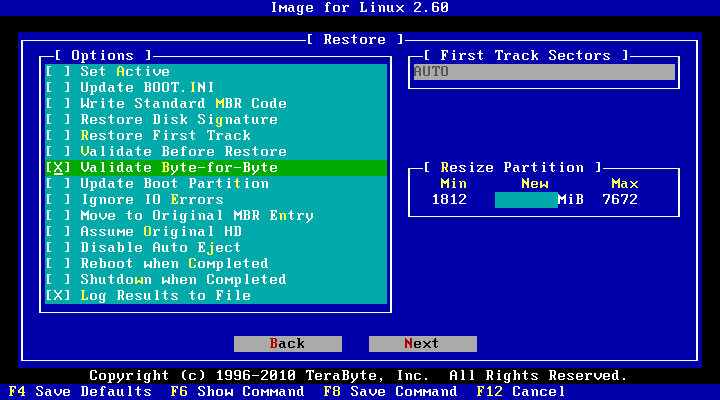
Après avoir choisi les options de restauration, la ligne de commande actuelle peut être affichée en appuyant sur F6 :
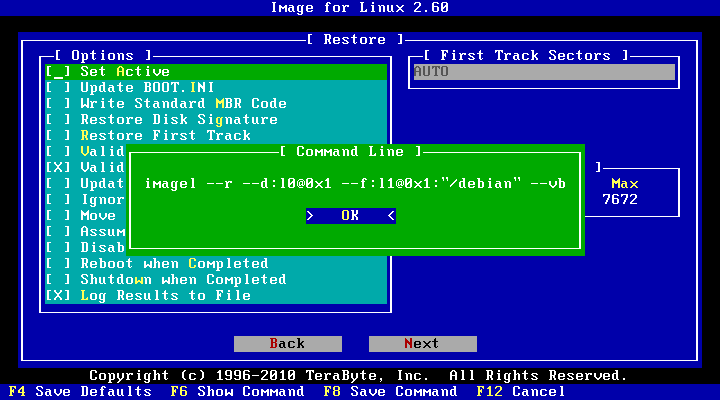
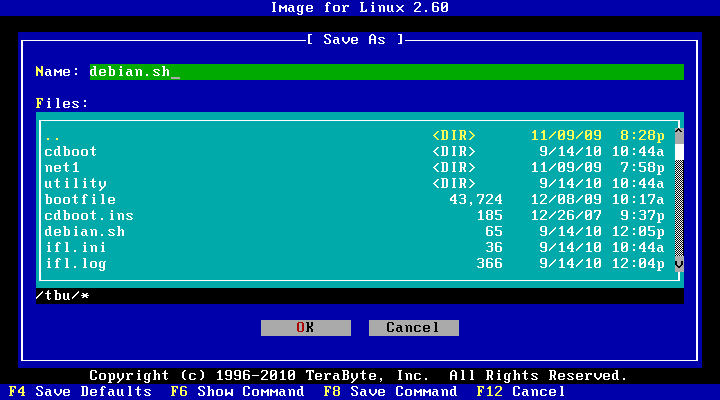
Il est généralement plus pratique de sauvegarder la ligne de commande dans un fichier, afin qu’elle puisse être référencée à nouveau à l’étape 4. Cela peut être fait en appuyant sur F8, ce qui affiche la boîte de dialogue Enregistrer sous, comme indiqué ci-dessous. Dans cet exemple, la ligne de commande est enregistrée dans un fichier nommé debian.sh. Enregistrez la ligne de commande dans le fichier, puis appuyez sur F12 pour quitter IFL et revenir au menu principal du disque de démarrage IFL.
Étape 4 : Configurer le disque de restauration avec la ligne de commande personnalisée.
Dans cette étape, nous allons configurer le disque de restauration pour utiliser la ligne de commande personnalisée qui a été déterminée à l’étape 3. Le point de départ sera le menu principal du disque de démarrage IFL affiché ci-dessous. À partir du menu principal du disque de démarrage IFL, choisissez Configurer le disque de restauration :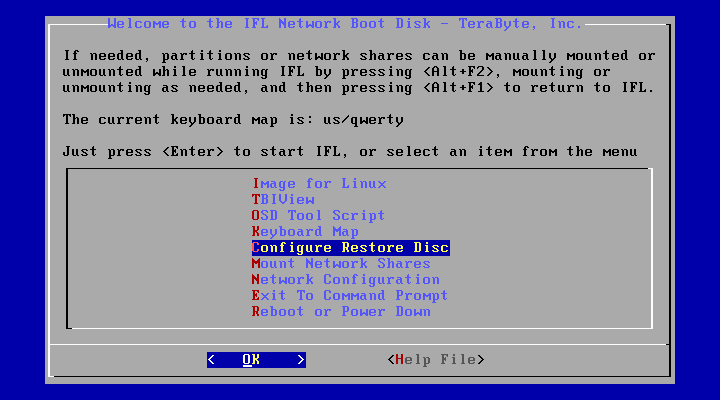
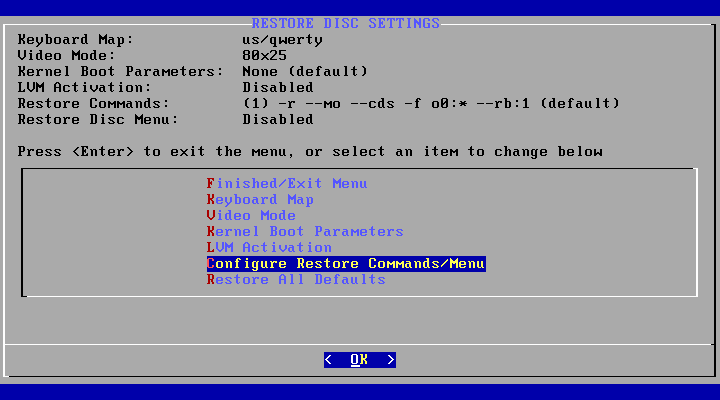
À partir de l’écran Paramètres du disque de restauration, choisissez Configurer les commandes/menus de restauration :
Cela nous amène à l’écran Afficher/Modifier les lignes de commande de restauration, comme indiqué ci-dessous. Cet écran affichera initialement la ligne de commande de restauration par défaut. La ligne de commande par défaut doit maintenant être modifiée pour la ligne de commande personnalisée déterminée à l’étape 3.
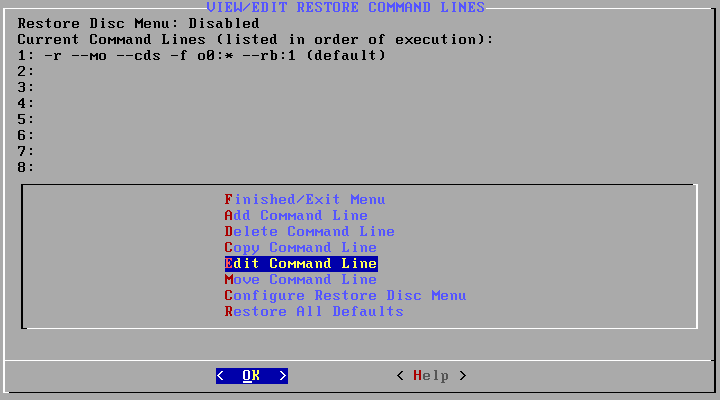
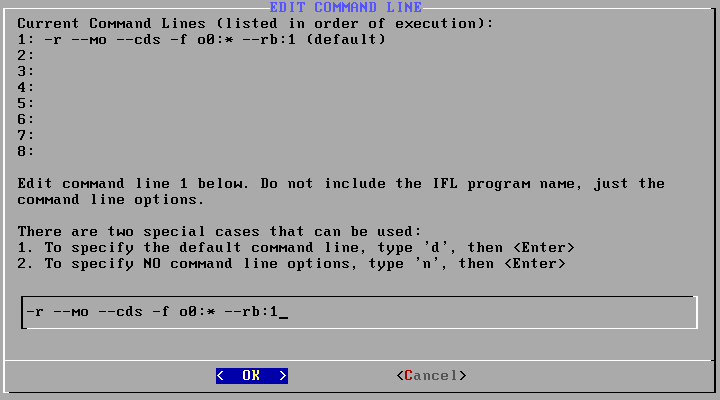
Choisissez Modifier la ligne de commande dans l’écran ci-dessus, puis choisissez Modifier la commande 1 dans l’écran suivant. Cela vous amènera à l’écran Modifier la ligne de commande où vous pouvez taper votre ligne de commande personnalisée. Le champ de saisie en bas contiendra initialement la commande par défaut, comme indiqué ci-dessous :
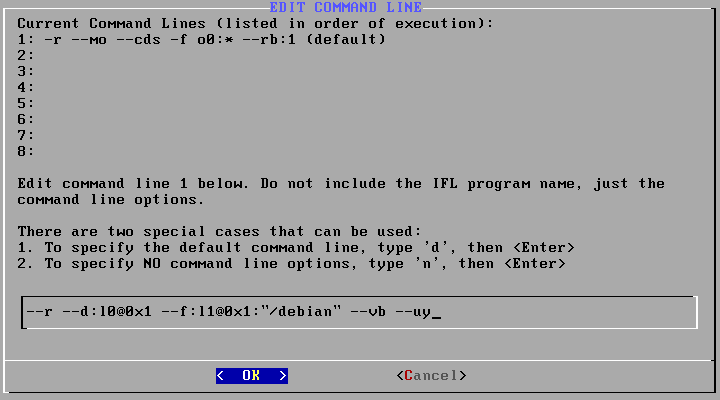
Sur l’écran Modifier la ligne de commande, tapez votre ligne de commande personnalisée dans le champ de saisie en bas de l’ écran. L’écran ci-dessous montre la ligne de commande d’exemple, telle que déterminée à l’étape 3 ci-dessus, tapée dans le champ de saisie. Notez que vous ne devez PAS inclure le nom du programme (tel que imagel ou tbirest) dans la ligne de commande, mais uniquement les options de ligne de commande réelles. Notez également qu’un « --uy » a été ajouté à la fin de la ligne de commande pour automatiser complètement la restauration (aucune invite utilisateur). Si vous souhaitez être invité pendant la restauration, n’utilisez pas l’option --uy :
Au cours de cette étape, vous pouvez faciliter la saisie d’une longue ligne de commande en affichant le contenu du fichier de ligne de commande que vous avez enregistré à l’étape 3. Dans cet exemple, nous avons nommé le fichier debian.sh. Pour afficher le contenu de ce fichier, appuyez sur
Une fois la ligne de commande correctement saisie, appuyez sur
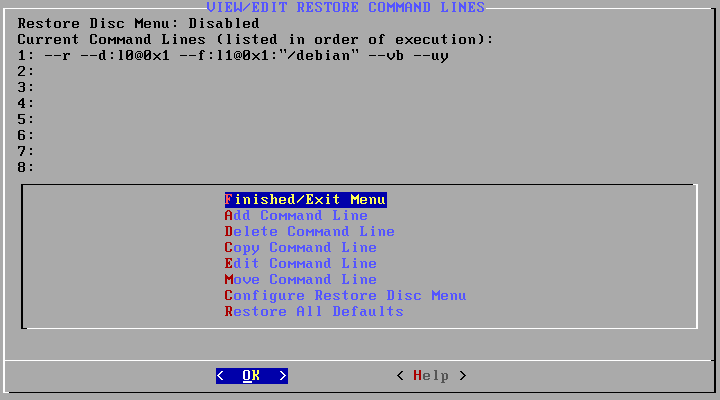
Si nécessaire, vous pouvez modifier la ligne de commande à nouveau en choisissant Modifier la ligne de commande. Lorsque vous êtes satisfait que la ligne de commande est correcte, choisissez deux fois l’élément de menu Terminé/Quitter pour revenir au menu principal du disque de démarrage IFL.
Étape 5 : Monter la partition du disque de démarrage IFL
Afin de convertir le disque de démarrage IFL standard en disque de restauration IFL, 3 fichiers doivent y être copiés. Pour ce faire, la partition/volume « IFL » sur l’UFD doit d’abord être montée. Afin de monter, nous devrons connaître le fichier de périphérique Linux correct à utiliser dans la commande de montage.À partir du menu principal du disque de démarrage IFL, choisissez Quitter vers l’invite de commande. À l’invite de commande, tapez la commande « blkid » et appuyez sur
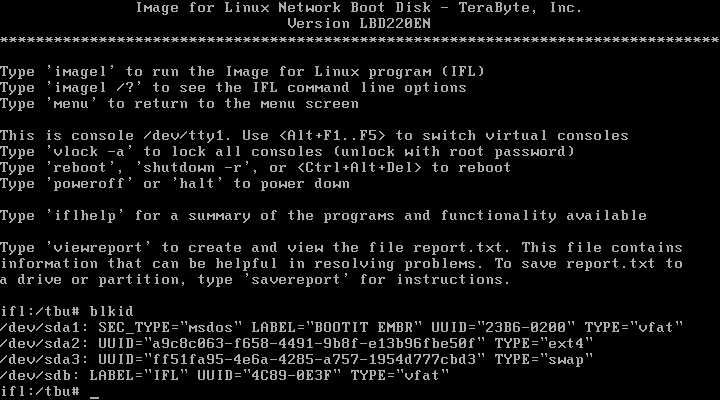
Ce que vous recherchez est le périphérique Linux qui a l’étiquette « IFL » (LABEL="IFL"). Dans cet exemple, le disque de démarrage IFL (IFL) est sur le périphérique /dev/sdb. Notez que dans certains cas, il pourrait être sur une partition, telle que /dev/sdb1, /dev/sdb2, etc.
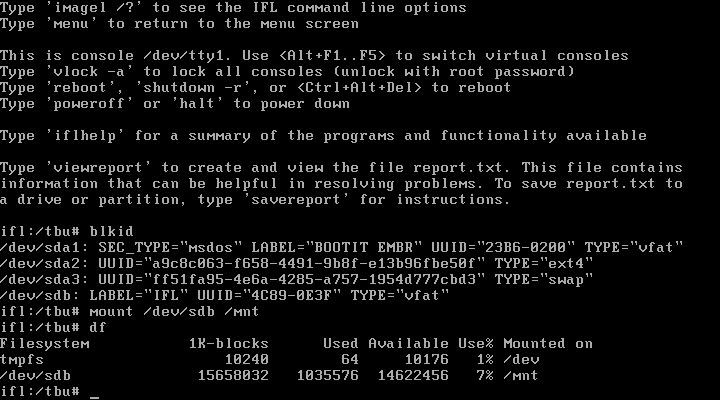
Maintenant que le fichier de périphérique correct est connu, montez la partition/volume IFL, puis vérifiez le montage avec ces deux commandes :
mount /dev/sdb /mnt (monter la partition/volume IFL)
df (afficher les éléments montés pour vérifier le montage)
Comme on peut le voir ci-dessous, la commande « df » devrait montrer que /dev/sdb est maintenant monté sur /mnt. Cela signifie que le contenu de la partition/volume IFL sur l’UFD peut maintenant être vu et accédé dans le répertoire /mnt.
Étape 6 : Copier les fichiers requis sur l’UFD
Maintenant que l’UFD a été monté sur le répertoire /mnt, l’étape suivante consiste à copier 3 fichiers sur l’UFD. Cela convertira le disque de démarrage IFL sur l’UFD en un disque de restauration IFL qui contiendra votre ligne de commande personnalisée saisie à l’étape 4. Les 3 fichiers à copier sont initrmfs.gz, isolinux.cfg, et menu.txt, et ils se trouvent dans le répertoire /tbu/cdboot. C’est le plus facile à faire en utilisant le gestionnaire de fichiers Midnight Commander (mc). Démarrez « mc » avec la commande suivante :mc cdboot /mnt (ouvre le gestionnaire de fichiers mc dans les répertoires nécessaires pour copier des fichiers vers/depuis)
Cette commande affichera l’écran montré ci-dessous. Le répertoire /tbu/cdboot est l’endroit où se trouvent les 3 fichiers à copier, et le répertoire /mnt est l’endroit où ils seront copiés. Le répertoire /mnt représente le contenu actuel du disque de démarrage IFL sur l’UFD.
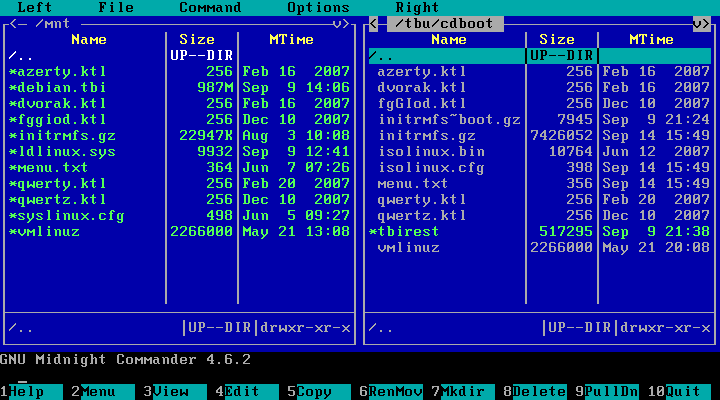
Les 3 fichiers à copier sont initrmfs.gz, isolinux.cfg, et menu.txt, et ils doivent être copiés du répertoire /tbu/cdboot vers le répertoire /mnt. Lors de la copie d’isolinux.cfg, il doit être copié vers /mnt sous le nom syslinux.cfg, et remplacera la copie de syslinux.cfg déjà présente sur l’UFD.
Pour copier initrmfs.gz, mettez en surbrillance le fichier dans /tbu/cdboot, puis appuyez sur
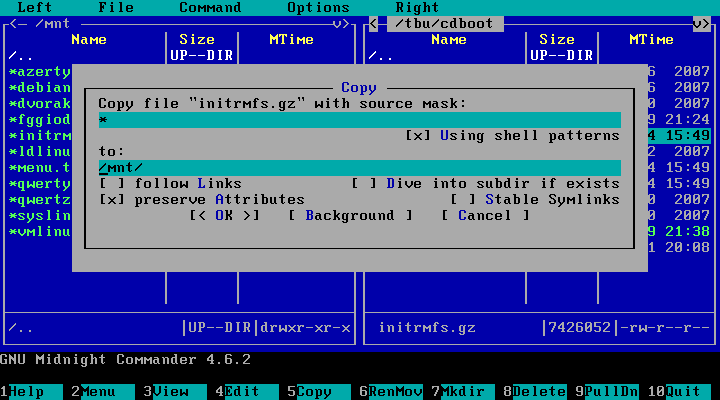
Pour copier isolinux.cfg, mettez en surbrillance le fichier dans /tbu/cdboot, puis appuyez sur
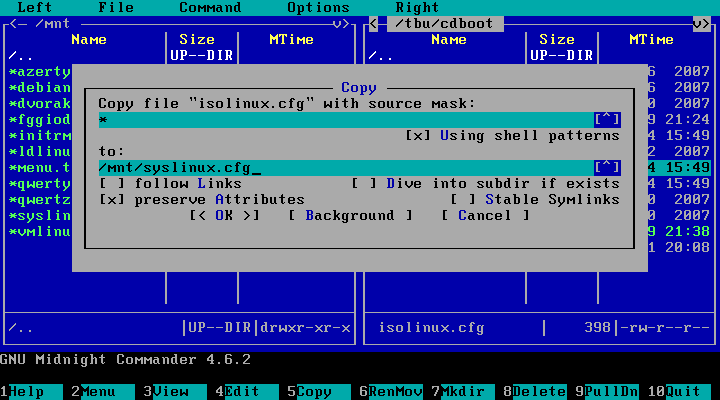
Appuyer sur
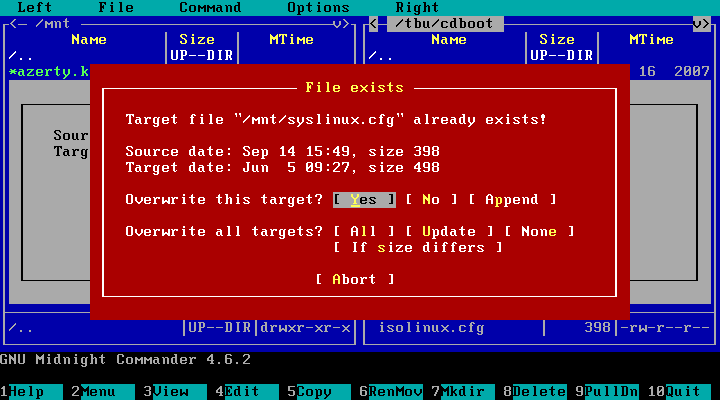
Après avoir copié les 3 fichiers, le contenu du répertoire /mnt devrait être comme indiqué ci-dessous (les tailles de fichier exactes peuvent différer d’une version à l’autre).
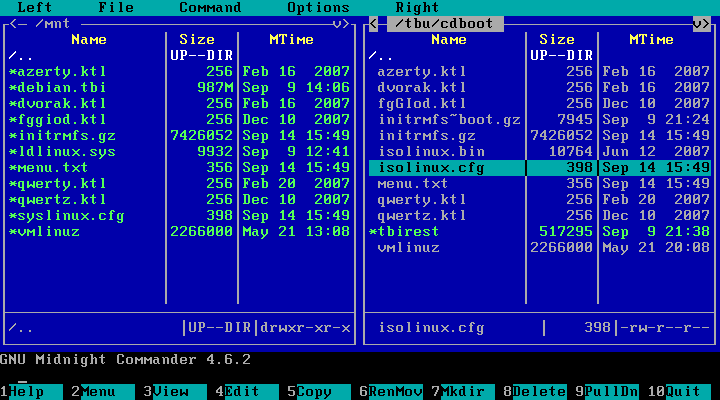
Une fois ces fichiers copiés avec succès dans le répertoire /mnt, l’ UFD sera désormais un disque de restauration IFL. Au démarrage, l’UFD devrait exécuter automatiquement la ligne de commande personnalisée telle que configurée à l’ étape 4.
Attention : Il est recommandé de ne pas retirer l’ UFD du système tant que vous ne l’avez pas démonté. Le simple fait de retirer l’UFD sans l’avoir préalablement démonté peut potentiellement entraîner une corruption des données sur le périphérique, surtout si vous le faites avant que toutes les écritures ne soient terminées (le voyant clignote). Le démontage du périphérique UFD peut être facilement accompli en effectuant l’une des opérations suivantes :
1. Exécuter la commande « umount /mnt »
2. Redémarrer le système en tapant « reboot » ou
3. Éteindre le système en tapant « halt » ou « poweroff »
Annexe 1 : Dépannage/test d’une ligne de commande sur le disque de restauration
Si votre ligne de commande échoue pour une raison quelconque (faute de frappe, etc.), il est possible de modifier la ligne de commande sur le disque de restauration, puis d’exécuter la commande à nouveau pour la tester. Pour ce faire, ouvrez le fichier /tbu/utility/rdcmd dans l’éditeur de texte nano comme suit :nano utility/rdcmd (ouvre le fichier de commande dans l’éditeur nano)
Modifiez le fichier si nécessaire. Ensuite, pour enregistrer les modifications :
Puis pour quitter nano :
Ensuite, pour exécuter la commande à nouveau :
rm utility/ranonce
exit
Veuillez noter que toutes les modifications effectuées de cette manière ne sont que dans la RAM et seront perdues après le prochain redémarrage. Pour rendre les modifications permanentes, elles doivent être saisies comme décrit à l’étape 4 ci-dessus.
Annexe 2 : Exécuter plus d’une commande sur le disque de restauration
Si vous souhaitez exécuter plus d’une ligne de commande à partir du disque de restauration UFD (c’est-à-dire restaurer plus d’une image), cela peut être configuré sur l’écran Afficher/Modifier les lignes de commande de restauration à l’étape 4. Pour ajouter une 2ème ligne de commande, choisissez l’élément Ajouter une ligne de commande dans ce menu, et tapez la ligne de commande. Répétez pour une 3ème, 4ème, etc. Au démarrage, les lignes de commande seront exécutées dans l’ordre indiqué sur l’écran Afficher/Modifier les lignes de commande de restauration. Cet ordre peut être modifié en utilisant l’élément Déplacer la ligne de commande dans ce menu.Annexe 3 : Configuration d’un menu sur le disque de restauration
Il est également possible de configurer un menu de disque de restauration, à partir duquel les commandes peuvent être choisies pour être exécutées manuellement, une à la fois. Ceci menu pourrait être utile dans une situation où, par exemple, vous avez 2 images sur un disque de restauration, mais ne voulez pas restaurer les deux automatiquement à chaque fois. Le menu du disque de restauration peut être configuré avec des noms de menu personnalisés pour chaque commande, un titre personnalisé, etc.Pour configurer ce menu, choisissez l’élément Configurer le menu du disque de restauration sur l’écran Afficher/Modifier les lignes de commande de restauration à l’étape 4. Il y a un élément Aide sur cet écran, ainsi que sur l’écran de configuration du menu du disque de restauration, qui fournissent plus d’informations sur la configuration du menu. Une fois configuré, le menu du disque de restauration apparaîtra automatiquement lorsque vous démarrerez à partir du disque de restauration.