


Image for Windows가 포함된 BartPE 디스크 생성
참고: Bart PE 디스크를 자주 생성할 필요는 없습니다. 생성한 BartPE 부팅 디스크는 Bart PE 디스크에 저장된 Image for Windows 버전을 계속 사용하는 한 사용할 수 있습니다.
Image for Windows 사용자는 두 가지 방법으로 주 Windows 드라이브의 백업 이미지를 복원할 수 있으며, 선택하는 방법은 전적으로 개인적인 선택입니다:
- Image for Windows를 사용하여 만든 백업은 Image for DOS 또는 Image for Linux를 사용하여 복원할 수 있습니다. 또는,
- Windows와 유사한 환경에서 복원하려면 BartPE 부팅 디스크를 생성하고 Image for Windows를 사용하여 복원할 수 있습니다.
Image for DOS 또는 Image for Linux를 사용하여 이미지를 복원하려면 Image for Windows와 함께 제공되는 MakeDisk 유틸리티를 사용하여 Image for DOS 또는 Image for Linux 부팅 디스크를 생성하십시오. 적절한 부팅 디스크를 생성하려면 튜토리얼 “Image for Windows 첫 번째 단계 – 부팅 디스크 만들기”를 참조하십시오. 그런 다음 튜토리얼 “Image for DOS – 전체 백업 복원” 또는 튜토리얼 “Image for Linux – 전체 백업 복원”을 참조하십시오.
Windows와 유사한 환경에서 복원하려면 이 튜토리얼을 사용하여 Image for Windows가 포함된 BartPE 부팅 디스크를 생성하십시오. 디스크 생성을 완료한 후, Windows와 유사한 환경에서 Image 백업을 복원하려면 튜토리얼 “Bart PE 디스크를 사용하여 전체 백업 복원”을 참조하십시오.
요구 사항:
시작하기 전에 프로젝트의 다음 요구 사항을 검토하십시오:
- 운영 체제:
Windows 2000 이상이 필요합니다. 여기에는 Windows 2000, XP, 2003, Vista 및 Windows 7이 포함됩니다.
참고: BartPE 부팅 디스크를 생성하는 데 사용되는 컴퓨터는 지원되는 운영 체제의 32비트 또는 64비트 버전을 실행할 수 있습니다.
- Microsoft Windows 설치 CD 또는 설치 파일
다음 32비트 Windows 버전의 설치 CD/파일이 지원됩니다:
- Windows XP Home (SP1 이상)
- Windows XP Professional (SP1 이상)
- Windows Server 2003, Web Edition
- Windows Server 2003, Standard Edition
- Windows Server 2003, Enterprise Edition
- BartPE PE Builder
PE Builder는 실제로 BartPE CD를 생성하는 프로그램입니다. nu2 웹사이트에서 다운로드할 수 있습니다:
http://www.nu2.nu/pebuilder/ - Image for Windows:
Image for Windows (IFW)는 빌드를 생성하는 데 사용하는 시스템에 설치되어 있어야 합니다. 또한 IFW를 설치할 때 “PE Builder – PE 플러그인 빌더” 프로그램을 설치하는 옵션을 선택해야 합니다. 플러그인 빌더를 설치하지 않았다면 IFW 설치 프로그램을 다시 실행하여 선택해야 합니다.
- 하드 드라이브 공간:
BartPE 빌드 프로세스 중 약 350MB의 여유 공간이 필요합니다.
1단계: PE Builder 다운로드 및 설치
Bart PE 웹사이트 www.nu2.nu/pebuilder를 방문하여 PE Builder 자체 설치 패키지를 다운로드하십시오. 다운로드 페이지로 바로 이동하려면 여기를 클릭한 다음 해당 지역의 다운로드 사이트를 선택하십시오. 다운로드한 PE Builder 파일을 쉽게 접근할 수 있도록 바탕 화면에 저장하십시오.
다운로드가 완료되면 파일(pebuilder3110a.exe)을 두 번 클릭하여 실행하십시오. 파일 열기 – 보안 경고 대화 상자가 표시되면 실행을 클릭하여 허용하십시오. UAC가 활성화된 Windows Vista 또는 Windows 7을 사용하는 경우 UAC 프롬프트가 나타나면 프로그램 실행을 허용해야 합니다.
설치 언어 선택 창이 표시됩니다. 확인을 클릭하십시오.

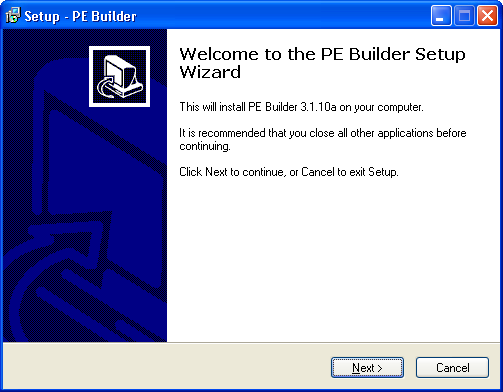
아래에 표시된 PE Builder 설치 마법사 시작 화면에서 다음을 클릭하십시오.
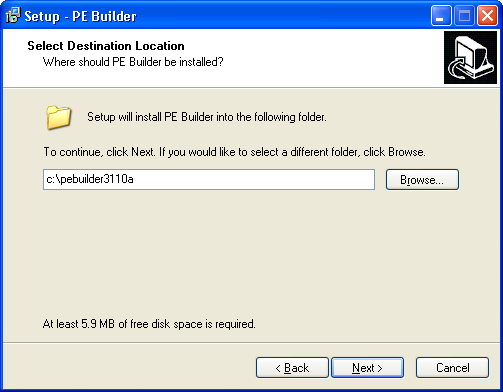
아래에 표시된 대상 위치 선택 화면에서 제안된 폴더를 확인하고 다음을 클릭하십시오. 이 폴더는 나중에 필요합니다. 기본 설치 폴더(C:\pebuilder3110a)를 사용하는 것이 좋습니다.
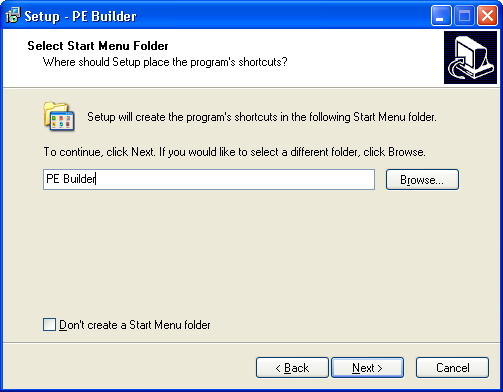
아래에 표시된 시작 메뉴 폴더 선택 화면에서 다음을 클릭하십시오.
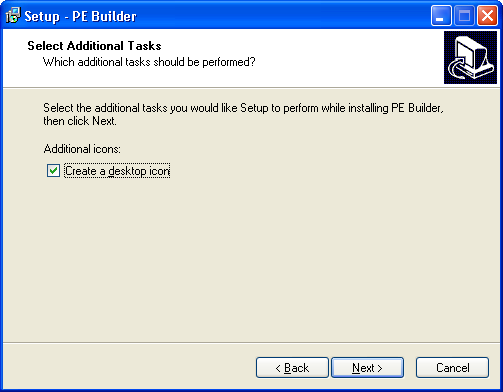
아래에 표시된 추가 작업 선택 화면에서 바탕 화면 아이콘 생성 상자에 체크 표시를 하고 다음을 클릭하십시오.
아래에 표시된 설치 준비 완료 화면에서 설치를 클릭하십시오.

설치 과정 중에 화면에 진행률 표시줄이 나타납니다.
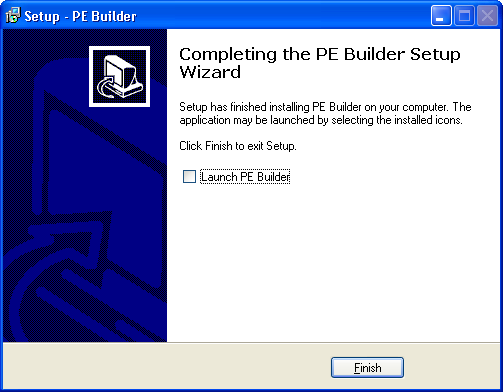
설치가 완료되면 아래에 표시된 PE Builder 설치 마법사 완료 화면이 나타납니다. PE Builder 실행 상자의 체크 표시를 제거하고 마침을 클릭하십시오.
참고: BartPE 디스크에 SATA 스토리지 드라이버 및 네트워크 드라이버를 포함하려면 드라이버를 적절한 위치에 복사해야 합니다. BartPE를 이전에 표시된 대로 c:\pebuilder3110a에 설치했다고 가정해 봅시다. 이 경우 SATA 스토리지 드라이버는 c:\pebuilder3110a\drivers\SCSIAdapter 폴더 내의 폴더(원하는 이름으로 지정 가능)에 배치하십시오. 네트워크 드라이버는 c:\pebuilder3110a\drivers\Net 폴더 내의 폴더(역시 원하는 이름으로 지정 가능)에 배치하십시오. 빌드의 소스로 사용하는 Windows 버전에 맞는 드라이버를 사용하십시오. 예를 들어, XP 설치 CD를 소스로 사용하는 경우 Windows XP 드라이버를 사용하십시오.
SATA 드라이버를 찾으려면 SATA 드라이버가 포함된 Windows XP 슬립스트림 디스크 생성 문서의 첫 부분을 참조하십시오.
2단계: Image for Windows BartPE 플러그인 생성
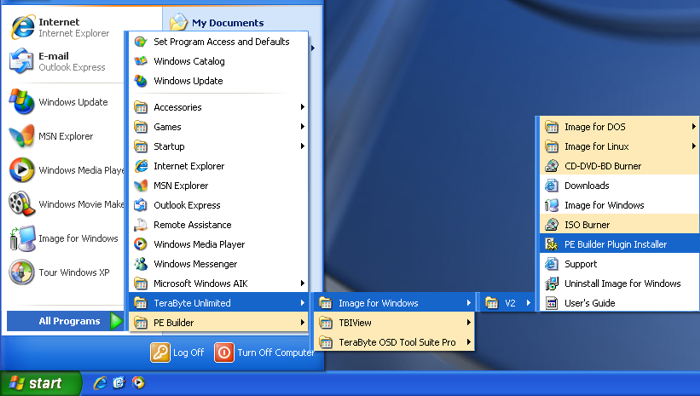
시작 버튼을 클릭하고, 모든 프로그램을 가리키고, TeraByte Unlimited를 가리키고, Image for Windows를 가리키고, V2를 가리킨 다음, 아래에 표시된 PE Builder 플러그인 설치 프로그램을 클릭하십시오.
아래에 표시된 Image for Windows PE Builder 플러그인 화면에서 탐색 버튼(아래 원으로 표시)을 클릭하여 이전에 기록해 둔 BartPE PE Builder 설치 폴더(기본 폴더는 C:\pebuilder3110a)로 이동하십시오. 그런 다음 Image for Windows의 등록 사용자라면 제품 키 섹션을 사용하여 해당 텍스트 상자에 등록 이름과 키를 입력하십시오. Image for Windows 자동 실행 상자에 체크 표시를 하십시오. TBIView, TBIMount 및 TeraByte OSD Tool이 설치되어 있다면 해당 프로그램들을 포함하도록 선택할 수도 있습니다. 확인을 클릭하여 계속하십시오.

아래에 표시된 알림 화면에서 확인을 클릭하십시오.

3단계: PE Builder 실행 및 BartPE 디스크 생성
BartPE의 PE Builder용으로 생성한 바탕 화면 아이콘을 두 번 클릭하여 실행하십시오.
참고: Windows Vista 또는 Windows 7에서 실행하는 경우 아이콘을 마우스 오른쪽 버튼으로 클릭하고 팝업 메뉴에서 관리자 권한으로 실행을 선택하십시오. UAC가 활성화된 경우 UAC 프롬프트가 표시됩니다. 프로그램 실행을 허용하도록 선택하십시오.

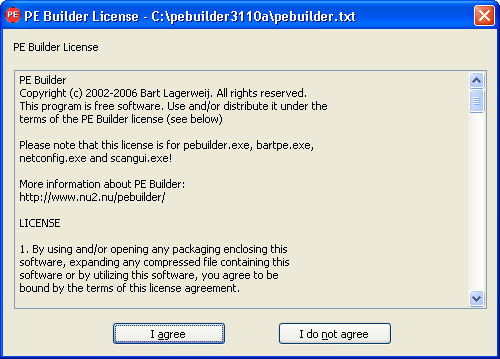
아래에 표시된 PE Builder 라이선스 화면에서 라이선스 계약을 읽고 동의하는 경우 동의함 버튼을 클릭하십시오.
아래에 표시된 파일 검색? 화면이 나타나면 예를 클릭하십시오 (Windows CD를 소스로 사용하는 경우 예 클릭 전에 CD/DVD 드라이브에 있는지 확인하십시오). 그런 다음 검색이 완료되면 확인을 클릭하십시오.

참고: Windows 설치 파일을 찾을 수 없는 경우 수동으로 위치를 지정해야 합니다. 그렇지 않으면 BartPE 디스크를 생성할 수 없습니다.
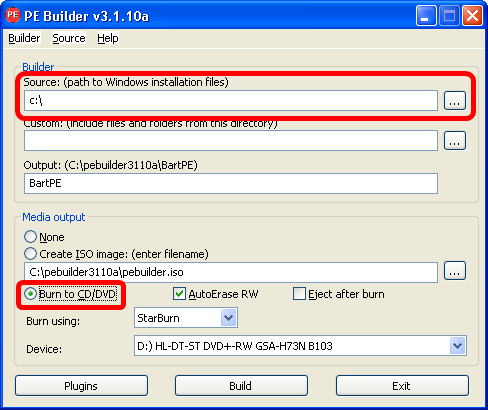
아래에 표시된 PE Builder 화면에서 Windows 설치 파일 경로가 올바르게 표시되는지 확인하고 CD/DVD 굽기 옵션을 클릭한 다음 빌드를 클릭하십시오.
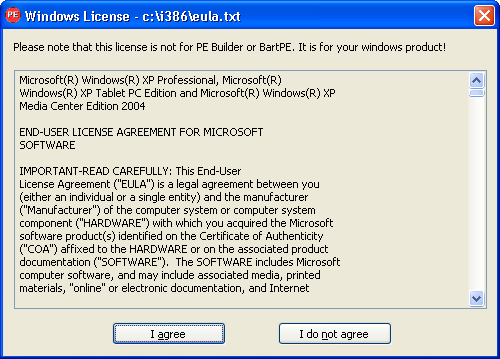
아래에 표시된 Windows 라이선스 화면에서 라이선스 계약을 읽고 동의하는 경우 동의함 버튼을 클릭하십시오. 이 라이선스 화면은 Windows 제품에 대한 것임을 참고하십시오.
PE Builder 창에는 아래에 표시된 대로 PE Builder가 사용하는 파일과 진행률 표시줄이 나타납니다. PE Builder는 프로세스의 일부로 부팅 가능한 CD/DVD를 작성합니다. 프로세스가 완료되면 닫기 버튼을 클릭하십시오.

PE Builder가 부팅 가능한 CD를 생성하지 못하는 경우, PE Builder를 다시 실행하고 ISO 파일( ISO 이미지 생성 옵션 선택)을 생성하십시오. TeraByte Unlimited의 무료 BurnCDCC 유틸리티를 사용하여 ISO 파일을 디스크에 구워 부팅 가능한 Bart PE 디스크를 만들 수 있습니다. BurnCDCC는 Image for Windows 설치 시 선택적 구성 요소로 설치하거나 별도로 다운로드하여 설치할 수 있습니다.
빌드 후 다시 나타나는 주 PE Builder 화면에서 종료를 클릭하여 프로그램을 닫으십시오.
4단계: BartPE 디스크 부팅
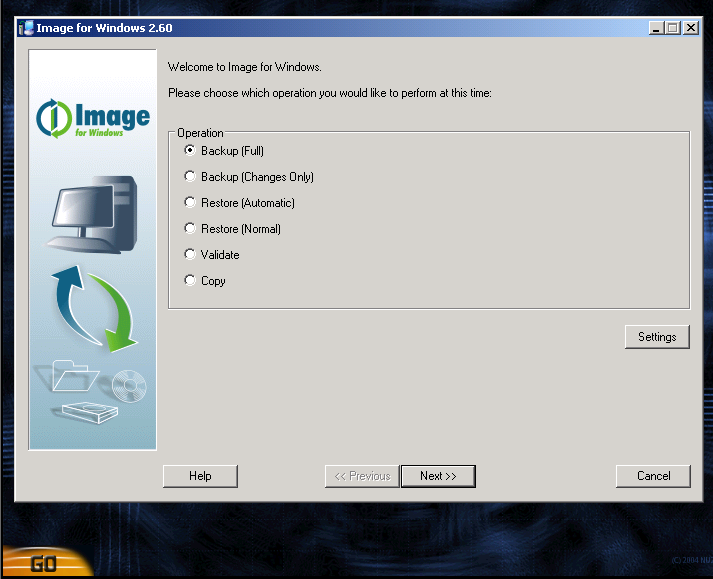
Bart PE 부팅 디스크를 컴퓨터에 삽입한 후, 컴퓨터를 Bart PE 환경으로 재부팅하면 아래에 표시된 대로 Image for Windows가 자동으로 실행됩니다. 네트워크 지원을 시작할지 묻는 메시지가 나타날 수 있습니다(선택은 사용자에게 달려 있습니다).
이 부팅 디스크를 사용하여 컴퓨터를 부팅하려면 컴퓨터의 BIOS 설정을 편집하여 드라이브 순서를 재정렬하고 C: 드라이브가 부팅되기 전에 CD/DVD 드라이브가 컴퓨터를 부팅하도록 허용해야 할 수 있습니다. 컴퓨터가 부팅을 시작할 때 Windows(또는 운영 체제)에 도달하기 전에 설정으로 들어가기 위해 눌러야 할 키(일반적으로 Delete 키, F2 또는 F12)를 알려주는 메시지가 표시되어야 합니다. BIOS에 진입한 후 BIOS에서 제공하는 지침에 따라 부팅 순서를 재정렬하고 하드 드라이브보다 먼저 CD/DVD 드라이브에서 부팅 정보를 확인하도록 허용하십시오. 시스템이 부팅 메뉴를 선택할 수 있는 옵션을 제공하여 시작하는 경우 부팅 메뉴를 사용하여 부팅할 드라이브를 식별할 수 있습니다.