


Exécuter Image for Linux sans disque de démarrage
Introduction
Pour exécuter Image for Linux (IFL), vous devriez
normalement créer un CD/DVD ou une clé USB amorçable, puis démarrer
à partir de
ce support. Cet
article décrit une méthode permettant d'exécuter IFL
sans
disque de démarrage. Au lieu de cela, IFL s'exécutera à partir d'un fichier de démarrage
situé sur votre disque dur.
Il existe un article similaire qui décrit comment effectuer
essentiellement la même opération avec Image for DOS (IFD) au lieu d'IFL. Vous
pouvez consulter cet article à ce lien : https://www.terabyteunlimited.com/howto/howto-ifd-bootfile.htm
Nécessite TBOSDT 1.47+ et bootfile.exe/bootfile64.exe 2.0.5 ou version ultérieure pour le démarrage BIOS Legacy. Nécessite TBOSDT 3.08+ et bootfile.exe/bootfile64.exe 3.00+ pour le démarrage UEFI (disques GPT). Pour le démarrage UEFI, le système doit prendre en charge le démarrage de la partition système EFI générique/standard (aucun élément de démarrage UEFI spécifique requis).
Aperçu
Le démarrage à partir d'un « fichier de démarrage » est rendu possible par l'utilitaire gratuit BOOTFILE de TeraByte Unlimited (bootfile.exe) ), qui est inclus avec la TeraByte OS Deployment Tool Suite. Pour les disques MBR/EMBR, l'utilitaire BOOTFILE de TBOSDT peut être utilisé pour configurer le Master Boot Record (MBR) afin de démarrer une partition NTFS, FAT ou FAT32 contenue dans un fichier contigu d'une partition NTFS, FAT ou FAT32. Pour les disques GPT, l'utilitaire BOOTFILE de TBOSDT peut être utilisé pour configurer le disque afin de démarrer une partition système EFI FAT32 contenue dans un fichier contigu d'une partition NTFS, FAT ou FAT32.
Il existe de nombreuses façons de configurer un fichier de démarrage, mais dans ce cas, nous le configurerons pour démarrer depuis Windows vers IFL. Une fois démarré dans IFL, le MBR/GPT est automatiquement restauré par la version Linux de BOOTFILE. Cela prépare le système à redémarrer dans Windows (c'est-à-dire démarrer normalement) lorsque la session IFL est terminée.
Configuration initiale
Remarque : Bien que les versions minimales des différents programmes soient indiquées dans ces instructions, il est recommandé d'utiliser les versions actuelles des programmes.
- Téléchargez l'archive de configuration du fichier de démarrage IFL
(iflsetup.zip). Cette archive zip contient les fichiers nécessaires pour configurer et démarrer à partir du fichier de démarrage IFL.
- Si ce n'est pas déjà fait, installez IFL (version 2.57 ou ultérieure) afin que
ses fichiers soient disponibles. Il peut s'agir soit de
l'archive zip autonome d'IFL extraite dans un dossier,
soit de la version complète IFW/IFD/IFL qui inclut IFL et IFD avec
l'installation d'IFW. Plus précisément, le fichier iflnet.iso doit
être disponible afin qu'il puisse être monté et que des fichiers puissent être copiés
à partir de celui-ci.
- Si ce n'est pas déjà fait, téléchargez et extrayez la TeraByte OS Deployment Tool Suite Professional (tbosdts_pro_en_v3.zip)
sur le système afin que ses fichiers soient disponibles. L'archive
zip contiendra un second fichier zip
à l'intérieur de l'archive qui nécessitera un mot de passe pour l'extraction. Le
mot de passe se trouve dans le
fichier readme.txt inclus dans le fichier zip. Le résultat
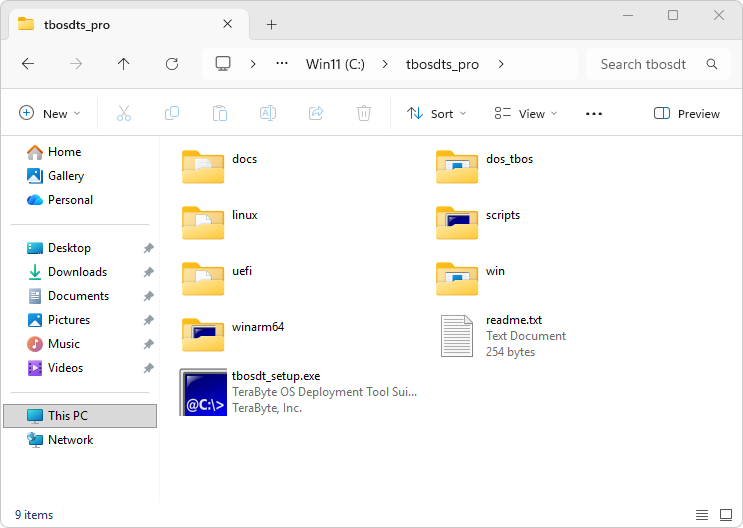
final devrait être un dossier dont le contenu est similaire à la capture d'écran ci-dessous :
- Extrayez iflsetup.zip
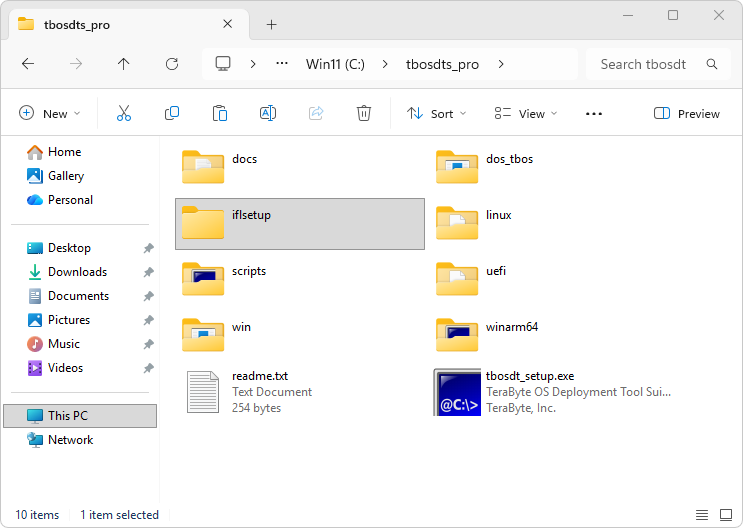
dans un dossier nommé iflsetup
(le nom par défaut) afin que son contenu se trouve dans un sous-dossier du
dossier TBOSDTS illustré ci-dessus. Le dossier iflsetup doit être
au même
niveau que les dossiers linux, win,
dos_tbos, docs et scripts inclus avec TBOSDTS. Le
fichier batch setupifl.bat dépend de cet
emplacement pour pouvoir trouver les fichiers dont il a besoin. Le dossier TBOSDTS
devrait maintenant ressembler à la capture d'écran ci-dessous :
- Dans une fenêtre de l'Explorateur, accédez au dossier iflsetup créé
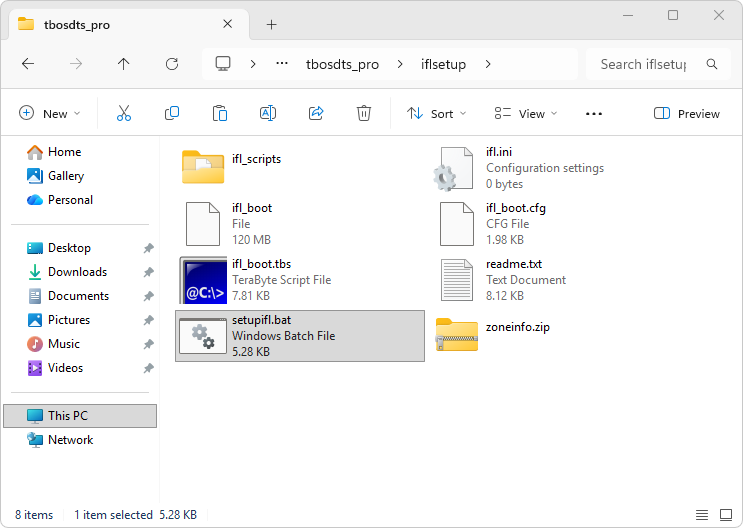
à l'étape 4. Le contenu du dossier iflsetup devrait être tel qu'illustré dans la capture d'écran
ci-dessous :
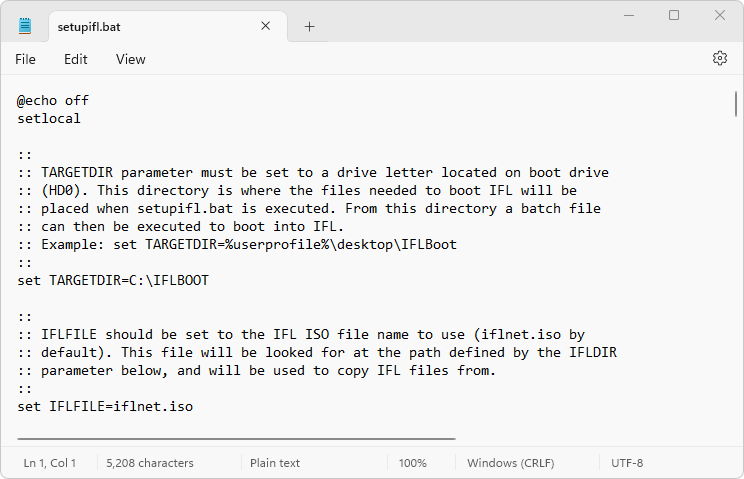
- Modifiez le fichier batch setupifl.bat (clic droit et choisissez
Modifier) pour le configurer selon votre système et vos préférences. Les
11 paramètres à modifier se trouvent au début du fichier et sont
expliqués dans les commentaires. Si vous utilisez la version enregistrée
d'IFL, les paramètres IFLUN et IFLPK devront être modifiés pour fournir votre nom d'utilisateur IFL
et votre clé de produit. Les autres paramètres peuvent souvent être laissés à leurs valeurs par défaut
pour la configuration utilisateur typique. Cependant, assurez-vous de vérifier le paramètre IFLDIR
pour vous assurer qu'il pointe vers l'emplacement correct du
fichier iflnet.iso. Laissez IFLDIR non défini pour utiliser la valeur par défaut du package IFW/IFD/IFL installé.
- Facultatif :
Si vous souhaitez inclure un (ou plusieurs) scripts bash exécutables
sur le disque de démarrage IFL, créez-les sous forme de fichiers texte et
placez-les dans le dossier ifl_scripts. Un script exécutable peut
être
utilisé, par exemple, pour exécuter automatiquement une ligne de commande IFL
au
démarrage. Le ou les scripts que vous
placez
dans ce dossier seront copiés dans le fichier de démarrage IFL et seront
disponibles dans /tbu/scripts lors du démarrage depuis IFL. Un exemple de
script (nommé script1) existe déjà dans le dossier ifl_scripts par
défaut. Ce fichier peut être ouvert avec le Bloc-notes en double
cliquant dessus et en choisissant le Bloc-notes pour l'ouvrir.
- Facultatif :
Si vous souhaitez exécuter automatiquement un ou plusieurs des scripts bash
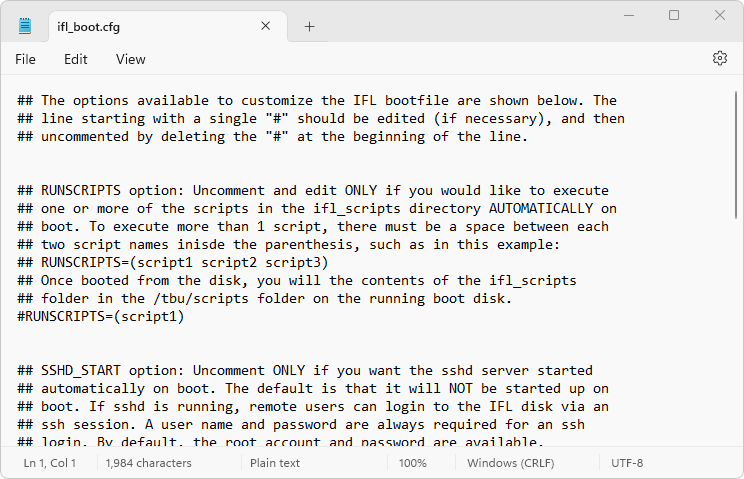
du dossier ifl_scripts au démarrage, modifiez et décommentez l'
option RUNSCRIPTS dans le fichier ifl_boot.cfg. Consultez les commentaires dans le
fichier ifl_boot.cfg pour plus de détails. Notez que si vous n'utilisez pas
l'option RUNSCRIPTS pour exécuter automatiquement le ou les scripts, vous pouvez
toujours les inclure comme décrit à l'étape 7 et simplement les exécuter
manuellement.
- Facultatif :
Si vous le souhaitez, modifiez la copie existante d'ifl.ini (vide par défaut) pour ajouter
des paramètres IFL personnalisés. Veuillez consulter le manuel d'utilisation d'IFL pour obtenir des
informations complètes sur les paramètres pouvant être inclus dans ifl.ini.
- Depuis le dossier iflsetup, exécutez le fichier batch
setupifl.bat. Cela peut être fait soit en double-cliquant sur le fichier, soit en
ouvrant une fenêtre d'invite de commandes dans le dossier iflsetup, puis en exécutant la
commande « setupifl ». Le fichier setupifl.bat créera le fichier de démarrage IFL ainsi qu'un fichier batch pour démarrer à partir de celui-ci.
Démarrage à partir du fichier de démarrage
Une fois l'exécution de setupifl.bat terminée, le répertoire cible spécifié dans setupifl.bat (C:\IFLBOOT par défaut) devrait maintenant exister et devrait contenir 3 fichiers : le fichier de démarrage IFL, l'utilitaire bootfile.exe (version Windows) et un fichier batch pour lancer le démarrage à partir du fichier de démarrage. Le nom du fichier batch et du fichier de démarrage sera basé sur la valeur choisie pour le paramètre IFLBIN dans le fichier setupifl.bat. Par défaut, IFLBIN est défini sur « ifl », donc les fichiers batch et de démarrage seront nommés run_ifl.bat et ifl.bin respectivement, comme illustré dans la capture d'écran ci-dessous :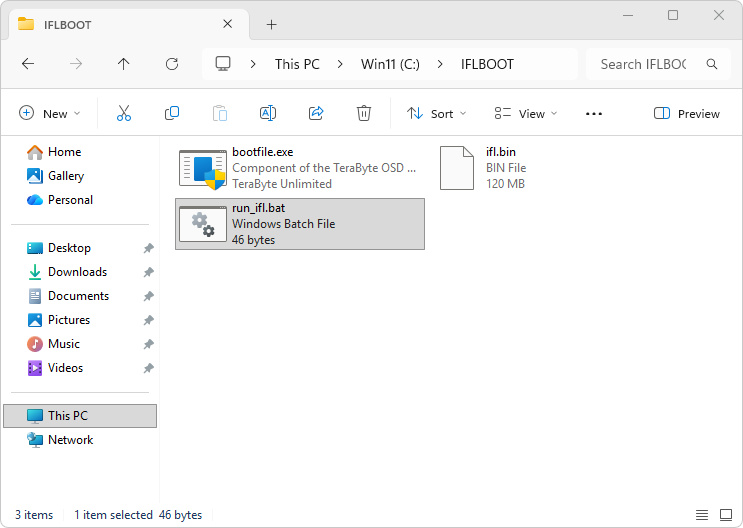
Pour lancer le démarrage à partir du fichier de démarrage, double-cliquez sur le fichier batch . Cela devrait entraîner le redémarrage du système, puis l'affichage du menu de démarrage initial d'IFL (comme illustré dans la capture d'écran ci-dessous). Utilisez le menu de démarrage pour démarrer dans IFL comme vous le feriez normalement. Lorsque le disque de démarrage IFL est initialisé au démarrage, le MBR/GPT sera automatiquement restauré par la version Linux de BOOTFILE afin qu'au prochain redémarrage, le système démarre normalement.
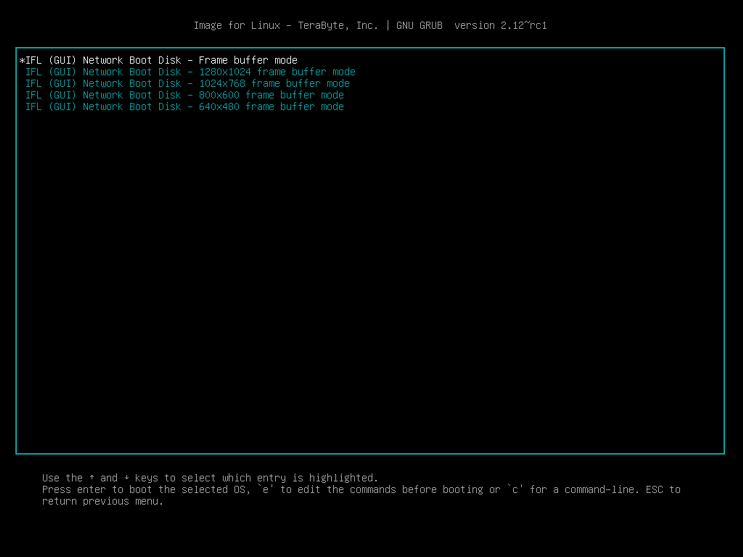
Le menu de démarrage IFL illustré ci-dessus est identique au menu de démarrage IFL standard lors du démarrage en mode UEFI. Lors du démarrage en mode BIOS Legacy, il existe un élément de menu supplémentaire (Démarrer sur TBOS pour restaurer le MBR). Le but de cet élément est de fournir une méthode simple pour restaurer le MBR d'origine si IFL ne parvient pas à démarrer (se bloque) sur un système particulier. Cette situation devrait être rare, mais elle vous placerait dans une situation difficile si elle se produisait, car vous ne pourriez pas revenir à votre système d'exploitation normal après avoir tenté de démarrer IFL. Si cela se produit, cet élément de menu est fourni afin que vous puissiez le choisir (saisissez le numéro de l'élément de menu, puis appuyez sur
Annexe 1 : Description des fichiers inclus dans iflsetup.zip
ifl_boot - Ce fichier est le
point de départ pour créer le fichier de démarrage IFL. Il contient un système de fichiers FAT de 120
Mio sur lequel syslinux est installé et qui contient également
un fichier image de disquette contenant la version DOS de bootfile.
Lors du démarrage en mode BIOS Legacy, ce fichier peut être démarré à partir du menu de démarrage pour restaurer le MBR dans
le cas où IFL ne parvient pas à démarrer sur le système.
ifl_boot.cfg
- Ce fichier peut être modifié pour configurer le serveur SSHD afin qu'il
soit démarré au démarrage et également pour configurer l'exécution automatique d'un ou plusieurs scripts
.
ifl_boot.tbs
- Ce tbscript est exécuté par tbosdtw.exe, qui est appelé depuis
setupifl.bat. Il monte et copie des fichiers vers le fichier de démarrage IFL. Le traitement des
fichiers .tbs nécessite la version professionnelle (non d'essai) de
tbosdtw.exe.
ifl.ini
- Ce fichier peut être modifié pour ajouter des paramètres IFL personnalisés
comme documenté dans le manuel IFL. Le fichier est vide par défaut et
est copié dans le fichier de démarrage IFL par le script ifl_boot.tbs.
setupifl.bat
- Ce fichier batch est exécuté pour créer le fichier de démarrage IFL ainsi
qu'un fichier batch pour démarrer à partir de celui-ci. Ces fichiers, ainsi que la
version Windows de bootfile.exe, sont copiés dans un dossier spécifié.
Le début de ce fichier contient des variables qui peuvent être
configurées selon vos préférences. Ces variables sont documentées dans
le fichier.
ifl_scripts
- Ce dossier est l'endroit où un ou plusieurs scripts bash peuvent être placés afin
qu'ils soient copiés dans le fichier de démarrage IFL par ifl_boot.tbs. Pour
qu'un ou plusieurs des scripts soient exécutés automatiquement au démarrage,
modifiez et décommentez l'option RUNSCRIPTS dans le fichier ifl_boot.cfg.
readme.txt - Documentation et informations d'utilisation pour iflsetup.
zoneinfo.zip - Une référence de fuseau horaire qui peut être consultée lors de la définition de la variable TIMEZONE dans le fichier ifl_boot.cfg. Il s'agit essentiellement d'une copie compressée d'
un répertoire /usr/share/zoneinfo typique dans une distribution Linux.
Annexe 2 : Utilisation d'Image for Linux pour déterminer les options de ligne de commande
Vous pouvez utiliser IFL lui-même pour déterminer une ligne de commande que vous pourriez vouloir utiliser dans un script (voir étapes 7 et 8). Pour ce faire, procédez comme suit :- Exécutez Image for Linux et procédez comme si vous alliez
effectuer le type de sauvegarde ou de restauration que vous
souhaitez automatiser jusqu'à ce que vous arriviez à l'écran « Options de sauvegarde » ou « Options de restauration ».
- Sur l'écran des options, définissez les options comme souhaité pour l'opération IFL en cours de configuration. Remarque : Dans IFL CUI, pour cocher une option, mettez-la en surbrillance et appuyez sur
la barre d'espace.
- Accédez à l'écran « Résumé ».
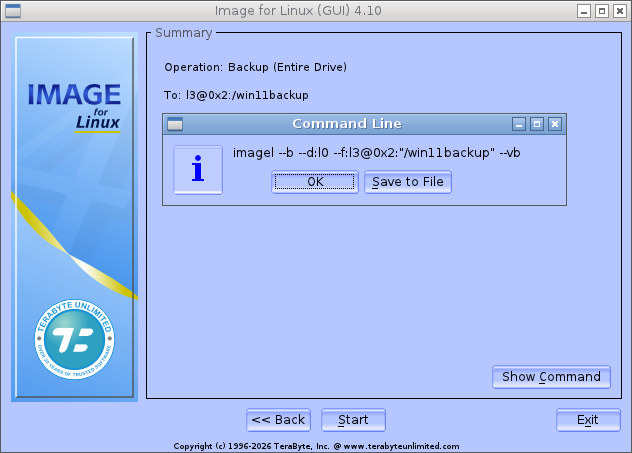
- Sur l'écran « Résumé », appuyez sur la touche F6 (IFL CUI) ou cliquez sur le bouton Afficher la commande (IFL GUI) pour
afficher les options de ligne de commande applicables. Un exemple de ce que vous
verrez est illustré dans la capture d'écran ci-dessous :
Remarque : Certaines options comme le mot de passe de chiffrement ou les options sans surveillance (/um, /uy, /un) ne s'afficheront pas sur cet écran. Pour une documentation complète sur les différentes options de ligne de commande , veuillez consulter le manuel d'utilisation d'IFL.