


如何在 USB 闪存盘上创建 IFL 还原盘
本 教程将演示在 USB 闪存盘 (UFD) 上创建 IFL 还原盘的步骤。当 UFD 启动介质比标准 CD/DVD 还原盘更适用时,此操作非常有用。UFD 还原盘的功能与 CD/DVD 还原盘相同,并且可以采用相同的方式进行配置,以 自动运行一条(或多条)命令行。开始前的要求:
1. 目标系统能够从 USB 设备启动。2. 用户最初在 Windows 环境下工作,并且在 Windows 中安装了独立版 IFL 软件包 (ifl_en.zip), 或 IFW/IFD/IFL 组合软件包 (ifw_ifl_en_setup.exe)。需要这两个软件包之一, 以便创建 IFL 启动盘作为起点。
3. 所使用的 UFD 设备容量足够存放所需的映像文件。
对于本教程未涵盖的 IFL 程序本身的相关问题,请 参阅 IFL 用户手册。
第 1 步:创建标准 IFL 启动盘
此 步骤将在 UFD 上创建标准 IFL 启动盘。在随后的 步骤中,将通过复制 一些文件将其转换为还原盘。开始之前,请确保已插入您 要使用的 UFD 设备。通过 运行上述两个 IFL 软件包中包含的 MakeDisk.exe 工具来创建 IFL 启动盘。如果使用独立版 IFL 软件包 (ifl_en.zip), 请将压缩包内容解压到文件夹中,然后双击 makedisk.exe。如果安装了组合软件包 (ifw_ifl_en_setup.exe),请从“开始”菜单选择 TeraByte Unlimited - Image for Windows - V2 - Image for Linux - Create Recovery Disk。在两种情况下, 初始 MakeDisk 屏幕都将如下 所示:
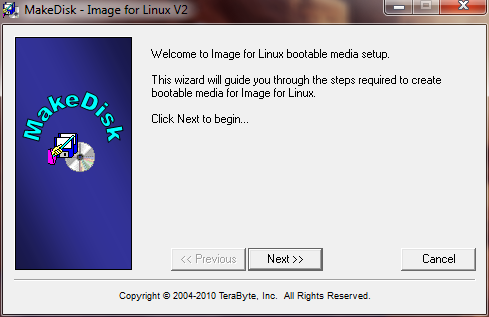
在 选择“下一步”并在 后续屏幕上接受许可协议后,继续进入下一个屏幕 以输入您的 IFL Product Key in the 14 character format shown in the IFL 产品密钥:
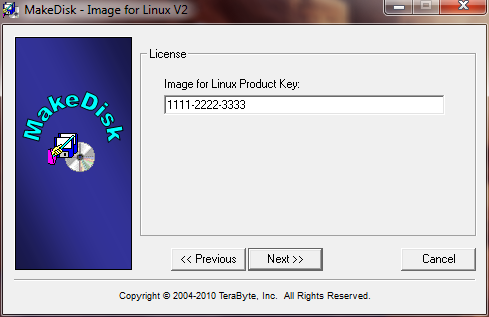
再次选择 “下一步”将进入“选择目标”屏幕,您可以在此处选择 用于创建 IFL 启动盘的介质。如果已插入 UFD,它 应显示在屏幕的 USB/SD 标题下。在下例 中,UFD 是驱动器 H 处的 HP 设备,并且已 突出显示。
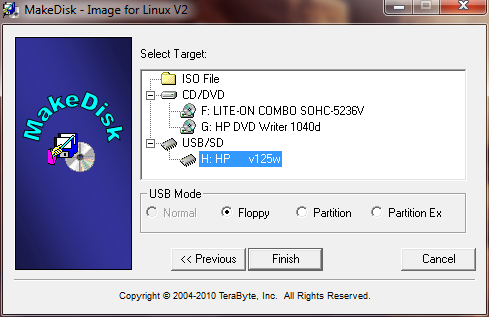
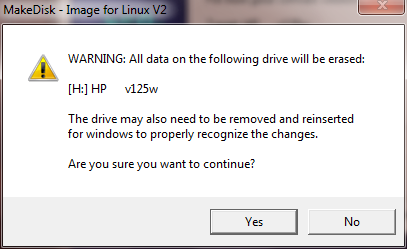
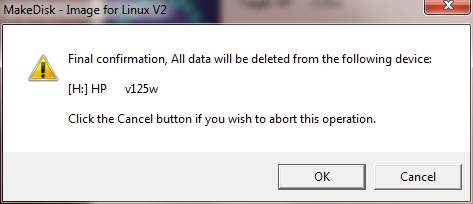
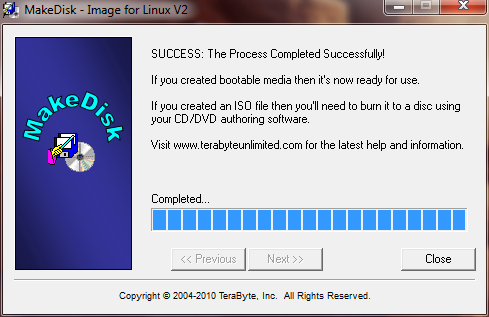
除非 您有其他了解或偏好,否则建议您保留 默认选择的 USB 模式 (本例中为软盘)。在 选择目标设备并选择“完成”后,将出现 2 个 警告/确认屏幕。在这些屏幕上选择“是”和“确定”。如果没有 遇到错误,您将看到包含 如下成功消息的完成屏幕:
第 2 步:从 UFD 启动并创建映像
从 UFD 启动需要将 UFD 驱动器设置为系统 BIOS 中的启动驱动器 。在大多数系统上,可以通过 进入 BIOS 设置屏幕并更改启动顺序来完成此操作。在许多 系统上,一个更简单/更好的替代方法是在启动时按下指定的 键 (通常是 F10 之类的键),这将调出 启动设备列表供您选择。从 UFD 启动后, IFL 启动盘的工作方式与从 CD/DVD 启动时相同。此时, 您可以使用 IFL 创建要存储在 UFD 上的映像。或者,在上述第 1 步中创建 IFL 启动盘后,也可以在 Windows 中使用 IFW 完成此操作。
第 3 步:确定还原映像所需的 命令行
下一步 是确定执行 还原操作所需的命令行。为此,请从主菜单启动 IFL, 然后执行 手动还原所需的 步骤。重要的是, 您要在“还原自”屏幕上选择“文件(直接)”,然后 选择要从中还原的 UFD 驱动器。在 UFD 驱动器上,选择“IFL”分区,如下所示 (“IFL”是 MakeDisk 创建的启动 盘上的 IFL 启动盘分区/卷名):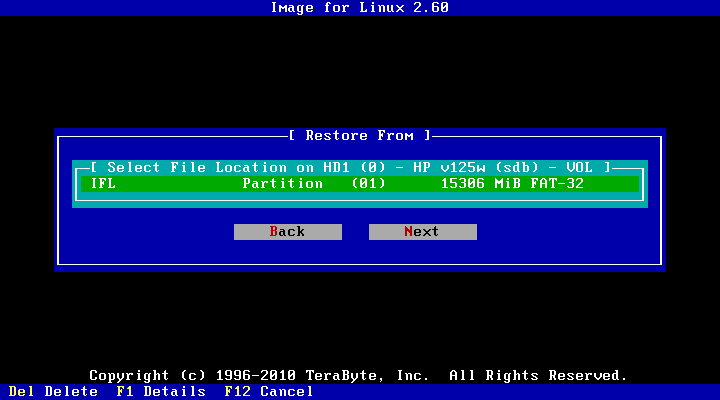
在 IFL 分区上选择 要还原的映像文件。在本例 中,映像文件为 debian.tbi,如下所示:
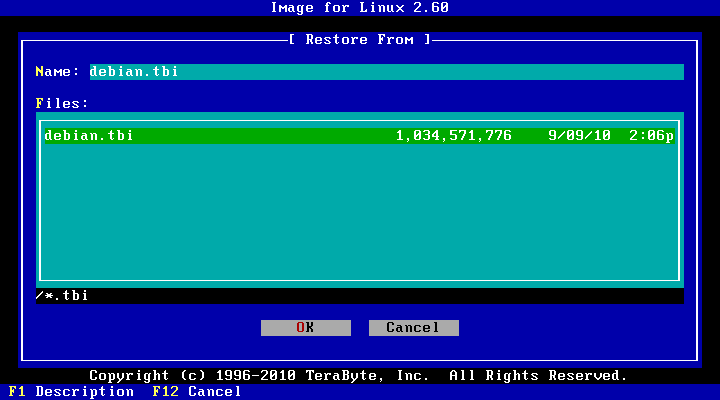
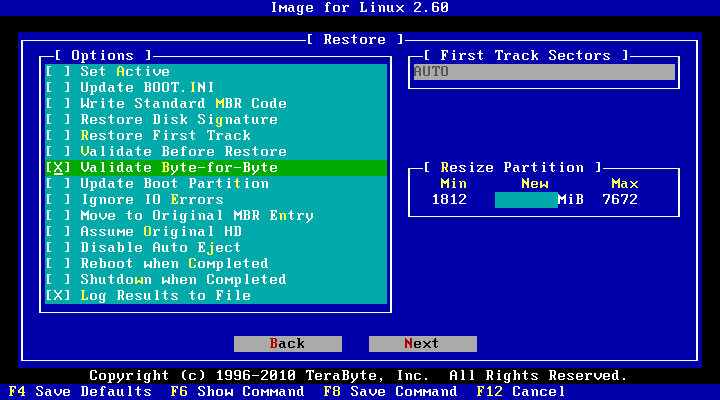
继续 执行步骤进入“还原选项”屏幕,然后选择任何 所需的还原选项。在本例中,我们仅选择“逐字节校验”选项(“将结果记录到文件”选项 已默认选中)。根据 具体情况,可能需要/想要其他还原选项。请 参阅《IFL 用户手册》以获取所有可用还原选项的说明。
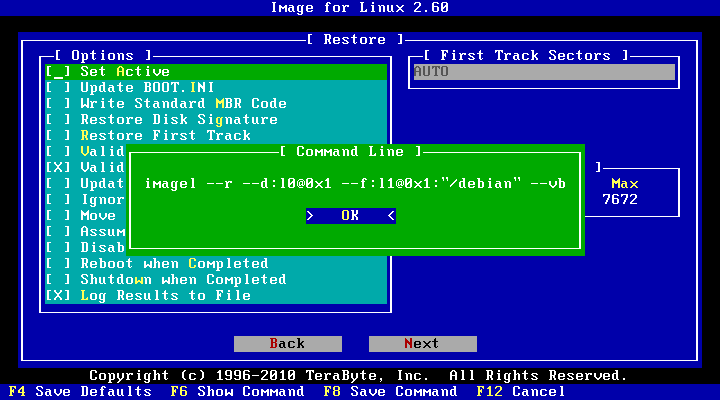
选择还原选项后,可以通过按 F6 显示当前命令行 :
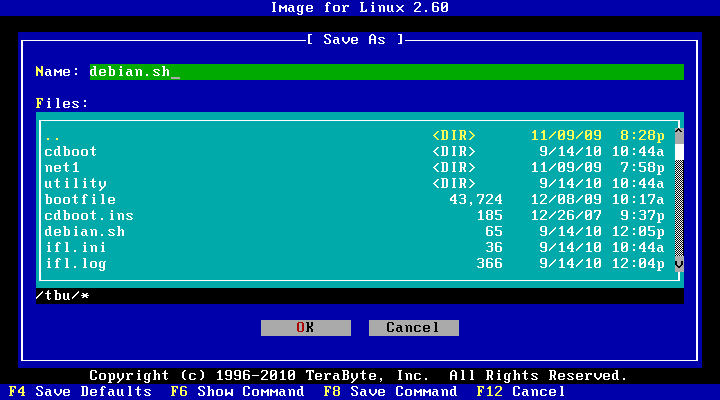
通常 最方便的做法是将命令行保存到文件中,以便 在第 4 步中再次引用。这可以通过 按 F8 来完成,这将调出如下所示的“另存为”对话框。在本例 中, 命令行被保存到名为 debian.sh 的文件中。将 命令行保存到文件,然后按 F12 退出 IFL,返回 到 IFL 启动盘主菜单。
第 4 步:使用自定义 命令行配置还原盘。
在 此步骤中,我们将配置还原盘以使用在第 3 步中确定的自定义命令行 。起点是 如下所示的 IFL 启动盘主菜单。从 IFL 启动盘主菜单中, 选择“配置还原盘”: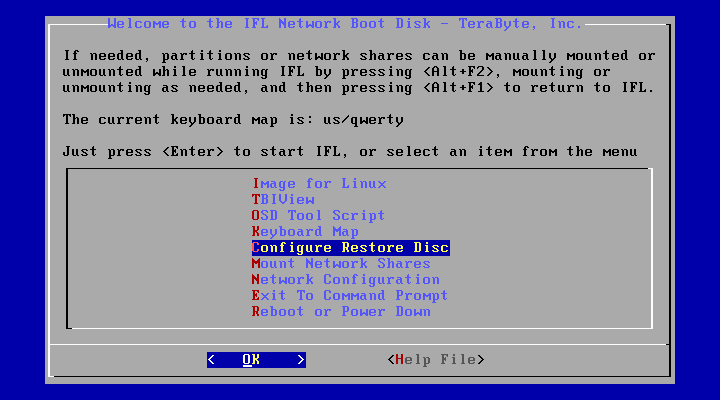
在“还原盘设置”屏幕中,选择“配置还原命令/菜单”:
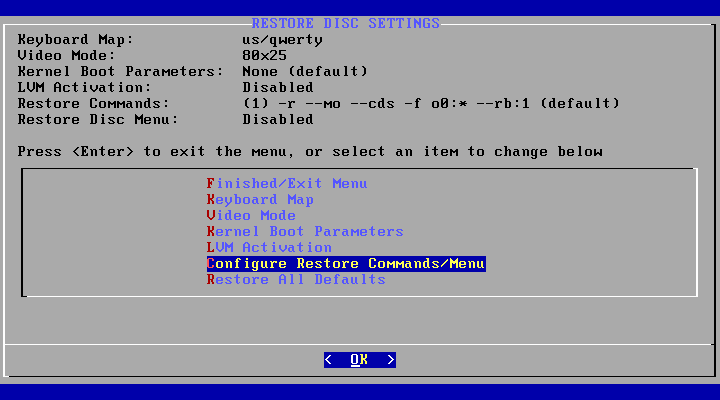
这将 带我们进入“查看/编辑还原命令行” 屏幕,如下所示。此屏幕 最初 将显示 默认还原命令行。现在必须将默认命令行更改为在第 3 步中确定的自定义 命令行。
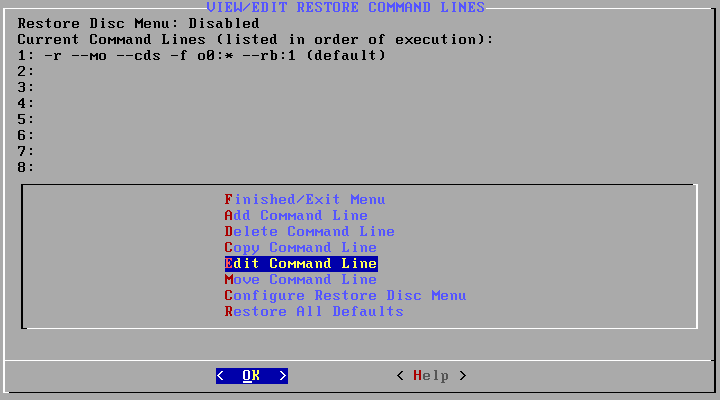
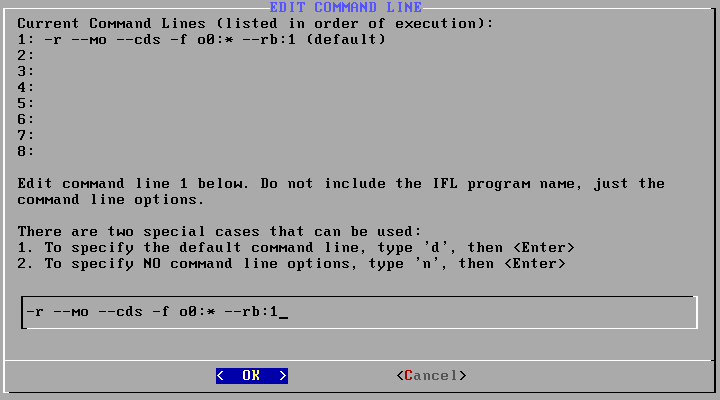
从上述屏幕中选择 “编辑命令行”,然后从下一个屏幕中选择“编辑命令 1” 。 这将带您进入“编辑命令行”屏幕,您可以在其中输入 您的 自定义命令行。底部的输入字段最初 将包含默认命令,如下所示:
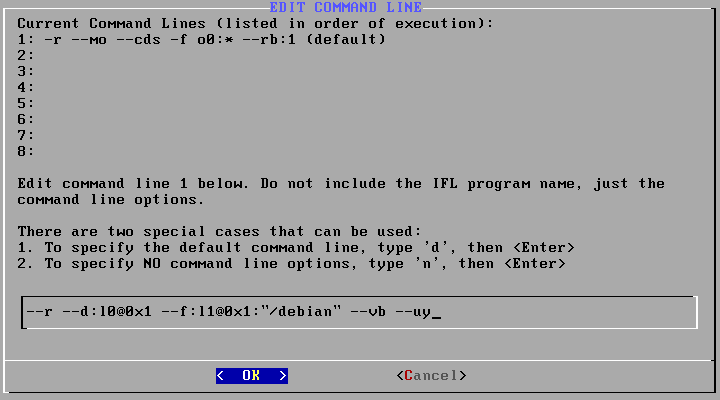
在“编辑命令行”屏幕上,在屏幕底部的输入字段中输入 您的自定义命令行。下面的屏幕显示了在上述第 3 步中确定的示例命令行 已输入到输入字段中。请注意,您 不应 在命令行中包含程序名称(例如 imagel 或 tbirest),只需包含实际的命令行选项。另请注意,命令行末尾已添加了 “--uy”, 以完全自动化 还原(无用户提示)。如果您确实希望在 还原期间收到提示,请不要使用 --uy 选项:
在此步骤中,您可以通过显示在第 3 步中保存的命令行文件的内容来简化输入长 命令行 的工作。在本例中,我们将文件命名为 debian.sh。要 显示该文件的内容,请按
正确 输入命令行后,按
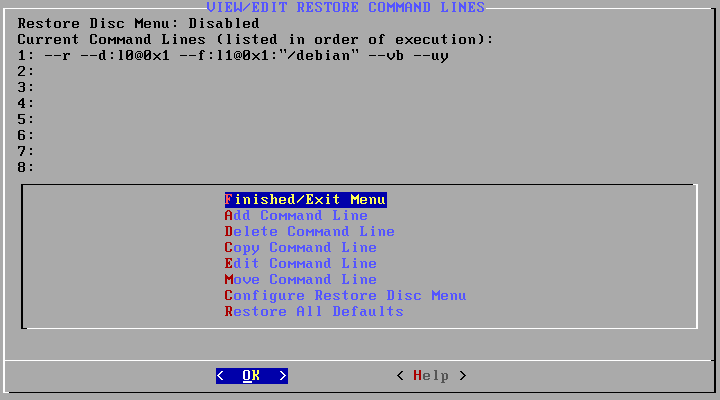
如果 有必要,您可以通过选择“编辑命令行”再次编辑命令行。当确认 命令行正确后,选择“完成/退出菜单”项两次以返回 到 IFL 启动盘主菜单。
第 5 步:挂载 IFL 启动盘分区
为了 将标准 IFL 启动盘转换为 IFL 还原盘, 必须将 3 个文件复制到其中。为此,必须首先挂载 UFD 上的“IFL” 分区/卷。为了 挂载,我们 需要知道在 挂载命令中使用的正确 Linux 设备文件。从 IFL 启动盘主菜单中,选择“退出 到命令提示符”。在命令提示符下,输入命令 'blkid',然后 按
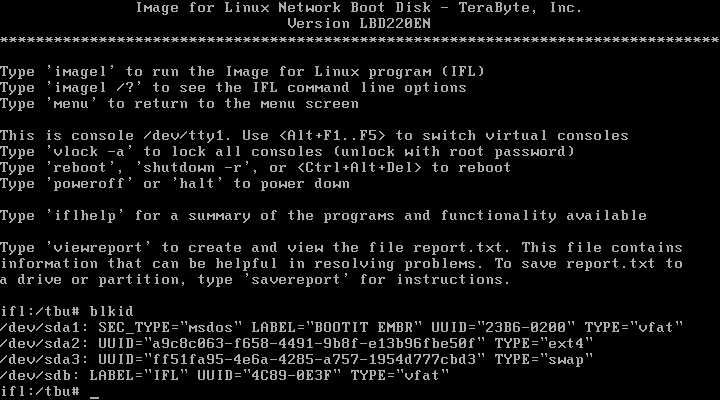
您 要寻找的是标签为“IFL”的 Linux 设备 (LABEL="IFL")。 在本例中,IFL 启动盘 (IFL) 位于设备 /dev/sdb 上。请注意,在某些情况下,它可能位于分区上, 例如 /dev/sdb1、/dev/sdb2 等。
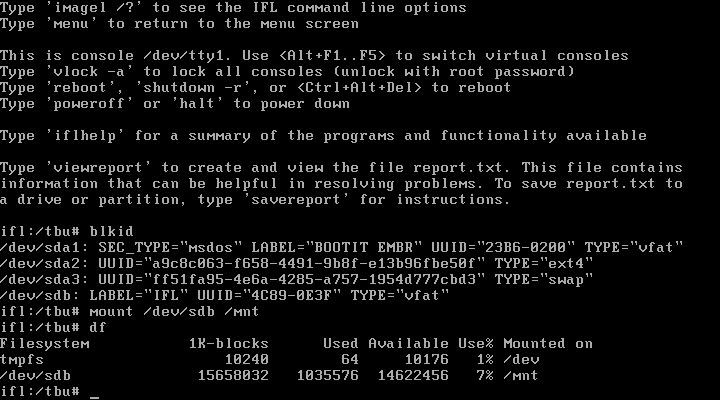
现在 已知正确的设备文件,挂载 IFL 分区/卷,然后使用以下两个命令验证挂载:
mount /dev/sdb /mnt (挂载 IFL 分区/卷)
df (显示 已挂载项目以验证挂载)
如下 图所示,'df' 命令应显示 /dev/sdb 现在已挂载到 /mnt。这意味着 UFD 上 IFL 分区/卷的内容 现在可以在 /mnt 目录中查看和访问。
第 6 步:将所需文件复制到 UFD
现在 UFD 已挂载到 /mnt 目录,下一步 是将 3 个文件复制到 UFD。执行此操作将 把 UFD 上的 IFL 启动盘转换为包含 您在第 4 步中输入的自定义命令行的 IFL 还原盘。要复制的 3 个 文件是 initrmfs.gz、isolinux.cfg 和 menu.txt, 它们位于 /tbu/cdboot 目录中。这 最简单 的方法是使用 Midnight Commander 文件管理器 (mc)。使用以下命令启动 'mc': 使用以下命令:mc cdboot /mnt (在复制文件所需的目录中打开 mc 文件管理器 )
该 命令将调出如下图所示的屏幕。/tbu/cdboot 目录 是要复制的 3 个文件所在的目录,而 /mnt 目录 是它们将被复制到的目录。/mnt 目录代表 UFD 上 IFL 启动盘的 当前内容。
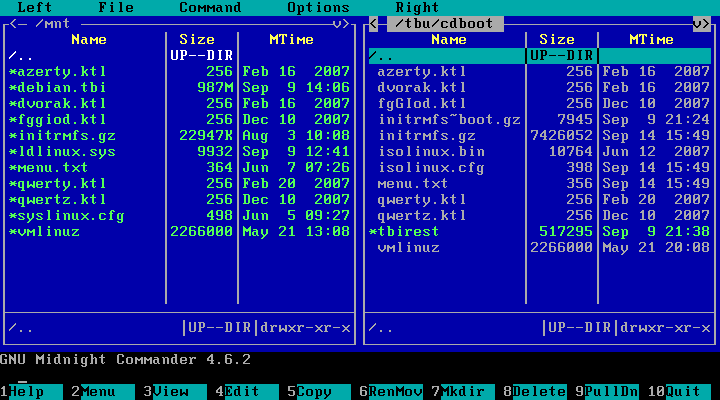
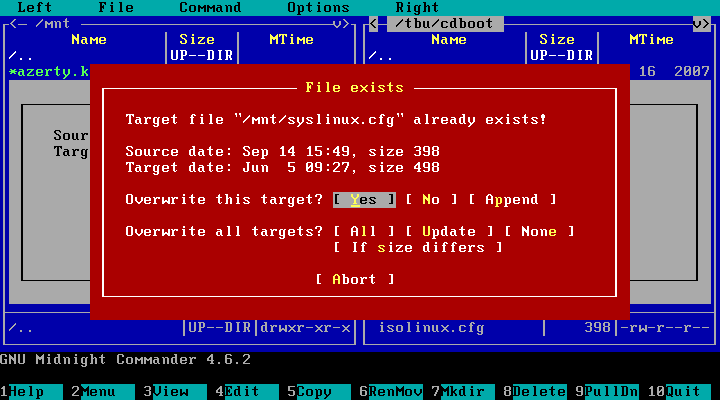
要复制的 3 个文件是 initrmfs.gz、isolinux.cfg 和 menu.txt, 它们必须从 /tbu/cdboot 目录复制到 /mnt 目录。复制 isolinux.cfg 时,必须将其 作为 syslinux.cfg 复制到 /mnt,并将替换 UFD 上已有的 syslinux.cfg 副本。
要复制 initrmfs.gz,请在 /tbu/cdboot 中突出显示 该文件,然后按
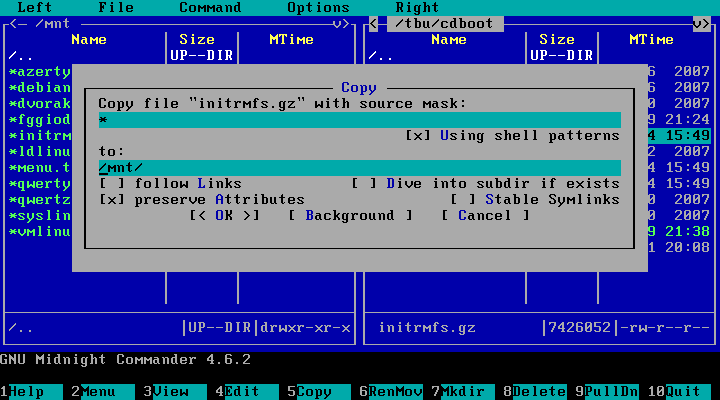
要 复制 isolinux.cfg, 请在 /tbu/cdboot 中突出显示该文件,然后像以前一样按
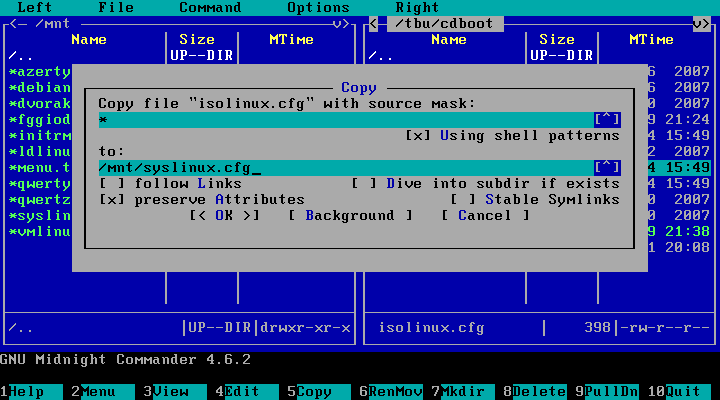
按
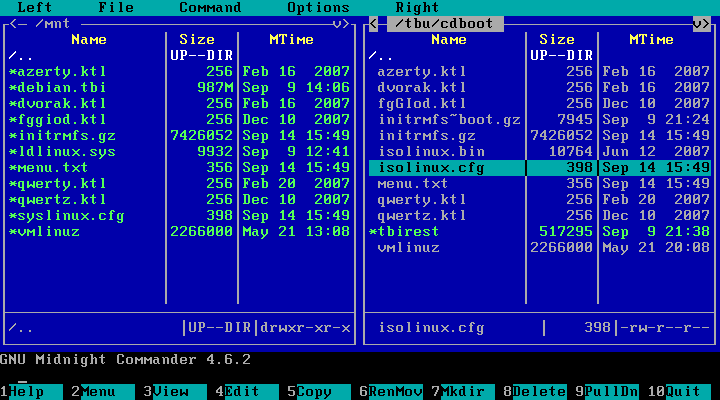
在 复制 3 个文件后,/mnt 目录的内容应如下 图所示(确切的文件大小可能因版本而异 )。
一旦 这些文件成功复制到 /mnt 目录, UFD 现在将成为 IFL 还原盘。启动时,UFD 应 自动执行在第 4 步中配置的自定义命令行。
注意: 建议您在
1. 运行命令 'umount /mnt'
2. 通过输入 'reboot' 或
3. 通过输入 'halt' 或 'poweroff' 关闭系统电源
附录 1:故障排除/测试还原盘上的 命令行
如果 您的命令行由于某种原因(拼写错误等)失败,可以 在还原盘上编辑命令行,然后再次运行 命令进行测试。为此,请在 nano 文本编辑器中打开文件 /tbu/utility/rdcmd,如下所示:nano utility/rdcmd (在 nano 编辑器中打开 命令文件)
根据需要编辑文件。然后,保存更改:
然后退出 nano:
然后,再次运行命令:
rm utility/ranonce
exit
请 注意,以这种方式进行的任何更改仅存在于 RAM 中,并在 下次重启后丢失。要使更改永久生效,必须按照上述第 4 步中的说明进行输入 。
附录 2:在还原盘上运行多个命令
如果 您想从 UFD 还原盘执行多个命令行(即还原多个映像),可以在第 4 步的“查看/编辑还原命令行”屏幕上进行配置。要添加第 2 条 命令行,请选择该菜单上的“添加命令行”项, 并输入命令行。对第 3 条、第 4 条 等重复此操作。在 启动时,命令行将按照“查看/编辑还原命令行”屏幕上显示的顺序执行。该 顺序可以通过使用该菜单上的“移动命令行”项进行 更改。附录 3:在还原盘上配置菜单
通常 配置还原盘菜单,从中 可以手动选择命令,一次运行一个。 此 菜单 在某些情况下可能很有用,例如,还原盘上有 2 个映像,但不想每次都 自动还原 它们。还原盘菜单可以配置 为每个命令配置自定义菜单名称、自定义标题等。要 配置此菜单,请在第 4 步的“查看/编辑还原命令行”屏幕上选择“配置还原盘菜单”项。此屏幕 以及“还原盘菜单 配置”屏幕上都有一个“帮助”项, 提供有关配置菜单的更多信息。 配置完成后,当您从还原盘启动时,还原盘菜单将 自动 出现。