Обычно для запуска Image for DOS (или аналогичной утилиты) требуется
создать загрузочную дискету, USB-накопитель или CD/DVD-диск, а затем загрузиться с
этого носителя. В этой
статье будет описан метод запуска Image for DOS (IFD) без
загрузочного носителя. Вместо этого IFD будет запускаться из загрузочного файла, расположенного на вашем жестком диске.
Обзор
Загрузка
из «загрузочного файла» становится возможной благодаря бесплатной утилите TeraByte Unlimited
BOOTFILE (bootfile.exe). BOOTFILE может настроить
главную загрузочную запись (MBR) для загрузки с раздела NTFS, FAT или FAT32,
который содержится в непрерывном файле в разделе NTFS, FAT или FAT32.
Существует множество различных способов настройки загрузочного
файла, но в этом примере мы настроим его для запуска Image for DOS
и автоматической перезагрузки в исходную операционную систему после закрытия IFD.
Для создания загрузочного файла будет использоваться TeraByte OS Deployment Tool (TBOSDT).
Настройка
Загрузите и извлеките архив TBOSDT
(т.е. архив с именем «tbosdts.zip»; пожалуйста, обратитесь к файлу readme.txt
, включенному в загрузку TBOSDT, для получения пароля, необходимого для извлечения
tbosdts.zip). Примечание: Если вы приобрели BootIt BM, вы можете использовать загрузку TBOSDT Pro for BootIt вместо TBOSDT Standard или Pro. Инструкции одинаковы независимо от используемой версии TBOSDT.
Примечание: Использование версии TBOSDT, установленной в местоположение по умолчанию (т.е. установленной как часть установки Image for Windows), возможно, но может быть проблематичным из-за проблем с разрешениями, что затрудняет редактирование необходимых файлов. Копирование папки установки TBOSDT в альтернативное местоположение (например, C:\TBOSDT) упростит работу с файлами.
Загрузите архив сценария настройки загрузочного файла IFD и извлеките его в папку dos_tbosвнутри папки, в которую вы извлекли архив TBOSDT на предыдущем шаге. Должны быть созданы следующие файлы:
dos_tbos\chkfiles.bat dos_tbos\setupifd.bat
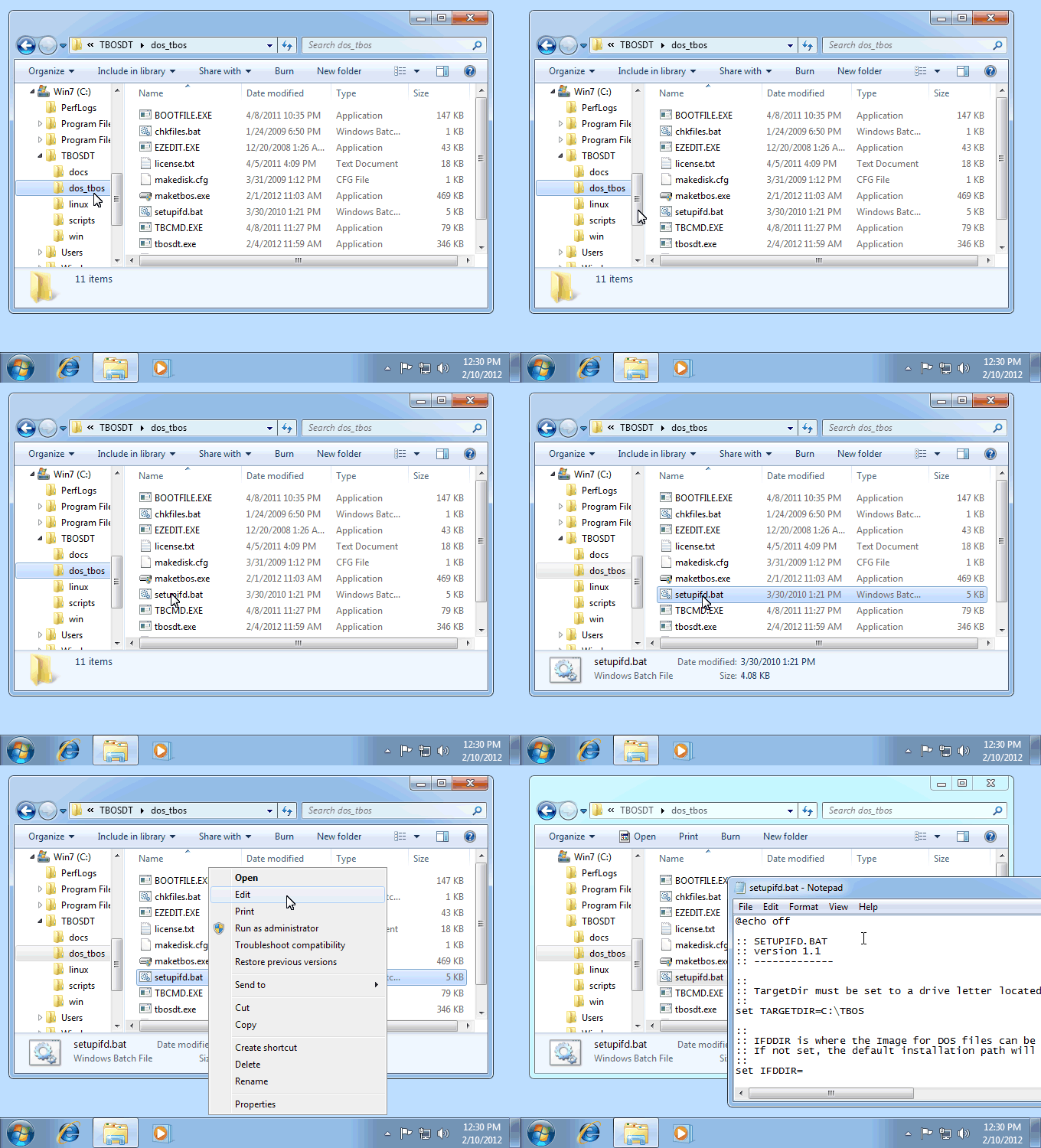
В окне проводника перейдите в папку с именем
dos_tbos, которая была
создана при извлечении архива TBOSDT.
Как показано на изображении выше, откройте setupifd.bat в текстовом редакторе,
щелкнув правой кнопкой мыши по файлу «setupifd» и выбрав Изменить в появившемся меню.
Внесите необходимые изменения в конфигурацию:
Для TARGETDIR,
укажите незашифрованное имя папки, которая находится на физическом диске, с которого загружается система
(обычно HD0). В этой папке будет настроен запуск Image for DOS.
Некоторые примеры:
set TARGETDIR=C:\TBOS set TARGETDIR=C:\IFD\BOOT
Для IFDDIR,
укажите папку, где находятся файлы Image for DOS (т.е. image.exe, cdboot.f35, cdboot.ins)
в вашей системе. Загрузки Image for DOS, Image for DOS (GUI) и BootIt BM содержат все необходимые файлы IFD. Если IFDDIR не установлен, будет использоваться местоположение установки по умолчанию (например, C:\Program Files (x86)\TeraByte Unlimited\Image for Windows\V2\IFD).
set IFDDIR=C:\ifd_en
Если у вас нет Image for DOS в системе, есть два способа его получить:
Загрузите и установите Image for Windows, обязательно установив его с включенной опцией «Image for DOS Recovery Disk» на экране установки «Выбор компонентов».
Для IFDPK, укажите ключ продукта Image for DOS или BootIt BM.
Это необходимо, если папка Image for DOS (указанная для IFDDIR)
или папка dos_tbos уже не содержит копию ifd.ini или bootitbm.ini, в которой указан ключ продукта. Например:
set IFDPK=0000-1111-2222
Для IFDLN, укажите имя лицензии, если используете ключ продукта BootIt BM. Оставьте это поле пустым, если используете ключ продукта Image for DOS. Например:
set IFDLN=John Smith
Для IFDCMD,
укажите полную и точную командную строку, которую должен использовать Image for DOS.
Это можно использовать для простого запуска Image for DOS или для создания автоматических сценариев резервного копирования
или восстановления. Для получения информации о том, как легко получить
параметры командной строки для автоматических сценариев резервного копирования или восстановления, пожалуйста,
обратитесь к «Приложению 1: Использование Image for DOS для определения параметров
командной строки» ниже. Некоторые примеры:
set
IFDCMD=image.exe set IFDCMD=image.exe /r /d:0@1 /f:0@2:\backups\windows /vb
Для IFDBIN, укажите имя, которое вы хотите использовать для загрузочного файла, но без расширения. Это
используется для различения различных загрузочных файлов, которые вы можете создать.
Каждый из них может иметь свою собственную командную строку (IFDCMD). Если вы не
измените это значение, любой предыдущий загрузочный файл с тем же именем будет
перезаписан. Например:
set IFDBIN=ifd set IFDBIN=ifd_auto_restore
Дважды щелкните setupifd.bat, чтобы позволить сценарию
создать ваш загрузочный файл. (Примечание: Если вы используете TBOSDT Pro for BootIt, вам будет предложено ввести ваше имя и ключ, если TBOSDT не сможет их найти.)
Сценарий
setupifd.bat выполнит:
Проверит наличие необходимых файлов TBOSDT и IFD.
Использует существующий файл ifd.ini или bootitbm.ini, если он найден в пути IFDDIR или в пути сценария (dos_tbos). Это позволяет настроить параметры по мере необходимости. При использовании Image for DOS (GUI), если INI-файл не найден, будет использоваться видеорежим по умолчанию VESA, 1024x768, 64K цветов. Например, вы можете использовать Image for DOS (GUI) MakeDisk для создания USB-накопителя с желаемыми настройками видео и параметрами программы, а затем скопировать INI-файл в папку dos_tbos перед запуском сценария.
Создаст загрузочный файл (указанный в
настройке IFDBIN) и заполнит его следующими файлами:
bootfile.exe (Утилита, которая будет использоваться для восстановления исходной MBR после загрузки с загрузочного файла) cdboot.f35 (Часть IFD) cdboot.ins (Часть IFD) ifd.ini (Файл настроек IFD) image.exe (Сама программа IFD) tbos.str (Текстовый файл, который вызывает bootfile.exe для восстановления MBR в исходное состояние, затем запускает IFD) tbos.sys (Среда TBOS) tbosldr (Загрузчик TBOS) ifd.dat (Часть IFD GUI, только для IFD GUI) mouse.com (Драйвер мыши, только для IFD GUI)
Создаст целевую папку (указанную в настройке TARGETDIR) и скопирует в нее следующие файлы:
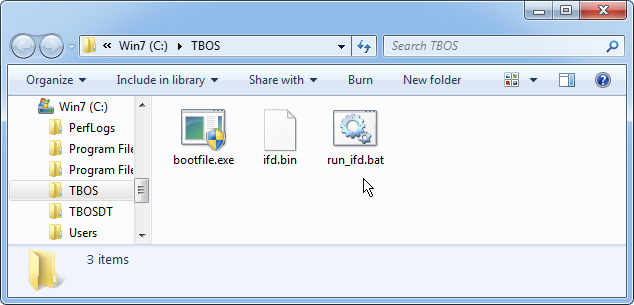
bootfile.exe (Утилита, которая изменит MBR, чтобы сделать возможной загрузку с загрузочного файла) ifd.bin (Или любое другое имя, которое вы выбрали для загрузочного файла) run_ifd.bat (Сценарий, который запустит bootfile.exe для инициации загрузки с загрузочного файла)
Откроет целевую папку.
Загрузка с загрузочного файла
Для запуска
сконфигурированного загрузочного файла IFD дважды щелкните run_ifd.bat, который вы найдете в папке, указанной вами в настройке TARGETDIR в setupifd.bat.
Символы, представленные «ifd» в «run_ifd.bat», на самом деле будут зависеть от имени, которое вы выбрали для загрузочного файла в параметре IFDBIN (пожалуйста, обратитесь к шагу 4 выше). Например, если вы использовали «set IFDBIN=bootfile», вы получите файл с именем «run_bootfile.bat».
Если ваша система настроена на скрытие расширений известных типов файлов, вы не увидите расширение файла «.bat».
Приложение 1: Использование Image for DOS для определения параметров командной строки
Вы можете использовать сам IFD для определения подходящей командной строки, которую вы хотите
использовать. Для этого
выполните следующие действия:
Запустите Image for DOS и действуйте так, как если бы вы собирались выполнить тип
резервного копирования или восстановления, который вы
хотите автоматизировать, пока не дойдете до экрана «Параметры» (например, Параметры резервного копирования или Параметры восстановления).
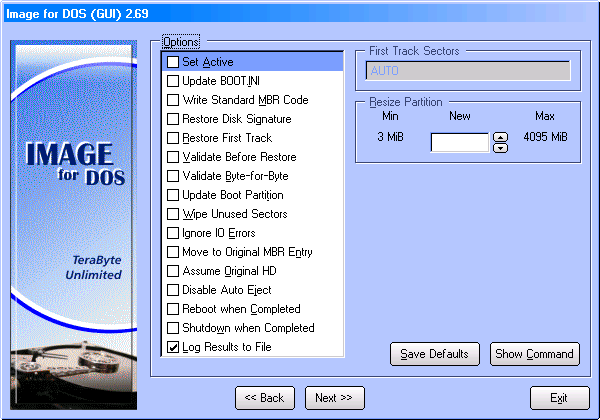
Это пример экрана Параметры восстановления IFD GUI:
Примечание: Если вы восстанавливаете на диск, а не
на раздел, экран параметров будет несколько отличаться от того,
что показано выше.
На экране «Параметры» настройте параметры
по своему усмотрению, но НЕ нажимайте Enter. (Примечание: Чтобы поставить галочку
рядом с различными параметрами с помощью клавиатуры, выделите параметр и нажмите пробел.).
Нажмите кнопку Показать команду (IFD GUI) или клавишу F6 (IFD), чтобы
отобразить применимые параметры командной строки. Скопируйте эту командную
строку точно так, как показано (например, записав ее в блокнот).
Примечание: Некоторые параметры, такие как пароль шифрования или параметры автоматического режима (/um, /uy,
/un), не будут отображаться на этом экране. Для получения полной документации по
различным параметрам командной строки, пожалуйста, обратитесь к
Руководству
пользователя Image for DOS.
Мы ценим Вашу конфиденциальность
Мы используем файлы cookie, чтобы обеспечить наилучший опыт работы в Интернете. Некоторые файлы cookie необходимы для правильного функционирования нашего сайта и сервисов, другие являются необязательными и помогают персонализировать Ваш опыт или предоставляют аналитические данные. Вы можете принять все файлы cookie, запретить все необязательные файлы cookie или настроить свои предпочтения.
Функциональный
Always active
Техническое хранение или доступ строго необходимы для законной цели обеспечения возможности использования конкретной услуги, явно запрошенной абонентом или пользователем, или для единственной цели осуществления передачи сообщения по сети электронных коммуникаций.
Предпочтения
Техническое хранение или доступ необходимы для законной цели хранения предпочтений, которые не запрашиваются абонентом или пользователем.
Статистика
Техническое хранение или доступ, которые используются исключительно в статистических целях.Техническое хранение или доступ, которые используются исключительно в анонимных статистических целях. Без повестки в суд, добровольного согласия Вашего Интернет-провайдера или дополнительных записей от третьей стороны информация, сохраненная или полученная только с этой целью, обычно не может быть использована для идентификации Вашей личности.
Маркетинг
Техническое хранение или доступ необходимы для создания профилей пользователей для рассылки рекламы, а также для отслеживания пользователя на сайте или на нескольких сайтах в аналогичных маркетинговых целях.
Мы используем файлы cookie на этом сайте, чтобы обеспечить наилучший опыт работы в сети. Пожалуйста, ознакомьтесь с нашей Политикой конфиденциальности для получения более подробной информации.
Функциональный
Always active
Техническое хранение или доступ строго необходимы для законной цели обеспечения возможности использования конкретной услуги, явно запрошенной абонентом или пользователем, или для единственной цели осуществления передачи сообщения по сети электронных коммуникаций.
Предпочтения
Техническое хранение или доступ необходимы для законной цели хранения предпочтений, которые не запрашиваются абонентом или пользователем.
Статистика
Техническое хранение или доступ, которые используются исключительно в статистических целях.Техническое хранение или доступ, которые используются исключительно в анонимных статистических целях. Без повестки в суд, добровольного согласия Вашего Интернет-провайдера или дополнительных записей от третьей стороны информация, сохраненная или полученная только с этой целью, обычно не может быть использована для идентификации Вашей личности.
Маркетинг
Техническое хранение или доступ необходимы для создания профилей пользователей для рассылки рекламы, а также для отслеживания пользователя на сайте или на нескольких сайтах в аналогичных маркетинговых целях.