


Como criar um Disco de Restauração do IFL em uma unidade flash USB
Este tutorial ilustrará um procedimento para criar um Disco de Restauração do IFL em uma unidade flash USB (UFD). Isso pode ser útil quando a mídia de inicialização em UFD é preferível ao Disco de Restauração padrão em CD/DVD . O Disco de Restauração em UFD funcionará da mesma forma que um Disco de Restauração em CD/DVD , e pode ser configurado da mesma maneira para executar uma (ou mais) linhas de comando automaticamente.Requisitos antes de começar:
1. O sistema de destino é capaz de inicializar a partir de um dispositivo USB.2. O usuário está inicialmente trabalhando a partir de um ambiente Windows e tem o pacote IFL autônomo (ifl_en.zip) ou o pacote combinado IFW/IFD/IFL (ifw_ifl_en_setup.exe) instalado no Windows. Um desses dois pacotes é necessário para que um Disco de Inicialização do IFL possa ser criado como ponto de partida.
3. O dispositivo UFD a ser usado é grande o suficiente para armazenar o(s) arquivo(s) de imagem necessário(s).
Para dúvidas específicas do próprio programa IFL que não sejam abordadas neste tutorial, por favor consulte o Manual do Usuário do IFL.
Etapa 1: Criar o Disco de Inicialização padrão do IFL
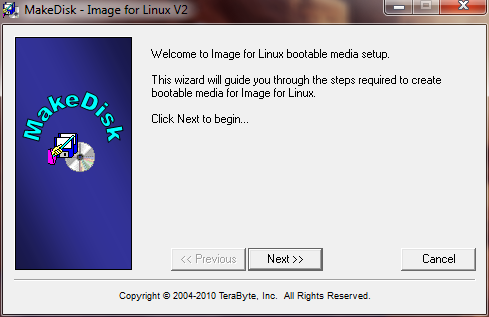
Esta etapa criará um Disco de Inicialização padrão do IFL em uma UFD. Mais adiante neste procedimento, ele será convertido em um Disco de Restauração copiando alguns arquivos para ele. Antes de começar, certifique-se de que o dispositivo UFD que você deseja usar já foi inserido.O Disco de Inicialização do IFL é criado ao executar o utilitário MakeDisk.exe, incluído em ambos os pacotes IFL referenciados acima. Se estiver usando o pacote IFL autônomo (ifl_en.zip), extraia o conteúdo do zip para uma pasta e, em seguida, dê um duplo clique em makedisk.exe. Se o pacote combinado estiver instalado (ifw_ifl_en_setup.exe), então, no menu Iniciar, escolha TeraByte Unlimited - Image for Windows - V2 - Image for Linux - Create Recovery Disk. Em ambos os casos, a tela inicial do MakeDisk aparecerá conforme mostrado abaixo:
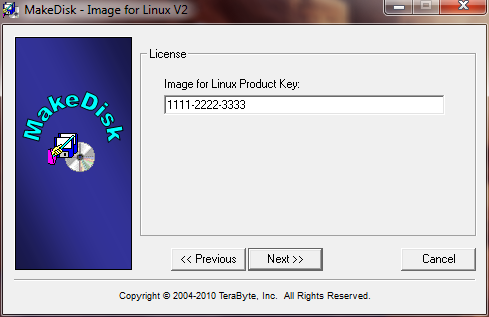
Depois de escolher Next e aceitar o Contrato de Licença na tela seguinte, prossiga para a próxima tela para inserir sua Chave de Produto do IFL no formato de 14 caracteres mostrado no exemplo abaixo:
Ao escolher Next novamente, você será levado à tela Select Target, onde seleciona a mídia na qual criar o Disco de Inicialização do IFL. Se sua UFD estiver conectada, ela deverá aparecer na tela sob o título USB/SD. No exemplo mostrado abaixo, a UFD é o dispositivo HP na unidade H e foi destacada.
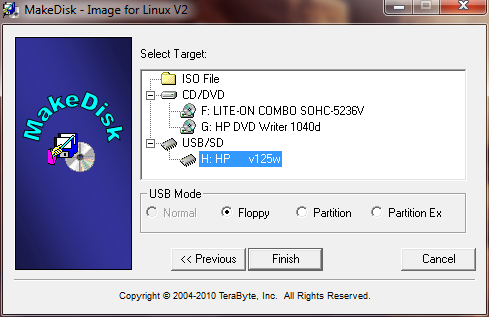
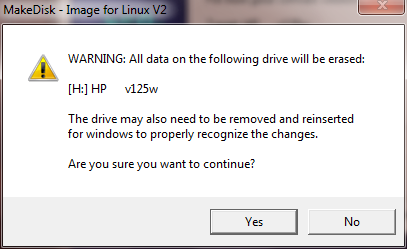
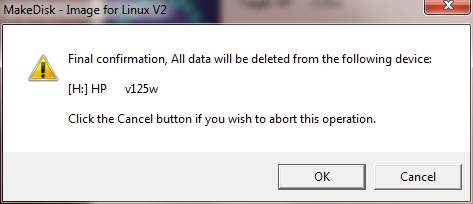
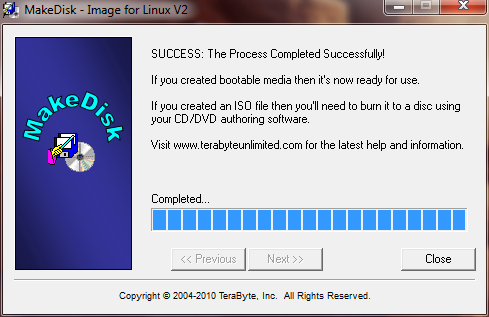
A menos que você saiba ou prefira o contrário, sugere-se que você mantenha o modo USB selecionado por padrão (Floppy, neste caso). Depois de selecionar o dispositivo de destino e escolher Finish, haverá 2 telas de aviso/confirmação. Escolha Yes e OK nessas telas. Se nenhum erro for encontrado, você verá a tela de conclusão com a mensagem de sucesso mostrada abaixo:
Etapa 2: Inicializar a partir da UFD e criar a imagem
Inicializar a partir da UFD exigirá que a unidade UFD seja definida como unidade de inicialização no BIOS do sistema. Na maioria dos sistemas, isso pode ser feito ao entrar nas telas de configuração do BIOS e alterar a ordem de inicialização. Em muitos sistemas, uma alternativa mais fácil/melhor é pressionar uma tecla específica na inicialização (normalmente algo como F10), que exibirá uma lista de dispositivos de inicialização para escolher. Depois de inicializar a partir da UFD, o Disco de Inicialização do IFL funcionará da mesma forma que quando inicializado a partir de CD/DVD.Neste ponto, você pode usar o IFL para criar a(s) imagem(ns) a ser(em) armazenada(s) na UFD. Opcionalmente, isso também pode ser feito com o IFW no Windows depois de criar o Disco de Inicialização do IFL na Etapa 1 acima.
Etapa 3: Determinar a linha de comando necessária para restaurar a imagem
A próxima etapa é determinar a linha de comando necessária para realizar a operação de restauração. Para isso, inicie o IFL no menu principal e, em seguida, siga as etapas que seriam necessárias para fazer a restauração manualmente. É importante que você escolha File (Direct) na tela Restore From e, em seguida, escolha a unidade UFD da qual restaurar. Na unidade UFD, selecione a partição "IFL" conforme mostrado abaixo ("IFL" é o nome da partição/volume do Disco de Inicialização do IFL em discos de inicialização criados pelo MakeDisk):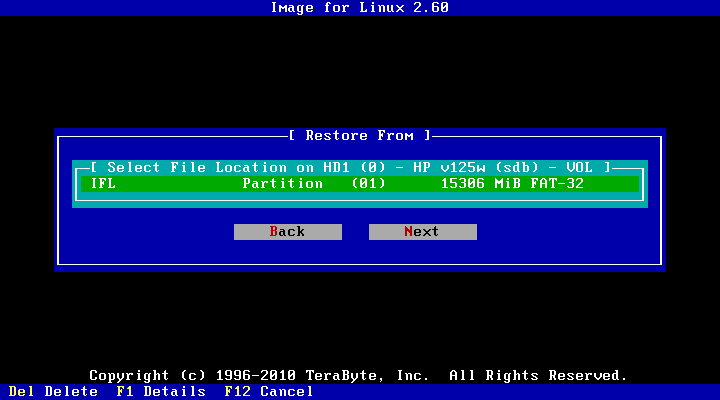
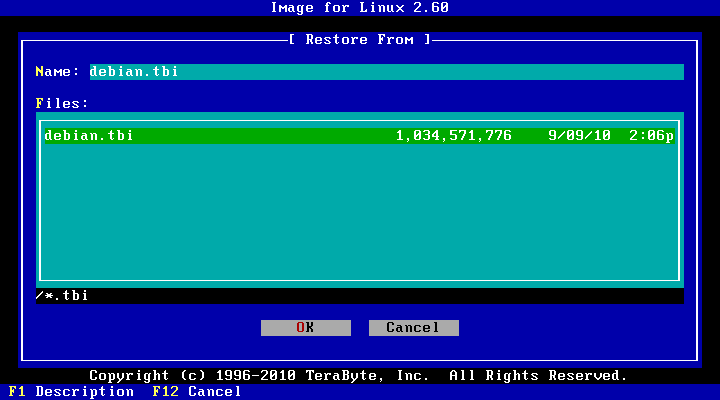
Selecione o arquivo de imagem a ser restaurado na partição IFL. Neste exemplo, o arquivo de imagem é debian.tbi, conforme mostrado abaixo:
Prossiga pelas etapas até a tela Restore Options e, em seguida, escolha quaisquer opções de restauração desejadas. Neste exemplo, estamos escolhendo apenas a opção Validate Byte-for-Byte (a opção Log Results to File já está selecionada por padrão). Dependendo da situação específica, outras opções de restauração podem ser necessárias/desejadas. Por favor, consulte o Manual do Usuário do IFL para uma descrição de todas as opções de restauração disponíveis.
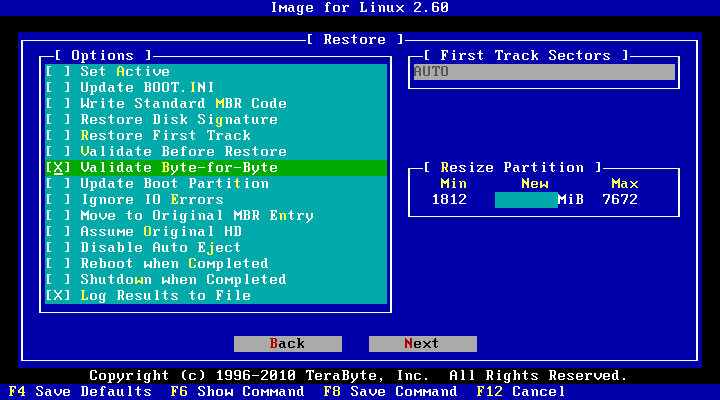
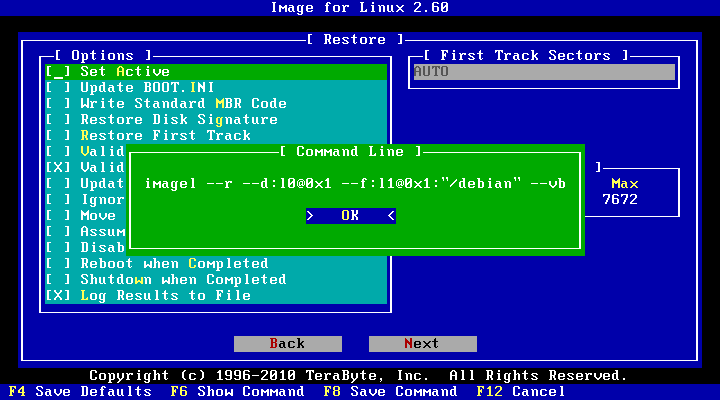
Depois de escolher as opções de restauração, a linha de comando atual pode ser exibida pressionando F6:
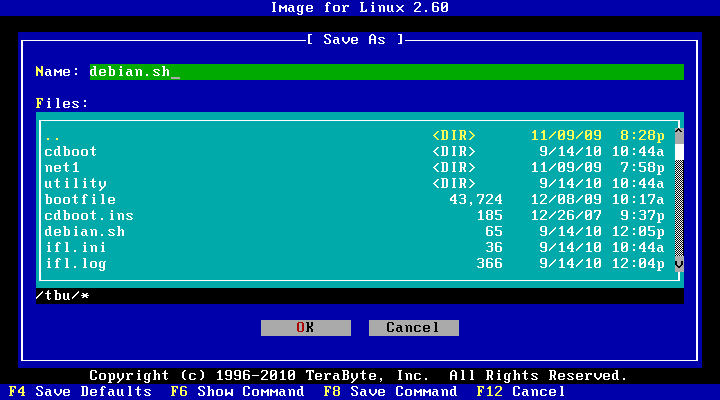
Em geral, é mais conveniente salvar a linha de comando em um arquivo, para que ela possa ser consultada novamente na Etapa 4. Isso pode ser feito ao pressionar F8, que abre a caixa de diálogo Save As mostrada abaixo. Neste exemplo, a linha de comando está sendo salva em um arquivo chamado debian.sh. Salve a linha de comando no arquivo e, em seguida, pressione F12 para sair do IFL e voltar ao menu principal do Disco de Inicialização do IFL.
Etapa 4: Configurar o Disco de Restauração com a linha de comando personalizada.
Nesta etapa, configuraremos o Disco de Restauração para usar a linha de comando personalizada determinada na Etapa 3. O ponto de partida será o menu principal do Disco de Inicialização do IFL mostrado abaixo. No menu principal do Disco de Inicialização do IFL, escolha Configure Restore Disc: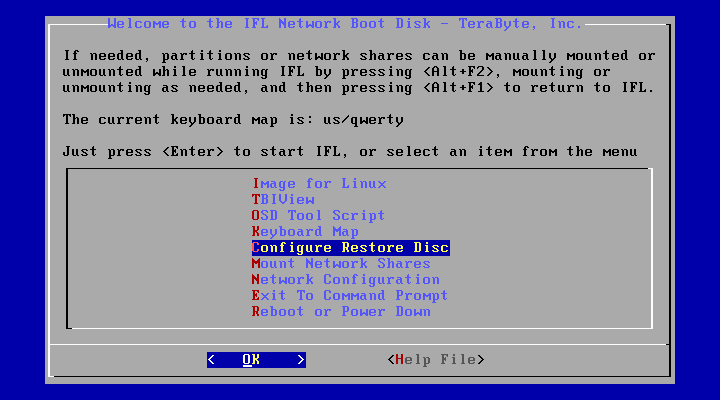
Na tela Restore Disc Settings, escolha Configure Restore Commands/Menu:
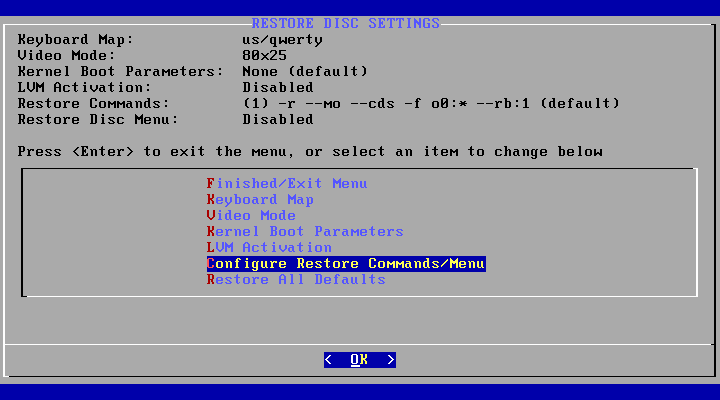
Isso nos leva à tela View/Edit Restore Command Lines , conforme mostrado abaixo. Esta tela inicialmente exibirá a linha de comando de restauração padrão. Agora, a linha de comando padrão deve ser alterada para a linha de comando personalizada determinada na Etapa 3.
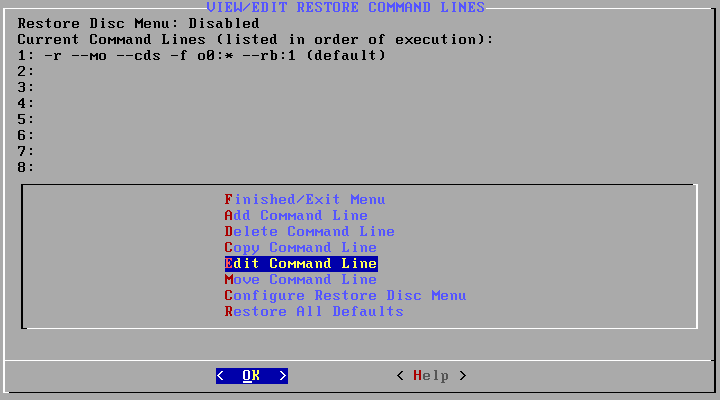
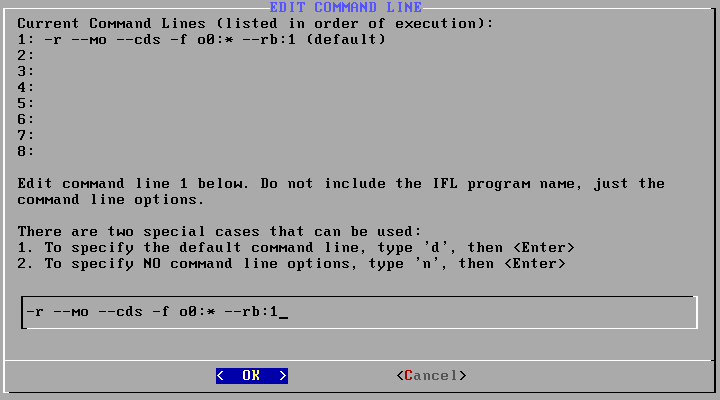
Escolha Edit Command Line na tela acima e, em seguida, escolha Edit Command 1 na próxima tela. Isso levará você à tela Edit Command Line, onde poderá digitar sua linha de comando personalizada. O campo de entrada na parte inferior inicialmente conterá o comando padrão, conforme mostrado abaixo:
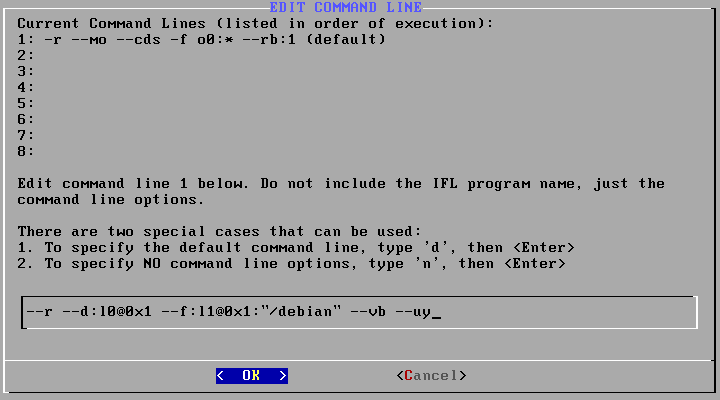
Na tela Edit Command Line, digite sua linha de comando personalizada no campo de entrada na parte inferior da tela. A tela abaixo mostra a linha de comando de exemplo, conforme determinada in Etapa 3 acima, digitada no campo de entrada. Observe que você NÃO deve incluir o nome do programa (como imagel ou tbirest) na linha de comando , apenas as opções reais da linha de comando. Observe também que um "--uy" foi adicionado ao final da linha de comando para automatizar completamente a restauração (sem solicitações ao usuário). Se você quiser receber solicitações durante a restauração, então não use a opção --uy:
Durante esta etapa, você pode facilitar o trabalho de digitar uma linha de comando longa exibindo o conteúdo do arquivo de linha de comando que você salvou na Etapa 3. Neste exemplo, nomeamos o arquivo como debian.sh. Para exibir o conteúdo desse arquivo, pressione
Quando a linha de comando estiver corretamente inserida, pressione
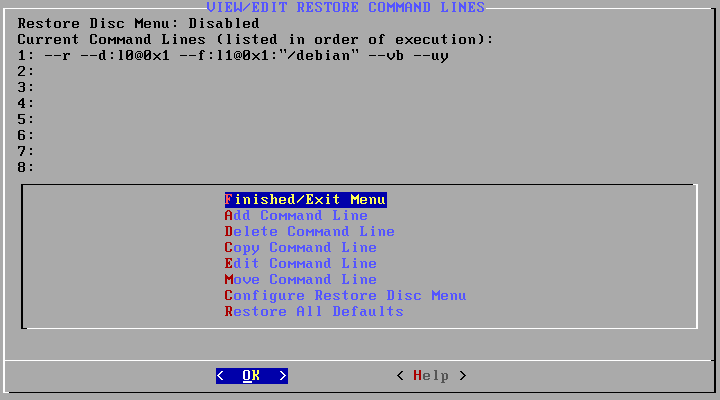
Se necessário, você pode editar a linha de comando novamente escolhendo Edit Command Line. Quando estiver satisfeito de que a linha de comando está correta, escolha o item de menu Finished/Exit duas vezes para retornar ao menu principal do Disco de Inicialização do IFL.
Etapa 5: Montar a partição do Disco de Inicialização do IFL
Para converter o Disco de Inicialização padrão do IFL em um Disco de Restauração do IFL, 3 arquivos devem ser copiados para ele. Para fazer isso, a partição/volume "IFL" na UFD deve primeiro ser montada. Para montar, nós precisaremos saber o arquivo de dispositivo Linux correto a ser usado no comando mount.No menu principal do Disco de Inicialização do IFL, escolha Exit To Command Prompt. No prompt de comando, digite o comando 'blkid' e pressione
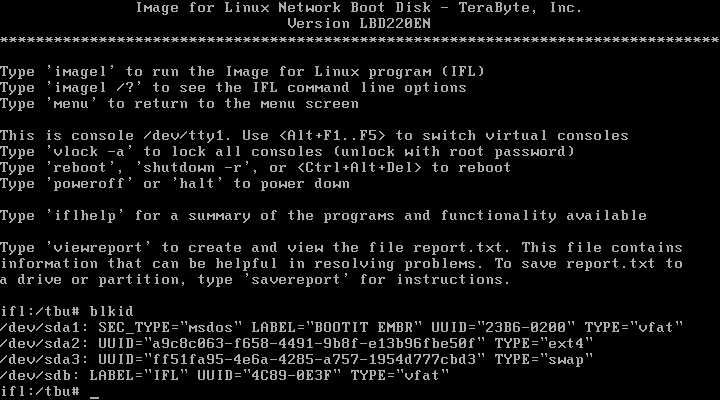
O que você está procurando é o dispositivo Linux que tem o rótulo "IFL" (LABEL="IFL"). Neste exemplo, o Disco de Inicialização do IFL (IFL) está no dispositivo /dev/sdb. Observe que, em alguns casos, ele pode estar em uma partição, como /dev/sdb1, /dev/sdb2 etc.
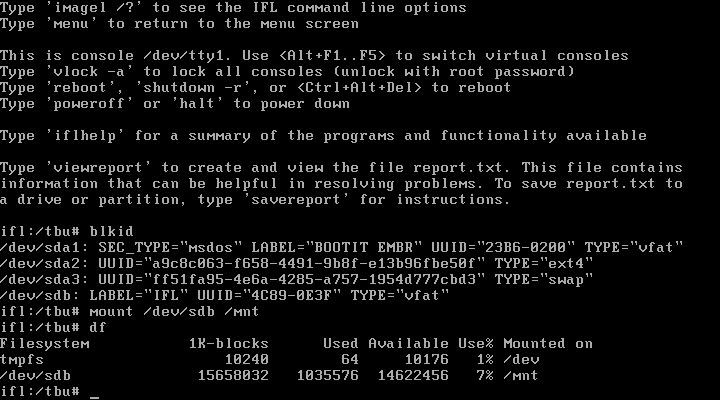
Agora que o arquivo de dispositivo correto é conhecido, monte a partição/volume IFL e, em seguida, verifique a montagem com estes dois comandos:
mount /dev/sdb /mnt (montar a partição/volume IFL)
df (exibir itens montados para verificar a montagem)
Como pode ser visto abaixo, o comando 'df' deve mostrar que /dev/sdb está agora montado em /mnt. Isso significa que o conteúdo da partição/volume IFL na UFD pode agora ser visto e acessado no diretório /mnt.
Etapa 6: Copiar os arquivos necessários para a UFD
Agora que a UFD foi montada no diretório /mnt, a próxima etapa é copiar 3 arquivos para a UFD. Isso converterá o Disco de Inicialização do IFL na UFD em um Disco de Restauração do IFL que conterá sua linha de comando personalizada inserida na Etapa 4. Os 3 arquivos a copiar são initrmfs.gz, isolinux.cfg e menu.txt, e eles estão localizados no diretório /tbu/cdboot. Isso é mais fácil de fazer usando o gerenciador de arquivos Midnight Commander (mc). Inicie o 'mc' com o seguinte comando:mc cdboot /mnt (abre o gerenciador de arquivos mc nos diretórios necessários para copiar arquivos de/para)
Esse comando exibirá a tela mostrada abaixo. O diretório /tbu/cdboot é onde estão localizados os 3 arquivos a serem copiados, e o diretório /mnt é para onde eles serão copiados. O diretório /mnt representa o conteúdo atual do Disco de Inicialização do IFL na UFD.
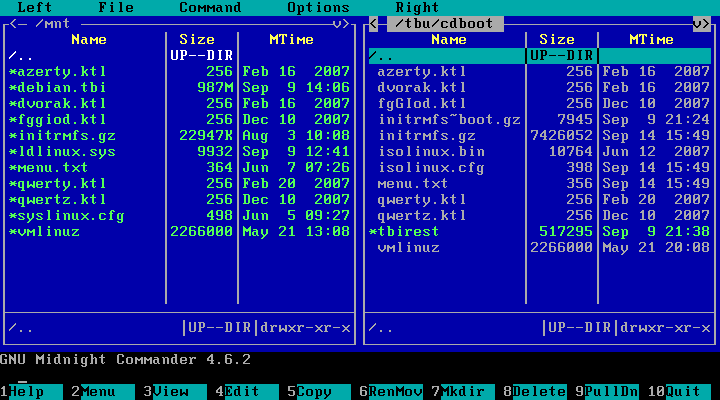
Os 3 arquivos a copiar são initrmfs.gz, isolinux.cfg e menu.txt, e eles devem ser copiados do diretório /tbu/cdboot para o diretório /mnt . Ao copiar isolinux.cfg, ele deve ser copiado para /mnt como syslinux.cfg e substituirá a cópia de syslinux.cfg já existente na UFD.
Para copiar initrmfs.gz, destaque o arquivo em /tbu/cdboot e, em seguida, pressione
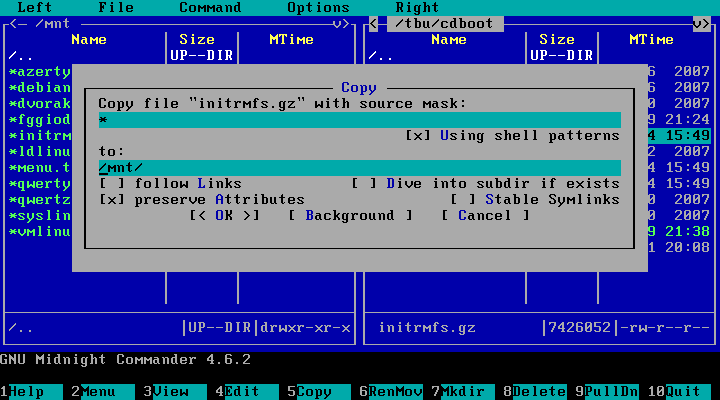
Para copiar isolinux.cfg, destaque o arquivo em /tbu/cdboot e, em seguida, pressione
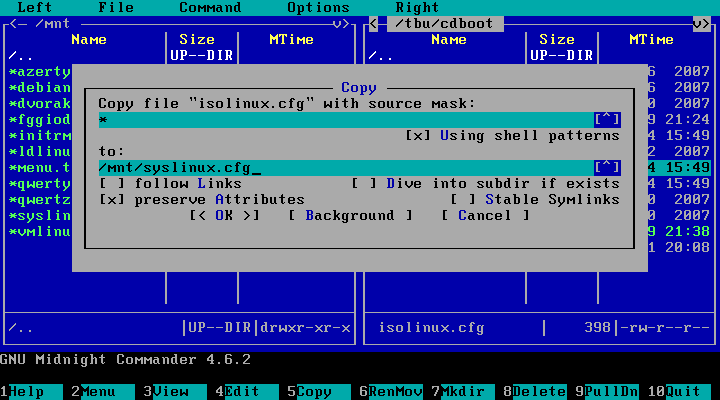
Ao pressionar
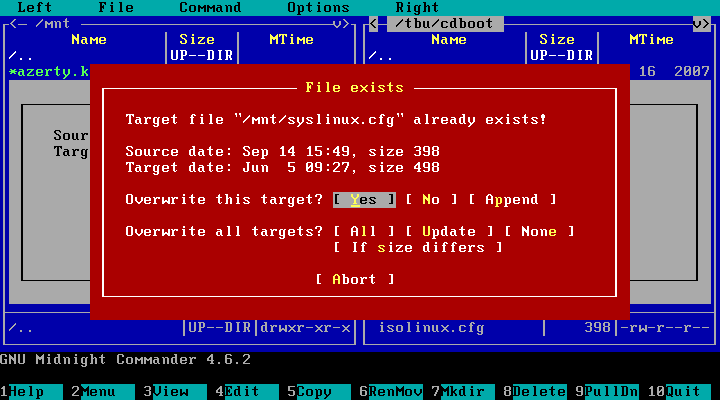
Depois de copiar os 3 arquivos, o conteúdo do diretório /mnt deve estar conforme mostrado abaixo (os tamanhos exatos dos arquivos podem ser diferentes de versão para versão).
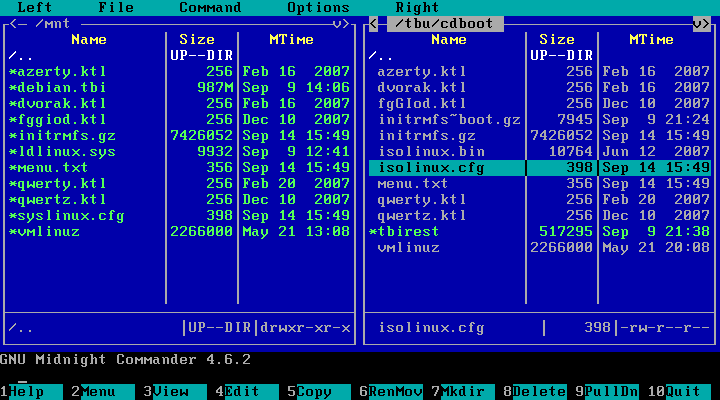
Depois que esses arquivos forem copiados com sucesso para o diretório /mnt, a UFD agora será um Disco de Restauração do IFL. Ao inicializar, a UFD deve executar automaticamente a linha de comando personalizada conforme configurado na Etapa 4.
Cuidado: Recomenda-se que você não remova a UFD do sistema até que você a tenha desmontado . Simplesmente puxar a UFD sem antes desmontá-la pode potencialmente causar corrupção de dados no dispositivo, especialmente se você fizer isso antes de qualquer gravação ter sido concluída (LED piscando). Desmontar o dispositivo UFD pode ser feito facilmente de uma das seguintes formas:
1. Executando o comando 'umount /mnt'
2. Reiniciando o sistema digitando 'reboot' ou
3. Desligando o sistema digitando 'halt' ou 'poweroff'
Apêndice 1: Solução de problemas/teste de uma linha de comando no Disco de Restauração
Se sua linha de comando falhar por algum motivo (erro de digitação etc.), é possível editar a linha de comando no Disco de Restauração e, em seguida, executar o comando novamente para testá-lo. Para isso, abra o arquivo /tbu/utility/rdcmd no editor de texto nano, da seguinte forma:nano utility/rdcmd (abre o arquivo de comando no editor nano)
Edite o arquivo conforme necessário. Em seguida, para salvar as alterações:
Em seguida, para sair do nano:
Depois, para executar o comando novamente:
rm utility/ranonce
exit
Por favor, observe que quaisquer alterações feitas dessa forma ficam apenas na RAM e serão perdidas após a próxima reinicialização. Para tornar as alterações permanentes, elas devem ser inseridas conforme descrito na Etapa 4 acima.
Apêndice 2: Executar mais de um comando no Disco de Restauração
Se você quiser executar mais de uma linha de comando a partir do Disco de Restauração UFD (isto é, restaurar mais de uma imagem), isso pode ser configurado na tela View/Edit Restore Command Lines na Etapa 4. Para adicionar uma 2ª linha de comando, escolha o item Add Command Line nesse menu e digite a linha de comando. Repita para uma 3ª, 4ª etc. Na inicialização, as linhas de comando serão executadas na ordem mostrada na tela View/Edit Restore Command Lines. Essa ordem pode ser alterada usando o item Move Command Line nesse menu.Apêndice 3: Configurar um menu no Disco de Restauração
Também é possível configurar um menu do Disco de Restauração, a partir do qual os comandos podem ser escolhidos para execução manual, um de cada vez. Isso menu pode ser útil em uma situação em que, por exemplo, você tem 2 imagens em um Disco de Restauração, mas não quer restaurar ambas automaticamente toda vez. O menu do Disco de Restauração pode ser configurado com nomes de menu personalizados para cada comando, um título personalizado etc.Para configurar esse menu, escolha o item Configure Restore Disc Menu na tela View/Edit Restore Command Lines na Etapa 4. Há um item Help nesta tela, bem como na tela Restore Disc Menu Configuration, que fornece mais informações sobre como configurar o menu. Depois de configurado, o menu do Disco de Restauração aparecerá automaticamente quando você inicializar a partir do Disco de Restauração.