


Jak utworzyć nośnik rozruchowy IFL z dystrybucji Linux
Ten samouczek opisuje, jak utworzyć nośnik rozruchowy Image for Linux (IFL) pracując z dystrybucji Linux. Przed utworzeniem
jakiegokolwiek nośnika rozruchowego, należy najpierw skonfigurować IFL w dystrybucji Linux, zgodnie z opisem w samouczku
Konfigurowanie Image for Linux w dystrybucji
Linux.
Pracując z IFL w systemie Linux, można utworzyć nośnik rozruchowy jako płytę CD/DVD, napęd flash USB (partycjonowany lub
niepartycjonowany), partycję dysku twardego lub zestaw plików do rozruchu sieciowego PXE. Każdy typ może być
domyślnym nośnikiem rozruchowym IFL lub jego dostosowaną wersją. Domyślną płytę CD/DVD można utworzyć, po prostu nagrywając
dołączony plik iflnet.iso na płytę CD/DVD za pomocą odpowiedniego oprogramowania do nagrywania, takiego jak K3b. Aby utworzyć
domyślną wersję na innych typach nośników rozruchowych lub utworzyć dowolną niestandardową wersję, należy
użyć jednego z dołączonych skryptów make w następujący sposób:
| makeISO | – tworzy niestandardową wersję jako plik ISO, który można nagrać na płytę CD/DVD |
| makeHDD | – tworzy domyślną lub niestandardową wersję na napędzie flash USB lub partycji dysku twardego |
| makePXE | – tworzy domyślną lub niestandardową wersję jako zestaw plików do rozruchu sieciowego PXE |
| iflbuild | – skrypt sterowany menu do tworzenia nośników rozruchowych IFL typu makeISO, makeHDD i makeGRUB |
Linki do sekcji:
Sekcja 1: Jak utworzyć domyślną wersję nośnika rozruchowego IFL
Sekcja 2: Jak utworzyć niestandardową wersję nośnika rozruchowego IFL
Sekcja 3: Jak używać skryptu makeISO
Sekcja 4: Jak używać skryptu makeHDD
Sekcja 5: Jak używać skryptu makePXE
Sekcja 6: Menu ustawień nośnika rozruchowego IFL i monity opcji
Sekcja 7: Używanie skryptu makeGRUB
Sekcja 8: Używanie skryptu iflbuild
Sekcja 1: Jak utworzyć domyślną wersję nośnika rozruchowego IFL
Tworzenie domyślnej wersji nośnika rozruchowego IFL nie wymaga edytowania ani tworzenia żadnych plików, a także nie ma dostępnych menu ani opcji do zmiany ustawień. Wynikiem końcowym będzie dokładnie ta sama wersja nośnika rozruchowego IFL, która jest tworzona z MakeDisk w systemie Windows lub przez nagranie pliku iflnet.iso na płytę CD/DVD z systemu Linux.
Domyślna wersja może być utworzona na dowolnym z następujących typów nośników rozruchowych:
CD/DVD |
Nagraj dołączony plik iflnet.iso na płytę CD/DVD za pomocą odpowiedniego oprogramowania do nagrywania (takiego jak K3b). Należy pamiętać, że plik iflnet.iso nie zawiera informacji licencyjnych IFL — zostaniesz o nie poproszony po uruchomieniu. |
Napęd flash USB lub partycja dysku twardego |
Użyj skryptu makeHDD opisanego w Sekcji 4 poniżej. |
Pliki rozruchu sieciowego PXE |
Użyj skryptu makePXE opisanego w Sekcji 5 poniżej. |

Sekcja 2: Jak utworzyć niestandardową wersję nośnika rozruchowego IFL
Podobnie jak w przypadku wersji domyślnej, niestandardową wersję można utworzyć na płycie CD/DVD, napędzie flash USB (partycjonowanym lub niepartycjonowanym), partycji dysku twardego lub jako zestaw plików do rozruchu sieciowego PXE.
Ogólną procedurę tworzenia niestandardowej wersji nośnika rozruchowego IFL można podzielić na dwa ogólne etapy:
Krok 1: Dostosuj niektóre/wszystkie/żadne z elementów od 1 do 6 wymienionych poniżej, w zależności od potrzeb (opcjonalnie)
Poniżej wymieniono kilka elementów, które można dostosować poprzez
edycję/tworzenie plików lub zmianę zawartości niektórych
katalogów. Wszystkie są
całkowicie opcjonalne,
i każdy z nich można pominąć, jeśli dany aspekt nośnika rozruchowego
nie będzie
dostosowywany. Te konfigurowalne elementy można podsumować w następujący sposób:- Plik config.txt: Ten plik można edytować w celu dostosowania niektórych aspektów nośnika rozruchowego, które nie są zarządzane przez skrypty make, takich jak strefa czasowa i konfiguracja sshd. Plik config.txt jest skomentowany, aby wyjaśnić każdą opcję. Jeśli nic nie zmienisz w config.txt, plik nadal będzie dołączony do dysku, ale nie będzie miał żadnego wpływu.
- Plik ifl-custom.ini: Ten plik jest domyślnie pusty, ale można go edytować, aby określić dowolne pożądane ustawienia ifl.ini dla niestandardowego rozruchu nośnika. Ten plik zostanie dołączony do wszystkich niestandardowych nośników rozruchowych i będzie wyświetlany jako ifl.ini w katalogu /tbu na nośniku rozruchowym. Jeśli nie potrzebujesz żadnych ustawień IFL, plik może pozostać pusty — nie będzie miał żadnego wpływu. Należy pamiętać, że ten plik nosi nazwę ifl-custom.ini, aby odróżnić go od pliku ifl.ini w katalogu IFL. Ustawienia w ifl.ini (jeśli istnieją) dotyczą IFL, gdy jest on wykonywany z dystrybucji Linux. Więcej informacji można znaleźć w pliku custom_ifl_ini.txt w katalogu pomocy.
- Katalog wireless: Zawartość tego katalogu służy do konfigurowania sieci bezprzewodowej na niestandardowych nośnikach rozruchowych. Więcej informacji na temat konfiguracji i ustawień bezprzewodowej karty sieciowej można znaleźć w pliku wireless.txt w katalogu pomocy. Należy pamiętać, że niektóre karty bezprzewodowe mogą nie być obsługiwane. Należy również pamiętać, że niektóre ustawienia interfejsu sieciowego będą również wymagały konfiguracji dla sieci bezprzewodowej.
- Katalog scripts: Ten katalog jest domyślnie pusty, ale można go użyć do dołączenia wykonywalnych skryptów shellowych do niestandardowych nośników rozruchowych. Jeśli to pożądane, wypełnij katalog scripts jednym lub więcej skryptami shellowymi, które chcesz dołączyć do nośnika rozruchowego. Aby jeden lub więcej z tych skryptów było automatycznie wykonywanych podczas rozruchu, musisz również skonfigurować opcję RUNSCRIPTS w config.txt lub opcję Configure User Scripts skryptu make. Domyślnie ŻADNE skrypty nie będą wykonywane. Nie jest konieczne ustawianie uprawnień dla skryptów. Zostanie to załatwione automatycznie. Więcej informacji można znaleźć w pliku scripts.txt w katalogu pomocy.
- Katalog iscsi: Ten katalog może być użyty do dostosowania konfiguracji iscsi na niestandardowych nośnikach rozruchowych. Jeśli to pożądane, skonfiguruj katalog iscsi zgodnie z potrzebami, aby współpracował z Twoją siecią i konfiguracją celu iscsi. Podczas tworzenia niestandardowego nośnika rozruchowego, CAŁY katalog iscsi zostanie skopiowany do głównego systemu plików pod /etc/iscsi i zastąpi domyślny katalog iscsi, który już tam jest. Katalog iscsi początkowo zawiera kopię domyślnego katalogu /etc/iscsi, więc jeśli nie zostaną wprowadzone żadne zmiany, utworzenie niestandardowego nośnika rozruchowego nie będzie miało wpływu na działanie iscsi. Więcej informacji można znaleźć w pliku iscsi.txt w katalogu pomocy.
- Katalog tbosdtfiles: Ten katalog jest domyślnie pusty, ale może być użyty do dołączenia plików dla programu TBOSDT (takich jak skrypty TBOSDT, pliki sterowników itp.) na niestandardowych nośnikach rozruchowych. Program TBOSDT jest domyślnie dołączony do nośnika rozruchowego IFL. Katalog tbosdtfiles, a także wszelkie pliki, które tam umieścisz, zostaną dołączone do niestandardowego dysku rozruchowego w katalogu /tbu .
Krok 2: Uruchom odpowiedni skrypt make, w zależności od typu nośnika rozruchowego, który ma zostać utworzony.
Pozostałe opcje dostosowywania są dostępne podczas uruchamiania jednego ze skryptów make w następujący sposób:
CD/DVD |
Użyj skryptu makeISO opisanego w Sekcji 3 poniżej. |
Napęd flash USB lub partycja dysku twardego |
Użyj skryptu makeHDD opisanego w Sekcji 4 poniżej. |
Pliki rozruchu sieciowego PXE |
Użyj skryptu makePXE opisanego w Sekcji 5 poniżej. |
Sekcja 3: Jak używać skryptu makeISO
Skrypt makeISO tworzy niestandardowy plik ISO na podstawie zmian (jeśli takie zostały wprowadzone) w elementach wymienionych w Kroku 1 Sekcji 2 powyżej, a także opcji wybranych podczas samego uruchamiania makeISO. Niestandardowy plik ISO będzie nazwany iflnet-custom.iso lub ifl-custom.iso (w zależności od wybranej wersji) i pojawi się w katalogu IFL po zakończeniu działania skryptu, gotowy do nagrania na płytę CD/DVD. Skrypt makeISO nie ma opcji wiersza poleceń i zawsze tworzy niestandardową wersję.
Aby uruchomić skrypt makeISO, otwórz okno terminala, takie jak Konsole w KDE, lub Gnome Terminal w Gnome. Zazwyczaj otworzą się one z katalogiem domowym jako bieżącym katalogiem. Następnie użyj polecenia 'cd', aby przejść do katalogu IFL. Na przykład, jeśli IFL został skonfigurowany w /home/terabyte/Desktop/ifl_en_gui, to polecenie brzmiałoby 'cd Desktop/ifl_en_gui'. Następnie uruchom polecenie 'su' , aby zostać rootem i wprowadź hasło roota, gdy zostaniesz o to poproszony. Następnie, jako root, uruchom skrypt makeISO za pomocą polecenia './makeISO'. Jeśli Twoja dystrybucja ma wyłączone konto roota (tak jak w Ubuntu), polecenie 'su' zakończy się niepowodzeniem. W takim przypadku pomiń polecenie 'su' i zamiast tego uruchom polecenie 'sudo ./makeISO'. Zostaniesz poproszony o hasło użytkownika przed uruchomieniem skryptu.
Poniższy zrzut ekranu przedstawia powyższe polecenia wprowadzone w Ubuntu, ze skryptem makeISO, który ma zostać uruchomiony po wprowadzeniu hasła.

Skrypt makeISO zapyta, czy chcesz utworzyć wersję sieciową czy bez sieci, a następnie wyświetli menu ustawień nośnika rozruchowego IFL oraz kilka dodatkowych monitów opcji. Ekrany i monity opcji, które zobaczysz, są opisane w Sekcji 6 poniżej (są one wspólne dla wszystkich skryptów make scripts). Po ekranach menu i monitach opcji, skrypt makeISO zakończy działanie i zwróci Cię do wiersza poleceń. Poniższy zrzut ekranu przedstawia skrypt makeISO kończący działanie po utworzeniu niestandardowego pliku ISO:

Plik iflnet-custom.iso powinien teraz istnieć w katalogu IFL. Ten plik
można nagrać na płytę CD/DVD, aby utworzyć niestandardowy dysk rozruchowy.
Sekcja 4: Jak używać skryptu makeHDD
Skrypt makeHDD służy do tworzenia domyślnej lub niestandardowej wersji nośnika rozruchowego IFL
na napędzie flash USB (partycjonowanym lub niepartycjonowanym) lub na
partycji dysku twardego. Dysk docelowy lub partycja muszą być określone
w wierszu poleceń makeHDD, który ma następującą składnię:
./makeHDD
Dysk docelowy lub partycja muszą być określone w formacie pliku urządzenia Linux (/dev/xyz) i muszą być pierwszym parametrem w wierszu poleceń. Skrypt makeHDD zainstaluje się na całym (niepartycjonowanym) dysku tylko wtedy, gdy Linux wykryje ten dysk jako dysk wymienny (taki jak napęd flash USB). Zainstaluje się również na partycji na dysku wymiennym lub na stałym dysku twardym. Jeśli instalujesz na partycji, partycja musi już istnieć i musi być partycją FAT, FAT32 lub natywną dla Linuksa (typ 83h). Nie ma wymogu formatowania partycji, chociaż nie będzie to miało znaczenia, jeśli jest sformatowana (makeHDD może ją sformatować niezależnie). Skrypt makeHDD sprawdzi te warunki (i inne) i zakończy działanie z komunikatem o błędzie, jeśli wykryje problem.
Opcja /c służy do tworzenia niestandardowej wersji. Używając tej opcji, makeHDD tworzy niestandardową wersję na podstawie zmian (jeśli takie zostały wprowadzone) w elementach wymienionych w Kroku 1 Sekcji 2 powyżej, a także opcji wybranych podczas samego uruchamiania makeHDD. Jeśli opcja /c nie zostanie użyta, makeHDD utworzy domyślną wersję.
Opcja /a służy do ustawienia partycji docelowej jako aktywnej (ma zastosowanie tylko podczas instalacji na partycji).
Opcja /mbr służy do instalowania standardowego kodu MBR na dysku podczas instalacji na partycji na dysku wymiennym. Ta opcja, wraz z opcją /a, może być użyta do zapewnienia, że partycjonowany napęd flash USB będzie uruchamiał się z partycji docelowej, gdy BIOS systemu jest ustawiony na uruchamianie z tego dysku.
Aby zobaczyć podsumowanie parametrów/opcji wiersza poleceń i kilka typowych przykładów wiersza poleceń, uruchom polecenie './makeHDD' bez żadnych parametrów.

Aby uruchomić skrypt makeHDD, otwórz okno terminala, takie jak Konsole w KDE, lub Gnome Terminal w Gnome. Zazwyczaj otworzą się one z katalogiem domowym jako bieżącym katalogiem. Następnie użyj polecenia 'cd' , aby przejść do katalogu IFL. Na przykład, jeśli IFL został skonfigurowany w /home/terabyte/Desktop/ifl_en_gui, to polecenie brzmiałoby 'cd Desktop/ifl_en_gui'. Następnie uruchom polecenie 'su' , aby zostać rootem i wprowadź hasło roota, gdy zostaniesz o to poproszony. Następnie, jako root, uruchom skrypt makeHDD wpisując odpowiedni wiersz poleceń. Jeśli Twoja dystrybucja ma wyłączone konto roota (tak jak w Ubuntu), polecenie 'su' zakończy się niepowodzeniem. W takim przypadku pomiń polecenie 'su' i zamiast tego uruchom polecenie 'sudo ./makeHDD /dev/sdx[y]'. Zostaniesz poproszony o hasło użytkownika przed uruchomieniem skryptu.
Poniższy zrzut ekranu przedstawia powyższe polecenia wprowadzone w Ubuntu i makeHDD , które ma zostać uruchomione z wierszem poleceń, który utworzy domyślną wersję na napędzie flash USB pod /dev/sdc1 (należy pamiętać, że /dev/sdc1 jest tylko przykładem — należy użyć rzeczywistego dysku lub partycji):

Należy pamiętać, że jeśli zostanie określony cały dysk (a nie partycja), wynikiem końcowym będzie dysk niepartycjonowany. Jeśli na dysku istnieją jakiekolwiek partycje, wszystkie zostaną usunięte po zakończeniu działania makeHDD. Na przykład: sudo ./makeHDD /dev/sdc
Po uruchomieniu makeHDD wykona on pewne sprawdzenia (takie jak istnienie dysku, brak aktualnego zamontowania dysku itp.), a następnie wyświetli monit potwierdzenia. Wyświetli również podsumowanie istotnych informacji, takich jak wprowadzony wiersz poleceń, dysk docelowy i rozmiar dysku. Informacje te należy dokładnie przejrzeć, aby upewnić się, że instalujesz na zamierzonym (poprawnym) celu. Jeśli tak, wpisz 'yes' w monicie potwierdzenia, aby kontynuować. Jeśli nie, wpisz cokolwiek innego, aby przerwać proces.
Poniższy zrzut ekranu przedstawia ekran potwierdzenia instalacji na napędzie flash USB pod /dev/sdc1, ustawienia partycji jako aktywnej i zapisania standardowego MBR:

Ponieważ wprowadzony wiersz poleceń miał na celu utworzenie wersji domyślnej (opcja /c nie została użyta), wpisanie „yes” spowoduje, że makeHDD zakończy działanie bez monitowania o opcje dostosowywania. Poniższy zrzut ekranu przedstawia skrypt makeHDD kończący instalację domyślnej wersji na dysku /dev/sdc1. Ponieważ MBR również został zapisany, pojawiło się dodatkowe potwierdzenie.

Aby utworzyć niestandardową wersję na tym samym napędzie flash USB, wystarczy dodać opcję /c do wiersza poleceń makeHDD. Używając powyższego przykładu, wiersz poleceń brzmiałby wtedy './makeHDD /dev/sdc1 /c /a /mbr'. Należy ponownie pamiętać, że dysk docelowy lub partycja muszą zawsze być pierwszym parametrem wiersza poleceń, a następnie wszelkie odpowiednie opcje (jeśli jest ich więcej niż jedna) mogą być w dowolnej kolejności.
Podczas tworzenia niestandardowej wersji zostanie wyświetlony ten sam ekran potwierdzenia, co dla wersji domyślnej, wymagający wpisania 'yes', aby kontynuować. Po potwierdzeniu, makeHDD wyświetli menu ustawień nośnika rozruchowego IFL, a następnie kilka dodatkowych monitów opcji. Ekrany i monity opcji, które zobaczysz, są opisane w Sekcji 6 poniżej (są one wspólne dla wszystkich skryptów make). Po ekranach menu i monitach opcji, skrypt makeHDD zakończy działanie i zwróci Cię do wiersza poleceń.
Poniższy zrzut ekranu przedstawia makeHDD kończący działanie po utworzeniu niestandardowej wersji:

Aby uzyskać dodatkowe informacje na temat używania makeHDD, zapoznaj się z Sekcją 2
pliku readme.txt w katalogu IFL.
Sekcja 5: Jak używać skryptu makePXE
Skrypt makePXE służy do tworzenia domyślnej lub niestandardowej wersji jako zestawu plików rozruchowych dla rozruchu sieciowego PXE. Po zakończeniu działania skryptu, zestaw utworzonych plików znajdzie się w katalogu pxe (który zostanie utworzony, jeśli jeszcze nie istnieje). Więcej informacji na temat używania plików rozruchowych do konfiguracji rozruchu sieciowego PXE można znaleźć w pliku pxe.txt w katalogu pomocy.
Aby utworzyć domyślną wersję nośnika rozruchowego IFL, uruchom makePXE bez żadnych opcji wiersza poleceń.
Aby utworzyć niestandardową wersję, uruchom makePXE z opcją /c. Używając tej opcji, makePXE tworzy niestandardową wersję na podstawie zmian (jeśli takie zostały wprowadzone) w elementach wymienionych w Kroku 1 Sekcji 2 powyżej, a także opcji wybranych podczas uruchamiania makePXE.
Aby uruchomić skrypt makePXE, otwórz okno terminala, takie jak Konsole w KDE, lub Gnome Terminal w Gnome. Zazwyczaj otworzą się one z katalogiem domowym jako bieżącym katalogiem. Następnie użyj polecenia 'cd', aby przejść do katalogu IFL. Na przykład, jeśli IFL został skonfigurowany w /home/terabyte/Desktop/ifl_en_gui, to polecenie brzmiałoby 'cd Desktop/ifl_en_gui'. Następnie uruchom polecenie 'su', aby zostać rootem i wprowadź hasło roota, gdy zostaniesz o to poproszony. Następnie, jako root, uruchom skrypt makePXE za pomocą polecenia './makePXE', aby utworzyć domyślną wersję, lub 'makePXE /c' , aby utworzyć niestandardową wersję. Jeśli Twoja dystrybucja ma wyłączone konto roota (tak jak w Ubuntu), polecenie 'su' zakończy się niepowodzeniem. W takim przypadku pomiń polecenie 'su' i zamiast tego uruchom polecenie 'sudo ./makePXE' lub 'sudo ./makePXE /c'. Zostaniesz poproszony o hasło użytkownika przed uruchomieniem skryptu.
Poniższy zrzut ekranu przedstawia wprowadzone powyższe polecenia, ze skryptem makePXE, który ma zostać uruchomiony w celu utworzenia domyślnej wersji:

Podczas tworzenia domyślnej wersji makePXE zakończy działanie bez dalszej interakcji użytkownika i zwróci Cię do wiersza poleceń. Poniższy zrzut ekranu przedstawia wynik działania skryptu makePXE podczas tworzenia domyślnej wersji nośnika rozruchowego IFL:

Podczas tworzenia niestandardowej wersji (użyto opcji /c), makePXE wyświetli menu ustawień nośnika rozruchowego IFL , a następnie kilka dodatkowych monitów opcji. Ekrany i monity opcji, które zobaczysz, są opisane w Sekcji 6 poniżej (są one wspólne dla wszystkich skryptów make). Po ekranach menu i monitach opcji, skrypt makePXE zakończy działanie i zwróci Cię do wiersza poleceń.
Poniższy zrzut ekranu przedstawia skrypt makePXE kończący działanie po utworzeniu niestandardowej wersji:

Sekcja 6: Menu ustawień nośnika rozruchowego IFL i monity opcji
Ta sekcja obejmuje menu ustawień nośnika rozruchowego IFL oraz dodatkowe monity opcji. Są one wspólne dla wszystkich skryptów make podczas tworzenia niestandardowej wersji.
Menu ustawień nośnika rozruchowego IFL pojawia się jako pierwsze i jest pokazane na poniższym zrzucie ekranu:

W tym menu możesz po prostu nacisnąć Enter, aby zachować wszystkie ustawienia domyślne (lub wcześniej ustawione wartości), lub możesz wybrać elementy z menu, aby je zmienić. Każdy element menu zawiera tekst pomocy, który poprowadzi Cię przez wybór. Jeśli chcesz wrócić do wszystkich ustawień domyślnych, możesz użyć elementu menu „Przywróć wszystkie domyślne”. Ten element menu przywróci wszystkie ustawienia nośnika rozruchowego i wszystkie ustawienia nośnika przywracania do wartości domyślnych. Najpierw poprosi o potwierdzenie.
Jako przykład jednego z elementów menu, poniższy zrzut ekranu przedstawia ekran wyświetlany po wybraniu „Wersja językowa IFL” z menu:

Na tym ekranie domyślnie dostępny będzie tylko angielski. Jak wyjaśnia tekst pomocy, dodatkowe wersje językowe mogą być dostępne na tym ekranie poprzez pobranie jednego lub więcej plików zip wersji językowej IFL ze strony internetowej TeraByte Unlimited i skopiowanie plików zip do katalogu IFL przed uruchomieniem skryptu make. Pliki zip nie powinny być rozpakowywane — wystarczy je skopiować do katalogu jako pliki zip.
Należy pamiętać, że pliki zip wersji językowej IFL mają różne nazwy dla zarejestrowanych i próbnych wersji IFL i są pobierane z różnych lokalizacji. Na przykład, francuski plik zip dla zarejestrowanej wersji IFL nosi nazwę ifl_fr.zip i jest pobierany ze strony pobierania produktu dla zarejestrowanych użytkowników. Z drugiej strony, francuski plik zip dla próbnej wersji IFL nosi nazwę ifl_fr_trial.zip i jest pobierany ze strony produktu Image for Linux.
Aby wyświetlić/zmienić ustawienia dysku przywracania dla dysków przywracania utworzonych z nośnika rozruchowego, wybierz element „Ustawienia dysku przywracania” w menu ustawień nośnika rozruchowego IFL. Przy pierwszym wyborze tego elementu w każdej sesji pojawi się ekran informacyjny, który wyjaśnia menu ustawień dysku przywracania, które pojawi się następnie:
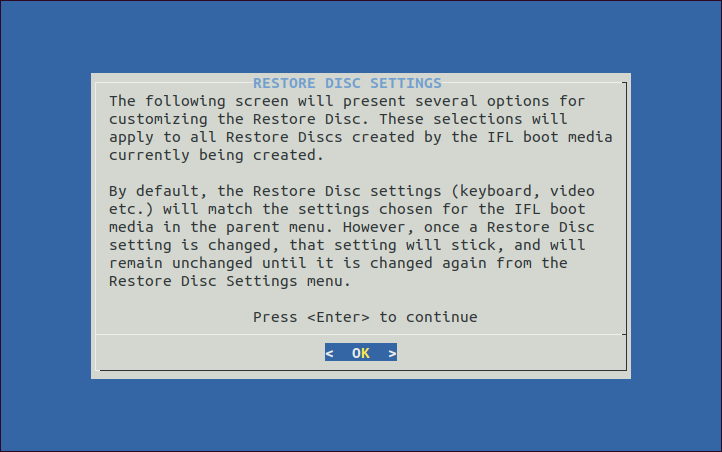
Naciśnięcie Enter na tym ekranie spowoduje wyświetlenie menu ustawień dysku przywracania:

Wszelkie ustawienia zmienione w tym menu staną się domyślnymi ustawieniami dysku przywracania dla tworzonego nośnika rozruchowego i będą miały zastosowanie do wszystkich dysków przywracania utworzonych z nośnika rozruchowego. W razie potrzeby, te ustawienia (inne niż wersja językowa IFL) mogą zostać nadpisane w czasie rozruchu poprzez wybranie elementu „Wyświetl/Zmień ustawienia dysku przywracania” z głównego menu na dysku rozruchowym. Należy pamiętać, że ustawienia dysku przywracania, takie jak mapa klawiatury, tryb wideo i wersja językowa IFL, mogą być ustawione na różne wartości na dysku przywracania, w przeciwieństwie do samego nośnika rozruchowego.
Po zakończeniu pracy z menu ustawień dysku przywracania, podświetl pierwszy element w menu i naciśnij Enter. Spowoduje to powrót do menu ustawień nośnika rozruchowego IFL. Możesz przechodzić między tymi dwoma menu tyle razy, ile to konieczne podczas sesji. Po zakończeniu, podświetl pierwszy element w menu ustawień nośnika rozruchowego IFL i naciśnij Enter.
Po wyjściu z menu ustawień nośnika rozruchowego IFL zostaniesz poproszony o dwie dodatkowe opcje. Pierwsza opcja określa, czy wymagane jest logowanie do konsoli, a druga opcja służy do zmiany hasła roota. Poniższy zrzut ekranu przedstawia monity dla tych dwóch opcji:

Wybranie opcji „tak” dla logowania do konsoli oznacza, że podczas uruchamiania z nośnika rozruchowego IFL będzie wymagane zalogowanie się przy użyciu nazwy użytkownika „root” i hasła „ifl”. Domyślnie logowanie nie jest wymagane, z wyjątkiem logowania za pośrednictwem sesji SSH z innego komputera. Wybranie opcji „tak” dla hasła użytkownika root umożliwia zmianę domyślnego hasła użytkownika root „ifl” na inną wartość.
Po udzieleniu odpowiedzi na te dwie opcje skrypt make zakończy działanie i powróci do wiersza poleceń.
Sekcja 7: Używanie skryptu makeGRUB
Dostępny jest dodatkowy skrypt make o nazwie makeGRUB, który jest również dołączony do IFL. Skrypt ten służy do tworzenia zestawu plików rozruchowych, które mogą być użyte do uruchomienia nośnika rozruchowego IFL z menu GRUB dystrybucji. Chociaż ten skrypt nie jest omówiony w tym samouczku, jego opcje wiersza poleceń są takie same jak w makePXE (/c dla wersji niestandardowej) i tworzy on zestaw plików w katalogu grub. Instrukcje dotyczące jego użycia są dostępne w tym artykule KB TeraByte Unlimited: Jak dodać IFL do menu Grub za pomocą makeGRUB
Sekcja 8: Korzystanie ze skryptu iflbuild
Skrypt iflbuild zapewnia interfejs menu do łatwego tworzenia nośnika rozruchowego IFL za pomocą skryptów makeISO, makeHDD i makeGRUB. Chociaż skrypt może być również uruchamiany po uruchomieniu z nośnika rozruchowego IFL, należy pamiętać, że jego użycie różni się nieco od sposobu działania w trybie dystrybucji pokazanym tutaj.
Uwaga: Program dialog jest wymagany przez iflbuild do wyświetlania niektórych menu i innych ekranów. Ponieważ wiele dystrybucji nie instaluje tego pakietu domyślnie, może być konieczne jego zainstalowanie teraz. Poniżej przedstawiono typowe wiersze poleceń, ale można również użyć graficznego menedżera pakietów. Jeśli zapomnisz o tym kroku, skrypt nie uruchomi się i zakończy działanie z komunikatem o konieczności zainstalowania pakietu dialog.
apt-get install dialog (Debian, Ubuntu, Linux Mint itp.)
yum install dialog (Fedora, Redhat itp.)
zypper install dialog (OpenSuse)
Na przykład w Ubuntu, używając polecenia sudo do uruchomienia jako root:
sudo apt-get install dialog
Aby uruchomić skrypt iflbuild, otwórz okno terminala, takie jak Konsole w KDE, lub Gnome Terminal w Gnome. Zazwyczaj otworzą się one z katalogiem domowym jako bieżącym katalogiem. Następnie użyj polecenia 'cd', aby przejść do katalogu IFL. Na przykład, jeśli IFL został skonfigurowany w /home/terabyte/Desktop/ifl_en_gui, to polecenie brzmiałoby 'cd Desktop/ifl_en_gui'. Następnie uruchom polecenie 'su' , aby zostać rootem i wprowadź hasło roota, gdy zostaniesz o to poproszony. Następnie, jako root, uruchom skrypt iflbuild za pomocą polecenia „./iflbuild”. Jeśli Twoja dystrybucja ma wyłączone konto roota (tak jak w Ubuntu), polecenie 'su' zakończy się niepowodzeniem. W takim przypadku pomiń polecenie 'su' i zamiast tego uruchom polecenie „sudo ./iflbuild”. Zostaniesz poproszony o hasło użytkownika przed uruchomieniem skryptu.
Poniższy zrzut ekranu przedstawia powyższe polecenia wprowadzone w Ubuntu, ze skryptem iflbuild, który ma zostać uruchomiony po wprowadzeniu hasła.

Wyświetlone jest menu Utwórz nośnik rozruchowy IFL – tryb dystrybucji:

Z tego menu można wybrać następujące opcje:
Zainstaluj IFL na dysku wymiennym: Jest to interfejs dla skryptu makeHDD, służący do tworzenia nośnika rozruchowego IFL na dysku wymiennym, takim jak UFD, karta SD itp. Wybierz żądane urządzenie i opcje za pomocą menu, a następnie utwórz nośnik rozruchowy. Bieżące wybory są wyświetlane w górnej części ekranu menu.
- Wybierz dysk: Ta opcja wyświetli listę dostępnych dysków wymiennych do wyboru. Przed wybraniem tej pozycji upewnij się, że urządzenie, na którym chcesz zainstalować, jest włożone.
- Wybierz układ dysku: Ta opcja pozwoli wybrać między dyskiem niepartycjonowanym a partycjonowanym. Układ partycjonowany będzie zawierał jedną partycję (np. /dev/sdc1), natomiast układ niepartycjonowany sformatuje urządzenie jako cały dysk (np. /dev/sdc). Oba układy dysków zajmą całe urządzenie. Jeśli nie masz pewności, który wybrać, zachowaj domyślny układ, chyba że masz problemy z uruchomieniem.
- Wersje domyślne lub niestandardowe: Przełącza między tworzeniem domyślnego nośnika rozruchowego (wszystkie opcje domyślne) a wersją niestandardową. Po utworzeniu wersji niestandardowej podczas procesu kompilacji zostanie wyświetlone menu „Ustawienia nośnika rozruchowego IFL”. Z tego menu można skonfigurować takie elementy, jak parametry rozruchu jądra, domyślny tryb wideo, skrypty użytkownika, wersję językową, interfejsy sieciowe, ustawienia dysku przywracania, login i hasło itp.
- Wersja sieciowa lub bez sieci: Przełącza między tworzeniem nośnika rozruchowego z obsługą sieci lub bez niej. Dla tych, którzy nie potrzebują obsługi sieci, wersja bez sieci zajmie mniej pamięci RAM i uruchomi się nieco szybciej.
- Sformatuj dysk: Zapewnia opcję NIE formatowania dysku podczas tworzenia nośnika rozruchowego. Wybranie opcji „Nie” może być przydatne, jeśli chcesz zachować istniejące pliki inne niż IFL (takie jak pliki obrazów TBI) na celu. W przeciwnym razie ustawienie „Tak” (domyślne) sformatuje cały dysk i wszystkie istniejące pliki zostaną utracone.
- Utwórz nośnik rozruchowy: Gdy będziesz gotowy, wybierz tę opcję, aby wykonać skrypt makeHDD z skonfigurowanymi parametrami. Pamiętaj, że będziesz musiał potwierdzić cel instalacji, wpisując „tak” w wierszu poleceń. Przed potwierdzeniem upewnij się, że cel dysku wyświetlony na ekranie potwierdzenia jest tym, na którym zamierzasz zainstalować. Jeśli nie masz pewności, odrzuć potwierdzenie, naciskając
(lub cokolwiek innego niż „tak”).
Zainstaluj dysk przywracania IFL na dysku wymiennym: Jest to interfejs dla skryptu makeHDD, służący do tworzenia przywracającego nośnika rozruchowego IFL na dysku wymiennym, takim jak UFD, karta SD itp. Wybierz żądane urządzenie i opcje za pomocą menu, a następnie utwórz nośnik rozruchowy. Bieżące wybory są wyświetlane w górnej części ekranu menu. Wersja przywracania nośnika rozruchowego ma ograniczoną funkcjonalność w porównaniu do pełnej wersji i jest taką samą wersją, która byłaby dołączona do kopii zapasowej IFL zapisanej bezpośrednio na CD/DVD.
- Wybierz dysk: Ta opcja wyświetli listę dostępnych dysków wymiennych do wyboru. Przed wybraniem tej pozycji upewnij się, że urządzenie, na którym chcesz zainstalować, jest włożone.
- Wybierz układ dysku: Ta opcja pozwoli wybrać między dyskiem niepartycjonowanym a partycjonowanym. Układ partycjonowany będzie zawierał jedną partycję (np. /dev/sdc1), natomiast układ niepartycjonowany sformatuje urządzenie jako cały dysk (np. /dev/sdc). Oba układy dysków zajmą całe urządzenie. Jeśli nie masz pewności, który wybrać, zachowaj domyślny układ, chyba że masz problemy z uruchomieniem.
- Sformatuj dysk: Zapewnia opcję NIE formatowania dysku podczas tworzenia nośnika rozruchowego. Wybranie opcji „Nie” może być przydatne, jeśli chcesz zachować istniejące pliki inne niż IFL (takie jak pliki obrazów TBI) na celu. W przeciwnym razie ustawienie „Tak” (domyślne) sformatuje cały dysk i wszystkie istniejące pliki zostaną utracone.
- Ustawienia dysku przywracania: Ta opcja ponownie uruchomi skrypt konfiguracji IFL (nie będzie trzeba ponownie wprowadzać danych licencyjnych). Podczas tego procesu można wybrać zmianę ustawień dysku przywracania. Szczegółowe informacje na temat korzystania ze skryptu konfiguracji znajdują się w następującym samouczku:
Konfigurowanie Image for Linux w dystrybucji Linux
- Utwórz nośnik rozruchowy: Gdy będziesz gotowy, wybierz tę opcję, aby wykonać skrypt makeHDD z skonfigurowanymi parametrami. Pamiętaj, że będziesz musiał potwierdzić cel instalacji, wpisując „tak” w wierszu poleceń. Przed potwierdzeniem upewnij się, że cel dysku wyświetlony na ekranie potwierdzenia jest tym, na którym zamierzasz zainstalować. Jeśli nie masz pewności, odrzuć potwierdzenie, naciskając
(lub cokolwiek innego niż „tak”).
Uruchom makeHDD z wiersza poleceń: Ta opcja pozwoli na wpisanie i wykonanie wiersza poleceń makeHDD. Dostępne opcje wiersza poleceń są wyświetlane na ekranie. Skrypt makeHDD służy do instalowania domyślnych lub niestandardowych wersji IFL na dysku lub partycji. Zapoznaj się z
Sekcją 4.
Uruchom makeISO, aby utworzyć niestandardowy plik ISO: Ta opcja uruchomi skrypt makeISO. Zapoznaj się z Sekcją 3.
Uruchom makeGRUB, aby dodać IFL do menu rozruchowego Grub: Ta opcja uruchomi skrypt makeGRUB. Szczegóły znajdują się w następującym artykule KB: Jak dodać IFL do menu Grub za pomocą makeGRUB
Wyświetl/Modyfikuj ifl-custom.ini dla wersji niestandardowych: Wybranie tej opcji pozwoli na wyświetlenie i edycję pliku ifl-custom.ini, który zawiera ustawienia IFL specjalnie dla tworzonej niestandardowej kompilacji. Można również wybrać globalne opcje z listy.
Nagraj plik ISO na dysk optyczny: Wybranie tej opcji wyświetli listę plików ISO dostępnych w folderze, które można nagrać na nośnik optyczny. Jeśli utworzono niestandardowy plik ISO za pomocą makeISO, ten plik zostanie wyświetlony wraz z dwoma domyślnymi plikami ISO (iflnet.iso i ifl.iso), które zawsze będą tam obecne. Po wybraniu pliku ISO postępuj zgodnie z instrukcjami, aby nagrać go na nośnik optyczny. Należy pamiętać, że użycie tej opcji będzie wymagało zainstalowania dodatkowych pakietów, jeśli nie są one jeszcze zainstalowane (zostaniesz poproszony o zainstalowanie pakietów, jeśli to konieczne).
Nagraj optyczny dysk przywracania z istniejącymi plikami obrazów: Ta opcja pozwala na tworzenie rozruchowych dysków przywracania IFL z istniejącymi plikami obrazów, które zazwyczaj znajdują się na dysku twardym lub udziale sieciowym. Należy pamiętać, że użycie tej opcji będzie wymagało zainstalowania dodatkowych pakietów, jeśli nie są one jeszcze zainstalowane (zostaniesz poproszony o zainstalowanie pakietów, jeśli to konieczne). Szczegółowe informacje na temat tworzenia tego typu nośnika znajdują się w następującym artykule KB: Jak utworzyć optyczny dysk przywracania IFL z istniejących plików obrazów