


Come creare supporti di avvio IFL da una distribuzione Linux
Questa guida spiega come creare i supporti di avvio di Image for Linux (IFL) quando si lavora da una distribuzione Linux. Prima di creare
qualsiasi supporto di avvio, è necessario prima configurare IFL sulla tua distribuzione Linux come descritto nella guida
Configurazione di Image for Linux su una distribuzione
Linux.
Quando lavori con IFL da Linux, puoi creare supporti di avvio come CD/DVD, un'unità flash USB (partizionata o
non partizionata), una partizione del disco rigido o un insieme di file per l'avvio di rete PXE. Ogni tipo può essere sia il
supporto di avvio IFL predefinito che una versione personalizzata. Il CD/DVD predefinito può essere creato semplicemente masterizzando
il file incluso iflnet.iso su CD/DVD utilizzando un software di masterizzazione appropriato come K3b. Per creare
la versione predefinita su altri tipi di supporti di avvio, o per creare qualsiasi versione personalizzata, dovrai
utilizzare uno degli script make inclusi come segue:
| makeISO | - crea una versione personalizzata come file ISO che può essere masterizzato su CD/DVD |
| makeHDD | - crea la versione predefinita o personalizzata su un'unità flash USB o una partizione del disco rigido |
| makePXE | - crea la versione predefinita o personalizzata come insieme di file per l'avvio di rete PXE |
| iflbuild | - script guidato da menu per creare supporti di avvio IFL di tipo makeISO, makeHDD e makeGRUB |
Collegamenti alle sezioni:
Sezione 1: Come creare la versione predefinita dei supporti di avvio IFL
Sezione 2: Come creare una versione personalizzata dei supporti di avvio IFL
Sezione 3: Come utilizzare lo script makeISO
Sezione 4: Come utilizzare lo script makeHDD
Sezione 5: Come utilizzare lo script makePXE
Sezione 6: Il menu Impostazioni supporti di avvio IFL e i prompt delle opzioni
Sezione 7: Utilizzo dello script makeGRUB
Sezione 8: Utilizzo dello script iflbuild
Sezione 1: Come creare la versione predefinita dei supporti di avvio IFL
La creazione della versione predefinita dei supporti di avvio IFL non richiede la modifica o la creazione di file e non sono disponibili menu o opzioni per modificare le impostazioni. Il risultato finale sarà esattamente la stessa versione dei supporti di avvio IFL creata da MakeDisk in Windows, o masterizzando il file iflnet.iso su CD/DVD da Linux.
La versione predefinita può essere creata su uno qualsiasi dei seguenti tipi di supporti di avvio:
CD/DVD |
Masterizza il file incluso iflnet.iso su CD/DVD utilizzando un software di masterizzazione appropriato (come K3b). Nota che il file iflnet.iso non include le informazioni di licenza IFL: ti verrà richiesto dopo l'avvio. |
Unità flash USB o partizione del disco rigido |
Utilizza lo script makeHDD descritto nella Sezione 4 di seguito. |
File di avvio di rete PXE |
Utilizza lo script makePXE descritto nella Sezione 5 di seguito. |

Sezione 2: Come creare una versione personalizzata dei supporti di avvio IFL
Come per la versione predefinita, una versione personalizzata può essere creata su CD/DVD, un'unità flash USB (partizionata o non partizionata), una partizione del disco rigido o come insieme di file per l'avvio di rete PXE.
La procedura complessiva per creare una versione personalizzata dei supporti di avvio IFL può essere suddivisa in due passaggi generali:
Passaggio 1: Personalizza alcuni/tutti/nessuno degli elementi da 1 a 6 elencati di seguito secondo necessità (opzionale)
Ci sono diversi elementi elencati di seguito che possono essere personalizzati
modificando/creando file o cambiando il contenuto di determinate
directory. Tutti sono
completamente opzionali
e ognuno di essi può essere saltato se quel particolare aspetto del supporto di avvio non verrà
personalizzato.
Questi elementi personalizzabili possono essere riassunti come segue:- Il file config.txt: Questo file può essere modificato per personalizzare alcuni aspetti del supporto di avvio non gestiti dagli script make, come il fuso orario e la configurazione sshd. Il file config.txt è commentato per spiegare ogni opzione. Se non modifichi nulla in config.txt, il file sarà comunque incluso sul disco, ma non avrà alcun effetto.
- Il file ifl-custom.ini: Questo file è vuoto per impostazione predefinita, ma può essere modificato per specificare le impostazioni ifl.ini desiderate per i supporti di avvio personalizzati. Questo file sarà incluso su tutti i supporti di avvio personalizzati e apparirà come ifl.ini nella directory /tbu sul supporto di avvio. Se non hai bisogno di impostazioni IFL, il file può essere lasciato vuoto: non avrà alcun effetto. Nota che questo file è denominato ifl-custom.ini per separarlo dal file ifl.ini nella directory IFL. Le impostazioni in ifl.ini (se presenti) sono per IFL quando eseguito dalla distribuzione Linux. Consulta il file custom_ifl_ini.txt nella directory help per ulteriori informazioni.
- La directory wireless: Il contenuto di questa directory viene utilizzato per configurare la rete wireless sui supporti di avvio personalizzati. Consulta il file wireless.txt nella directory help per informazioni su come configurare un adattatore di rete wireless. Nota che alcuni adattatori wireless potrebbero non essere supportati. Nota inoltre che alcune impostazioni dell'interfaccia di rete dovranno essere configurate anche per il wireless.
- La directory scripts: Questa directory è vuota per impostazione predefinita, ma può essere utilizzata per includere script shell eseguibili sui supporti di avvio personalizzati. Se desiderato, popola la directory scripts con uno o più script shell che vuoi includere sul supporto di avvio. Per fare in modo che uno o più di questi script vengano eseguiti automaticamente all'avvio, devi anche configurare l'opzione RUNSCRIPTS in config.txt o l'opzione Configura script utente dello script make. L'impostazione predefinita è che NESSUNO script verrà eseguito. Non è necessario impostare i permessi sugli script. Questo verrà gestito automaticamente. Consulta il file scripts.txt nella directory help per ulteriori informazioni.
- La directory iscsi: Questa directory può essere utilizzata per personalizzare la configurazione iscsi sui supporti di avvio personalizzati. Se desiderato, configura la directory iscsi secondo necessità per funzionare con la tua rete e la configurazione del target iscsi. Quando crei supporti di avvio personalizzati, l'INTERA directory iscsi verrà copiata nel file system root in /etc/iscsi e sostituirà la directory iscsi predefinita già presente. La directory iscsi contiene inizialmente una copia della directory /etc/iscsi predefinita, quindi se non vengono apportate modifiche, la creazione di supporti di avvio personalizzati non avrà alcun effetto sul funzionamento di iscsi. Consulta il file iscsi.txt nella directory help per ulteriori informazioni.
- La directory tbosdtfiles: Questa directory è vuota per impostazione predefinita, ma può essere utilizzata per includere file per il programma TBOSDT (come script TBOSDT, file di driver, ecc.) sui supporti di avvio personalizzati. Il programma TBOSDT è incluso sui supporti di avvio IFL per impostazione predefinita. La directory tbosdtfiles, così come tutti i file che vi inserisci, sarà inclusa sul disco di avvio personalizzato nella directory /tbu .
Passaggio 2: Esegui lo script make appropriato, a seconda del tipo di supporto di avvio da creare
Le restanti opzioni personalizzabili sono rese disponibili quando si esegue uno degli script make come segue:
CD/DVD |
Utilizza lo script makeISO descritto nella Sezione 3 di seguito. |
Unità flash USB o partizione del disco rigido |
Utilizza lo script makeHDD descritto nella Sezione 4 di seguito. |
File di avvio di rete PXE |
Utilizza lo script makePXE descritto nella Sezione 5 di seguito. |
Sezione 3: Come utilizzare lo script makeISO
Lo script makeISO crea un file ISO personalizzato basato sulle modifiche (se presenti) apportate negli elementi elencati nel Passaggio 1 della Sezione 2 sopra, nonché sulle opzioni selezionate durante l'esecuzione di makeISO stesso. Il file ISO personalizzato sarà denominato iflnet-custom.iso o ifl-custom.iso (a seconda della versione selezionata) e apparirà nella directory IFL quando lo script sarà completato, pronto per essere masterizzato su CD/DVD. Lo script makeISO non ha opzioni da riga di comando e crea sempre una versione personalizzata.
Per eseguire lo script makeISO, apri una finestra del terminale come Konsole in KDE o Gnome Terminal in Gnome. Queste si apriranno tipicamente con la tua directory home come directory corrente. Quindi utilizza il comando 'cd' per passare alla directory IFL. Ad esempio, se IFL è stato configurato in /home/terabyte/Desktop/ifl_en_gui, il comando sarebbe 'cd Desktop/ifl_en_gui'. Quindi esegui il comando 'su' per diventare root e inserisci la password di root quando richiesto. Quindi, come root, avvia lo script makeISO con il comando './makeISO'. Se la tua distribuzione ha l'account root disabilitato (come in Ubuntu), il comando 'su' fallirà. In tal caso, salta il comando 'su' ed esegui invece il comando 'sudo ./makeISO'. Ti verrà richiesta la password utente prima che lo script venga eseguito.
Lo screenshot qui sotto mostra i comandi sopra inseriti in Ubuntu, con lo script makeISO che sta per essere avviato dopo l'inserimento della password.

Lo script makeISO chiederà se vuoi creare la versione con rete o senza rete e quindi presenterà il menu Impostazioni supporti di avvio IFL e alcuni prompt di opzioni aggiuntivi. Le schermate e i prompt delle opzioni che vedrai sono descritti nella Sezione 6 di seguito (questi sono comuni a tutti gli script make). Dopo le schermate del menu e i prompt delle opzioni, lo script makeISO si completerà e ti riporterà al prompt dei comandi. Lo screenshot qui sotto mostra lo script makeISO che si completa dopo aver creato un file ISO personalizzato:

Il file iflnet-custom.iso dovrebbe ora esistere nella directory IFL. Questo file
può essere masterizzato su CD/DVD per creare il disco di avvio personalizzato.
Sezione 4: Come utilizzare lo script makeHDD
Lo script makeHDD viene utilizzato per creare la versione predefinita o personalizzata dei supporti di avvio IFL
su un'unità flash USB (partizionata o non partizionata) o su una
partizione del disco rigido. L'unità o la partizione di destinazione deve essere specificata
sulla riga di comando di makeHDD, che ha la seguente sintassi:
./makeHDD
L'unità o la partizione di destinazione deve essere specificata nel formato del file di dispositivo Linux (/dev/xyz) e deve essere il primo parametro sulla riga di comando. Lo script makeHDD installerà solo su un'intera unità (non partizionata) se quell'unità viene rilevata da Linux come unità rimovibile (come un'unità flash USB). Installerà anche su una partizione su un' unità rimovibile o su un disco rigido fisso. Se si installa su una partizione, la partizione deve già esistere e deve essere una partizione FAT, FAT32 o Linux nativa (tipo 83h). Non c'è alcun requisito che la partizione sia formattata, anche se non importa se lo è (makeHDD può formattarla comunque). Lo script makeHDD verificherà queste condizioni (e altre) e uscirà con un messaggio di errore se rileva un problema.
L'opzione /c viene utilizzata per creare una versione personalizzata. Quando si utilizza questa opzione, makeHDD crea una versione personalizzata basata sulle modifiche (se presenti) apportate negli elementi elencati nel Passaggio 1 della Sezione 2 sopra, nonché sulle opzioni selezionate durante l'esecuzione di makeHDD stesso. Se l'opzione /c non viene utilizzata, makeHDD creerà la versione predefinita.
L'opzione /a viene utilizzata per impostare la partizione di destinazione come attiva (applicabile solo quando si installa su una partizione).
L'opzione /mbr viene utilizzata per installare il codice MBR standard sull'unità quando si installa su una partizione su un'unità rimovibile. Questa opzione, insieme all'opzione /a, può essere utilizzata per garantire che un'unità flash USB partizionata si avvii dalla partizione di destinazione quando il BIOS del sistema è impostato per l'avvio da quell'unità.
Per vedere un riepilogo dei parametri/opzioni della riga di comando e alcuni esempi tipici di riga di comando, esegui il comando './makeHDD' senza parametri.

Per eseguire lo script makeHDD, apri una finestra del terminale come Konsole in KDE o Gnome Terminal in Gnome. Queste si apriranno tipicamente con la tua directory home come directory corrente. Quindi utilizza il comando 'cd' per passare alla directory IFL. Ad esempio, se IFL è stato configurato in /home/terabyte/Desktop/ifl_en_gui, il comando sarebbe 'cd Desktop/ifl_en_gui'. Quindi esegui il comando 'su' per diventare root e inserisci la password di root quando richiesto. Quindi, come root, avvia lo script makeHDD digitando la riga di comando appropriata. Se la tua distribuzione ha l'account root disabilitato (come in Ubuntu), il comando 'su' fallirà. In tal caso, salta il comando 'su' ed esegui invece il comando 'sudo ./makeHDD /dev/sdx[y]'. Ti verrà richiesta la password utente prima che lo script venga eseguito.
Lo screenshot qui sotto mostra i comandi sopra inseriti in Ubuntu e makeHDD che sta per essere avviato con una riga di comando che creerà la versione predefinita su un'unità flash USB in /dev/sdc1 (nota che /dev/sdc1 è solo un esempio: deve essere utilizzata l'unità o la partizione effettiva):

Nota che se viene specificata un'intera unità (anziché una partizione), il risultato finale sarà un'unità non partizionata. Se esistono attualmente partizioni sull'unità, verranno tutte eliminate quando makeHDD sarà completato. Ad esempio: sudo ./makeHDD /dev/sdc
Quando makeHDD si avvia, eseguirà alcuni controlli (come l'esistenza dell'unità, l'unità non attualmente montata, ecc.) e quindi visualizzerà un prompt di conferma. Visualizzerà anche un riepilogo delle informazioni rilevanti, come la riga di comando inserita, l'unità di destinazione e la dimensione dell'unità. Queste informazioni dovrebbero essere esaminate attentamente per assicurarti di installare sulla destinazione prevista (corretta). In tal caso, digita 'yes' al prompt di conferma per continuare. In caso contrario, digita qualsiasi altra cosa per interrompere il processo.
Lo screenshot qui sotto mostra la schermata di conferma per l'installazione su un'unità flash USB in /dev/sdc1, impostando la partizione come attiva e scrivendo l'MBR standard:

Poiché la riga di comando inserita era per creare la versione predefinita (l'opzione /c non è stata utilizzata), digitando 'yes' makeHDD si completerà senza richiedere opzioni di personalizzazione. Lo screenshot qui sotto mostra lo script makeHDD che completa l'installazione della versione predefinita sull'unità /dev/sdc1. Poiché è stato scritto anche l'MBR, c'è stata una conferma aggiuntiva per questo.

Per creare una versione personalizzata sulla stessa unità flash USB, dovresti semplicemente aggiungere l'opzione /c alla riga di comando di makeHDD. Utilizzando l'esempio sopra, la riga di comando sarebbe quindi './makeHDD /dev/sdc1 /c /a /mbr'. Nota ancora che l'unità o la partizione di destinazione deve sempre essere il primo parametro della riga di comando, seguito da eventuali opzioni applicabili. Le opzioni (se più di una) possono essere in qualsiasi ordine.
Quando si crea una versione personalizzata, verrà visualizzata la stessa schermata di conferma della versione predefinita, che richiede di digitare 'yes' per continuare. Dopo la conferma, makeHDD presenterà il menu Impostazioni supporti di avvio IFL e quindi alcuni prompt di opzioni aggiuntivi. Le schermate e i prompt delle opzioni che vedrai sono descritti nella Sezione 6 di seguito (questi sono comuni a tutti gli script make). Dopo le schermate del menu e i prompt delle opzioni, lo script makeHDD si completerà e ti riporterà al prompt dei comandi.
Lo screenshot qui sotto mostra makeHDD che si completa dopo aver creato una versione personalizzata:

Per ulteriori informazioni sull'utilizzo di makeHDD, consulta la Sezione 2
del file readme.txt nella directory IFL.
Sezione 5: Come utilizzare lo script makePXE
Lo script makePXE viene utilizzato per creare la versione predefinita o personalizzata come insieme di file di avvio per l'avvio di rete PXE. Quando lo script si completa, l' insieme di file che crea si troverà nella directory pxe (che verrà creata se non esiste già). Consulta il file pxe.txt nella directory help per informazioni su come utilizzare i file di avvio per configurare un avvio di rete PXE.
Per creare la versione predefinita dei supporti di avvio IFL, esegui makePXE senza opzioni da riga di comando.
Per creare una versione personalizzata, esegui makePXE con l'opzione /c. Quando si utilizza questa opzione, makePXE crea una versione personalizzata basata sulle modifiche (se presenti) apportate negli elementi elencati nel Passaggio 1 della Sezione 2 sopra, nonché sulle opzioni selezionate durante l'esecuzione di makePXE stesso.
Per eseguire lo script makePXE, apri una finestra del terminale come Konsole in KDE o Gnome Terminal in Gnome. Queste si apriranno tipicamente con la tua directory home come directory corrente. Quindi utilizza il comando 'cd' per passare alla directory IFL. Ad esempio, se IFL è stato configurato in /home/terabyte/Desktop/ifl_en_gui, il comando sarebbe 'cd Desktop/ifl_en_gui'. Quindi esegui il comando 'su' per diventare root e inserisci la password di root quando richiesto. Quindi, come root, avvia lo script makePXE con il comando './makePXE' per creare la versione predefinita, o 'makePXE /c' per creare una versione personalizzata. Se la tua distribuzione ha l'account root disabilitato (come in Ubuntu), il comando 'su' fallirà. In tal caso, salta il comando 'su' ed esegui invece il comando 'sudo ./makePXE' o 'sudo ./makePXE /c'. Ti verrà richiesta la password utente prima che lo script venga eseguito.
Lo screenshot qui sotto mostra i comandi sopra inseriti, con lo script makePXE che sta per essere avviato per creare la versione predefinita:

Quando si crea la versione predefinita, makePXE si completerà senza ulteriori input dell'utente e ti riporterà al prompt dei comandi. Lo screenshot qui sotto mostra l'output dello script makePXE quando si crea la versione predefinita dei supporti di avvio IFL:

Quando si crea una versione personalizzata (viene utilizzata l'opzione /c), makePXE presenterà il menu Impostazioni supporti di avvio IFL e quindi alcuni prompt di opzioni aggiuntivi. Le schermate e i prompt delle opzioni che vedrai sono descritti nella Sezione 6 di seguito (questi sono comuni a tutti gli script make). Dopo le schermate del menu e i prompt delle opzioni, lo script makePXE si completerà e ti riporterà al prompt dei comandi.
Lo screenshot qui sotto mostra lo script makePXE che si completa dopo aver creato una versione personalizzata:

Sezione 6: Il menu Impostazioni supporti di avvio IFL e i prompt delle opzioni
Questa sezione descrive il menu Impostazioni supporti di avvio IFL e i prompt delle opzioni aggiuntivi. Questi sono comuni a tutti gli script make quando si crea una versione personalizzata.
Il menu Impostazioni supporti di avvio IFL appare per primo ed è mostrato nello screenshot qui sotto:

In questo menu, puoi semplicemente premere Invio per mantenere tutte le impostazioni ai loro valori predefiniti (o valori impostati in precedenza), oppure puoi selezionare elementi dal menu da modificare. Ogni elemento del menu contiene testo di aiuto per guidarti nella selezione. Se vuoi tornare a tutte le impostazioni predefinite, la voce di menu "Ripristina tutti i valori predefiniti" può essere utilizzata a tale scopo. Quella voce di menu ripristinerà tutte le impostazioni dei supporti di avvio e tutte le impostazioni dei supporti di ripristino ai valori predefiniti. Chiederà prima conferma.
Come esempio di una delle voci di menu, lo screenshot qui sotto mostra la schermata visualizzata quando si sceglie "Versione linguaggio IFL" dal menu:

In questa schermata, solo l'inglese sarà disponibile per impostazione predefinita. Come spiega il testo di aiuto, versioni linguistiche aggiuntive possono essere rese disponibili in questa schermata scaricando uno o più file zip delle versioni linguistiche IFL dal sito web di TeraByte Unlimited e copiando i file zip nella directory IFL prima di eseguire lo script make. I file zip non devono essere estratti: devono solo essere copiati nella directory come file zip.
Tieni presente che i file zip della versione linguistica di Image for Linux hanno nomi diversi per le versioni registrate e di prova di Image for Linux e vengono scaricati da posizioni differenti. Ad esempio, il file zip della lingua francese per la versione registrata di Image for Linux si chiama ifl_fr.zip e si scarica dalla pagina di download del prodotto per utenti registrati. D'altra parte, il file zip della lingua francese per la versione di prova di Image for Linux si chiama ifl_fr_trial.zip e si scarica dalla pagina del prodotto Image for Linux.
Per visualizzare o modificare le impostazioni del disco di ripristino per i dischi creati dal supporto di avvio, seleziona la voce "Restore Disc Settings" nel menu IFL Boot Media Settings. La prima volta in ogni sessione che scegli questa voce, apparirà una schermata informativa che spiega il menu Restore Disc Settings che apparirà successivamente:
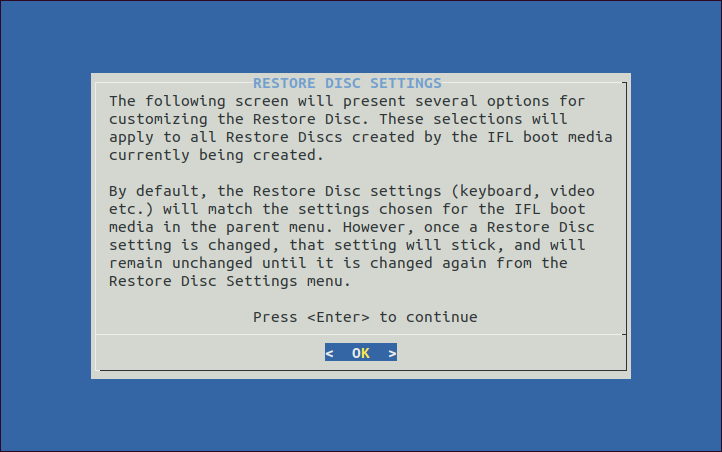
Premendo Invio in questa schermata si aprirà il menu Restore Disc Settings:

Qualsiasi impostazione modificata in questo menu diventerà l'impostazione predefinita del disco di ripristino per il supporto di avvio in fase di creazione e si applicherà a tutti i dischi di ripristino creati dal supporto di avvio. Se desideri, queste impostazioni (tranne la versione linguistica di Image for Linux) possono essere ignorate al momento dell'avvio scegliendo la voce "View/Change Restore Disc Settings" dal menu principale del disco di avvio. Nota che le impostazioni del disco di ripristino come la mappatura della tastiera, la modalità video e la versione linguistica di Image for Linux possono essere impostate su valori diversi sul disco di ripristino, rispetto al supporto di avvio stesso.
Una volta terminato con il menu Restore Disc Settings, evidenzia la prima voce del menu e premi Invio. Questo ti riporterà al menu IFL Boot Media Settings. Puoi passare da un menu all'altro tutte le volte che è necessario durante una sessione. Al termine, evidenzia la prima voce del menu IFL Boot Media Settings e premi Invio.
Dopo essere usciti dal menu IFL Boot Media Settings, ti verranno richieste due opzioni aggiuntive. La prima richiesta determina se richiedere o meno un login alla console, mentre la seconda richiesta serve per cambiare la password di root. Lo screenshot qui sotto mostra le richieste per queste due opzioni:

Scegliere sì per l'opzione di login alla console significa che ti sarà richiesto di accedere con il nome utente 'root' e la password 'ifl' quando avvii dal supporto di avvio di Image for Linux. Per impostazione predefinita, non è richiesto alcun login, tranne quando si accede tramite una sessione SSH da un altro computer. Scegliere sì per l'opzione della password di root ti consente di cambiare la password di root predefinita da 'ifl' a un altro valore.
Dopo aver risposto a queste due opzioni, lo script di creazione terminerà e ti riporterà al prompt dei comandi.
Sezione 7: Utilizzo dello script makeGRUB
C'è uno script di creazione aggiuntivo chiamato makeGRUB che è incluso in Image for Linux. Questo script viene utilizzato per creare un set di file di avvio che possono essere usati per avviare il supporto di avvio di Image for Linux dal menu GRUB della tua distribuzione. Sebbene questo script non sia trattato in questo tutorial, le sue opzioni della riga di comando sono le stesse di makePXE (/c per la versione personalizzata) e crea il set di file nella directory grub. Le istruzioni su come utilizzarlo sono fornite in questo articolo della KB di TeraByte Unlimited: Come aggiungere Image for Linux al menu Grub con makeGRUB
Sezione 8: Utilizzo dello script iflbuild
Lo script iflbuild fornisce un'interfaccia a menu per creare facilmente il supporto di avvio di Image for Linux utilizzando gli script makeISO, makeHDD e makeGRUB. Sebbene lo script possa essere eseguito anche quando si è avviati dal supporto di avvio di Image for Linux, tieni presente che l'utilizzo è leggermente diverso rispetto a come funziona nella modalità distro mostrata qui.
Nota: Il programma dialog è richiesto da iflbuild per visualizzare alcuni menu e altre schermate. Poiché molte distribuzioni non installano questo pacchetto per impostazione predefinita, potrebbe essere necessario farlo ora. Di seguito sono mostrate le righe di comando comuni, ma puoi anche utilizzare un gestore di pacchetti grafico. Se dimentichi questo passaggio, lo script non verrà eseguito e terminerà con un messaggio che invita a installare il pacchetto dialog.
apt-get install dialog (Debian, Ubuntu, Linux Mint, ecc.)
yum install dialog (Fedora, Redhat, ecc.)
zypper install dialog (OpenSuse)
Ad esempio, in Ubuntu usando il comando sudo per eseguire come root:
sudo apt-get install dialog
Per eseguire lo script iflbuild, apri una finestra di terminale come Konsole in KDE, o Gnome Terminal in Gnome. Questi si apriranno tipicamente con la tua home directory come directory corrente. Quindi usa il comando 'cd' per passare alla directory di Image for Linux. Ad esempio, se Image for Linux è stato configurato in /home/terabyte/Desktop/ifl_en_gui, il comando sarebbe 'cd Desktop/ifl_en_gui'. Quindi esegui il comando 'su' per diventare root e inserisci la password di root quando richiesto. Quindi, come root, avvia lo script iflbuild con il comando './iflbuild'. Se la tua distribuzione ha l'account root disabilitato (come in Ubuntu), il comando 'su' fallirà. In tal caso, salta il comando 'su' e invece esegui il comando 'sudo ./iflbuild'. Ti verrà richiesta la password utente prima che lo script venga eseguito.
Lo screenshot qui sotto mostra i comandi sopra inseriti in Ubuntu, con lo script iflbuild che sta per essere avviato dopo l'inserimento della password.

Viene visualizzato il menu Create IFL Boot Media - Distro Mode:

Da questo menu puoi selezionare quanto segue:
Install IFL to removable drive: Questa è un'interfaccia per lo script makeHDD con lo scopo specifico di creare il supporto di avvio di Image for Linux su un'unità rimovibile, come una chiavetta USB, una scheda SD, ecc. Seleziona il dispositivo e le opzioni desiderate utilizzando il menu e poi crea il supporto di avvio. Le selezioni correnti sono visualizzate nell'area superiore della schermata del menu.
- Select drive: Questa opzione visualizzerà un elenco di unità rimovibili tra cui scegliere. Prima di scegliere questa voce, assicurati che il dispositivo su cui vuoi installare sia inserito.
- Select drive layout: Questa opzione ti permetterà di scegliere tra un'unità non partizionata e un'unità partizionata. Il layout partizionato conterrà una singola partizione (come /dev/sdc1), mentre il layout non partizionato formatterà il dispositivo come un'intera unità (come /dev/sdc). Entrambi i layout occuperanno l'intero dispositivo. Se non sei sicuro di quale selezionare, mantieni il layout predefinito a meno che tu non abbia problemi con l'avvio.
- Default or custom versions: Alterna tra la creazione del supporto di avvio predefinito (tutte le opzioni predefinite) o una versione personalizzata. Quando crei una versione personalizzata, il menu "IFL Boot Media Settings" verrà visualizzato durante il processo di creazione. Da quel menu puoi configurare elementi come i parametri di avvio del kernel, la modalità video predefinita, gli script utente, la versione linguistica, le interfacce di rete, le impostazioni del disco di ripristino, login e password, ecc.
- Network or non-network version: Alterna tra la creazione del supporto di avvio con o senza supporto di rete. Per coloro che non necessitano del supporto di rete, la versione senza rete occuperà meno RAM e si avvierà un po' più velocemente.
- Reformat the drive: Fornisce l'opzione per NON riformattare l'unità durante la creazione del supporto di avvio. Selezionare "No" può essere utile se desideri mantenere i file non relativi a Image for Linux esistenti (come i file immagine TBI) sulla destinazione. In caso contrario, l'impostazione "Sì" (predefinita) riformatterà l'intera unità e tutti i file esistenti andranno persi.
- Create the boot media: Quando sei pronto, scegli questa opzione per eseguire lo script makeHDD con i parametri che hai configurato. Nota che dovrai confermare la destinazione dell'installazione digitando "yes" al prompt. Prima di confermare, assicurati che l'unità di destinazione visualizzata nella schermata di conferma sia quella su cui intendi installare. Se non sei sicuro, rifiuta la conferma premendo
(o qualsiasi cosa tranne "yes").
Install IFL restore disc to removable drive: Questa è l'interfaccia per lo script makeHDD allo scopo di creare il supporto di avvio di ripristino di Image for Linux su un'unità rimovibile, come una chiavetta USB, una scheda SD, ecc. Seleziona il dispositivo e le opzioni desiderate utilizzando il menu e poi crea il supporto di avvio. Le selezioni correnti sono visualizzate nell'area superiore della schermata del menu. La versione di ripristino del supporto di avvio ha funzionalità ridotte rispetto alla versione completa ed è la stessa versione che verrebbe inclusa in un backup di Image for Linux salvato direttamente su CD/DVD.
- Select drive: Questa opzione visualizzerà un elenco di unità rimovibili tra cui scegliere. Prima di scegliere questa voce, assicurati che il dispositivo su cui vuoi installare sia inserito.
- Select drive layout: Questa opzione ti permetterà di scegliere tra un'unità non partizionata e un'unità partizionata. Il layout partizionato conterrà una singola partizione (come /dev/sdc1), mentre il layout non partizionato formatterà il dispositivo come un'intera unità (come /dev/sdc). Entrambi i layout occuperanno l'intero dispositivo. Se non sei sicuro di quale selezionare, mantieni il layout predefinito a meno che tu non abbia problemi con l'avvio.
- Reformat the drive: Fornisce l'opzione per NON riformattare l'unità durante la creazione del supporto di avvio. Selezionare "No" può essere utile se desideri mantenere i file non relativi a Image for Linux esistenti (come i file immagine TBI) sulla destinazione. In caso contrario, l'impostazione "Sì" (predefinita) riformatterà l'intera unità e tutti i file esistenti andranno persi.
- Restore disc settings: Questa opzione eseguirà nuovamente lo script di configurazione di Image for Linux (non sarà necessario reinserire i dettagli della licenza). Durante questo processo puoi scegliere di modificare le impostazioni del disco di ripristino. Per i dettagli sull'uso dello script di configurazione, fai riferimento al seguente tutorial:
Configurazione di Image for Linux su una distribuzione Linux
- Crea il supporto di avvio: quando sei pronto, scegli questa opzione per eseguire lo script makeHDD con i parametri che hai configurato. Tieni presente che dovrai confermare la destinazione dell'installazione digitando “yes” al prompt. Prima di confermare, assicurati che l'unità di destinazione visualizzata nella schermata di conferma sia quella su cui intendi effettuare l'installazione. Se non sei sicuro, rifiuta la conferma premendo
(o qualsiasi cosa diversa da “yes”).
Esegui makeHDD dalla riga di comando: questa opzione ti permetterà di digitare ed eseguire un comando makeHDD. Le opzioni della riga di comando disponibili sono mostrate sullo schermo. Lo script makeHDD serve per installare versioni predefinite o personalizzate di IFL su un'unità o una partizione. Fai riferimento alla
Sezione 4.
Esegui makeISO per creare un file ISO personalizzato: questa opzione eseguirà lo script makeISO. Fai riferimento alla Sezione 3.
Esegui makeGRUB per aggiungere IFL al menu di avvio di Grub: questa opzione eseguirà lo script makeGRUB. Consulta il seguente articolo della KB per i dettagli: Come aggiungere IFL al menu di Grub con makeGRUB
Visualizza/Modifica ifl-custom.ini per le versioni personalizzate: selezionando questa opzione potrai visualizzare e modificare il file ifl-custom.ini, che contiene le impostazioni IFL specifiche per la build personalizzata che andrai a creare. Puoi anche selezionare le opzioni globali da un elenco.
Masterizza il file ISO su disco ottico: selezionando questa opzione verrà visualizzato un elenco di file ISO disponibili nella cartella che possono essere masterizzati su supporti ottici. Se hai creato un file ISO personalizzato con makeISO, tale file sarà elencato insieme ai due file ISO predefiniti (iflnet.iso e ifl.iso) che saranno sempre presenti. Dopo aver selezionato il file ISO, segui le istruzioni per masterizzarlo su un supporto ottico. Tieni presente che l'utilizzo di questa opzione richiederà l'installazione di pacchetti aggiuntivi se non sono già installati (ti verrà chiesto di installare i pacchetti, se necessario).
Masterizza un disco di ripristino ottico con file immagine esistenti: questa opzione ti consente di creare dischi di ripristino IFL avviabili con file immagine esistenti, che si trovano tipicamente su un disco rigido o su una condivisione di rete. Tieni presente che l'utilizzo di questa opzione richiederà l'installazione di pacchetti aggiuntivi se non sono già installati (ti verrà chiesto di installare i pacchetti, se necessario). Per i dettagli sulla creazione di questo tipo di supporto, consulta il seguente articolo della KB: Come creare un disco di ripristino ottico IFL da file immagine esistenti