


Linuxディストリビューションから IFL ブートメディアを作成する方法
このチュートリアルでは、Linuxディストリビューション上で作業している場合に Image for Linux(IFL)のブートメディアを作成する方法を説明します。ブートメディアを作成
する前に、チュートリアルで説明されているとおり、まず Linuxディストリビューション上で IFL をセットアップする必要があります。
Linux
ディストリビューション上で Image for Linux をセットアップする。
Linux から IFL を使用する場合、ブートメディアは CD/DVD、USBフラッシュドライブ(パーティションあり/
なし)、ハードドライブのパーティション、または PXE ネットワークブート用のファイル一式として作成できます。各タイプは、
既定の IFL ブートメディア、またはそのカスタマイズ版のいずれかです。既定の CD/DVD は、同梱ファイル iflnet.iso を K3b などの適切な書き込みソフトで CD/DVD に書き込む
だけで作成できます。その他の種類のブートメディアで既定版を作成する場合、または任意のカスタム版を作成する場合は、次のいずれかを使用する必要があります。
同梱の make スクリプトを次のとおり使用します。
| makeISO | - CD/DVD に書き込める ISO ファイルとしてカスタム版を作成 |
| makeHDD | - USBフラッシュドライブまたはハードドライブのパーティションに、既定版またはカスタム版を作成 |
| makePXE | - PXE ネットワークブート用のファイル一式として、既定版またはカスタム版を作成 |
| iflbuild | - メニュー操作で makeISO、makeHDD、makeGRUB タイプの IFL ブートメディアを作成するスクリプト |
セクションリンク:
セクション 1:IFL ブートメディアの既定版を作成する方法
セクション 2:IFL ブートメディアのカスタム版を作成する方法
セクション 6:IFL ブートメディア設定メニューとオプションのプロンプト
セクション 1:IFL ブートメディアの既定版を作成する方法
IFL ブートメディアの既定版を作成する場合、ファイルの編集や作成は不要で、設定を変更するためのメニューやオプションも ありません。結果として作成されるのは、Windows の MakeDisk で作成される IFL ブートメディア、または Linux からファイル iflnet.iso を CD/DVD に書き込んで作成されるものと、まったく同一の バージョンです。
既定版は、次のいずれのブートメディアタイプでも作成できます:
CD/DVD |
同梱ファイル iflnet.iso を、適切な書き込みソフト(K3b など)を使用して CD/DVD に書き込みます。なお、iflnet.iso ファイルには IFL のライセンス情報は含まれていません。起動後に入力を求められます。 |
USBフラッシュドライブまたはハードドライブのパーティション |
以下の セクション 4 で説明する makeHDD スクリプトを使用します。 |
PXE ネットワークブートファイル |
以下の セクション 5 で説明する makePXE スクリプトを使用します。 |

セクション 2:IFL ブートメディアのカスタム版を作成する方法
既定版と同様に 、カスタム版も CD/DVD、USBフラッシュ ドライブ(パーティションあり/なし)、ハードドライブ パーティション、または PXE ネットワークブート用のファイル一式として作成できます。
IFL ブートメディアのカスタム版を作成する全体手順は、大きく 2 つのステップに分けられます。
ステップ 1:必要に応じて、以下に列挙する項目 1~6 の一部/全部/いずれもをカスタマイズします(任意)
以下に列挙する項目の中には、ファイルの編集/作成、または特定ディレクトリの内容変更によってカスタマイズできるものがあります。
これらはすべて
完全に任意
であり、ブートメディアのその部分をカスタマイズしないのであれば、各項目はスキップできます
。
カスタマイズ可能な項目は、次のとおりです。- config.txt ファイル: このファイルを編集すると、タイムゾーンや sshd 設定など、make スクリプトで管理されないブートメディアの一部をカスタマイズできます 。config.txt には各オプションを説明するコメントが付いています 。config.txt を何も変更しない場合でも、ファイルはディスクに含まれますが、影響はありません 。
- ifl-custom.ini ファイル: このファイルは既定では空ですが、編集して カスタムブート メディア用に必要な ifl.ini 設定を指定できます。このファイルはすべてのカスタムブートメディアに含まれ、 ブートメディア上の /tbu ディレクトリでは ifl.ini として表示されます。 IFL の設定が不要であれば、ファイルは空のままにできます。 その場合、影響はありません。なお、このファイルは IFL ディレクトリ内の ifl.ini ファイルと区別するため、ifl-custom.ini という名前になっています。設定内容は ifl.ini(存在する場合)は、Linux ディストリビューションから実行したときの IFL 用です。詳細は、ヘルプ ディレクトリ内の custom_ifl_ini.txt ファイルを参照してください。 詳細については、ディレクトリを参照してください。
- wireless ディレクトリ: このディレクトリの内容は、カスタムブートメディア上で無線ネットワークを構成するために使用されます 。無線ネットワークアダプターの設定方法については、ヘルプディレクトリ内の wireless.txt ファイルを参照してください 。なお、一部の無線アダプターはサポートされない場合があります 。また、無線を使用するには、一部のネットワークインターフェース設定も構成する必要があります 。
- scripts ディレクトリ: このディレクトリは既定では空ですが、カスタムブートメディアに実行可能なシェルスクリプトを含めるために使用できます。必要に応じて、 ブートメディアに含めたい 1 つ以上のシェルスクリプトを scripts ディレクトリに配置してください。これらのスクリプトを起動時に自動実行させるには、さらに config.txt の RUNSCRIPTS オプション、または make スクリプトの「Configure User Scripts」オプションのいずれかを設定する必要があります。既定では、 スクリプトは 1 つも実行されません。スクリプトに権限を設定する必要はありません。これは自動的に処理されます。詳細は、ヘルプディレクトリ内の scripts.txt ファイルを参照してください。 起動時にこれらのスクリプトを自動的に実行するには、 config.txt の RUNSCRIPTS オプション、または make スクリプトの Configure User Scripts オプションのいずれかを設定する必要があります。 デフォルトでは、スクリプトは実行されません。 スクリプトに権限を設定する必要はありません。これは 自動的に処理されます。詳細については、help ディレクトリ内の scripts.txt ファイルを参照してください。 詳細については、help ディレクトリを参照してください。
- iscsi ディレクトリ: このディレクトリは、カスタムブートメディア上の iscsi 設定をカスタマイズするために使用できます 。必要に応じて、ネットワークおよび iscsi ターゲットの構成に合わせて iscsi ディレクトリを設定してください 。カスタムブートメディアを作成する際、iscsi ディレクトリ全体がルートファイルシステムの /etc/iscsi にコピーされ、既に存在する既定の iscsi ディレクトリを置き換えます 。iscsi ディレクトリには、初期状態で既定の /etc/iscsi ディレクトリのコピーが含まれているため、変更を行わない場合、カスタムブートメディアを作成しても iscsi の動作に影響はありません 。詳細は、ヘルプディレクトリ内の iscsi.txt ファイルを参照してください 。
- tbosdtfiles ディレクトリ: このディレクトリは既定では空ですが、カスタムブートメディアに TBOSDT プログラム用のファイル(TBOSDT スクリプト、ドライバーファイルなど)を含めるために使用できます 。TBOSDT プログラムは既定で IFL ブートメディアに含まれています 。tbosdtfiles ディレクトリと、そこに配置したファイルは、カスタムブートディスクの /tbu ディレクトリに含まれます 。
ステップ 2:作成するブートメディアの種類に応じて、適切な make スクリプトを実行します
残りのカスタマイズ可能なオプションは、次のようにいずれかの make スクリプトを実行したときに利用できます。
CD/DVD |
以下の セクション 3 で説明する makeISO スクリプトを使用します。 |
USBフラッシュドライブまたはハードドライブのパーティション |
以下の セクション 4 で説明する makeHDD スクリプトを使用します。 |
PXE ネットワークブートファイル |
以下の セクション 5 で説明する makePXE スクリプトを使用します。 |
セクション 3:makeISO スクリプトの使用方法
makeISO スクリプトは、上記セクション 2 のステップ 1 に列挙された項目で行った変更(ある場合)と、makeISO 実行中に選択したオプションに基づいて、カスタム ISO ファイルを作成します。カスタム ISO ファイルは(選択したバージョンに応じて)iflnet-custom.iso または ifl-custom.iso という名前になり、スクリプト完了後に IFL ディレクトリに作成され、CD/DVD に書き込める状態になります 。 makeISO スクリプトにはコマンドラインオプションはなく、常にカスタム版を作成します 。
makeISO スクリプトを実行するには、Konsole(KDE)や Gnome Terminal(Gnome)などのターミナルウィンドウを開きます。通常、これらはホームディレクトリを現在のディレクトリとして開きます。次に 'cd' コマンドを使用して IFL ディレクトリに移動します。例えば、 IFL が /home/terabyte/Desktop/ifl_en_gui にセットアップされている場合、コマンドは次のとおりです。 'cd Desktop/ifl_en_gui' 'cd Desktop/ifl_en_gui'。次に、 'su' コマンドを実行して root になり、求められたら root パスワードを入力します。その後、root として、次のコマンドで makeISO スクリプトを開始します。 root になり、プロンプトが表示されたら root パスワードを入力してください。次に、root として makeISO スクリプトを起動します './makeISO' './makeISO'. ディストリビューションで root アカウントが無効になっている場合(Ubuntu など)、 'su' コマンドは失敗します 。その場合は 'su' コマンドをスキップし、代わりに次のコマンドを実行します。'sudo ./iflbuild' 'sudo ./makeISO' 'sudo ./makeISO'. スクリプトが実行される前に、ユーザーパスワードの入力を求められます 。
以下のスクリーンショットは、Ubuntu で上記のコマンドを入力し、パスワード入力後に makeISO スクリプトを開始しようとしているところを示しています。

makeISO スクリプトは、ネットワーク版/非ネットワーク版のどちらを作成するかを尋ねた後、IFL ブートメディア設定メニューを表示し、さらに追加のオプション プロンプトを表示します。表示される画面とオプションプロンプトは、以下のセクション 6 で説明します(これらはすべての make スクリプトに共通です) 。メニュー画面とオプションプロンプトの後、makeISO スクリプトは完了し、コマンドプロンプトに戻ります。以下のスクリーンショットは、カスタム ISO ファイルを作成した後に makeISO スクリプトが完了する様子を示しています 。

IFL ディレクトリに iflnet-custom.iso ファイルが作成されているはずです。このファイル
を CD/DVD に書き込むと、カスタムブートディスクを作成できます。
セクション 4:makeHDD スクリプトの使用方法
makeHDD スクリプトは、USBフラッシュドライブ(パーティションあり/なし)またはハードドライブのパーティション上に、IFL
ブートメディアの既定版またはカスタム版を作成するために使用します。対象ドライブまたはパーティションは makeHDD のコマンドラインで指定する必要があり
、構文は次のとおりです。
./makeHDD
対象ドライブまたはパーティションは、Linux のデバイスファイル形式 (/dev/xyz)で指定する必要があり、コマンドラインの最初のパラメータでなければなりません。makeHDD スクリプトは、そのドライブが Linux によってリムーバブルドライブ(USBフラッシュドライブなど)として検出された場合にのみ、ドライブ全体(パーティションなし)にインストールします。また、リムーバブルドライブ、または固定ハードドライブのいずれかのパーティションにもインストールできます。パーティションにインストールする場合、そのパーティションは既に存在し、FAT、FAT32、または Linux ネイティブ(タイプ 83h)のパーティションである必要があります。パーティションがフォーマット済みである必要はありませんが、フォーマットされていても問題ありません(makeHDD は必要に応じてフォーマットできます)。makeHDD スクリプトは、これらの条件(およびその他)を確認し、問題を検出した場合はエラーメッセージを表示して終了します。 そのドライブがLinuxによってリムーバブルドライブとして検出されている場合にのみ、 ドライブ全体(非パーティション分割)にインストールします(USBフラッシュドライブなど)。また、リムーバブル ドライブまたは固定ハードドライブのパーティションにもインストールします。パーティションにインストールする場合、パーティションは 既に存在し、FAT、FAT32、またはLinuxネイティブ(タイプ83h)パーティションである必要があります。 パーティションがフォーマットされている必要はありませんが、フォーマットされていても問題ありません(makeHDDは いずれにしてもフォーマットできます)。makeHDDスクリプトはこれらの条件(およびその他)をチェックし、 問題を検出した場合はエラーメッセージを表示して終了します。
/c オプションは、 カスタム版を作成するために使用します。このオプションを使用すると、makeHDD は、上記セクション 2 のステップ 1 に列挙された項目で行った変更(ある場合)と、makeHDD 実行中に選択したオプションに基づいて、カスタム版を作成します。 /c オプションを使用しない場合、 makeHDD は 既定版を作成します。
/a オプションは、対象パーティションをアクティブに設定するために使用します(パーティションにインストールする場合にのみ適用されます)。
/mbr オプションは、リムーバブルドライブ上のパーティションにインストールする際に、標準の MBR コードをドライブにインストールするために使用します。 このオプションは /a オプションと併用することで、システム BIOS がそのドライブから起動するよう設定されている場合に、 パーティション分割された USBフラッシュドライブが対象パーティションから起動するようにできます。
コマンドラインのパラメータ/オプションの概要と、 一般的なコマンドライン例を確認するには、パラメータなしで './makeHDD' を実行してください。

makeHDD スクリプトを実行するには、Konsole(KDE)や Gnome Terminal(Gnome)などのターミナルウィンドウを開きます。通常、これらはホームディレクトリを現在のディレクトリとして開きます。次に、 'cd' コマンドを使用して IFL ディレクトリに移動します。例えば、IFL が /home/terabyte/Desktop/ifl_en_gui にセットアップされている場合、コマンドは次のとおりです。 'cd Desktop/ifl_en_gui' 'cd Desktop/ifl_en_gui'。次に、 'su' コマンドを実行して root になり、求められたら root パスワードを入力します。その後、root として、適切なコマンドラインを入力して makeHDD スクリプトを開始します。ディストリビューションで root アカウントが無効になっている場合(Ubuntu など)、 'su' コマンドは失敗します 'su' コマンドは失敗します 。その場合は 'su' コマンドをスキップし、代わりに次のコマンドを実行します。。 その場合は、'su'コマンドをスキップし、代わりに次のコマンドを実行します。 'sudo ./makeHDD /dev/sdx[y]'. スクリプトが実行される前に、ユーザーパスワードの入力を求められます。
以下のスクリーンショットは、Ubuntu で上記のコマンドを入力し、/dev/sdc1 の USBフラッシュドライブに既定版を作成するコマンドラインで makeHDD を開始しようとしているところを示しています(/dev/sdc1 はあくまで例です。実際のドライブまたはパーティションを指定する必要があります) :

ドライブ全体(パーティションではなく)を指定した場合、結果としてパーティションなしのドライブになります 。ドライブに既存のパーティションがある場合、makeHDD の完了時に すべて削除されます。例: sudo ./makeHDD /dev/sdc
makeHDD を開始すると、いくつかのチェック(ドライブが存在する、現在マウントされていない、 など)を行った後、確認プロンプトを表示します。また、入力したコマンドライン、対象ドライブ、ドライブサイズなど、関連情報の概要も表示します 。この情報は、意図した(正しい)対象にインストールしようとしていることを確認するため、慎重に確認してください 。問題なければ、確認プロンプトで 'yes' を入力して続行します。問題がある場合は、'yes' 以外を入力して処理を中止します。
以下のスクリーンショットは、/dev/sdc1 の USBフラッシュドライブにインストールし、パーティションをアクティブに設定し、標準 MBR を書き込む場合の確認画面を示しています。

入力したコマンドラインは既定版を作成するもの(/c オプション未使用)であるため、'yes' を入力すると、カスタマイズオプションのプロンプトは表示されずに makeHDD が完了します 。以下のスクリーンショットは、makeHDD スクリプトが /dev/sdc1 に既定版のインストールを完了する様子を示しています 。MBR も書き込まれたため、その分の追加確認も表示されています。

同じ USBフラッシュドライブに カスタム版を作成するには、makeHDD のコマンドラインに /c オプションを追加するだけです 。上記の例を使用すると、コマンドラインは './makeHDD /dev/sdc1 /c /a /mbr' になります。 繰り返しになりますが、対象ドライブまたはパーティションは常に最初のコマンドラインパラメータでなければならず、続けて適用可能なオプションを指定します 。オプション(複数ある場合)の順序は任意です。
カスタム版を作成する場合も、既定版と同じ確認画面が表示され、続行するには 'yes' を入力する必要があります 。確認後、makeHDD は IFL ブートメディア設定メニューを表示し、さらに追加のオプションプロンプトを表示します 。表示される画面とオプションプロンプトは、以下のセクション 6 で説明します(これらはすべての make スクリプトに共通です) 。メニュー画面とオプションプロンプトの後、makeHDD スクリプトは完了し、コマンドプロンプトに戻ります。
以下のスクリーンショットは、カスタム版を作成した後に makeHDD が完了する様子を示しています:

makeHDD の使用に関する追加情報については、IFL ディレクトリ内の readme.txt ファイルのセクション 2 を参照してください
。
セクション 5:makePXE スクリプトの使用方法
makePXE スクリプトは、PXE ネットワークブート用のブートファイル一式として、既定版またはカスタム版を作成するために使用します。スクリプト完了後、作成されたファイル一式は pxe ディレクトリに配置されます(存在しない場合は作成されます) 。ブートファイルを使用して PXE ネットワークブートを設定する方法については、ヘルプディレクトリ内の pxe.txt ファイルを参照してください 。
IFL ブートメディアの 既定 版を作成するには、コマンドラインオプションなしで makePXE を実行します。
カスタム版を作成するには、/c オプションを付けて makePXE を実行します 。このオプションを使用すると、makePXE は、上記セクション 2 のステップ 1 に列挙された項目で行った変更(ある場合)と、makePXE 実行中に選択したオプションに基づいて、カスタム版を作成します 。
makePXE スクリプトを実行するには、Konsole(KDE)や Gnome Terminal(Gnome)などのターミナルウィンドウを開きます。通常、これらはホームディレクトリを現在のディレクトリとして開きます 。次に 'cd' コマンドを使用して IFL ディレクトリに移動します。例えば、IFL が /home/terabyte/Desktop/ifl_en_gui にセットアップされている場合、コマンドは 'cd Desktop/ifl_en_gui' です。次に 'su' コマンドを実行して root になり、求められたら root パスワードを入力します 。その後、root として、既定版を作成するには './makePXE' を実行し、カスタム版を作成するには 'makePXE /c' を実行します 。 ディストリビューションで root アカウントが無効になっている場合(Ubuntu など)、'su' コマンドは失敗します 。その場合は 'su' コマンドをスキップし、代わりに 'sudo ./makePXE' または 'sudo ./makePXE /c' を実行します 。スクリプトが実行される前に、ユーザーパスワードの入力を求められます。
以下のスクリーンショットは、上記のコマンドを入力し、既定版を作成するために makePXE スクリプトを開始しようとしているところを示しています 。

既定版を作成する場合、makePXE は追加のユーザー入力なしで完了し、コマンド プロンプトに戻ります。以下のスクリーンショットは、IFL ブートメディアの既定版を作成する際の makePXE スクリプトの出力を示しています 。

カスタム版を作成する場合(/c オプションを使用)、makePXE は IFL ブートメディア設定メニューを表示し 、さらに追加のオプションプロンプトを表示します。表示される画面とオプションプロンプトは、以下のセクション 6 で説明します(これらはすべての make スクリプトに共通です) 。メニュー画面とオプションプロンプトの後、 makePXE スクリプトは完了し、コマンドプロンプトに戻ります。
以下のスクリーンショットは 、カスタム版を作成した後に makePXE スクリプトが完了する様子を示しています:

セクション 6:IFL ブートメディア設定メニューとオプションのプロンプト
このセクションでは、IFL ブートメディア設定メニューと追加のオプションプロンプトについて説明します。これらは、カスタム版を作成する際に、すべての make スクリプトで共通です 。
IFL ブートメディア設定メニューは最初に表示され、以下のスクリーンショットのとおりです。

このメニューでは、Enter を押すだけで、すべての設定を既定値(または以前に設定した値)のままにできます 。または、メニューから項目を選択して変更できます。各メニュー項目には、選択を進めるためのヘルプテキストが含まれています 。すべての既定設定に戻したい場合は、"Restore All Defaults" メニュー項目を使用できます 。このメニュー項目は、すべてのブートメディア設定と、すべてのリストアメディア設定を既定値に戻します。実行前に確認を求められます 。
メニュー項目の例として、以下のスクリーンショットは、メニューから "IFL Language Version" を選択したときに表示される画面を示しています:

この画面では、既定では英語のみが利用可能です。ヘルプテキストにあるとおり、追加の言語 バージョンは、TeraByte Unlimited のウェブサイトから IFL 言語バージョンの zip ファイルを 1 つ以上ダウンロードし 、make スクリプトを実行する前に zip ファイルを IFL ディレクトリにコピーすることで、この画面で利用可能になります 。zip ファイルは 展開しないでください。zip ファイルのままディレクトリにコピーするだけです 。
IFL 言語バージョンの zip ファイルは、登録版と試用版で名前が異なり、ダウンロード元も異なる点に注意してください 。例えば、IFL の登録版用のフランス語 zip ファイルは ifl_fr.zip という名前で、登録ユーザー向けの製品ダウンロードページからダウンロードします 。一方、IFL の試用版用のフランス語 zip ファイルは ifl_fr_trial.zip という名前で、Image for Linux 製品ページからダウンロードします 。
ブートメディアから作成されるリストアディスクのリストアディスク設定を表示/変更するには、IFL ブートメディア設定メニューで "Restore Disc Settings" 項目を選択します 。各セッションでこの項目を最初に選択したときは、次に表示される Restore Disc Settings メニューを説明する情報画面が表示されます :
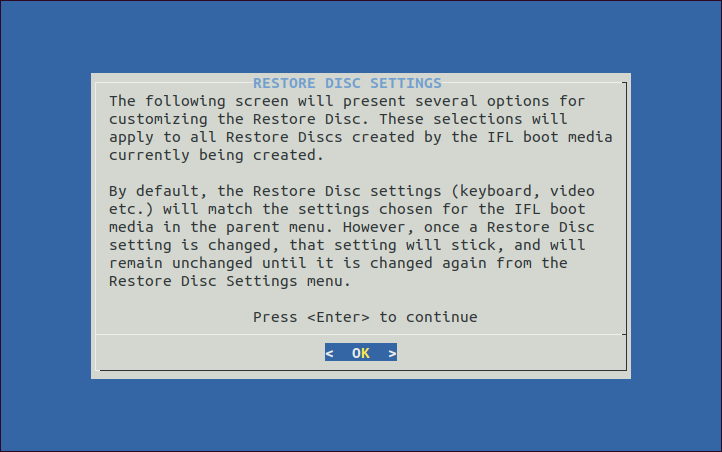
この画面で Enter を押すと、Restore Disc Settings メニューが表示されます:

このメニューで変更した設定は、作成中のブートメディアの既定のリストアディスク設定となり、そのブートメディアから作成されるすべてのリストアディスクに適用されます 。必要に応じて、これらの設定(IFL Language Version を除く)は、ブート時にブートディスクのメインメニューから "View/Change Restore Disc Settings" を選択することで上書きできます 。なお、キーボードマップ、ビデオモード、IFL Language Version などのリストアディスク設定は、ブートメディア自体ではなく、リストアディスク側で別の値に設定できます 。
Restore Disc Settings メニューを終了したら、メニューの最初の項目をハイライトし、Enter を押します 。これにより IFL ブートメディア設定メニューに戻ります。セッション中は、必要に応じてこの 2 つのメニューを何度でも行き来できます 。終了する場合は、IFL ブートメディア設定メニューの最初の項目をハイライトし、Enter を押します。
IFL ブートメディア設定メニューを終了すると、追加で 2 つのオプションを尋ねられます。最初のオプションはコンソールログインを必須にするかどうかを決定し、2 つ目のオプションは root パスワードを変更するかどうかです 。以下のスクリーンショットは、これら 2 つのオプションのプロンプトを示しています。

コンソールログインのオプションで yes を選択すると、IFL ブートメディアから起動した際に、ユーザー名 'root' とパスワード 'ifl' でログインする必要があります 。既定では、別のコンピューターから SSH セッションでログインする場合を除き、ログインは不要です 。root パスワードのオプションで yes を選択すると、既定の root パスワード 'ifl' を別の値に変更できます 。
これら 2 つのオプションに回答すると、make スクリプトは完了し、コマンドプロンプトに戻ります。
セクション 7:makeGRUB スクリプトの使用
IFL には、makeGRUB という追加の make スクリプトも含まれています 。このスクリプトは、ディストリビューションの GRUB メニューから IFL ブートメディアを起動するために使用できるブートファイル一式を作成します 。このチュートリアルでは扱いませんが 、コマンドラインオプションは makePXE と同じ(カスタム版は /c)で、 ファイル一式は grub directory に作成されます。使用方法の手順は 、次の TeraByte Unlimited KB 記事に記載されています: makeGRUB を使用して IFL を Grub メニューに追加する方法
セクション 8:iflbuild スクリプトの使用
iflbuild スクリプトは、makeISO、makeHDD、makeGRUB スクリプトを使用して IFL ブートメディアを簡単に作成できる、メニュー操作のインターフェースを提供します。このスクリプトは IFL ブートメディアで起動した状態でも実行できますが、ここで示しているディストリビューションモードでの動作とは使い方が少し異なる点に注意してください。
注: dialog プログラムは、iflbuild が一部のメニューやその他の画面を表示するために必要です。多くのディストリビューションではこのパッケージが既定でインストールされないため、ここでインストールが必要になる場合があります。一般的なコマンドラインを以下に示しますが、GUI のパッケージマネージャーを使用することもできます。この手順を忘れると、スクリプトは実行に失敗し、dialog パッケージをインストールするよう促すメッセージを表示して終了します。
apt-get install dialog (Debian、Ubuntu、Linux Mint など)
yum install dialog (Fedora、Redhat など)
zypper install dialog (OpenSuse)
例えば、Ubuntu で sudo コマンドを使用して root として実行する場合:
sudo apt-get install dialog
iflbuild スクリプトを実行するには、Konsole(KDE)や Gnome Terminal(Gnome)などのターミナルウィンドウを開きます。通常、これらはホームディレクトリを現在のディレクトリとして開きます。次に 'cd' コマンドを使用して IFL ディレクトリに移動します。例えば、 IFL が /home/terabyte/Desktop/ifl_en_gui にセットアップされている場合、コマンドは次のとおりです。 'cd Desktop/ifl_en_gui' 'cd Desktop/ifl_en_gui'。次に、 'su' コマンドを実行して root になり、求められたら root パスワードを入力します。その後、root として、次のコマンドで makeISO スクリプトを開始します。 root になり、プロンプトが表示されたら root パスワードを入力してください。次に、root として iflbuild スクリプトを起動します './makeISO' './iflbuild'. ディストリビューションで root アカウントが無効になっている場合(Ubuntu など)、 'su' コマンドは失敗します 。その場合は 'su' コマンドをスキップし、代わりに次のコマンドを実行します。'sudo ./iflbuild' 'sudo ./makeISO' 'sudo ./iflbuild'. スクリプトが実行される前に、ユーザーパスワードの入力を求められます 。
以下のスクリーンショットは、Ubuntu で上記のコマンドを入力し、パスワード入力後に iflbuild スクリプトを開始しようとしているところを示しています。

Create IFL Boot Media - Distro Mode メニューが表示されます:

このメニューでは、次の項目を選択できます:
Install IFL to removable drive: これは、UFD、SD カードなどのリムーバブルドライブ上に IFL ブートメディアを作成するという特定の目的のための、makeHDD スクリプトのフロントエンドです。メニューで目的のデバイスとオプションを選択し、ブートメディアを作成します。現在の選択内容は、メニュー画面の上部に表示されます。
- Select drive: このオプションは、選択可能なリムーバブルドライブの一覧を表示します。この項目を選択する前に、インストール先のデバイスが挿入されていることを確認してください。
- Select drive layout: このオプションでは、パーティションなしドライブとパーティションありドライブのどちらかを選択できます。パーティションありレイアウトには単一のパーティション(/dev/sdc1 など)が含まれ、パーティションなしレイアウトではデバイス全体をドライブとしてフォーマットします(/dev/sdc など)。どちらのレイアウトもデバイス全体を使用します。どちらを選べばよいか不明な場合は、起動に問題がない限り既定のレイアウトのままにしてください。
- Default or custom versions: 既定のブートメディア(すべて既定オプション)を作成するか、カスタム版を作成するかを切り替えます。カスタム版を作成する場合、ビルド処理中に「IFL Boot Media Settings」メニューが表示されます。このメニューから、カーネルのブートパラメータ、既定のビデオモード、ユーザースクリプト、言語バージョン、ネットワークインターフェース、リストアディスク設定、ログインとパスワードなどを構成できます。
- Network or non-network version: ネットワークサポートあり/なしでブートメディアを作成するかを切り替えます。ネットワークサポートが不要な場合、非ネットワーク版は使用する RAM が少なく、起動もやや速くなります。
- Reformat the drive: ブートメディア作成時にドライブを再フォーマットしないオプションを提供します。「No」を選択すると、対象に既存の非 IFL ファイル(TBI イメージファイルなど)を残したい場合に有用です。それ以外の場合は、「Yes」(既定)によりドライブ全体が再フォーマットされ、既存のファイルはすべて失われます。
- Create the boot media: 準備ができたら、このオプションを選択して、構成したパラメータで makeHDD スクリプトを実行します。プロンプトで「yes」と入力して、インストール先を確認する必要がある点に注意してください。確認する前に、確認画面に表示されているドライブターゲットが、意図したインストール先であることを確認してください。不明な場合は、確認を拒否するために
(または「yes」以外)を押してください。
Install IFL restore disc to removable drive: これは、UFD、SD カードなどのリムーバブルドライブ上に IFL のリストアブートメディアを作成する目的のための、makeHDD スクリプトのフロントエンドです。メニューで目的のデバイスとオプションを選択し、ブートメディアを作成します。現在の選択内容は、メニュー画面の上部に表示されます。リストア版のブートメディアは、フル版と比べて機能が制限されており、IFL のバックアップを CD/DVD に直接保存した場合に含まれるものと同じバージョンです。
- Select drive: このオプションは、選択可能なリムーバブルドライブの一覧を表示します。この項目を選択する前に、インストール先のデバイスが挿入されていることを確認してください。
- Select drive layout: このオプションでは、パーティションなしドライブとパーティションありドライブのどちらかを選択できます。パーティションありレイアウトには単一のパーティション(/dev/sdc1 など)が含まれ、パーティションなしレイアウトではデバイス全体をドライブとしてフォーマットします(/dev/sdc など)。どちらのレイアウトもデバイス全体を使用します。どちらを選べばよいか不明な場合は、起動に問題がない限り既定のレイアウトのままにしてください。
- Reformat the drive: ブートメディア作成時にドライブを再フォーマットしないオプションを提供します。「No」を選択すると、対象に既存の非 IFL ファイル(TBI イメージファイルなど)を残したい場合に有用です。それ以外の場合は、「Yes」(既定)によりドライブ全体が再フォーマットされ、既存のファイルはすべて失われます。
- Restore disc settings: このオプションは、IFL セットアップスクリプトを再度実行します(ライセンス情報を再入力する必要はありません)。この処理中に、リストアディスク設定を変更することを選択できます。セットアップスクリプトの使用方法の詳細については、次のチュートリアルを参照してください:
Linux ディストリビューション上で Image for Linux をセットアップする
- ブートメディアの作成:準備ができたら、このオプションを選択して、設定したパラメータで makeHDD スクリプトを実行します。プロンプトで「yes」と入力して、インストール先を確認する必要がある点に注意してください。確認する前に、確認画面に表示されている対象ドライブが、インストールしたいドライブであることを確認してください。確信が持てない場合は、
を押して(または「yes」以外の任意の入力をして)確認を拒否してください。
コマンドラインから makeHDD を実行:このオプションでは、makeHDD のコマンドラインを入力して実行できます。利用可能なコマンドラインオプションは画面に表示されます。makeHDD スクリプトは、IFL の既定版またはカスタム版をドライブまたはパーティションにインストールするためのものです。
セクション 4を参照してください。
makeISO を実行してカスタム ISO ファイルを作成:このオプションでは makeISO スクリプトを実行します。セクション 3を参照してください。
makeGRUB を実行して Grub ブートメニューに IFL を追加:このオプションでは makeGRUB スクリプトを実行します。詳細は次の KB 記事をご覧ください:makeGRUB を使用して Grub メニューに IFL を追加する方法
カスタム版用に ifl-custom.ini を表示/変更:このオプションを選択すると、作成するカスタムビルド専用の IFL 設定を含む ifl-custom.ini ファイルを表示および編集できます。リストからグローバルオプションを選択することもできます。
ISO ファイルを光学ディスクに書き込み:このオプションを選択すると、フォルダー内にある、光学メディアに書き込み可能な ISO ファイルの一覧が表示されます。makeISO でカスタム ISO ファイルを作成している場合、そのファイルに加えて、常に存在する 2 つの既定 ISO ファイル(iflnet.iso と ifl.iso)も一覧に表示されます。ISO ファイルを選択したら、プロンプトに従って光学メディアに書き込んでください。なお、このオプションを使用するには、未インストールの場合に追加パッケージのインストールが必要になります(必要に応じてパッケージのインストールを促されます)。
既存のイメージファイルで光学リストアディスクを作成:このオプションでは、既存のイメージファイルを使用して、起動可能な IFL リストアディスクを作成できます。イメージファイルは通常、ハードドライブまたはネットワーク共有上にあります。なお、このオプションを使用するには、未インストールの場合に追加パッケージのインストールが必要になります(必要に応じてパッケージのインストールを促されます)。この種類のメディアの作成方法の詳細については、次の KB 記事をご覧ください:既存のイメージファイルから IFL 光学リストアディスクを作成する方法