


So erstellen Sie IFL-Boot-Medien aus einer Linux-Distribution
Dieses Tutorial beschreibt, wie Sie die Image for Linux (IFL)-Boot-Medien erstellen, wenn Sie in einer Linux-Distribution arbeiten. Bevor Sie
Boot-Medien erstellen, müssen Sie IFL zunächst auf Ihrer Linux-Distribution einrichten, wie im Tutorial beschrieben
Image for Linux auf einer Linux
-Distribution einrichten.
Wenn Sie mit IFL unter Linux arbeiten, können Sie Boot-Medien als CD/DVD, als USB-Flash-Laufwerk (partitioniert oder
nicht partitioniert), als Festplattenpartition oder als Dateisatz für PXE-Netzwerkboot erstellen. Jeder Typ kann entweder das
Standard-IFL-Boot-Medium oder eine angepasste Version davon sein. Die Standard-CD/DVD kann erstellt werden, indem Sie einfach
die enthaltene Datei iflnet.iso mit geeigneter Brennsoftware wie K3b auf CD/DVD brennen. Um
die Standardversion auf anderen Boot-Medientypen zu erstellen oder eine beliebige benutzerdefinierte Version zu erstellen, müssen Sie
eines der enthaltenen make-Skripte wie folgt verwenden:
| makeISO | – erstellt eine benutzerdefinierte Version als ISO-Datei, die auf CD/DVD gebrannt werden kann |
| makeHDD | – erstellt die Standard- oder eine benutzerdefinierte Version auf einem USB-Flash-Laufwerk oder einer Festplattenpartition |
| makePXE | – erstellt die Standard- oder eine benutzerdefinierte Version als Dateisatz für PXE-Netzwerkboot |
| iflbuild | – menügesteuertes Skript zum Erstellen der IFL-Boot-Medientypen makeISO, makeHDD und makeGRUB |
Abschnittslinks:
Abschnitt 1: So erstellen Sie die Standardversion der IFL-Boot-Medien
Abschnitt 2: So erstellen Sie eine benutzerdefinierte Version der IFL-Boot-Medien
Abschnitt 3: So verwenden Sie das makeISO-Skript
Abschnitt 4: So verwenden Sie das makeHDD-Skript
Abschnitt 5: So verwenden Sie das makePXE-Skript
Abschnitt 6: Das Menü „IFL Boot Media Settings“ und die Optionsabfragen
Abschnitt 7: Verwendung des makeGRUB-Skripts
Abschnitt 8: Verwendung des iflbuild-Skripts
Abschnitt 1: So erstellen Sie die Standardversion der IFL-Boot-Medien
Zum Erstellen der Standardversion der IFL-Boot-Medien müssen keine Dateien bearbeitet oder erstellt werden, und es stehen keine Menüs oder Optionen zum Ändern von Einstellungen zur Verfügung. Das Ergebnis ist exakt dieselbe Version der IFL-Boot-Medien, die unter Windows mit MakeDisk erstellt wird oder indem Sie unter Linux die Datei iflnet.iso auf CD/DVD brennen.
Die Standardversion kann auf jedem der folgenden Boot-Medientypen erstellt werden:
CD/DVD |
Brennen Sie die enthaltene Datei iflnet.iso mit geeigneter Brennsoftware (z. B. K3b) auf CD/DVD. Beachten Sie, dass die Datei iflnet.iso keine IFL-Lizenzinformationen enthält – Sie werden nach dem Booten dazu aufgefordert. |
USB-Flash-Laufwerk oder Festplattenpartition |
Verwenden Sie das makeHDD-Skript, das unten in Abschnitt 4 beschrieben wird. |
PXE-Netzwerkboot-Dateien |
Verwenden Sie das makePXE-Skript, das unten in Abschnitt 5 beschrieben wird. |

Abschnitt 2: So erstellen Sie eine benutzerdefinierte Version der IFL-Boot-Medien
Wie bei der Standardversion kann auch eine benutzerdefinierte Version auf einer CD/DVD, einem USB-Flash -Laufwerk (partitioniert oder nicht partitioniert), einer Festplatten -partition oder als Dateisatz für PXE-Netzwerkboot erstellt werden.
Das Gesamtverfahren zum Erstellen einer benutzerdefinierten Version der IFL-Boot-Medien lässt sich in zwei allgemeine Schritte unterteilen:
Schritt 1: Passen Sie nach Bedarf einige/alle/keine der unten aufgeführten Punkte 1 bis 6 an (optional)
Es gibt mehrere Punkte, die durch
Bearbeiten/Erstellen von Dateien oder durch Ändern des Inhalts bestimmter
Verzeichnisse angepasst werden können. Alle sind
vollständig optional,
und jeder einzelne kann übersprungen werden, wenn dieser Aspekt der Boot-Medien
nicht
angepasst werden soll. Diese anpassbaren Punkte lassen sich wie folgt zusammenfassen:- Die Datei config.txt: Diese Datei kann bearbeitet werden, um bestimmte Aspekte der Boot-Medien anzupassen, die nicht von den make-Skripten verwaltet werden, z. B. Zeitzone und sshd-Konfiguration. Die Datei config.txt ist kommentiert, um jede Option zu erläutern. Wenn Sie in config.txt nichts ändern, wird die Datei zwar weiterhin auf dem Datenträger enthalten sein, hat aber keine Wirkung.
- Die Datei ifl-custom.ini: Diese Datei ist standardmäßig leer, kann aber bearbeitet werden, um beliebige gewünschte ifl.ini-Einstellungen für benutzerdefinierte Boot- Medien festzulegen. Diese Datei wird auf allen benutzerdefinierten Boot-Medien enthalten sein und im Verzeichnis /tbu auf den Boot-Medien als ifl.ini erscheinen. Wenn Sie keine IFL-Einstellungen benötigen, kann die Datei leer bleiben – sie hat dann keine Wirkung. Beachten Sie, dass diese Datei ifl-custom.ini heißt, um sie von der Datei ifl.ini im IFL-Verzeichnis zu unterscheiden. Die Einstellungen in ifl.ini (falls vorhanden) gelten für IFL, wenn es aus der Linux- Distribution heraus ausgeführt wird. Weitere Informationen finden Sie in der Datei custom_ifl_ini.txt im Hilfe- Verzeichnis.
- Das Verzeichnis wireless: Der Inhalt dieses Verzeichnisses wird verwendet, um Wireless- Networking auf benutzerdefinierten Boot-Medien zu konfigurieren. Bitte lesen Sie die Datei wireless.txt im Hilfeverzeichnis für Informationen zum Einrichten und Konfigurieren eines Wireless- Netzwerkadapters. Beachten Sie, dass einige Wireless-Adapter möglicherweise nicht unterstützt werden. Beachten Sie außerdem, dass einige Network Interface Settings ebenfalls für Wireless konfiguriert werden müssen.
- Das Verzeichnis scripts: Dieses Verzeichnis ist standardmäßig leer, kann aber verwendet werden, um ausführbare Shell-Skripte auf benutzerdefinierten Boot-Medien einzubinden. Falls gewünscht, füllen Sie das Verzeichnis scripts mit einem oder mehreren Shell-Skripten, die Sie auf den Boot-Medien enthalten möchten. Damit eines oder mehrere dieser Skripte beim Booten automatisch ausgeführt werden, müssen Sie außerdem entweder die Option RUNSCRIPTS in config.txt oder die Option „Configure User Scripts“ des make-Skripts konfigurieren. Die Standardeinstellung ist, dass KEINE Skripte ausgeführt werden. Es ist nicht erforderlich, Berechtigungen für die Skripte zu setzen. Das wird automatisch erledigt. Weitere Informationen finden Sie in der Datei scripts.txt im Hilfeverzeichnis.
- Das Verzeichnis iscsi: Dieses Verzeichnis kann verwendet werden, um die iscsi-Konfiguration auf benutzerdefinierten Boot-Medien anzupassen. Falls gewünscht, richten Sie das iscsi-Verzeichnis nach Bedarf ein, damit es mit Ihrem Netzwerk und Ihrem iscsi-Target-Setup funktioniert. Beim Erstellen benutzerdefinierter Boot-Medien wird das GESAMTE iscsi-Verzeichnis in das Root-Dateisystem nach /etc/iscsi kopiert und ersetzt das dort bereits vorhandene Standard-iscsi-Verzeichnis. Das iscsi-Verzeichnis enthält anfänglich eine Kopie des Standardverzeichnisses /etc/iscsi, sodass das Erstellen benutzerdefinierter Boot-Medien, wenn keine Änderungen vorgenommen werden, keine Auswirkungen auf den iscsi-Betrieb hat. Weitere Informationen finden Sie in der Datei iscsi.txt im Hilfeverzeichnis.
- Das Verzeichnis tbosdtfiles: Dieses Verzeichnis ist standardmäßig leer, kann aber verwendet werden, um Dateien für das Programm TBOSDT (z. B. TBOSDT-Skripte, Treiberdateien usw.) auf benutzerdefinierten Boot-Medien einzubinden. Das Programm TBOSDT ist auf den IFL-Boot-Medien standardmäßig enthalten. Das Verzeichnis tbosdtfiles sowie alle Dateien, die Sie dort ablegen, werden auf der benutzerdefinierten Boot-Disk im Verzeichnis /tbu enthalten sein.
Schritt 2: Führen Sie das passende make-Skript aus – abhängig davon, welcher Boot-Medientyp erstellt werden soll
Die verbleibenden anpassbaren Optionen stehen beim Ausführen eines der make-Skripte wie folgt zur Verfügung:
CD/DVD |
Verwenden Sie das makeISO -Skript, das unten in Abschnitt 3 beschrieben wird. |
USB-Flash-Laufwerk oder Festplattenpartition |
Verwenden Sie das makeHDD-Skript, das unten in Abschnitt 4 beschrieben wird. |
PXE-Netzwerkboot-Dateien |
Verwenden Sie das makePXE-Skript, das unten in Abschnitt 5 beschrieben wird. |
Abschnitt 3: So verwenden Sie das makeISO-Skript
Das makeISO-Skript erstellt eine benutzerdefinierte ISO-Datei auf Basis der Änderungen (falls vorhanden), die an den in Schritt 1 von Abschnitt 2 oben aufgeführten Punkten vorgenommen wurden, sowie der Optionen, die beim Ausführen von makeISO selbst ausgewählt werden. Die benutzerdefinierte ISO-Datei wird iflnet-custom.iso oder ifl-custom.iso heißen (abhängig von der ausgewählten Version) und erscheint im IFL-Verzeichnis, sobald das Skript abgeschlossen ist – bereit zum Brennen auf CD/DVD. Das makeISO-Skript hat keine Kommandozeilenoptionen und erstellt immer eine benutzerdefinierte Version.
Um das makeISO-Skript auszuführen, öffnen Sie ein Terminalfenster wie Konsole in KDE oder Gnome Terminal in Gnome. Diese öffnen sich typischerweise mit Ihrem Home-Verzeichnis als aktuellem Verzeichnis. Verwenden Sie dann den Befehl „cd“, um in das IFL-Verzeichnis zu wechseln. Zum Beispiel: Wenn IFL in /home/terabyte/Desktop/ifl_en_gui eingerichtet wurde, lautet der Befehl 'cd Desktop/ifl_en_gui'. Führen Sie dann den 'su' -Befehl aus, um root zu werden, und geben Sie bei Aufforderung das root-Passwort ein. Starten Sie dann als root das makeISO-Skript mit dem Befehl './makeISO'. Wenn Ihre Distribution das root-Konto deaktiviert hat (wie z. B. in Ubuntu), schlägt der Befehl „su“ fehl. In diesem Fall überspringen Sie den „su“- Befehl und führen stattdessen den Befehl 'sudo ./makeISO'. aus. Sie werden nach dem Benutzerpasswort gefragt, bevor das Skript ausgeführt wird.
Der Screenshot unten zeigt die oben genannten Befehle, die in Ubuntu eingegeben wurden, wobei das makeISO-Skript gleich gestartet wird, nachdem das Passwort eingegeben wurde.

Das makeISO-Skript fragt, ob Sie die Netzwerk- oder die Nicht-Netzwerk-Version erstellen möchten, und zeigt dann das Menü „IFL Boot Media Settings“ sowie einige zusätzliche Optionsabfragen an. Die Bildschirme und Optionsabfragen, die Sie sehen werden, sind in Abschnitt 6 unten beschrieben (diese sind für alle make -Skripte gleich). Nach den Menübildschirmen und Optionsabfragen wird das makeISO-Skript abgeschlossen und Sie kehren zur Eingabeaufforderung zurück. Der Screenshot unten zeigt das makeISO-Skript nach dem Erstellen einer benutzerdefinierten ISO-Datei:

Die Datei iflnet-custom.iso sollte nun im IFL-Verzeichnis vorhanden sein. Diese Datei
kann auf CD/DVD gebrannt werden, um die benutzerdefinierte Boot-Disk zu erstellen.
Abschnitt 4: So verwenden Sie das makeHDD-Skript
Das makeHDD-Skript wird verwendet, um die Standard- oder eine benutzerdefinierte Version der IFL
-Boot-Medien auf einem USB-Flash-Laufwerk (partitioniert oder nicht partitioniert) oder auf einer
Festplattenpartition zu erstellen. Das Ziellaufwerk bzw. die Zielpartition muss
in der makeHDD-Kommandozeile angegeben werden, die folgende Syntax hat:
./makeHDD
Das Ziellaufwerk bzw. die Zielpartition muss im Linux-Gerätedatei- Format (/dev/xyz) angegeben werden und muss der erste Parameter in der Kommandozeile sein. Das makeHDD-Skript installiert nur dann auf ein gesamtes (nicht partitioniertes) Laufwerk, wenn dieses Laufwerk von Linux als Wechseldatenträger erkannt wird (z. B. ein USB-Flash-Laufwerk). Es installiert außerdem auf eine Partition auf einem Wechseldatenträger oder auf einer festen Festplatte. Bei Installation auf eine Partition muss die Partition bereits vorhanden sein und eine FAT-, FAT32- oder Linux-native (Typ 83h) Partition sein. Es gibt keine Anforderung, dass die Partition formatiert sein muss, auch wenn es keine Rolle spielt, wenn sie es ist (makeHDD kann sie unabhängig davon formatieren). Das makeHDD-Skript prüft diese Bedingungen (und weitere) und beendet sich mit einer Fehlermeldung, wenn es ein Problem erkennt.
Die Option /c wird verwendet, um eine benutzerdefinierte Version zu erstellen. Bei Verwendung dieser Option erstellt makeHDD eine benutzerdefinierte Version auf Basis der Änderungen (falls vorhanden), die an den in Schritt 1 von Abschnitt 2 oben aufgeführten Punkten vorgenommen wurden, sowie der Optionen, die beim Ausführen von makeHDD selbst ausgewählt werden. Wenn die Option /c nicht verwendet wird, erstellt makeHDD die Standardversion.
Die Option /a wird verwendet, um die Zielpartition als aktiv zu setzen (nur anwendbar, wenn auf eine Partition installiert wird).
Die Option /mbr wird verwendet, um beim Installieren auf eine Partition auf einem Wechseldatenträger den Standard-MBR-Code auf das Laufwerk zu installieren. Diese Option kann zusammen mit der Option /a verwendet werden, um sicherzustellen, dass ein partitioniertes USB-Flash-Laufwerk von der Zielpartition bootet, wenn das System-BIOS so eingestellt ist, dass es von diesem Laufwerk bootet.
Um eine Zusammenfassung der Kommandozeilenparameter/-optionen und einige typische Kommandozeilenbeispiele zu sehen, führen Sie den Befehl './makeHDD' ohne Parameter aus.

Um das makeHDD-Skript auszuführen, öffnen Sie ein Terminalfenster wie Konsole in KDE oder Gnome Terminal in Gnome. Diese öffnen sich typischerweise mit Ihrem Home-Verzeichnis als aktuellem Verzeichnis. Verwenden Sie dann den 'cd' -Befehl, um in das IFL-Verzeichnis zu wechseln. Zum Beispiel: Wenn IFL in /home/terabyte/Desktop/ifl_en_gui eingerichtet wurde, lautet der Befehl 'cd Desktop/ifl_en_gui'. Führen Sie dann den 'su' -Befehl aus, um root zu werden, und geben Sie bei Aufforderung das root-Passwort ein. Starten Sie dann als root das makeHDD-Skript durch Eingabe der passenden Kommandozeile. Wenn Ihre Distribution das root-Konto deaktiviert hat (wie z. B. in Ubuntu), schlägt der Befehl „su“ fehl. In diesem Fall überspringen Sie den „su“-Befehl und führen stattdessen den Befehl 'sudo ./makeHDD /dev/sdx[y]'. aus. Sie werden nach dem Benutzerpasswort gefragt, bevor das Skript ausgeführt wird.
Der Screenshot unten zeigt die oben genannten Befehle, die in Ubuntu eingegeben wurden, und makeHDD kurz vor dem Start mit einer Kommandozeile, die die Standard version auf einem USB-Flash-Laufwerk unter /dev/sdc1 erstellt (bitte beachten Sie, dass /dev/sdc1 nur ein Beispiel ist – es muss das tatsächliche Laufwerk bzw. die tatsächliche Partition verwendet werden):

Beachten Sie, dass das Ergebnis, wenn ein gesamtes Laufwerk angegeben wird (statt einer Partition), ein nicht partitioniertes Laufwerk ist. Wenn derzeit Partitionen auf dem Laufwerk vorhanden sind, werden sie alle gelöscht, sobald makeHDD abgeschlossen ist. Beispiel: sudo ./makeHDD /dev/sdc
Wenn makeHDD startet, führt es einige Prüfungen durch (z. B. ob das Laufwerk existiert, ob es derzeit nicht eingehängt ist, usw.) und zeigt dann eine Bestätigungsabfrage an. Außerdem wird eine Zusammenfassung relevanter Informationen angezeigt, z. B. die eingegebene Kommandozeile, das Ziellaufwerk und die Größe des Laufwerks. Diese Informationen sollten sorgfältig geprüft werden, um sicherzustellen, dass Sie auf das beabsichtigte (korrekte) Ziel installieren. Wenn ja, geben Sie bei der Bestätigungsabfrage 'yes' ein, um fortzufahren. Wenn nicht, geben Sie etwas anderes ein, um den Vorgang abzubrechen.
Der Screenshot unten zeigt den Bestätigungsbildschirm für die Installation auf einem USB-Flash-Laufwerk unter /dev/sdc1, das Aktivsetzen der Partition und das Schreiben des Standard-MBR:

Da die eingegebene Kommandozeile die Erstellung der Standardversion war (die Option /c wurde nicht verwendet), führt die Eingabe von 'yes' dazu, dass makeHDD ohne Abfrage von Anpassungsoptionen abgeschlossen wird. Der Screenshot unten zeigt das makeHDD-Skript beim Abschluss der Installation der Standardversion auf das Laufwerk /dev/sdc1. Da auch der MBR geschrieben wurde, gab es dafür eine zusätzliche Bestätigung.

Um auf demselben USB-Flash-Laufwerk eine benutzerdefinierte Version zu erstellen, fügen Sie einfach die Option /c zur makeHDD-Kommandozeile hinzu. Mit dem obigen Beispiel würde die Kommandozeile dann './makeHDD /dev/sdc1 /c /a /mbr' lauten. Bitte beachten Sie erneut, dass das Ziellaufwerk bzw. die Zielpartition immer der erste Kommandozeilenparameter sein muss, gefolgt von allen zutreffenden Option(en). Die Optionen (wenn mehr als eine) können in beliebiger Reihenfolge stehen.
Beim Erstellen einer benutzerdefinierten Version wird derselbe Bestätigungsbildschirm wie bei der Standard version angezeigt; Sie müssen 'yes' eingeben, um fortzufahren. Nach der Bestätigung zeigt makeHDD das Menü „IFL Boot Media Settings“ sowie einige zusätzliche Optionsabfragen an. Die Bildschirme und Optionsabfragen, die Sie sehen werden, sind in Abschnitt 6 unten beschrieben (diese sind für alle make-Skripte gleich). Nach den Menübildschirmen und Optionsabfragen wird das makeHDD-Skript abgeschlossen und Sie kehren zur Eingabeaufforderung zurück.
Der Screenshot unten zeigt makeHDD nach dem Erstellen einer benutzerdefinierten Version:

Weitere Informationen zur Verwendung von makeHDD finden Sie in Abschnitt 2
der Datei readme.txt im IFL-Verzeichnis.
Abschnitt 5: So verwenden Sie das makePXE-Skript
Das makePXE-Skript wird verwendet, um die Standard- oder eine benutzerdefinierte Version als Dateisatz von Boot-Dateien für PXE-Netzwerkboot zu erstellen. Sobald das Skript abgeschlossen ist, finden Sie den Dateisatz, den es erstellt, im Verzeichnis pxe (das erstellt wird, falls es noch nicht existiert). Bitte lesen Sie die Datei pxe.txt im Hilfeverzeichnis für Informationen zur Verwendung der Boot- Dateien zum Einrichten eines PXE-Netzwerkboots.
Um die Standard version der IFL-Boot-Medien zu erstellen, führen Sie makePXE ohne Kommandozeilenoptionen aus.
Um eine benutzerdefinierte Version zu erstellen, führen Sie makePXE mit der Option /c aus. Bei Verwendung dieser Option erstellt makePXE eine benutzerdefinierte Version auf Basis der Änderungen (falls vorhanden), die an den in Schritt 1 von Abschnitt 2 oben aufgeführten Punkten vorgenommen wurden, sowie der Optionen, die beim Ausführen von makePXE selbst ausgewählt werden.
Um das makePXE-Skript auszuführen, öffnen Sie ein Terminalfenster wie Konsole in KDE oder Gnome Terminal in Gnome. Diese öffnen sich typischerweise mit Ihrem Home-Verzeichnis als aktuellem Verzeichnis. Verwenden Sie dann den Befehl 'cd', um in das IFL-Verzeichnis zu wechseln. Zum Beispiel: Wenn IFL in /home/terabyte/Desktop/ifl_en_gui eingerichtet wurde, lautet der Befehl 'cd Desktop/ifl_en_gui'. Führen Sie dann den Befehl 'su' aus, um root zu werden, und geben Sie bei Aufforderung das root-Passwort ein. Starten Sie dann als root das makePXE-Skript mit dem Befehl './makePXE', um die Standardversion zu erstellen, oder mit 'makePXE /c' um eine benutzerdefinierte Version zu erstellen. Wenn Ihre Distribution das root-Konto deaktiviert hat (wie z. B. in Ubuntu), schlägt der Befehl „su“ fehl. In diesem Fall überspringen Sie den „su“-Befehl und führen stattdessen den Befehl 'sudo ./makePXE' oder 'sudo ./makePXE /c' aus. Sie werden nach dem Benutzerpasswort gefragt, bevor das Skript ausgeführt wird.
Der Screenshot unten zeigt die oben genannten Befehle, wobei das makePXE-Skript gleich gestartet wird, um die Standardversion zu erstellen:

Beim Erstellen der Standardversion wird makePXE ohne weitere Benutzereingaben abgeschlossen und Sie kehren zur Eingabe aufforderung zurück. Der Screenshot unten zeigt die Ausgabe des makePXE-Skripts beim Erstellen der Standardversion der IFL -Boot-Medien:

Beim Erstellen einer benutzerdefinierten Version (die Option /c wird verwendet) zeigt makePXE das Menü „IFL Boot Media Settings“ sowie einige zusätzliche Optionsabfragen an. Die Bildschirme und Optionsabfragen, die Sie sehen werden, sind in Abschnitt 6 unten beschrieben (diese sind für alle make-Skripte gleich). Nach den Menübildschirmen und Optionsabfragen wird das makePXE-Skript abgeschlossen und Sie kehren zur Eingabeaufforderung zurück.
Der Screenshot unten zeigt das makePXE-Skript nach dem Erstellen einer benutzerdefinierten Version:

Abschnitt 6: Das Menü „IFL Boot Media Settings“ und die Optionsabfragen
Dieser Abschnitt behandelt das Menü „IFL Boot Media Settings“ und die zusätzlichen Optionsabfragen. Diese sind bei allen make-Skripten gleich, wenn eine benutzerdefinierte Version erstellt wird.
Das Menü „IFL Boot Media Settings“ erscheint zuerst und ist im Screenshot unten zu sehen:

In diesem Menü können Sie einfach Enter drücken, um alle Einstellungen auf ihren Standardwerten (oder zuvor gesetzten Werten) zu belassen, oder Sie können Menüeinträge auswählen, um Änderungen vorzunehmen. Jeder Menüeintrag enthält Hilfetext, der Sie durch die Auswahl führt. Wenn Sie zu allen Standardeinstellungen zurückkehren möchten, können Sie dafür den Menüpunkt „Restore All Defaults“ verwenden. Dieser Menüpunkt stellt alle Boot- Medien-Einstellungen und alle Restore-Medien-Einstellungen auf die Standardwerte zurück. Zuvor wird eine Bestätigung abgefragt.
Als Beispiel für einen der Menüeinträge zeigt der Screenshot unten den Bildschirm, der angezeigt wird, wenn Sie im Menü „IFL Language Version“ auswählen:

Auf diesem Bildschirm ist standardmäßig nur Englisch verfügbar. Wie der Hilfetext erklärt, können zusätzliche Sprachversionen auf diesem Bildschirm verfügbar gemacht werden, indem Sie eine oder mehrere IFL-Sprachversions-Zip-Dateien von der TeraByte Unlimited-Website herunterladen und die Zip-Datei(en) vor dem Ausführen des make-Skripts in das IFL-Verzeichnis kopieren. Die Zip-Dateien dürfen nicht entpackt werden – sie werden nur als Zip-Dateien in das Verzeichnis kopiert.
Bitte beachten Sie, dass die IFL-Sprachversions-Zip-Dateien für die registrierten und die Test- versionen von IFL unterschiedlich benannt sind und von unterschiedlichen Stellen heruntergeladen werden. Zum Beispiel heißt die französische Sprach-Zip- Datei für die registrierte Version von IFL ifl_fr.zip und wird von der Produkt-Download-Seite für registrierte Benutzer heruntergeladen. Dagegen heißt die französische Sprach-Zip-Datei für die Testversion von IFL ifl_fr_trial.zip und wird von der Image for Linux-Produktseite heruntergeladen.
Um Restore-Disk-Einstellungen für Restore-Disks anzuzeigen/zu ändern, die aus den Boot-Medien erstellt werden, wählen Sie im Menü „IFL Boot Media Settings“ den Punkt „Restore Disc Settings“. Beim ersten Mal pro Sitzung, wenn Sie diesen Punkt auswählen, erscheint ein Informationsbildschirm, der das anschließend angezeigte Menü „Restore Disc Settings“ erläutert:
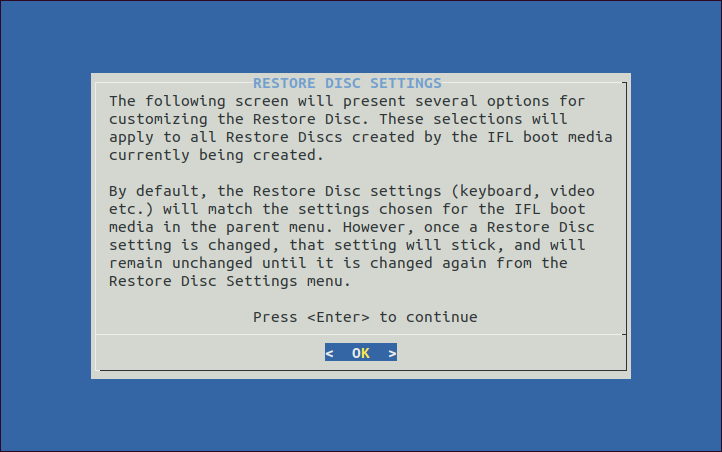
Wenn Sie auf diesem Bildschirm Enter drücken, wird anschließend das Menü „Restore Disc Settings“ angezeigt:

Alle in diesem Menü geänderten Einstellungen werden zu den Standard-Restore-Disk-Einstellungen für die zu erstellenden Boot-Medien und gelten für alle Restore-Disks, die aus den Boot-Medien erstellt werden. Falls gewünscht, können diese Einstellungen (außer IFL Language Version) zur Boot-Zeit überschrieben werden, indem Sie im Hauptmenü der Boot-Disk den Punkt „View/Change Restore Disc Settings“ auswählen. Beachten Sie, dass Restore-Disk-Einstellungen wie Tastaturbelegung, Videomodus und IFL Language Version auf der Restore-Disk auf andere Werte gesetzt werden können als auf den Boot-Medien selbst.
Wenn Sie mit dem Menü „Restore Disc Settings“ fertig sind, markieren Sie den ersten Menüpunkt und drücken Sie Enter. Dadurch gelangen Sie zurück zum Menü „IFL Boot Media Settings“. Sie können während einer Sitzung beliebig oft zwischen diesen beiden Menüs wechseln. Wenn Sie fertig sind, markieren Sie den ersten Menüpunkt im Menü „IFL Boot Media Settings“ und drücken Sie Enter.
Nach dem Verlassen des Menüs „IFL Boot Media Settings“ werden Sie nach zwei zusätzlichen Optionen gefragt. Die erste Optionsabfrage legt fest, ob eine Konsolenanmeldung erforderlich ist, und die zweite Optionsabfrage dient dazu, das root-Passwort zu ändern. Der Screenshot unten zeigt die Abfragen für diese beiden Optionen:

Wenn Sie bei der Option für die Konsolenanmeldung „yes“ wählen, müssen Sie sich beim Booten von den IFL-Boot-Medien mit dem Benutzernamen 'root' und dem Passwort 'ifl' anmelden. Standardmäßig ist keine Anmeldung erforderlich, außer bei der Anmeldung über eine SSH-Sitzung von einem anderen Computer. Wenn Sie bei der Option für das root- Passwort „yes“ wählen, können Sie das Standard-root-Passwort 'ifl' in einen anderen Wert ändern.
Nachdem Sie diese beiden Optionen beantwortet haben, wird das make-Skript abgeschlossen und Sie kehren zur Eingabeaufforderung zurück.
Abschnitt 7: Verwendung des makeGRUB-Skripts
Es gibt ein zusätzliches make-Skript namens makeGRUB, das ebenfalls in IFL enthalten ist. Dieses Skript wird verwendet, um einen Satz von Boot-Dateien zu erstellen, der zum Booten der IFL-Boot-Medien aus dem GRUB-Menü Ihrer Distribution verwendet werden kann. Obwohl dieses Skript in diesem Tutorial nicht behandelt wird, sind seine Kommandozeilenoptionen dieselben wie bei makePXE (/c für benutzerdefinierte Version), und es erstellt den Dateisatz im Verzeichnis grub. Anweisungen zur Verwendung finden Sie in diesem TeraByte Unlimited-KB-Artikel: So fügen Sie IFL mit makeGRUB zum Grub-Menü hinzu
Abschnitt 8: Verwendung des iflbuild-Skripts
Das Skript iflbuild bietet eine menügesteuerte Oberfläche, um die IFL-Boot-Medien mit den Skripten makeISO, makeHDD und makeGRUB einfach zu erstellen. Das Skript kann zwar auch ausgeführt werden, wenn Sie von den IFL-Boot-Medien gebootet haben, beachten Sie jedoch, dass die Verwendung dann etwas anders ist als im hier gezeigten Distro-Modus.
Hinweis: Das Programm dialog wird von iflbuild benötigt, um einige Menüs und andere Bildschirme anzuzeigen. Da viele Distributionen dieses Paket standardmäßig nicht installieren, müssen Sie es möglicherweise jetzt installieren. Unten sind gängige Kommandozeilen aufgeführt; Sie können aber auch einen grafischen Paketmanager verwenden. Wenn Sie diesen Schritt vergessen, kann das Skript nicht ausgeführt werden und beendet sich mit einer Meldung, dass das Paket dialog zu installieren ist.
apt-get install dialog (Debian, Ubuntu, Linux Mint usw.)
yum install dialog (Fedora, Redhat usw.)
zypper install dialog (OpenSuse)
Zum Beispiel in Ubuntu mit dem sudo-Befehl, um als root auszuführen:
sudo apt-get install dialog
Um das iflbuild-Skript auszuführen, öffnen Sie ein Terminalfenster wie Konsole in KDE oder Gnome Terminal in Gnome. Diese öffnen sich typischerweise mit Ihrem Home-Verzeichnis als aktuellem Verzeichnis. Verwenden Sie dann den Befehl „cd“, um in das IFL-Verzeichnis zu wechseln. Zum Beispiel: Wenn IFL in /home/terabyte/Desktop/ifl_en_gui eingerichtet wurde, lautet der Befehl 'cd Desktop/ifl_en_gui'. Führen Sie dann den 'su' -Befehl aus, um root zu werden, und geben Sie bei Aufforderung das root-Passwort ein. Starten Sie dann als root das iflbuild-Skript mit dem Befehl './iflbuild'. Wenn Ihre Distribution das root-Konto deaktiviert hat (wie z. B. in Ubuntu), schlägt der Befehl „su“ fehl. In diesem Fall überspringen Sie den „su“- Befehl und führen stattdessen den Befehl 'sudo ./iflbuild'. aus. Sie werden nach dem Benutzerpasswort gefragt, bevor das Skript ausgeführt wird.
Der Screenshot unten zeigt die oben genannten Befehle, die in Ubuntu eingegeben wurden, wobei das iflbuild-Skript gleich gestartet wird, nachdem das Passwort eingegeben wurde.

Das Menü Create IFL Boot Media - Distro Mode wird angezeigt:

In diesem Menü können Sie Folgendes auswählen:
Install IFL to removable drive: Dies ist ein Frontend für das makeHDD-Skript mit dem speziellen Zweck, IFL-Boot-Medien auf einem Wechseldatenträger zu erstellen, z. B. auf einem UFD, einer SD-Karte usw. Wählen Sie das gewünschte Gerät und die Optionen über das Menü aus und erstellen Sie dann die Boot-Medien. Die aktuellen Auswahlen werden im oberen Bereich des Menübildschirms angezeigt.
- Select drive: Diese Option zeigt eine Liste der auswählbaren Wechseldatenträger an. Stellen Sie vor der Auswahl dieses Punktes sicher, dass das Gerät, auf das Sie installieren möchten, eingesteckt ist.
- Select drive layout: Mit dieser Option können Sie zwischen einem nicht partitionierten Laufwerk und einem partitionierten Laufwerk wählen. Das partitionierte Layout enthält eine einzelne Partition (z. B. /dev/sdc1), während das nicht partitionierte Layout das Gerät als gesamtes Laufwerk formatiert (z. B. /dev/sdc). Beide Laufwerkslayouts belegen das gesamte Gerät. Wenn Sie nicht sicher sind, was Sie auswählen sollen, behalten Sie das Standardlayout bei, es sei denn, Sie haben Probleme, es zum Booten zu bringen.
- Default or custom versions: Schaltet zwischen der Erstellung der Standard-Boot-Medien (alle Standardoptionen) und einer benutzerdefinierten Version um. Wenn Sie eine benutzerdefinierte Version erstellen, wird während des Build-Prozesses das Menü „IFL Boot Media Settings“ angezeigt. In diesem Menü können Sie u. a. Kernel-Boot-Parameter, Standard-Videomodus, Benutzerskripte, Sprachversion, Netzwerkschnittstellen, Restore-Disk-Einstellungen, Login und Passwort usw. konfigurieren.
- Network or non-network version: Schaltet zwischen der Erstellung der Boot-Medien mit oder ohne Netzwerkunterstützung um. Wenn Sie keine Netzwerkunterstützung benötigen, benötigt die Nicht-Netzwerk-Version weniger RAM und bootet etwas schneller.
- Reformat the drive: Bietet die Option, das Laufwerk beim Erstellen der Boot-Medien NICHT neu zu formatieren. Die Auswahl von „No“ kann nützlich sein, wenn Sie vorhandene Nicht-IFL-Dateien (z. B. TBI-Image-Dateien) auf dem Ziel behalten möchten. Andernfalls formatiert die Einstellung „Yes“ (Standard) das gesamte Laufwerk neu und alle vorhandenen Dateien gehen verloren.
- Create the boot media: Wenn Sie bereit sind, wählen Sie diese Option, um das makeHDD-Skript mit den von Ihnen konfigurierten Parametern auszuführen. Beachten Sie, dass Sie das Installationsziel bestätigen müssen, indem Sie an der Eingabeaufforderung „yes“ eingeben. Stellen Sie vor der Bestätigung sicher, dass das auf dem Bestätigungsbildschirm angezeigte Laufwerksziel das ist, auf das Sie installieren möchten. Wenn Sie unsicher sind, lehnen Sie die Bestätigung ab, indem Sie
drücken (oder etwas anderes als „yes“ eingeben).
Install IFL restore disc to removable drive: Dies ist das Frontend für das makeHDD-Skript mit dem Zweck, die IFL-Restore-Boot-Medien auf einem Wechseldatenträger zu erstellen, z. B. auf einem UFD, einer SD-Karte usw. Wählen Sie das gewünschte Gerät und die Optionen über das Menü aus und erstellen Sie dann die Boot-Medien. Die aktuellen Auswahlen werden im oberen Bereich des Menübildschirms angezeigt. Die Restore-Version der Boot-Medien hat im Vergleich zur Vollversion einen reduzierten Funktionsumfang und entspricht der Version, die in einem IFL-Backup enthalten wäre, das direkt auf CD/DVD gespeichert wird.
- Select drive: Diese Option zeigt eine Liste der auswählbaren Wechseldatenträger an. Stellen Sie vor der Auswahl dieses Punktes sicher, dass das Gerät, auf das Sie installieren möchten, eingesteckt ist.
- Select drive layout: Mit dieser Option können Sie zwischen einem nicht partitionierten Laufwerk und einem partitionierten Laufwerk wählen. Das partitionierte Layout enthält eine einzelne Partition (z. B. /dev/sdc1), während das nicht partitionierte Layout das Gerät als gesamtes Laufwerk formatiert (z. B. /dev/sdc). Beide Laufwerkslayouts belegen das gesamte Gerät. Wenn Sie nicht sicher sind, was Sie auswählen sollen, behalten Sie das Standardlayout bei, es sei denn, Sie haben Probleme, es zum Booten zu bringen.
- Reformat the drive: Bietet die Option, das Laufwerk beim Erstellen der Boot-Medien NICHT neu zu formatieren. Die Auswahl von „No“ kann nützlich sein, wenn Sie vorhandene Nicht-IFL-Dateien (z. B. TBI-Image-Dateien) auf dem Ziel behalten möchten. Andernfalls formatiert die Einstellung „Yes“ (Standard) das gesamte Laufwerk neu und alle vorhandenen Dateien gehen verloren.
- Restore disc settings: Diese Option führt das IFL-Setup-Skript erneut aus (Sie müssen Ihre Lizenzdetails nicht erneut eingeben). Während dieses Vorgangs können Sie auswählen, die Restore-Disk-Einstellungen zu ändern. Details zur Verwendung des Setup-Skripts finden Sie im folgenden Tutorial:
Image for Linux auf einer Linux Distribution einrichten
- Startmedium erstellen: Wählen Sie diese Option, wenn Sie bereit sind, das makeHDD-Skript mit den von Ihnen konfigurierten Parametern auszuführen. Beachten Sie, dass Sie das Installationsziel bestätigen müssen, indem Sie an der Eingabeaufforderung "yes" eingeben. Stellen Sie vor der Bestätigung sicher, dass das auf dem Bestätigungsbildschirm angezeigte Ziellaufwerk dasjenige ist, auf dem Sie die Installation durchführen möchten. Wenn Sie unsicher sind, lehnen Sie die Bestätigung ab, indem Sie
drücken (oder eine beliebige andere Eingabe außer "yes" vornehmen).
makeHDD über Befehlszeile ausführen: Mit dieser Option können Sie einen makeHDD-Befehl eingeben und ausführen. Die verfügbaren Befehlszeilenoptionen werden auf dem Bildschirm angezeigt. Das makeHDD-Skript dient zur Installation von Standard- oder benutzerdefinierten Versionen von IFL auf einem Laufwerk oder einer Partition. Siehe
Abschnitt 4.
makeISO ausführen, um benutzerdefinierte ISO-Datei zu erstellen: Diese Option führt das makeISO-Skript aus. Siehe Abschnitt 3.
makeGRUB ausführen, um IFL zum Grub-Startmenü hinzuzufügen: Diese Option führt das makeGRUB-Skript aus. Einzelheiten finden Sie im folgenden KB-Artikel: So fügen Sie IFL mit makeGRUB zum Grub-Menü hinzu
ifl-custom.ini für benutzerdefinierte Versionen anzeigen/bearbeiten: Wenn Sie diese Option wählen, können Sie die Datei ifl-custom.ini anzeigen und bearbeiten, die IFL-Einstellungen speziell für die von Ihnen zu erstellende benutzerdefinierte Version enthält. Sie können auch globale Optionen aus einer Liste auswählen.
ISO-Datei auf optischen Datenträger brennen: Wenn Sie diese Option wählen, wird eine Liste der im Ordner verfügbaren ISO-Dateien angezeigt, die auf optische Medien gebrannt werden können. Wenn Sie mit makeISO eine benutzerdefinierte ISO-Datei erstellt haben, wird diese Datei zusammen mit den beiden Standard-ISO-Dateien (iflnet.iso und ifl.iso) aufgeführt, die immer vorhanden sind. Nachdem Sie die ISO-Datei ausgewählt haben, folgen Sie den Anweisungen, um sie auf optische Medien zu brennen. Beachten Sie, dass für die Verwendung dieser Option zusätzliche Pakete installiert werden müssen, falls diese nicht bereits installiert sind (Sie werden bei Bedarf zur Installation der Pakete aufgefordert).
Optischen Wiederherstellungsdatenträger mit vorhandenen Image-Dateien brennen: Mit dieser Option können Sie bootfähige IFL-Wiederherstellungsdatenträger mit vorhandenen Image-Dateien erstellen, die sich in der Regel auf einer Festplatte oder Netzwerkfreigabe befinden. Beachten Sie, dass für die Verwendung dieser Option zusätzliche Pakete installiert werden müssen, falls diese nicht bereits installiert sind (Sie werden bei Bedarf zur Installation der Pakete aufgefordert). Einzelheiten zur Erstellung dieser Art von Medien finden Sie im folgenden KB-Artikel: So erstellen Sie einen optischen IFL-Wiederherstellungsdatenträger aus vorhandenen Image-Dateien