


Cómo crear medios de arranque de IFL desde una distribución de Linux
Este tutorial explica cómo crear los medios de arranque de Image for Linux (IFL) cuando se trabaja desde una distribución de Linux. Antes de crear
cualquier medio de arranque, primero debe configurar IFL en su distribución de Linux, tal como se describe en el tutorial
Configuración de Image for Linux en una distribución de Linux
.
Cuando se trabaja con IFL desde Linux, se pueden crear medios de arranque como CD/DVD, una unidad flash USB (particionada o
no particionada), una partición de disco duro o un conjunto de archivos para el arranque de red PXE. Cada tipo puede ser el
medio de arranque IFL predeterminado o una versión personalizada del mismo. El CD/DVD predeterminado se puede crear simplemente grabando
el archivo incluido iflnet.iso en un CD/DVD utilizando un software de grabación adecuado como K3b. Para crear
la versión predeterminada en otros tipos de medios de arranque, o para crear cualquier versión personalizada, deberá
utilizar uno de los scripts de creación incluidos de la siguiente manera:
| makeISO | - crea una versión personalizada como un archivo ISO que se puede grabar en un CD/DVD |
| makeHDD | - crea la versión predeterminada o personalizada en una unidad flash USB o partición de disco duro |
| makePXE | - crea la versión predeterminada o personalizada como un conjunto de archivos para el arranque de red PXE |
| iflbuild | - script basado en menús para crear tipos de medios de arranque IFL makeISO, makeHDD y makeGRUB |
Enlaces de sección:
Sección 1: Cómo crear la versión predeterminada de los medios de arranque de IFL
Sección 2: Cómo crear una versión personalizada de los medios de arranque de IFL
Sección 3: Cómo usar el script makeISO
Sección 4: Cómo usar el script makeHDD
Sección 5: Cómo usar el script makePXE
Sección 6: El menú de configuración de medios de arranque de IFL y las solicitudes de opciones
Sección 7: Uso del script makeGRUB
Sección 8: Uso del script iflbuild
Sección 1: Cómo crear la versión predeterminada de los medios de arranque de IFL
La creación de la versión predeterminada de los medios de arranque de IFL no requiere editar ni crear ningún archivo, y no hay menús ni opciones disponibles para cambiar la configuración. El resultado final será exactamente la misma versión de los medios de arranque de IFL que se crea desde MakeDisk en Windows, o grabando el archivo iflnet.iso en un CD/DVD desde Linux.
La versión predeterminada se puede crear en cualquiera de los siguientes tipos de medios de arranque:
CD/DVD |
Grabe el archivo iflnet.iso incluido en un CD/DVD utilizando un software de grabación adecuado (como K3b). Tenga en cuenta que el archivo iflnet.iso no incluye información de licencia de IFL; se le solicitará después del arranque. |
Unidad flash USB o partición de disco duro |
Utilice el script makeHDD cubierto en la Sección 4 a continuación. |
Archivos de arranque de red PXE |
Utilice el script makePXE cubierto en la Sección 5 a continuación. |

Sección 2: Cómo crear una versión personalizada de los medios de arranque de IFL
Al igual que con la versión predeterminada, se puede crear una versión personalizada en un CD/DVD, una unidad flash USB (particionada o no particionada), una partición de disco duro o como un conjunto de archivos para el arranque de red PXE.
El procedimiento general para crear una versión personalizada de los medios de arranque de IFL se puede dividir en dos pasos generales:
Paso 1: Personalice algunos/todos/ninguno de los elementos del 1 al 6 que se enumeran a continuación según sea necesario (opcional)
A continuación se enumeran varios elementos que se pueden personalizar
editando/creando archivos o cambiando el contenido de ciertos
directorios. Todos ellos son
completamente opcionales,
y cada uno de ellos se puede omitir si ese aspecto particular de los medios de arranque
no se va a
personalizar. Estos elementos personalizables se pueden resumir de la siguiente manera:- El archivo config.txt: Este archivo se puede editar para personalizar ciertos aspectos de los medios de arranque no gestionados por los scripts de creación, como la zona horaria y la configuración de sshd. El archivo config.txt está comentado para explicar cada opción. Si no cambia nada en config.txt, el archivo se incluirá igualmente en el disco, pero no tendrá ningún efecto.
- El archivo ifl-custom.ini: Este archivo está vacío por defecto, pero se puede editar para especificar cualquier configuración deseada de ifl.ini para el arranque personalizado de medios. Este archivo se incluirá en todos los medios de arranque personalizados y aparecerá como ifl.ini en el directorio /tbu de los medios de arranque. Si no necesita ninguna configuración de IFL, el archivo puede dejarse vacío; no tendrá ningún efecto. Tenga en cuenta que este archivo se llama ifl-custom.ini para separarlo del archivo ifl.ini en el directorio IFL. La configuración en ifl.ini (si la hay) es para IFL cuando se ejecuta desde la distribución de Linux. Consulte el archivo custom_ifl_ini.txt en el directorio de ayuda para obtener más información.
- El directorio wireless: El contenido de este directorio se utiliza para configurar la red inalámbrica en medios de arranque personalizados. Consulte el archivo wireless.txt en el directorio de ayuda para obtener información sobre cómo configurar un adaptador de red inalámbrica . Tenga en cuenta que algunos adaptadores inalámbricos pueden no ser compatibles. Tenga también en cuenta que algunas configuraciones de interfaz de red también deberán configurarse para la conexión inalámbrica.
- El directorio scripts: Este directorio está vacío por defecto, pero se puede usar para incluir scripts de shell ejecutables en medios de arranque personalizados. Si lo desea, rellene el directorio scripts con uno o más scripts de shell que desee incluir en los medios de arranque. Para que uno o más de esos scripts se ejecuten automáticamente al arrancar, también debe configurar la opción RUNSCRIPTS en config.txt o la opción Configurar scripts de usuario del script de creación. El valor predeterminado es que NO se ejecutarán scripts. No es necesario establecer permisos en los scripts. Eso se encargará automáticamente. Consulte el archivo scripts.txt en el directorio de ayuda para obtener más información.
- El directorio iscsi: Este directorio se puede utilizar para personalizar la configuración de iscsi en medios de arranque personalizados. Si lo desea, configure el directorio iscsi según sea necesario para que funcione con su red y la configuración de destino iscsi. Al crear medios de arranque personalizados, el directorio iscsi COMPLETO se copiará al sistema de archivos raíz en /etc/iscsi, y reemplazará el directorio iscsi predeterminado que ya existe. El directorio iscsi contiene inicialmente una copia del directorio predeterminado /etc/iscsi, por lo que si no se realizan cambios, la creación de medios de arranque personalizados no tendrá ningún efecto en el funcionamiento de iscsi. Consulte el archivo iscsi.txt en el directorio de ayuda para obtener más información.
- El directorio tbosdtfiles: Este directorio está vacío por defecto, pero se puede usar para incluir archivos para el programa TBOSDT (como scripts TBOSDT, archivos de controlador, etc.) en medios de arranque personalizados. El programa TBOSDT se incluye en los medios de arranque de IFL por defecto. El directorio tbosdtfiles, así como cualquier archivo que coloque allí, se incluirá en el disco de arranque personalizado en el directorio /tbu .
Paso 2: Ejecute el script de creación apropiado, según el tipo de medio de arranque que se vaya a crear
Las opciones personalizables restantes están disponibles al ejecutar uno de los scripts de creación de la siguiente manera:
CD/DVD |
Utilice el script makeISO cubierto en la Sección 3 a continuación. |
Unidad flash USB o partición de disco duro |
Utilice el script makeHDD cubierto en la Sección 4 a continuación. |
Archivos de arranque de red PXE |
Utilice el script makePXE cubierto en la Sección 5 a continuación. |
Sección 3: Cómo usar el script makeISO
El script makeISO crea un archivo ISO personalizado basado en los cambios (si los hay) realizados en los elementos enumerados en el Paso 1 de la Sección 2 anterior, así como en las opciones seleccionadas al ejecutar el propio makeISO. El archivo ISO personalizado se denominará iflnet-custom.iso o ifl-custom.iso (según la versión seleccionada) y aparecerá en el directorio IFL cuando el script finalice, listo para ser grabado en un CD/DVD. El script makeISO no tiene opciones de línea de comandos y siempre crea una versión personalizada.
Para ejecutar el script makeISO, abra una ventana de terminal como Konsole en KDE, o Gnome Terminal en Gnome. Estas se abrirán normalmente con su directorio de inicio como el directorio actual. Luego use el comando 'cd' para cambiar al directorio IFL. Por ejemplo, si IFL se configuró en /home/terabyte/Desktop/ifl_en_gui, entonces el comando sería 'cd Desktop/ifl_en_gui'. Luego ejecute el 'su' comando para convertirse en root, e introduzca la contraseña de root cuando se le solicite. Luego, como root, inicie el script makeISO con el comando './makeISO'. Si su distribución tiene la cuenta de root deshabilitada (como en Ubuntu), el comando 'su' fallará. En ese caso, omita el comando 'su' y, en su lugar, ejecute el comando 'sudo ./makeISO'. Se le solicitará la contraseña de usuario antes de que se ejecute el script.
La captura de pantalla a continuación muestra los comandos anteriores introducidos en Ubuntu, con el script makeISO a punto de iniciarse después de introducir la contraseña.

El script makeISO le preguntará si desea crear la versión de red o sin red y luego presentará el menú de configuración de medios de arranque de IFL, y luego algunas solicitudes de opciones adicionales. Las pantallas y las solicitudes de opciones que verá se tratan en la Sección 6 a continuación (estas son comunes a todos los scripts de creación). Después de las pantallas de menú y las solicitudes de opciones, el script makeISO se completará y le devolverá al símbolo del sistema. La captura de pantalla a continuación muestra el script makeISO completándose después de crear un archivo ISO personalizado:

El archivo iflnet-custom.iso debería existir ahora en el directorio IFL. Este archivo
se puede grabar en un CD/DVD para crear el disco de arranque personalizado.
Sección 4: Cómo usar el script makeHDD
El script makeHDD se utiliza para crear la versión predeterminada o una versión personalizada de los medios de arranque de IFL
en una unidad flash USB (particionada o no particionada), o en una
partición de disco duro. La unidad o partición de destino debe especificarse
en la línea de comandos de makeHDD, que tiene la siguiente sintaxis:
./makeHDD
La unidad o partición de destino debe especificarse en el formato de archivo de dispositivo de Linux (/dev/xyz) y debe ser el primer parámetro en la línea de comandos. El script makeHDD solo se instalará en una unidad completa (no particionada) si Linux detecta que esa unidad es una unidad extraíble (como una unidad flash USB). También se instalará en una partición en una unidad extraíble o en un disco duro fijo. Si se instala en una partición, la partición debe existir ya y debe ser una partición FAT, FAT32 o nativa de Linux (tipo 83h). No hay requisito de que la partición esté formateada, aunque no importará si lo está (makeHDD puede formatearla de todos modos). El script makeHDD verificará estas condiciones (y otras) y saldrá con un mensaje de error si detecta un problema.
La opción /c se utiliza para crear una versión personalizada. Al utilizar esta opción, makeHDD crea una versión personalizada basada en los cambios (si los hay) realizados en los elementos enumerados en el Paso 1 de la Sección 2 anterior, así como en las opciones seleccionadas al ejecutar el propio makeHDD. Si no se utiliza la opción /c, makeHDD creará la versión predeterminada.
La opción /a se utiliza para establecer la partición de destino como activa (solo aplicable cuando se instala en una partición).
La opción /mbr se utiliza para instalar el código MBR estándar en la unidad cuando se instala en una partición en una unidad extraíble. Esta opción, junto con la opción /a, se puede utilizar para garantizar que una unidad flash USB particionada arranque desde la partición de destino cuando la BIOS del sistema esté configurada para arrancar desde esa unidad.
Para ver un resumen de los parámetros/opciones de la línea de comandos y algunos ejemplos típicos de línea de comandos, ejecute el comando './makeHDD' sin ningún parámetro.

Para ejecutar el script makeHDD, abra una ventana de terminal como Konsole en KDE, o Gnome Terminal en Gnome. Estas se abrirán normalmente con su directorio de inicio como el directorio actual. Luego use el 'cd' comando para cambiar al directorio IFL. Por ejemplo, si IFL se configuró en /home/terabyte/Desktop/ifl_en_gui, entonces el comando sería 'cd Desktop/ifl_en_gui'. Luego ejecute el 'su' comando para convertirse en root, e introduzca la contraseña de root cuando se le solicite. Luego, como root, inicie el script makeHDD escribiendo la línea de comandos apropiada. Si su distribución tiene la cuenta de root deshabilitada (como en Ubuntu), el comando 'su' fallará. En ese caso, omita el comando 'su' y, en su lugar, ejecute el comando 'sudo ./makeHDD /dev/sdx[y]'. Se le solicitará la contraseña de usuario antes de que se ejecute el script.
La captura de pantalla a continuación muestra los comandos anteriores introducidos en Ubuntu y makeHDD a punto de iniciarse con una línea de comandos que creará la versión predeterminada en una unidad flash USB en /dev/sdc1 (tenga en cuenta que /dev/sdc1 es solo un ejemplo; se debe usar la unidad o partición real):

Tenga en cuenta que si se especifica una unidad completa (en lugar de una partición), el resultado final será una unidad no particionada. Si actualmente existen particiones en la unidad, todas se eliminarán cuando makeHDD finalice. Por ejemplo: sudo ./makeHDD /dev/sdc
Cuando makeHDD se inicia, realizará algunas comprobaciones (como si la unidad existe, si la unidad no está montada actualmente, etc.) y luego mostrará una solicitud de confirmación. También mostrará un resumen de información relevante, como la línea de comandos introducida, la unidad de destino y el tamaño de la unidad. Esta información debe revisarse cuidadosamente para asegurarse de que está instalando en el destino previsto (correcto). Si es así, escriba 'yes' en la solicitud de confirmación para continuar. Si no, escriba cualquier otra cosa para abortar el proceso.
La captura de pantalla a continuación muestra la pantalla de confirmación para instalar en una unidad flash USB en /dev/sdc1, configurando la partición como activa y escribiendo el MBR estándar:

Dado que la línea de comandos introducida era para crear la versión predeterminada (la opción /c no se utilizó), al escribir 'yes' makeHDD se completará sin solicitar opciones de personalización. La captura de pantalla a continuación muestra el script makeHDD completando la instalación de la versión predeterminada en la unidad /dev/sdc1. Dado que el MBR también se escribió, hubo una confirmación adicional para ello.

Para crear una versión personalizada en la misma unidad flash USB, simplemente añadiría la opción /c a la línea de comandos de makeHDD. Utilizando el ejemplo anterior, la línea de comandos sería entonces './makeHDD /dev/sdc1 /c /a /mbr'. Tenga en cuenta de nuevo que la unidad o partición de destino siempre debe ser el primer parámetro de la línea de comandos, seguido de cualquier opción aplicable. Las opciones (si hay más de una) pueden estar en cualquier orden.
Al crear una versión personalizada, se mostrará la misma pantalla de confirmación que para la versión predeterminada, requiriendo que escriba 'yes' para continuar. Después de confirmar, makeHDD presentará el menú de configuración de medios de arranque de IFL y luego algunas solicitudes de opciones adicionales. Las pantallas y las solicitudes de opciones que verá se tratan en la Sección 6 a continuación (estas son comunes a todos los scripts de creación). Después de las pantallas de menú y las solicitudes de opciones, el script makeHDD se completará y le devolverá al símbolo del sistema.
La captura de pantalla a continuación muestra makeHDD completándose después de crear una versión personalizada:

Para obtener información adicional sobre el uso de makeHDD, consulte la Sección 2
del archivo readme.txt en el directorio IFL.
Sección 5: Cómo usar el script makePXE
El script makePXE se utiliza para crear la versión predeterminada o una versión personalizada como un conjunto de archivos de arranque para el arranque de red PXE. Cuando el script finaliza, el conjunto de archivos que crea se encontrará en el directorio pxe (que se creará si aún no existe). Consulte el archivo pxe.txt en el directorio de ayuda para obtener información sobre cómo usar los archivos de arranque para configurar un arranque de red PXE.
Para crear la versión predeterminada de los medios de arranque de IFL, ejecute makePXE sin ninguna opción de línea de comandos.
Para crear una versión personalizada, ejecute makePXE con la opción /c. Al utilizar esta opción, makePXE crea una versión personalizada basada en los cambios (si los hay) realizados en los elementos enumerados en el Paso 1 de la Sección 2 anterior, así como en las opciones seleccionadas al ejecutar el propio makePXE.
Para ejecutar el script makePXE, abra una ventana de terminal como Konsole en KDE, o Gnome Terminal en Gnome. Estas se abrirán normalmente con su directorio de inicio como el directorio actual. Luego use el comando 'cd' para cambiar al directorio IFL. Por ejemplo, si IFL se configuró en /home/terabyte/Desktop/ifl_en_gui, entonces el comando sería 'cd Desktop/ifl_en_gui'. Luego ejecute el comando 'su' para convertirse en root e introduzca la contraseña de root cuando se le solicite. Luego, como root, inicie el script makePXE con el comando './makePXE' para crear la versión predeterminada, o 'makePXE /c' para crear una versión personalizada. Si su distribución tiene la cuenta de root deshabilitada (como en Ubuntu), el comando 'su' fallará. En ese caso, omita el comando 'su' y, en su lugar, ejecute el comando 'sudo ./makePXE' o 'sudo ./makePXE /c'. Se le solicitará la contraseña de usuario antes de que se ejecute el script.
La captura de pantalla a continuación muestra los comandos anteriores introducidos, con el script makePXE a punto de iniciarse para crear la versión predeterminada:

Al crear la versión predeterminada, makePXE se completará sin más intervención del usuario y le devolverá al símbolo del sistema. La captura de pantalla a continuación muestra la salida del script makePXE al crear la versión predeterminada de los medios de arranque de IFL:

Al crear una versión personalizada (se utiliza la opción /c), makePXE presentará el menú de configuración de medios de arranque de IFL y luego algunas solicitudes de opciones adicionales. Las pantallas y las solicitudes de opciones que verá se tratan en la Sección 6 a continuación (estas son comunes a todos los scripts de creación). Después de las pantallas de menú y las solicitudes de opciones, el script makePXE se completará y le devolverá al símbolo del sistema.
La captura de pantalla a continuación muestra el script makePXE completándose después de crear una versión personalizada:

Sección 6: El menú de configuración de medios de arranque de IFL y las solicitudes de opciones
Esta sección cubre el menú de configuración de medios de arranque de IFL y las solicitudes de opciones adicionales. Estas son comunes a todos los scripts de creación al crear una versión personalizada.
El menú de configuración de medios de arranque de IFL aparece primero y se muestra en la captura de pantalla a continuación:

En este menú, simplemente puede pulsar Intro para mantener todas las configuraciones en sus valores predeterminados (o valores previamente establecidos), o puede seleccionar elementos del menú para cambiar. Cada elemento del menú contiene texto de ayuda para guiarle a través de la selección. Si desea volver a todas las configuraciones predeterminadas, el elemento de menú "Restaurar todos los valores predeterminados" se puede utilizar para ese propósito. Ese elemento de menú restaurará todas las configuraciones de los medios de arranque y todas las configuraciones de los medios de restauración a sus valores predeterminados. Primero solicitará confirmación.
Como ejemplo de uno de los elementos del menú, la captura de pantalla a continuación muestra la pantalla que se muestra al elegir "Versión de idioma de IFL" del menú:

En esta pantalla, solo el inglés estará disponible por defecto. Como explica el texto de ayuda, se pueden habilitar versiones de idioma adicionales en esta pantalla descargando uno o más archivos zip de versiones de idioma de IFL del sitio web de TeraByte Unlimited y copiando los archivos zip al directorio IFL antes de ejecutar el script de creación. Los archivos zip no deben extraerse, solo copiarse al directorio como archivos zip.
Tenga en cuenta que los archivos zip de la versión de idioma de IFL se nombran de manera diferente para las versiones registradas y de prueba de IFL, y se descargan de diferentes ubicaciones. Por ejemplo, el archivo zip del idioma francés para la versión registrada de IFL se denomina ifl_fr.zip y se descarga de la página de descarga de productos para usuarios registrados. Por otro lado, el archivo zip del idioma francés para la versión de prueba de IFL se denomina ifl_fr_trial.zip y se descarga de la página del producto Image for Linux.
Para ver/cambiar la configuración del disco de restauración para los discos de restauración creados a partir de los medios de arranque, seleccione el elemento "Configuración del disco de restauración" en el menú de configuración de medios de arranque de IFL. La primera vez que elija este elemento en cada sesión, aparecerá una pantalla de información que explica el menú de configuración del disco de restauración que aparecerá a continuación:
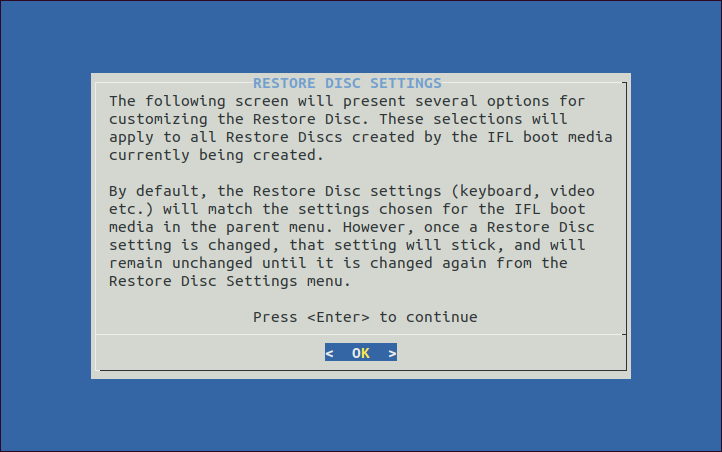
Al pulsar Intro en esta pantalla, aparecerá el menú de configuración del disco de restauración:

Cualquier configuración modificada en este menú se convertirá en la configuración predeterminada del disco de restauración para los medios de arranque que se estén creando y se aplicará a todos los discos de restauración creados a partir de los medios de arranque. Si lo desea, estas configuraciones (aparte de la versión de idioma de IFL) se pueden anular en el momento del arranque eligiendo el elemento "Ver/Cambiar configuración del disco de restauración" del menú principal del disco de arranque. Tenga en cuenta que la configuración del disco de restauración, como el mapa de teclado, el modo de vídeo y la versión de idioma de IFL, se pueden establecer con valores diferentes en el disco de restauración, as opposed to on the boot media itself.
Cuando haya terminado con el menú de configuración del disco de restauración, resalte el primer elemento del menú y pulse Intro. Esto le devolverá al menú de configuración de medios de arranque de IFL. Puede ir y venir entre estos dos menús tantas veces como sea necesario durante una sesión. Cuando haya terminado, resalte el primer elemento del menú de configuración de medios de arranque de IFL y pulse Intro.
Después de salir del menú de configuración de medios de arranque de IFL, se le solicitarán dos opciones adicionales. La primera solicitud de opción determina si se requiere o no un inicio de sesión en la consola, y la segunda solicitud de opción es para cambiar la contraseña de root. La captura de pantalla a continuación muestra las solicitudes para estas dos opciones:

Elegir 'sí' para la opción de inicio de sesión en la consola significa que se le pedirá que inicie sesión con un nombre de usuario de 'root' y una contraseña de 'ifl' cuando arranque desde los medios de arranque de IFL. Por defecto, no se requiere inicio de sesión excepto al iniciar sesión a través de una sesión SSH desde otro ordenador. Elegir 'sí' para la opción de contraseña de root le permite cambiar la contraseña de root predeterminada de 'ifl' a otro valor.
Después de responder a estas dos opciones, el script de creación se completará y le devolverá al símbolo del sistema.
Sección 7: Uso del script makeGRUB
Se incluye un script de creación adicional llamado makeGRUB con IFL. Este script se utiliza para crear un conjunto de archivos de arranque que se pueden utilizar para arrancar los medios de arranque de IFL desde el menú GRUB de su distribución. Aunque este script no se cubre en este tutorial, sus opciones de línea de comandos son las mismas que las de makePXE (/c para la versión personalizada) y crea el conjunto de archivos en el directorio grub. Las instrucciones sobre cómo se puede utilizar se proporcionan en este artículo de la base de conocimientos de TeraByte Unlimited: Cómo añadir IFL al menú Grub con makeGRUB
Sección 8: Uso del script iflbuild
El script iflbuild proporciona una interfaz basada en menús para crear fácilmente los medios de arranque de IFL utilizando los scripts makeISO, makeHDD y makeGRUB. Aunque el script también se puede ejecutar cuando se arranca con los medios de arranque de IFL, tenga en cuenta que su uso es ligeramente diferente a cómo funciona en el modo de distribución que se muestra aquí.
Nota: El programa dialog es requerido por iflbuild para mostrar algunos de los menús y otras pantallas. Dado que muchas distribuciones no instalan este paquete por defecto, es posible que deba hacerlo ahora. A continuación se muestran las líneas de comando comunes, pero también puede usar un gestor de paquetes gráfico. Si olvida este paso, el script no se ejecutará y saldrá con un mensaje para instalar el paquete dialog.
apt-get install dialog (Debian, Ubuntu, Linux Mint, etc.)
yum install dialog (Fedora, Redhat, etc.)
zypper install dialog (OpenSuse)
Por ejemplo, en Ubuntu usando el comando sudo para ejecutar como root:
sudo apt-get install dialog
Para ejecutar el script iflbuild, abra una ventana de terminal como Konsole en KDE, o Gnome Terminal en Gnome. Estas se abrirán normalmente con su directorio de inicio como el directorio actual. Luego use el comando 'cd' para cambiar al directorio IFL. Por ejemplo, si IFL se configuró en /home/terabyte/Desktop/ifl_en_gui, entonces el comando sería 'cd Desktop/ifl_en_gui'. Luego ejecute el 'su' comando para convertirse en root, e introduzca la contraseña de root cuando se le solicite. Luego, como root, inicie el script iflbuild con el comando './iflbuild'. Si su distribución tiene la cuenta de root deshabilitada (como en Ubuntu), el comando 'su' fallará. En ese caso, omita el comando 'su' y, en su lugar, ejecute el comando 'sudo ./iflbuild'. Se le solicitará la contraseña de usuario antes de que se ejecute el script.
La captura de pantalla a continuación muestra los comandos anteriores introducidos en Ubuntu, con el script iflbuild a punto de iniciarse después de introducir la contraseña.

Se muestra el menú Crear medios de arranque de IFL - Modo de distribución:

Desde este menú puede seleccionar lo siguiente:
Instalar IFL en unidad extraíble: Esta es una interfaz para el script makeHDD con el propósito específico de crear medios de arranque de IFL en una unidad extraíble, como una UFD, tarjeta SD, etc. Seleccione el dispositivo y las opciones deseadas usando el menú y luego cree los medios de arranque. Las selecciones actuales se muestran en el área superior de la pantalla del menú.
- Seleccionar unidad: Esta opción mostrará una lista de unidades extraíbles para elegir. Antes de elegir este elemento, asegúrese de que el dispositivo en el que desea instalar esté insertado.
- Seleccionar diseño de unidad: Esta opción le permitirá elegir entre una unidad no particionada y una unidad particionada. El diseño particionado contendrá una sola partición (como /dev/sdc1), mientras que el diseño no particionado formateará el dispositivo como una unidad completa (como /dev/sdc). Ambos diseños de unidad ocuparán todo el dispositivo. Si no está seguro de cuál seleccionar, mantenga el diseño predeterminado a menos que tenga problemas para que arranque.
- Versiones predeterminadas o personalizadas: Alterna entre la creación de los medios de arranque predeterminados (todas las opciones predeterminadas) o una versión personalizada. Cuando cree una versión personalizada, el menú "Configuración de medios de arranque de IFL" se mostrará durante el proceso de compilación. Desde ese menú, puede configurar elementos como los parámetros de arranque del kernel, el modo de vídeo predeterminado, los scripts de usuario, la versión de idioma, las interfaces de red, la configuración del disco de restauración, el inicio de sesión y la contraseña, etc.
- Versión de red o sin red: Alterna entre la creación de los medios de arranque con o sin soporte de red. Para aquellos que no necesitan soporte de red, la versión sin red ocupará menos RAM y arrancará algo más rápido.
- Reformatear la unidad: Proporciona la opción de NO reformatear la unidad al crear los medios de arranque. Seleccionar "No" puede ser útil si desea mantener archivos no IFL existentes (como archivos de imagen TBI) en el destino. De lo contrario, la configuración "Sí" (predeterminada) reformateará toda la unidad y se perderán todos los archivos existentes.
- Crear los medios de arranque: Cuando esté listo, elija esta opción para ejecutar el script makeHDD con los parámetros que haya configurado. Tenga en cuenta que deberá confirmar el destino de la instalación escribiendo "yes" en la solicitud. Antes de confirmar, asegúrese de que el destino de la unidad que se muestra en la pantalla de confirmación es el que desea instalar. Si no está seguro, rechace la confirmación pulsando
(o cualquier cosa que no sea "yes").
Instalar disco de restauración de IFL en unidad extraíble: Esta es la interfaz para el script makeHDD con el propósito de crear los medios de arranque de restauración de IFL en una unidad extraíble, como una UFD, tarjeta SD, etc. Seleccione el dispositivo y las opciones deseadas usando el menú y luego cree los medios de arranque. Las selecciones actuales se muestran en el área superior de la pantalla del menú. La versión de restauración de los medios de arranque tiene una funcionalidad reducida en comparación con la versión completa y es la misma versión que se incluiría en una copia de seguridad de IFL guardada directamente en CD/DVD.
- Seleccionar unidad: Esta opción mostrará una lista de unidades extraíbles para elegir. Antes de elegir este elemento, asegúrese de que el dispositivo en el que desea instalar esté insertado.
- Seleccionar diseño de unidad: Esta opción le permitirá elegir entre una unidad no particionada y una unidad particionada. El diseño particionado contendrá una sola partición (como /dev/sdc1), mientras que el diseño no particionado formateará el dispositivo como una unidad completa (como /dev/sdc). Ambos diseños de unidad ocuparán todo el dispositivo. Si no está seguro de cuál seleccionar, mantenga el diseño predeterminado a menos que tenga problemas para que arranque.
- Reformatear la unidad: Proporciona la opción de NO reformatear la unidad al crear los medios de arranque. Seleccionar "No" puede ser útil si desea mantener archivos no IFL existentes (como archivos de imagen TBI) en el destino. De lo contrario, la configuración "Sí" (predeterminada) reformateará toda la unidad y se perderán todos los archivos existentes.
- Configuración del disco de restauración: Esta opción ejecutará el script de configuración de IFL de nuevo (no necesitará volver a introducir los detalles de su licencia). Durante este proceso, puede seleccionar cambiar la configuración del disco de restauración. Para obtener detalles sobre el uso del script de configuración, consulte el siguiente tutorial:
Configuración de Image for Linux en una distribución de Linux
- Crear el medio de arranque: Cuando esté listo, elija esta opción para ejecutar el script makeHDD con los parámetros que haya configurado. Tenga en cuenta que deberá confirmar el destino de la instalación escribiendo «yes» cuando se le solicite. Antes de confirmar, asegúrese de que la unidad de destino que aparece en la pantalla de confirmación sea la que desea utilizar para la instalación. Si no está seguro, rechace la confirmación pulsando
(o cualquier otra cosa que no sea «yes»).
Ejecutar makeHDD desde la línea de comandos: Esta opción le permitirá escribir y ejecutar una línea de comandos de makeHDD. Las opciones de línea de comandos disponibles se muestran en pantalla. El script makeHDD sirve para instalar versiones predeterminadas o personalizadas de IFL en una unidad o partición. Consulte la
Sección 4.
Ejecutar makeISO para crear un archivo ISO personalizado: Esta opción ejecutará el script makeISO. Consulte la Sección 3.
Ejecutar makeGRUB para añadir IFL al menú de arranque de Grub: Esta opción ejecutará el script makeGRUB. Consulte el siguiente artículo de la base de conocimientos para obtener más detalles: Cómo añadir IFL al menú de Grub con makeGRUB
Ver/Modificar ifl-custom.ini para versiones personalizadas: Al seleccionar esta opción podrá ver y editar el archivo ifl-custom.ini, que contiene los ajustes de IFL específicos para la compilación personalizada que vaya a crear. También puede seleccionar opciones globales de una lista.
Grabar archivo ISO en un disco óptico: Al seleccionar esta opción se mostrará una lista de los archivos ISO disponibles en la carpeta que pueden grabarse en soportes ópticos. Si ha creado un archivo ISO personalizado con makeISO, dicho archivo aparecerá en la lista junto con los dos archivos ISO predeterminados (iflnet.iso e ifl.iso) que siempre estarán allí. Tras seleccionar el archivo ISO, siga las instrucciones para grabarlo en el soporte óptico. Tenga en cuenta que el uso de esta opción requerirá la instalación de paquetes adicionales si aún no están instalados (se le pedirá que instale los paquetes si es necesario).
Grabar disco óptico de restauración con archivos de imagen existentes: Esta opción le permite crear discos de restauración IFL de arranque con archivos de imagen existentes, que suelen encontrarse en un disco duro o en un recurso compartido de red. Tenga en cuenta que el uso de esta opción requerirá la instalación de paquetes adicionales si aún no están instalados (se le pedirá que instale los paquetes si es necesario). Para obtener más detalles sobre la creación de este tipo de medios, consulte el siguiente artículo de la base de conocimientos: Cómo crear un disco óptico de restauración de IFL a partir de archivos de imagen existentes